- 無料の証明写真アプリおすすめ11選!スマホで履歴書の写真を作成する方法や注意点を紹介
無料の証明写真アプリおすすめ11選!スマホで履歴書の写真を作成する方法や注意点を紹介
最終更新日 : 2026年6月16日
証明写真が必要になった際に、わざわざ証明写真機や写真館に足を運ぶのは面倒ですよね。スマートフォンのカメラを使って手軽に証明写真を作成できたら便利だけど、「履歴書やマイナンバーカードに使っても問題ないの?」「危険性はないの?」と不安に感じる方も多いでしょう。
最近では、証明写真機と同じクオリティの写真が作成できるアプリが増えています。この記事では、スマホで簡単に証明写真を作成できるおすすめアプリ11選を紹介します。さらに、無料で使えるデザインツール「Canva(キャンバ)」を使って、証明写真をスマホで作る方法を詳しく解説します。
▼本記事で比較する11の証明写真アプリはこちら
目次
証明写真アプリとは?

証明写真アプリとは、スマートフォンのカメラを使って撮影した写真を、履歴書や各種書類申請に適した証明写真形式に加工できるツールです。今回の記事で紹介するアプリでは、背景を青や白などの単色に変更したり、肌のトーンを調整したりする機能が充実しています。
また、アプリを使って作成した写真データはスマホに保存できるため、ネットでの書類提出が求められる際にも簡単にアップロードできます。紙だけでなくデジタルな履歴書や申請書にも対応できる点がメリットです。
履歴書や書類申請に使用しても問題ない?危険性を解説
では、証明写真アプリで作成した写真を公式の書類で使用しても問題ないのでしょうか。実際のところ、アプリで作成した画像がどうかの判断がつかないため、ほとんどのケースでは問題なく使用できます。ただし、バレてしまう危険性もあるため、証明写真のクオリティや形式が公式の基準を満たしていることが重要です。
たとえば、適切なサイズ、背景色、顔の位置やバランスが規定に合っているかを守ることで、提出時にトラブルを回避できます。
一定のクオリティをクリアしていれば、どのように写真を撮影したかは判別がつかないでしょう。
本格的な証明写真を作るために必要なおすすめ機能

ここからは、写真機と遜色ないクオリティの証明写真を作成でき、ご自身のニーズに合ったアプリを選ぶためのポイントを紹介します。証明写真アプリ選びで失敗しないために必要な機能と合わせて見ていきましょう。
背景色の変更や用途別のサイズ調整ができるか
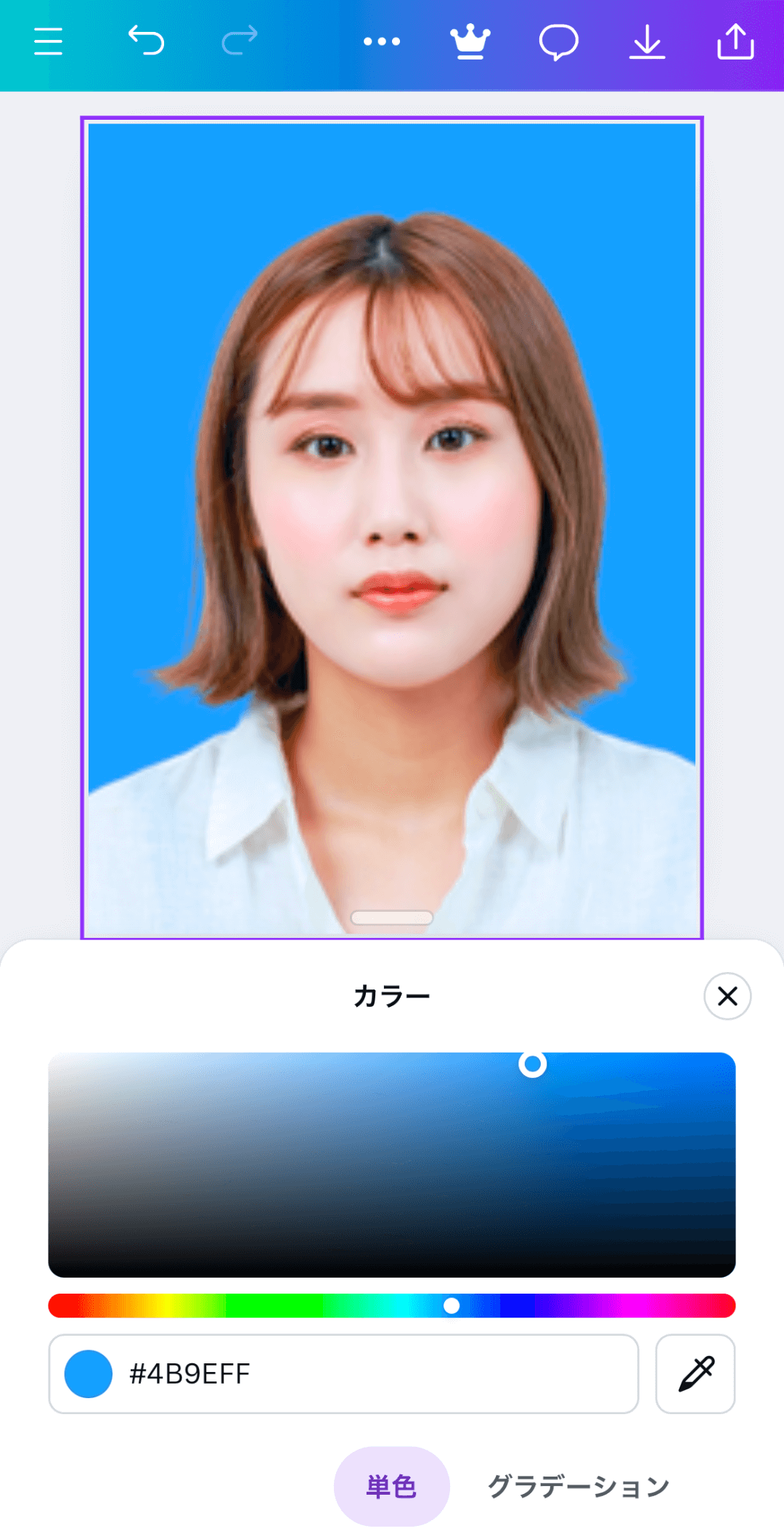
公式書類の多くでは、特定の背景色やサイズが求められることが多いです。たとえば、パスポート写真の背景は白や青が一般的ですが、ビザやその他の申請書類では特定の背景色が指定される場合があります。
そのため、背景色を簡単に変更できる機能があれば、アプリ内で一つの写真から複数の用途に合わせたバージョンを作成することも可能です。
また、用途別のサイズ調整ができるかも確認しましょう。一般的に利用される証明写真の標準サイズは以下の通りです。
- 履歴書用: 3cm × 4cm
- パスポート用: 4.5cm × 3.5cm
- マイナンバーカード用: 4.5cm × 3.5cm
- 運転免許証用: 2.4cm × 3cm
- ビザ申請用: 2インチ × 2インチ(約5.1cm × 5.1cm)
高解像度で写真の保存が可能か

証明写真をアプリで作成した際に、画質が低いと、書類提出の際に写真が不鮮明になり、再提出を求められる場合があります。
特にパスポートやビザ申請、マイナンバーカードなどの公式書類では、写真の品質が厳しくチェックされます。そのため、スマホで簡単に撮影した写真でも、アプリを通じて高解像度で保存できれば、十分に対応可能です。
さらに、証明写真アプリによっては、データ容量を気にせず高画質のままクラウドに保存したり、SNSやメールで簡単に送信できる機能がついている場合もあります。こういったポイントも確認しながら、自分に最適なアプリを選びましょう。
証明写真をコンビニでプリントまたはスマホへデータ保存できるか

証明写真アプリを選ぶ際、作成した写真をコンビニで簡単に印刷できる機能や、スマホにデータを保存できる機能があると便利です。
近年では、履歴書をオンラインで提出する企業も増えています。そのため、スマホに高解像度でデータを保存できるアプリを選ぶのがおすすめです。
美肌補正などの写真加工機能はあるか

証明写真アプリの中には、美肌補正や明るさの調整といった写真加工機能を備えたものが多くあります。たとえば、シミやニキビを軽減したり、顔色を明るく調整したりすることで、より好印象を与える写真に仕上げることができます。
しかし、公式書類に使用する証明写真では、過度な加工は禁止されている場合があるため、注意が必要です。特に、パスポートやビザなど、厳しい基準が求められる書類では、顔の特徴がはっきりと確認できることが重要です。そのため、美肌補正などの機能は適度に活用し、自然な仕上がりを心がけましょう。
【2025年最新】おすすめの無料で使える証明写真アプリ11選

Apple Storeで「証明写真アプリ」と検索すると、数多くのアプリが表示されます。どのアプリも、前述した証明写真をスマホで作成する際に重要な機能を備えているように見えますが、何が違うのでしょうか。
そこで、筆者が実際にApple storeとGoogle play内で口コミ数が多い証明写真アプリを11個を使ってみました。実際に、各アプリで証明写真を作ってみた感想とメリット・デメリットを紹介していきます。
Canva(キャンバ) - 背景除去や背景色の変更が簡単にできるデザインツール

◾️アプリの特徴
Canva(キャンバ)(新しいタブまたはウィンドウで開く)は、デザイン初心者でも簡単に使えるデザインツールで、証明写真の作成にも対応しています。特に、写真の背景透過、背景色の変更や、履歴書やパスポートなど用途に合わせたサイズ調整が簡単にできるため、多くのユーザーに支持されています。
また、写真の加工はドラッグ&ドロップの簡単な操作で行えるので、誰でもクオリティの高い証明写真を作成できます。パソコン、タブレット、iPhone・Andoroidのスマホなどあらゆるデバイスで使えるツールです。
◾️メリット
- 写真の背景を切り抜き、好きな色の背景に調整できる
- 写真の明るさや色調補正などの加工が豊富にある
- 肌や歯の色の補正、髪型・黒髪補正、スーツなどの服装と合成ができる機能もあり
- スマホアプリとデスクトップ版があり、いつでもどこでも使える
- スマホに保存可能で、コンビニのプリントサービスで印刷できる
- アプリ内に広告が表示されないのでストレスがない
◾️デメリット
- 無料版では一部の機能が制限されている
- 高度なデザイン機能や一部のテンプレートは有料版(Canvaプロ)のみで利用可能
◾️実際にアプリを使用した感想
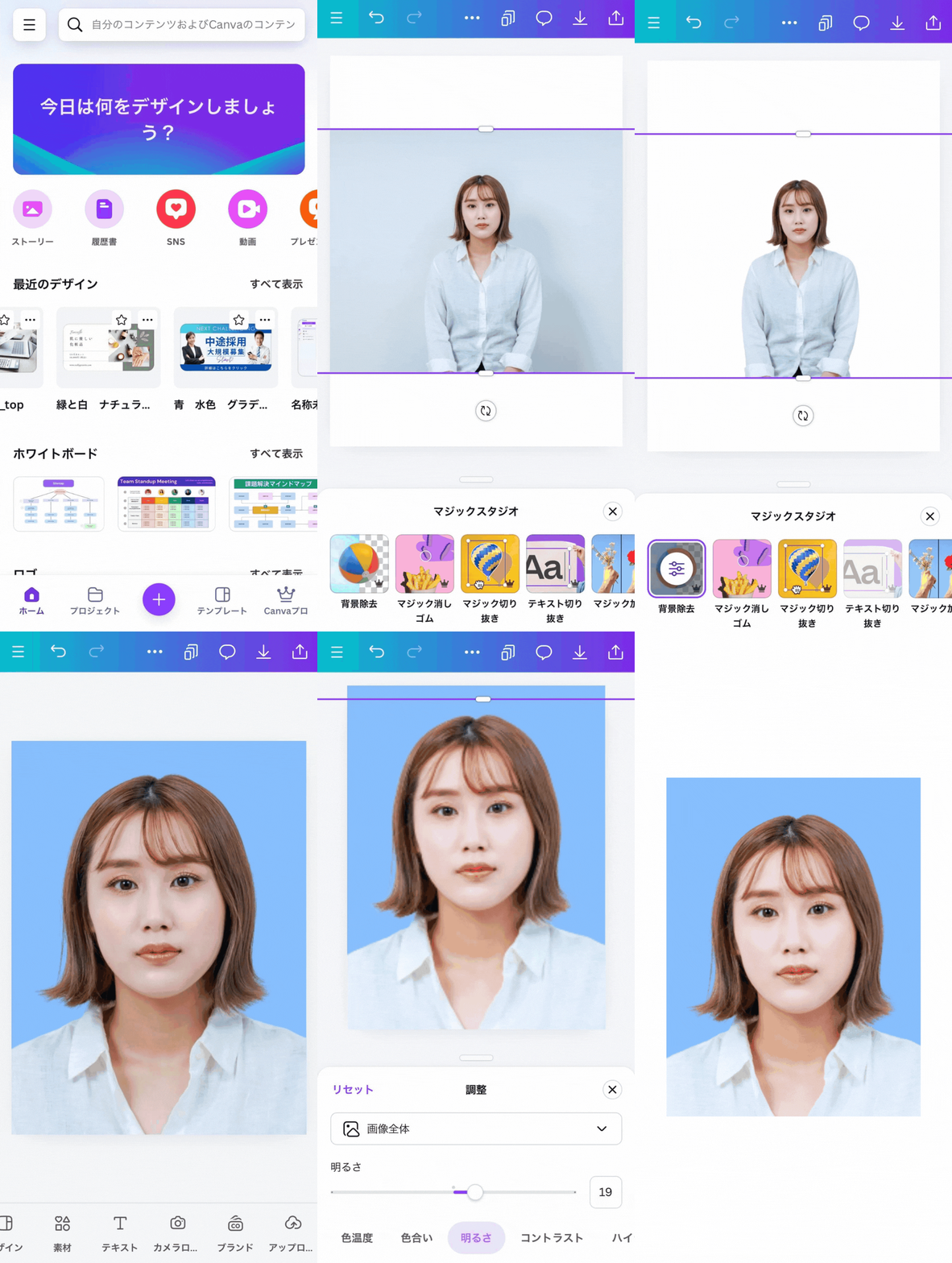
背景透過機能(新しいタブまたはウィンドウで開く)を使うことで、自分で撮影した写真の背景を簡単に消し、透明な状態にすることができました。背景色も自由に変更でき、公式書類に使用しても問題ないクオリティの証明写真を5分で作成することができました。
アプリを使用しているときに、広告が一切表示されない点もストレスがなかったです。
◾️Canvaの有料版と無料版の違い

無料版では、標準解像度での保存のみ可能ですが、オンラインで提出する際には十分な画素数です。より高解像度で証明写真を利用したい方は、有料版(Canvaプロ)が最適。Canvaプロはいつでも解約可能なので、まずはお試しで使用してみるのもおすすめです。
証明写真作成アプリ - 自宅で手軽に証明写真を作成・プリントできる

◾️アプリの特徴
証明写真作成アプリは、パスポート、履歴書、ビザ申請など、用途に応じたサイズの証明写真を自宅で簡単に作成できるアプリです。全ての機能が無料で提供されている点がおすすめです。
◾️メリット
- その場で撮影するか、スマホのフォルダ内にある写真を使用するか選べる
- スマホにデータを保存できるので、コンビニでプリントできる
- 明るさとコントラストを簡単に調整できる
◾️デメリット
- 美肌補正機能や背景透過機能などの高度な機能がない
- iPhone専用アプリであり、Androidデバイスには対応していない
- 編集している最中に広告が表示されるので、ストレスを感じる
◾️実際にアプリを使用した感想
必要最低限の機能のみなので、操作が簡単で使いやすかったです。背景の色を変える機能はあるのですが、背景色を塗りつぶす仕様のため、白い背景で撮影しないときれいに表示するのは難しいです。また、証明写真を作成中に、広告が頻繁に表示される点もややストレスを感じました。
Photo Director - 美肌補正やAIによる顔写真修正ができる

◾️アプリの特徴
Photo Directorは、AIを活用した顔写真修正機能や美肌補正機能を搭載した画像編集アプリです。証明写真の作成だけでなく、普段の写真をクオリティの高い画像に仕上げることができます。
◾️メリット
- その場で撮影するか、スマホのフォルダ内にある写真を使用するか選べる
- 美顔機能は、メイクアップ機能や美肌機能を搭載している
- 証明写真に適した5種類のサイズから選べる
- 無料で背景透過機能を使える
◾️デメリット
- 有料プラン(月額1,500円)に登録後に使用できる機能が多い
- 無料プランで変更できる背景色は3種類のみ
◾️実際にアプリを使用した感想
証明写真で使いたい写真をアップロードするだけで、背景を除去し、背景色を設定することができました。
無料プランで使う場合は、背景色が白とグレーと水色の3種類のみだったのは残念ですが、アプリは操作しやすく使いやすかったです。また、美肌補正や顔の明るさ調整があるため、自然な仕上がりで証明写真を作成できました。
◾️Photo Directorの有料アプリと無料アプリの違い

履歴書カメラ - ガイド線に合わせて撮影するだけで簡単
◾️アプリの特徴
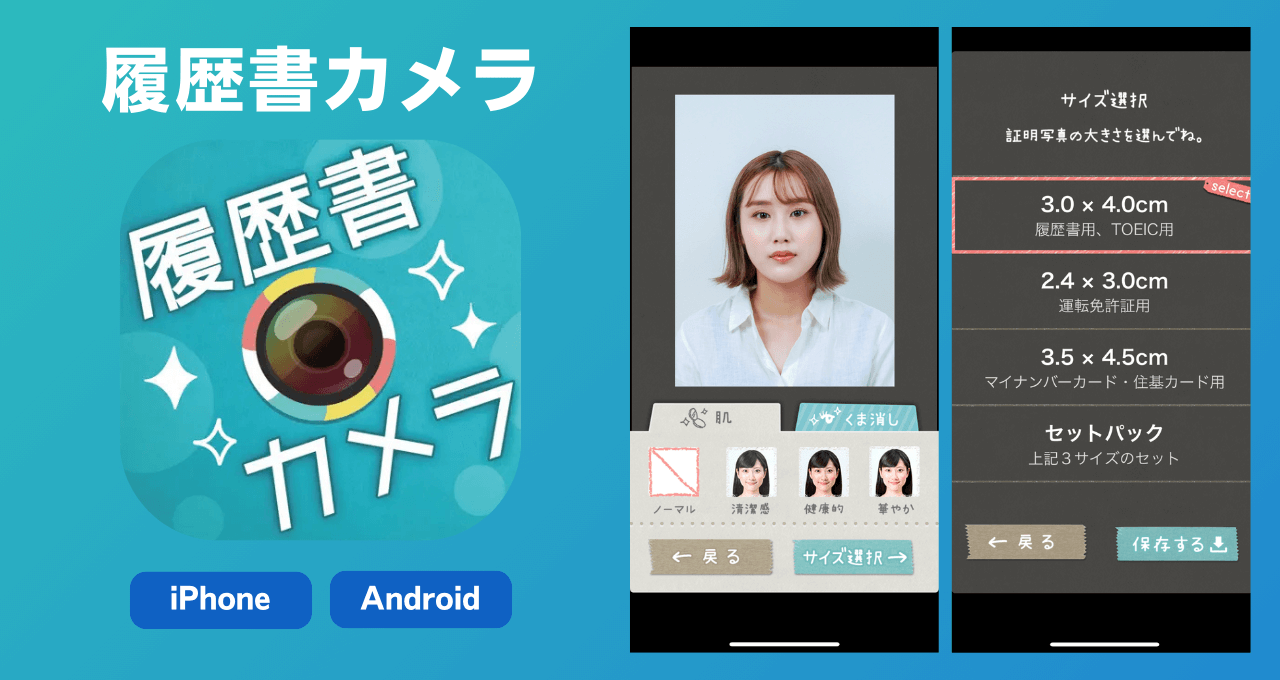
履歴書カメラは、『タウンワーク』がプロデュースした証明写真アプリです。無料で全ての機能を利用でき、自宅で手軽に履歴書写真を作成できます。ガイド線に合わせて撮影するだけなので、操作も簡単です。
◾️メリット
- 撮影から編集、プリント用データの作成までがアプリ内でできる
- 作成した写真データを、対応するコンビニで簡単にプリント可能
- 肌調整とくま消し機能を無料で使える
- すべての機能を無料で使用できる
◾️デメリット
- 背景色の選択ができないので、自宅で撮影した背景がそのまま写真になる
- サイズ選択は、履歴書用、運転免許証用、マイナンバーカード・住基カード用の3種類のみ
- 肌調整は「清潔感」「健康的」「華やか」の3種類からのみ選択
◾️実際にアプリを使用した感想
アプリ内のUIUXが分かりやすく、簡単に証明写真を作成できました。ただ、背景透過も背景色の選択もできないので、自宅で撮影した背景がそのまま証明写真として使用されます。クオリティの高い証明写真を作成したい方には、おすすめできません。
Bizi ID – コンビニで印刷するのに特化した証明写真アプリ

◾️アプリの特徴
Bizi IDは、証明写真をスマホで簡単に作成し、全国のコンビニチェーン店舗(ローソン、ファミリーマート)のシャープ製マルチコピー機からプリントアウトできるサービスです。
履歴書やパスポート用写真のような公式書類に使える証明写真をスマホで撮影、編集し、データ保存からコンビニプリントまで一貫して行えます。
◾️メリット
- マイナンバーカード、運転免許証、履歴書などの多様なサイズに対応している
- 全国のコンビニチェーン店舗(ローソン、ファミリーマート、デイリーヤマザキ、セイコーマート)印刷できる
- サイズ違いの組み合わせで印刷できる(2L判サイズのみ)
◾️デメリット
- 背景色の変更、背景透過機能などの高度な編集機能はない
- 作成した証明写真のデータのみをクラウドに保存できない
- Bizi IDは無料で利用できるが、印刷する際はプリント料金が発生する
◾️実際にアプリを使用した感想
証明写真を作成すると、アプリ内の「マイキャビネット」にデータが入り、QRコードと紐付けてコンビニ印刷が可能な点は使い勝手がいいと思いました。ただし、写真データを単体でスマホのカメラロールに保存できない点は残念です。
美肌証明写真 - 美肌補正で好印象な仕上がりに

◾️アプリの特徴
美肌証明写真は、肌のトーンを整え、明るさ調整機能を搭載したアプリです。すべて無料で使用でき、パスポート、履歴書、マイナンバーカードなど、用途に応じたサイズに自動でトリミングが可能です。
◾️メリット
- 無料で背景透過機能、背景色の設定機能、肌補正機能などを搭載している
- サイズ設定の種類が豊富で、自由にサイズをカスタマイズできる設定もある
- 印刷用に保存とWEB申請用に保存の2つから選べる
- スマホにデータを保存する際に、ピクセルを選べるので高画質で保存可能
◾️デメリット
- アプリ使用中に広告が表示されるので、ややストレスを感じる
- 背景色の設定が「青」「オフホワイト」「白」の3種類のみ
- Androidではアプリをダウンロードできない
◾️実際にアプリを使用した感想
無料アプリで、背景透過と背景色の設定機能がある点は優れていると感じました。また、証明写真のサイズも自由に設定できるため、目的に応じた証明写真を作成できます。アプリ使用中に広告が表示される点だけが
パシャット - FUJIFILM純正ペーパーを使用したプリントも注文可能

◾️アプリの特徴
「パシャット」は、オンラインのデータだけでなく、FUJIFILM純正ペーパーを使用したプリント(合計300円)を送料無料で注文できます。アプリ自体は無料で使用でき、履歴書、パスポート、運転免許証、大判用の写真サイズに対応しているアプリです。
また、AIを活用した背景色変更や美肌補正機能などの高機能を搭載!証明写真のデータはスマホに保存でき、コンビニプリントやオンライン提出も可能です。
◾️メリット
- アプリ内の全ての機能を無料で使用できる
- スリム機能、サイズ・角度調整、写真補正機能を搭載
- AIを活用した背景色変更が可能で、背景色の種類が豊富
- オンラインのデータ+FUJIFILM純正ペーパーを使用したプリントを注文できる(300円)
◾️デメリット
- 証明写真サイズのカスタマイズはできない
- カメラロールの写真をアップロードする場合、900×900px以上の写真のみ対応
- オンラインで証明写真データをもらうのにも料金が発生する(150円)
◾️実際にアプリを使用した感想
全ての操作が分かりやすく、簡単にクオリティの高い証明写真が完成しました。特に、小顔に調整できるスリム機能や角度調整を搭載しているアプリは珍しいです。背景色の変更をする際に、AIを活用して精度高く切り抜いてくれた点も良かったです。
BeautyCam - AI技術を活用して自然に美しい証明写真を作れる

◾️アプリの特徴
「BeautyCam-新世代カメラ&ナチュラルAI」は、AI技術を活用して自然に美しく自撮り写真を撮影・編集できるアプリです。証明写真に使用したい写真をアプリにアップロードするだけで、ナチュラルな美顔補正や背景色の変更、サイズ調整などを自動でAIが対応してくれます。
◾️メリット
- AIの精度が高く、写真をアップロードするだけで自動でサイズ調整や背景の切り抜きを対応してくれる
- 証明写真のデータを高画質で保存できる
- ナチュラルな美顔調整機能を搭載
- 証明写真のサイズ設定が豊富(一般サイズから資格試験用、ビジネス、ビザなど)
◾️デメリット
- 証明写真のオンラインデータ&印刷用のデータ保存は600円かかる
- 写真をスマホのフォルダからアップロードした後に、自分で角度やサイズを調整できない(AIが対応してくれる)
◾️実際にアプリを使用した感想
証明写真に使用したい写真をアプリにアップロードするだけで、背景色の変更や、サイズ調整が完了しているので、誰でも簡単にできます。背景透過の精度も高く驚きました。
また、「AI高画質証明写真」という機能で、AIアバターのような美しい証明写真も作成できます。正式な書類に使用はできませんが、盛れる証明写真を作れるので面白かったです。
AI証明写真-履歴書・パスポート・免許の写真をAI作成

◾️アプリの特徴
「AI証明写真」は、AI技術を活用して証明写真を簡単に作成できるアプリです。背景色変更や美肌補正、洋服の着せ替えなどの高度な編集機能を搭載しているのが特徴。アプリは無料ですが、撮影データをスマホに保存する&印刷用のデータ保存で650円かかります。
◾️メリット
- 証明写真のサイズ設定が豊富(常用サイズから資格試験用、証明書、ビザなど)
- 洋服の着せ替えなど、AI技術を活用した機能を使える
- 背景色の変更が可能(背景色は6色)
◾️デメリット
- 証明写真のオンラインデータ&印刷用のデータ保存は650円かかる
- 写真をスマホのフォルダからアップロードした後に、自分で角度やサイズを調整できない(AIが対応してくれる)
◾️実際にアプリを使用した感想
全てAIが対応してくれるので、スマホのフォルダから写真をアップロードした後に、自分で角度やサイズを調整できませんでした。証明写真の画角を調整したかったので、その点は気になりました。また、アプリの動作が重く、待つ時間があったので今後の改善に期待です。
証明写真ピクチャン - コンビニのマルチコピー機と連携可能
◾️アプリの特徴
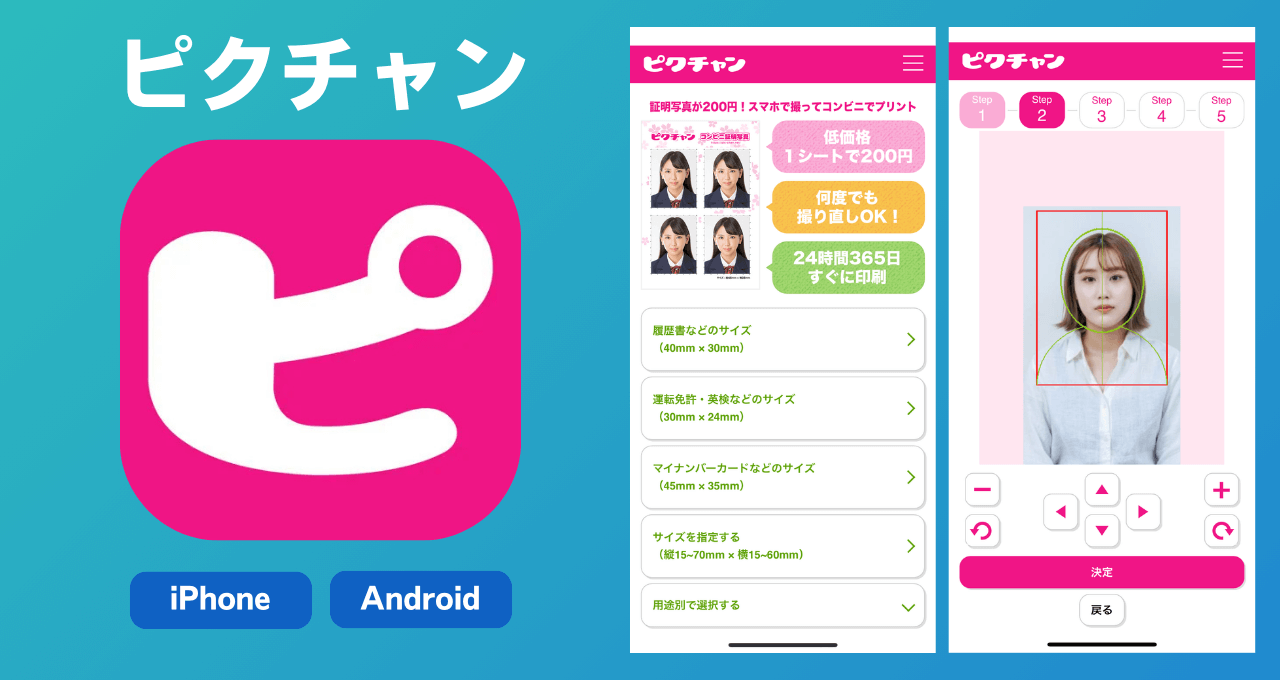
「証明写真ピクチャン」は、証明写真をスマホで簡単に作成できるアプリです。撮影した証明写真はアプリ内で保存・編集でき、提携先のコンビニプリント機能を使えばその場でプリントアウトが可能です。
◾️メリット
- 5ステップで簡単に証明写真を作成できる
- 提携先のコンビニのマルチコピー機と連携可能(1シート200円)
◾️デメリット
- アプリは無料で使えるが、必要最低限の機能のみ
- 背景色の変更や明るさ調整、美肌補正などは対応していない
- 写真をアプリ内で撮影することができるが、ガイドラインや指示がないので撮りづらい
◾️実際にアプリを使用した感想
コンビニのマルチコピー機を使用して、証明写真を印刷したい方にはおすすめです。ただ、背景色の変更ができないので、自分で撮影した壁・背景がそのまま表示されてしまう点は残念です。写真の明るさ調整をしたい場合は、一度スマホのカメラロールで対応してからアップロードする必要があります。
証明写真 - 履歴書とパスポート写真の制作
◾️アプリの特徴
「証明写真 - 履歴書とパスポート写真の制作」は、履歴書やパスポート用の証明写真を簡単に作成できるアプリです。無料プランと有料プランがありますが、無料プランでも背景色変更、サイズ調整、美肌補正などの編集機能が充実している点がおすすめです。
◾️メリット
- 証明写真のサイズが豊富で、自由にカスタマイズもできる
- 明るさ、彩度、美しさの設定がある
- コンビニプリントやオンライン提出にも対応可能
◾️デメリット
- 全ての機能を利用するには、有料プランに登録する必要がある(月額300円もしくは1回限りの購入2,500円)
- 背景色の設定はあるが、背景と人物の境目が正しく認識されづらい
- アプリの操作中に広告が表示されるので、ややストレスを感じる
- Androidではアプリをダウンロードできない
◾️実際にアプリを使用した感想
直感的な操作で簡単に証明写真を作成できますが、上記の画像のように白い背景の写真でも、背景と人物の境目が正しく認識されませんでした。背景色の補正機能はありますが、塗りつぶすように塗る必要があり、証明写真アプリで作成したことが分かりやすい仕上がりでした。
証明写真をスマホで撮影したことがバレない!証明写真を自宅で撮影するコツ
冒頭でお伝えしたとおり、必要な基準を満たしていれば、スマホで撮影した写真を証明写真に使用することは問題ないでしょう。ただし、サイズや背景、顔のバランスなど、公式の要件に沿った写真であることが重要です。
そこで、ここからはスマホで撮影したことがバレないために、自宅で証明写真を撮影するコツを3つ紹介します。
無地の壁の前で撮影する
証明写真を自宅で撮影する際は、無地の壁の前で撮影しましょう。証明写真に求められる規定では、余計な装飾や模様がある背景は避けるべきとされており、無地の背景が推奨されています。
また、背景透過機能を使うことで、クオリティの高い証明写真を作成できるアプリがあります。背景透過で綺麗に被写体を切り抜く場合、背景の色は何色でも問題ありませんが、余計なものが写っていないことが重要です。最終的に、公式書類にふさわしい背景色(白や青など)に編集できるため、写真館で撮影したような仕上がりを目指すことが可能です。
自撮りする際に、スマホスタンドを使用する
スマホで証明写真を自撮りする際は、スマホスタンドを使用しましょう。自撮り棒や手持ちでの撮影では、どうしてもスマホが動いてしまい、ブレたり、角度が不自然になることがあります。
スマホスタンドを使うことで、スマホを安定させ、カメラが目線の高さに正確に配置されます。顔のバランスが整い、写真館で撮影したようなクオリティの証明写真に仕上がります。
自然光を活用した明るい場所で撮影する
証明写真を自宅で撮影する際には、自然光を活用した明るい場所を選ぶことが、印象を良くするためのポイントです。自然光は部屋の照明に比べて、肌のトーンを自然に見せ、顔色を均等に明るくする効果があります。
窓際で撮影する際は、直射日光を避け、柔らかい光を利用することで、より均等に光が当たります。
また、顔に影ができないように、光源の正面に立つのが理想的です。自然光が足りない場合は、補助的に柔らかい照明を使って、顔の両側に均等に光が当たるよう工夫するのも良いでしょう。
Canva(キャンバ)で簡単に証明写真を作成する手順は?おすすめの機能を紹介

Canva(キャンバ)(新しいタブまたはウィンドウで開く)は、デザイン初心者でも簡単に使えるオンラインデザインツールで、証明写真の作成にも対応しています。Canvaで早速お手持ちの写真を証明写真サイズに加工してみましょう。ここからは、Canvaを使用して証明写真を作成する具体的な手順と、便利な機能について紹介します。
STEP1:Canvaにログインし、カスタムサイズを設定
まず、Canvaにログイン(新しいタブまたはウィンドウで開く)します。トップページから「カスタムサイズ」を選び、履歴書やパスポートなどの用途に応じたサイズ(例:3cm × 4cm)を設定します。カスタムサイズ機能を使うことで、公式書類に適した写真サイズに合わせたキャンバスを作成できます。サイズ変更は後からも可能です。

STEP2:写真をアップロードして配置


次に、自分で撮影した証明写真をアップロードし、作成したキャンバスにドラッグ&ドロップします。写真の位置を調整し、顔が中央に来るように整えます。
また、もし背景を変えたい場合は、背景透過の機能(新しいタブまたはウィンドウで開く)を使うのがおすすめです。この機能を利用すれば、背景を切り抜き、別の色に簡単に変更することが可能です。白や青など、公式書類に適した背景色を設定しましょう。


STEP3:明るさやコントラストの調整

Canvaの写真編集機能(新しいタブまたはウィンドウで開く)を使って、明るさやコントラストを調整しましょう。顔の影をなくし、全体を明るくすることで、清潔感のある証明写真に仕上げることができます。Canvaには、細かい明るさ調整機能があるため、好印象を与える証明写真を簡単に作成できます。
STEP4:証明写真を高解像度でダウンロード


証明写真の作成が完了したら、画像を高解像度でダウンロードします。PNGまたはPDF形式で保存することで、印刷に適した高品質なデータを取得可能です。保存したデータを使って、コンビニのプリントサービスで証明写真を印刷することができます。
まとめ
本記事では、スマホで簡単に証明写真を作成できるおすすめアプリ11選をご紹介しました。無料でプロフェッショナルな証明写真を作成したい方は、デザインツール「Canva(キャンバ)」をぜひご活用ください。必要なときにすぐに証明写真を作成し、準備することができます。
よくある質問
履歴書やマイナンバーカードの写真はアプリで撮っても大丈夫?
スマートフォンのアプリで撮影した証明写真でも、適切な条件を満たしていれば問題ありません。重要なのは、写真のサイズ、背景、顔のバランス、画質などが公式の要件に適合しているかどうかです。履歴書やマイナンバーカードに使用する写真は、明確で顔が正面を向いていること、背景が無地であることが求められます。証明写真アプリで基準を守って撮影・編集すれば、公式な書類として使用可能です。
スマホアプリで証明写真を作成する際に気をつけることは?
スマホアプリで証明写真を作成する際には、次の点に注意することが大切です。
- 背景が無地の壁で撮影する
- 顔に影がかからないように、自然光の下で撮影する
- 美肌補正や明るさ調整など、必要最低限の編集を行い、過度な加工を避ける
証明写真で美肌加工はバレますか?
公式書類では、本人の特徴がしっかりと分かる写真が求められますので、自然な美肌補正にとどめましょう。過度な加工は、証明写真として使用できない可能性があります。
肌の明るさを整える程度の軽い補正であれば問題になることはないですが、顔の形を変えるような加工やフィルターは避けましょう。
コンビニでのプリント方法は?
コンビニで証明写真をプリントするには、まず写真データをスマホに保存し、提携するコンビニのマルチコピー機を利用します。USBメモリやスマホからデータをアップロードし、証明写真サイズに合わせて印刷を行います。
証明写真アプリを使う危険性はありますか?
証明写真アプリを使用する際、個人情報の取り扱いには注意が必要です。アプリによっては、写真データや個人情報が適切に管理されていない場合があります。また、プライバシーポリシーが不透明なアプリは、データが第三者に共有されるリスクもあります。証明写真アプリを選ぶときは信頼性の高いアプリを選び、レビューや利用規約を確認するようにしましょう。
証明写真アプリで設定できる背景の色はどれがいい?
証明写真で使用される背景色は、一般的に白や青が推奨されています。公式な書類では、背景が無地であることが求められ、白や青の背景がもっとも適しています。アプリで背景色を変更できる場合は、白や青色を選ぶと安心です。


関連記事


