無料の動画編集ソフトをダウンロードする
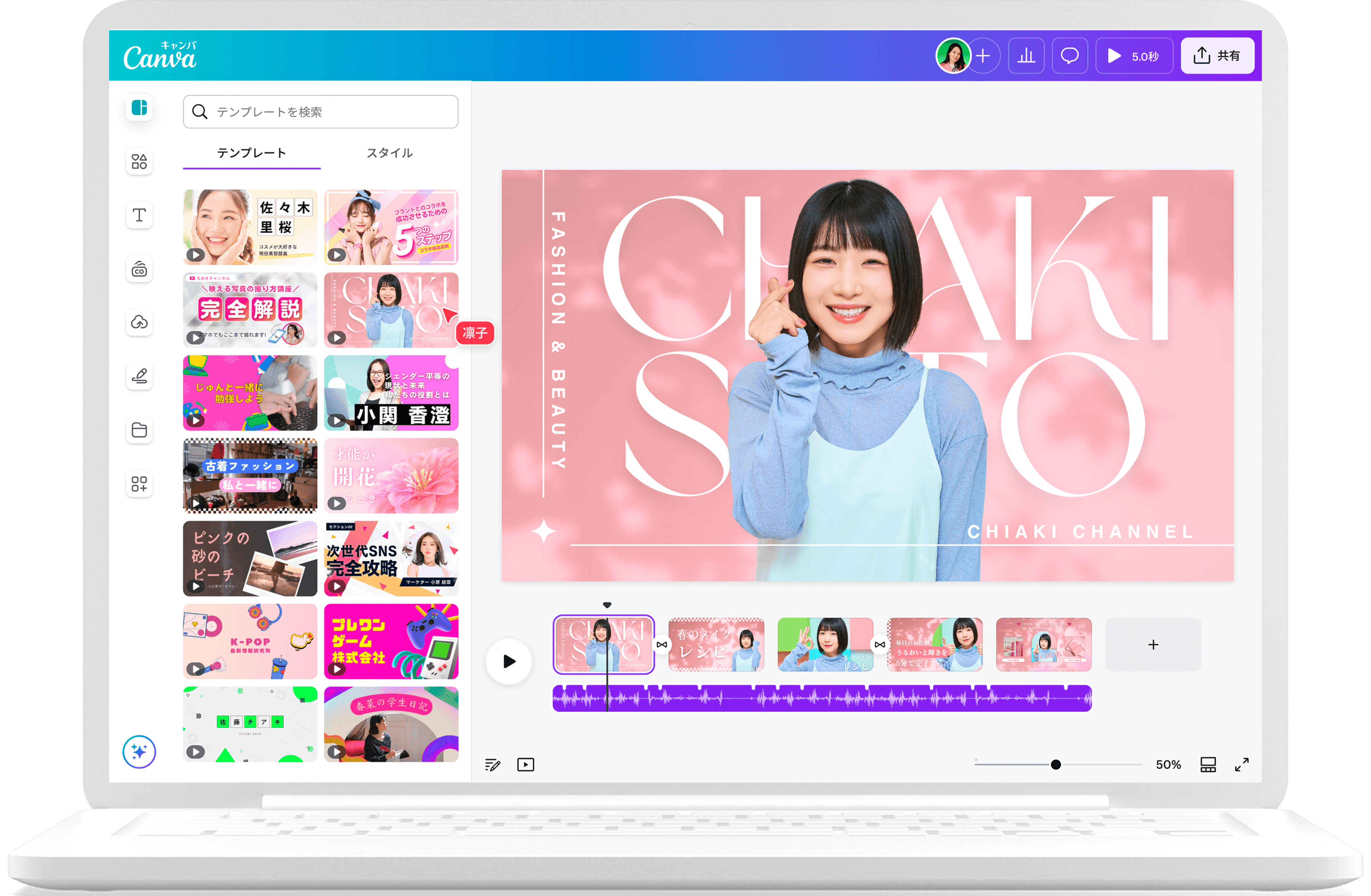
デスクトップにダウンロードできるCanvaの動画編集ソフトを使用して、インパクトのある動画を作成しましょう。 お気に入りの動画編集ソフトに加え、CanvaのデザインツールキットやAIツールなどを強力に活用できます。





Canvaは世界中で7,500万以上のお客様に信頼されています
デザインを作成する
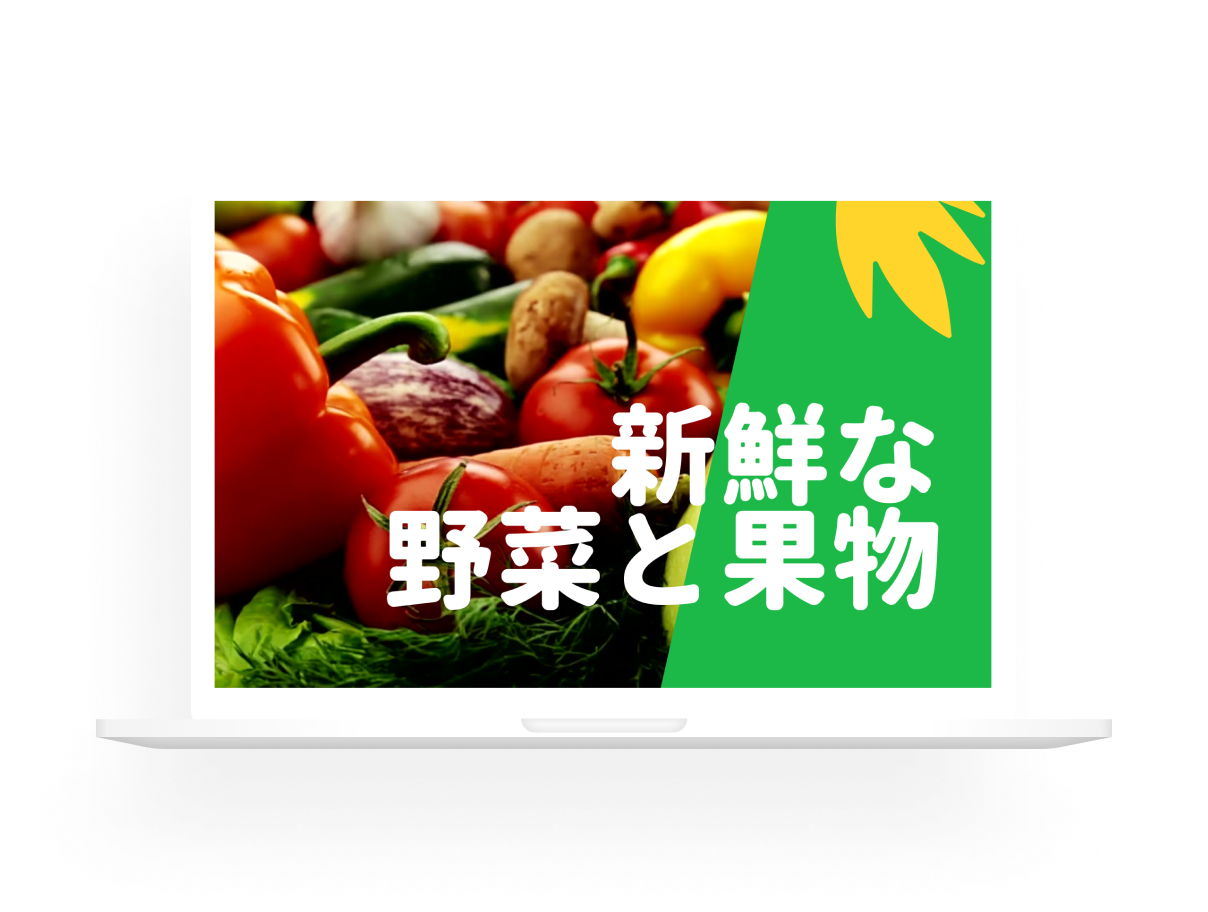
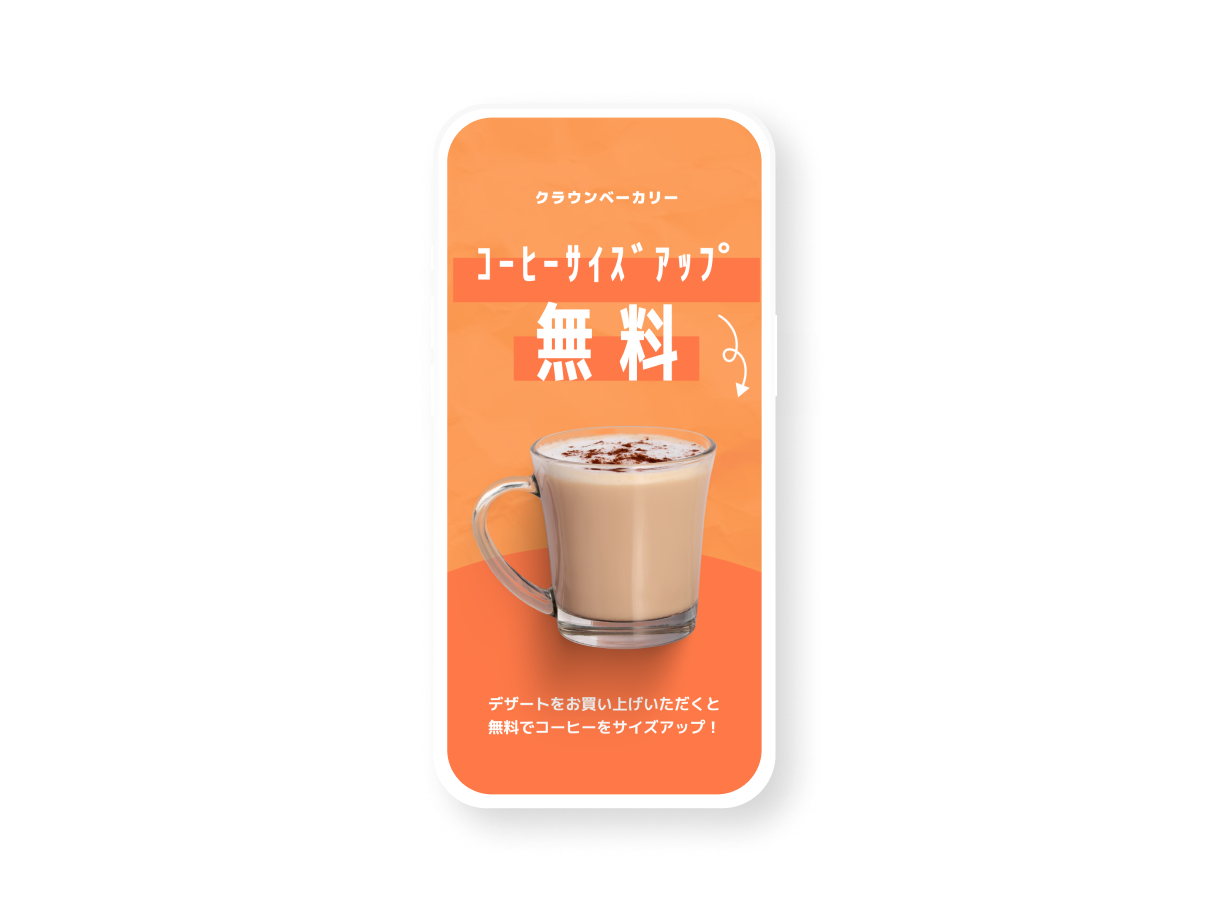
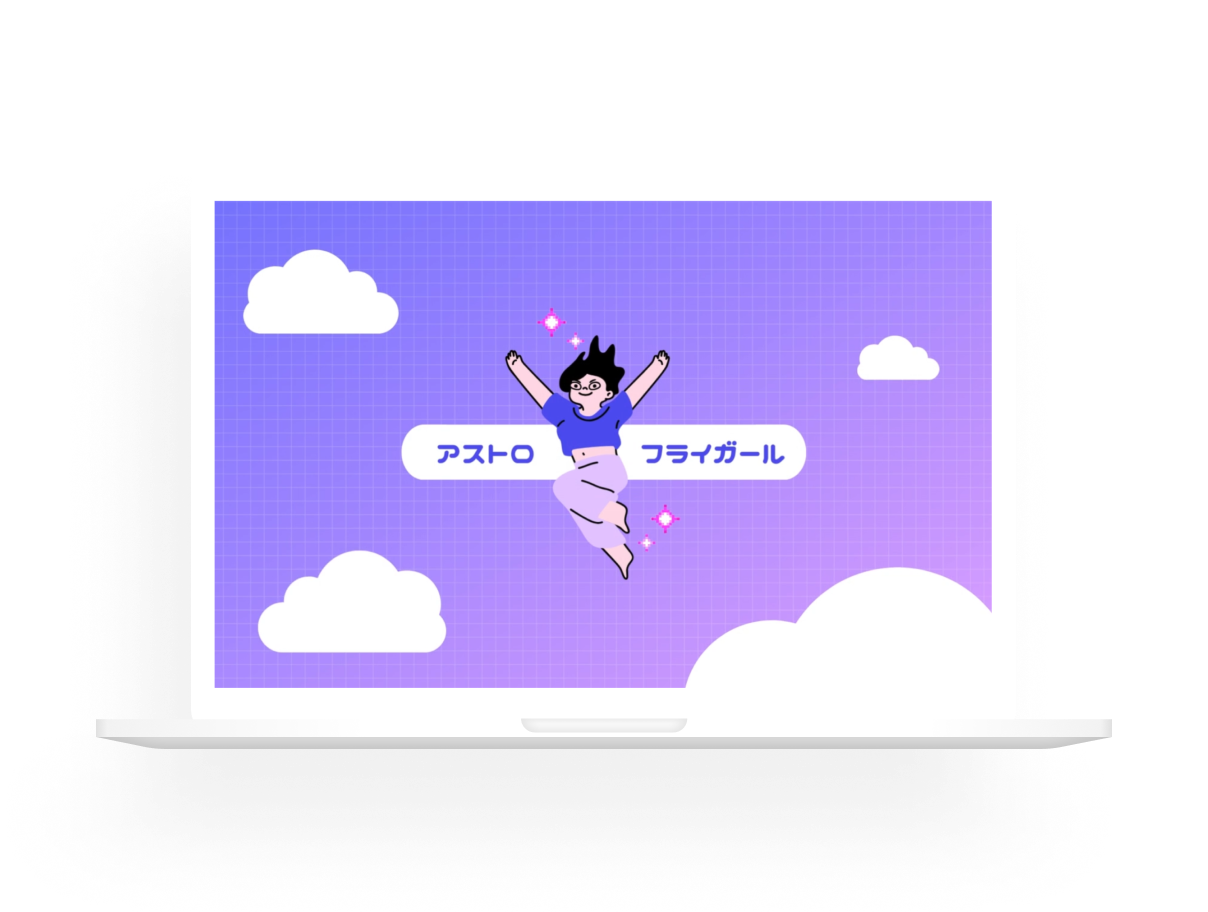
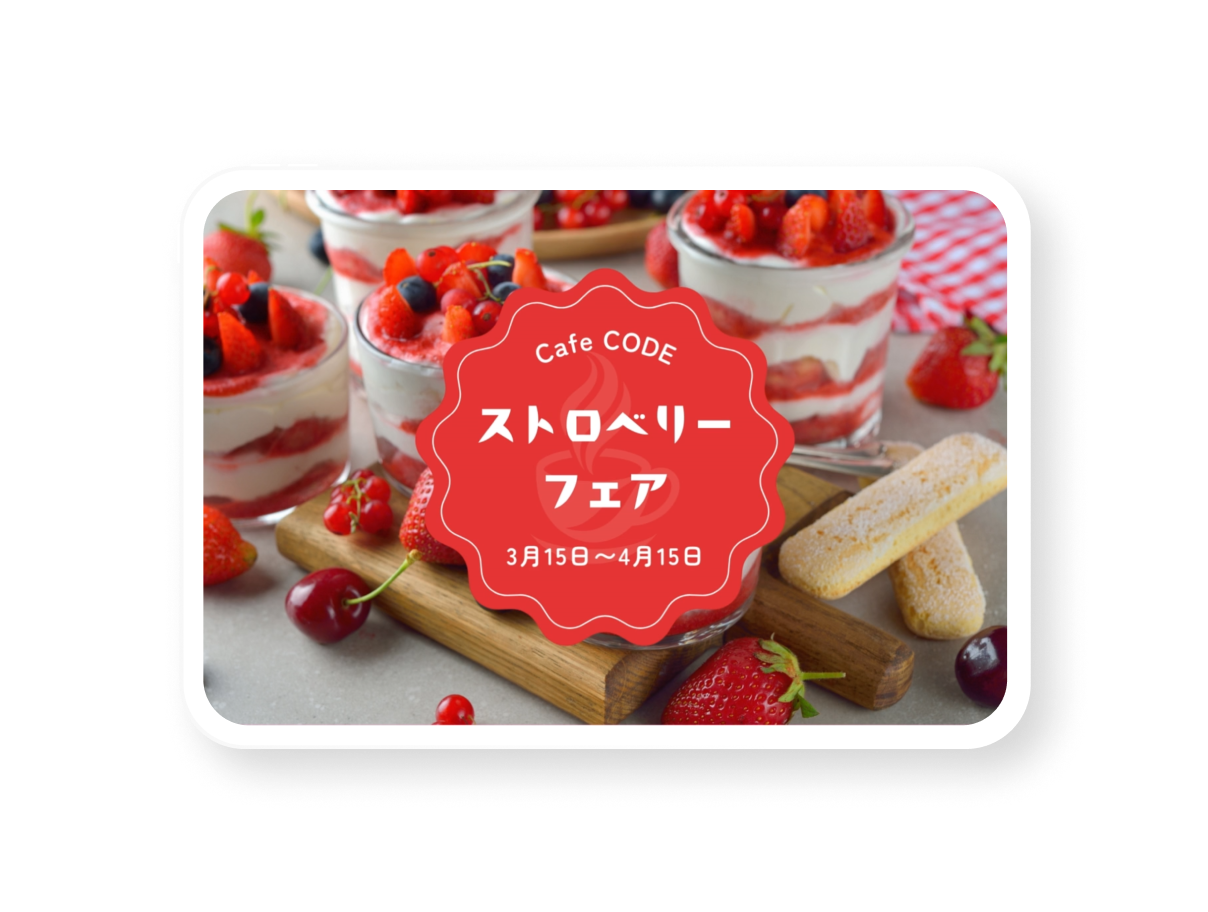

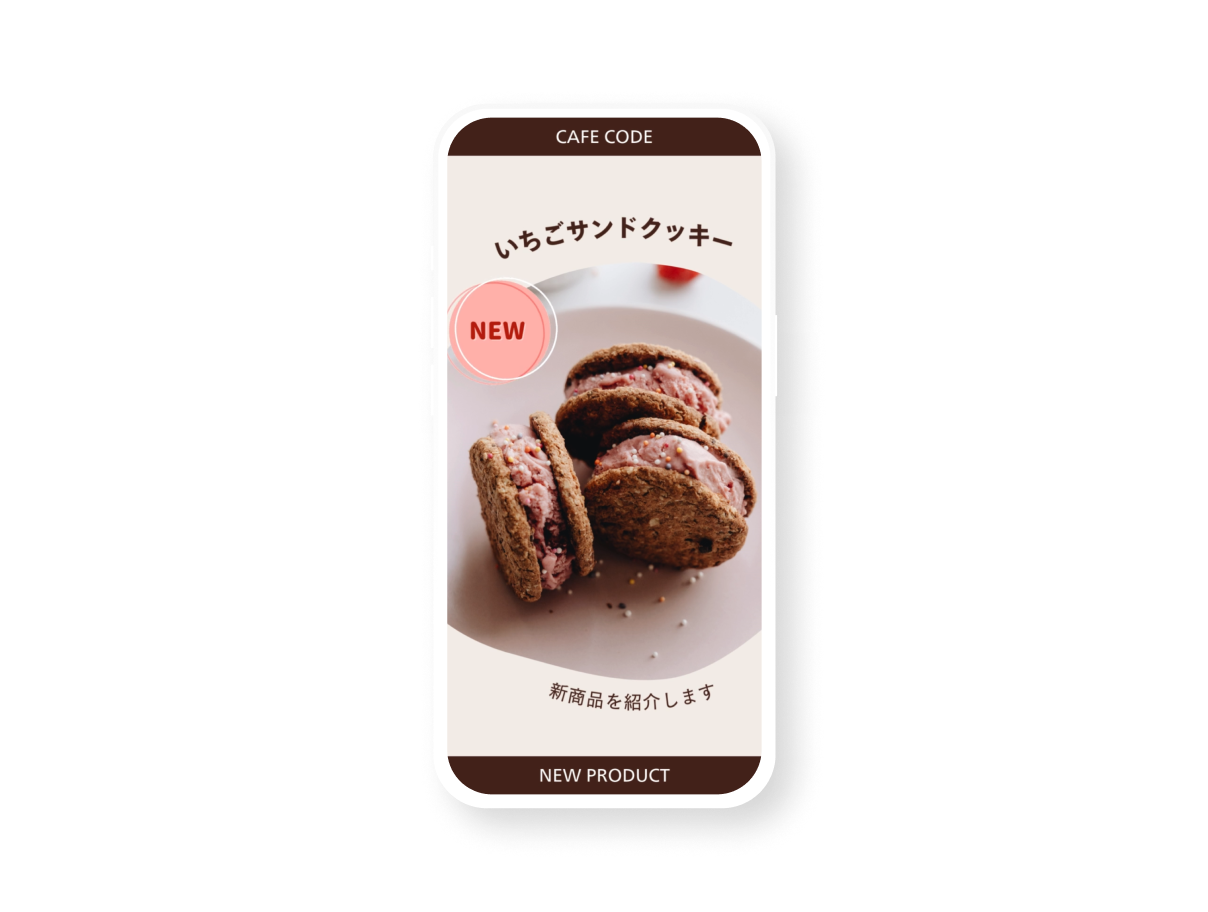
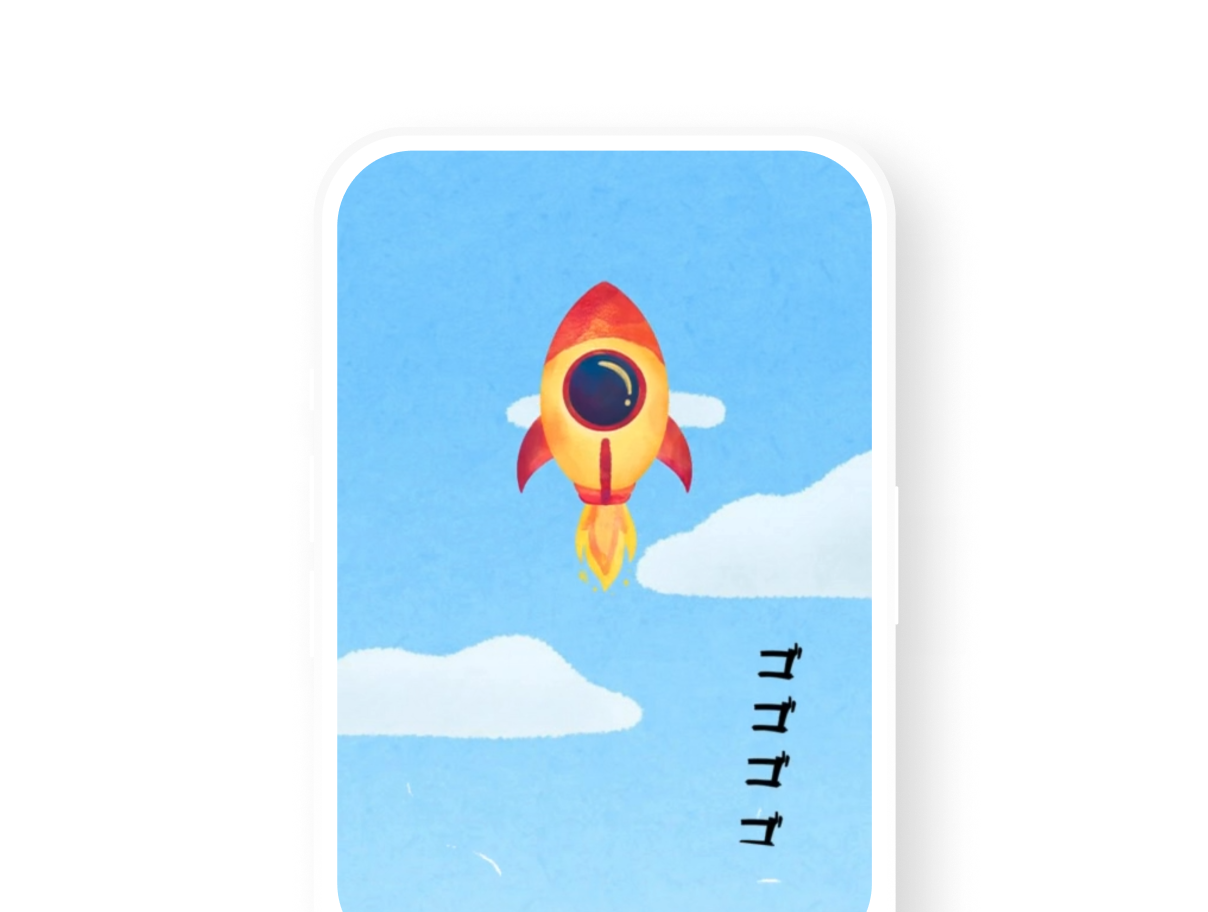
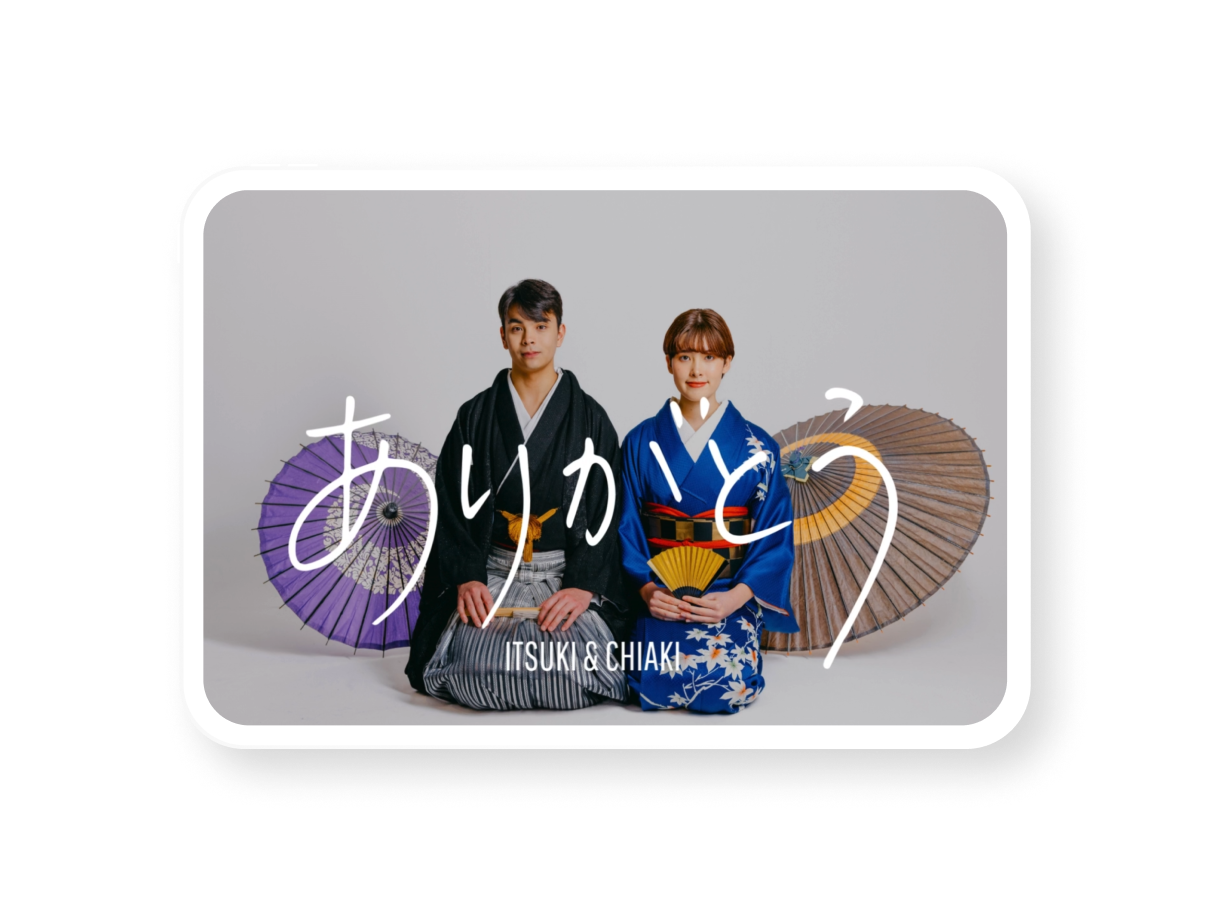
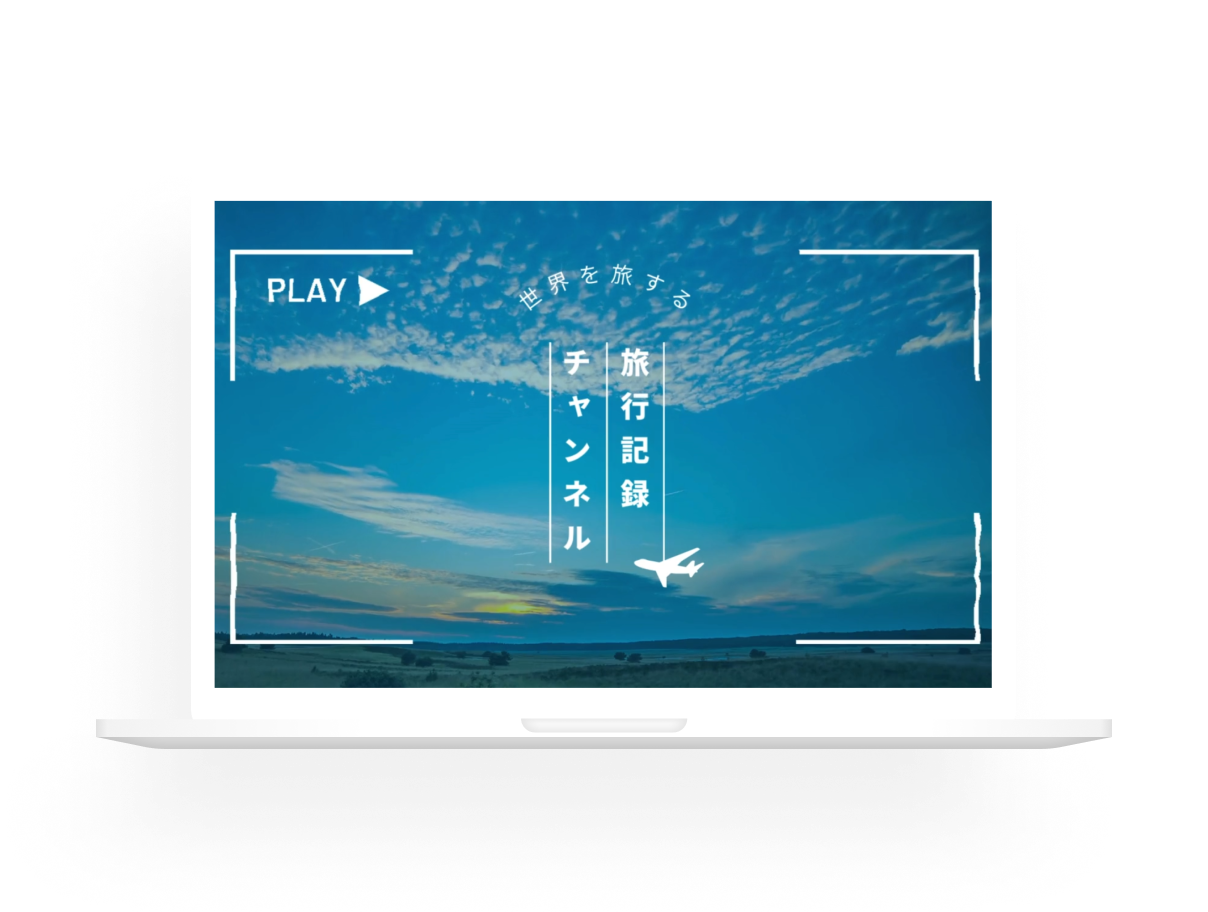
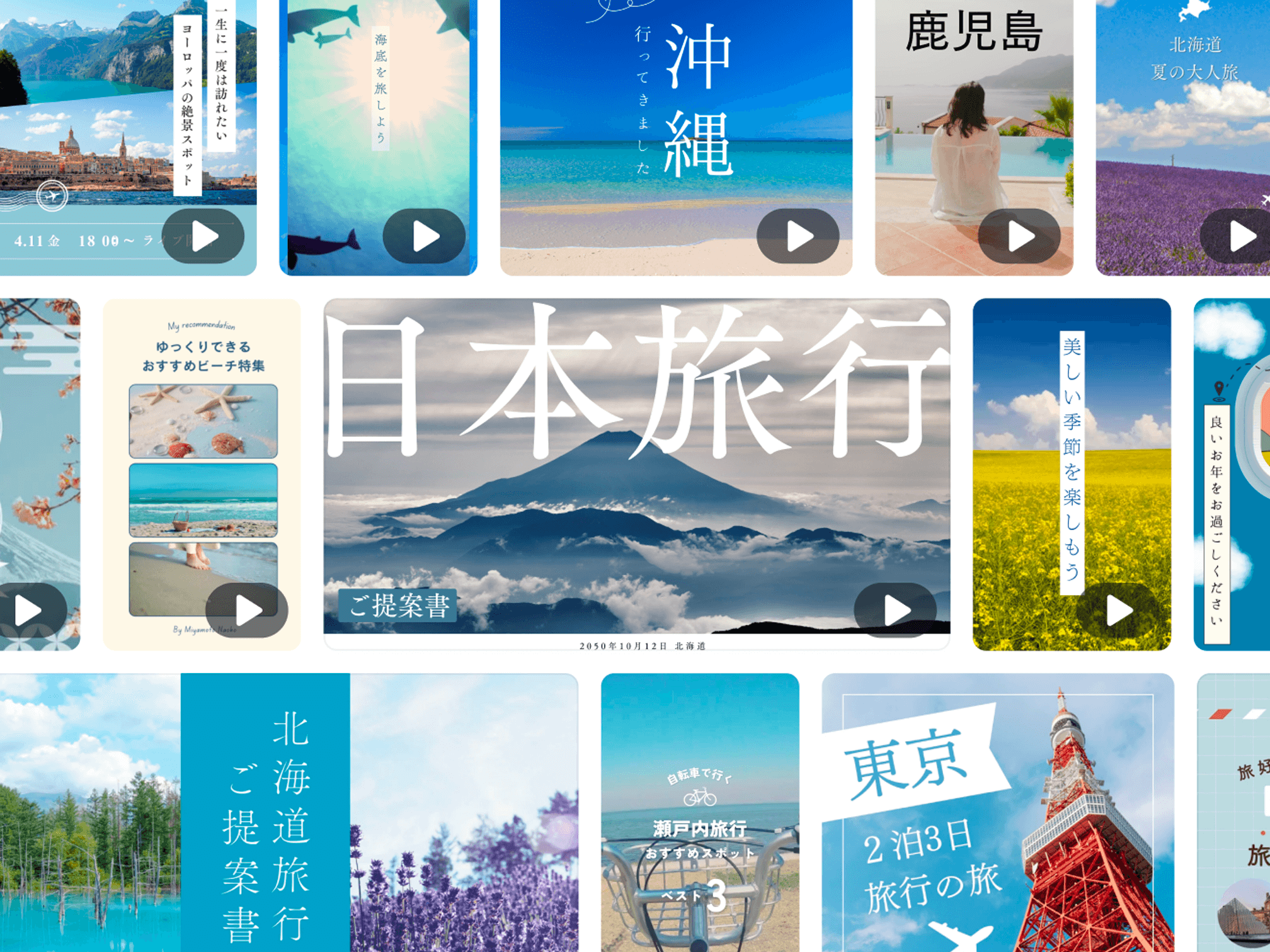
パソコンとMacで使える無料の動画編集ソフト

高度な動画編集機能
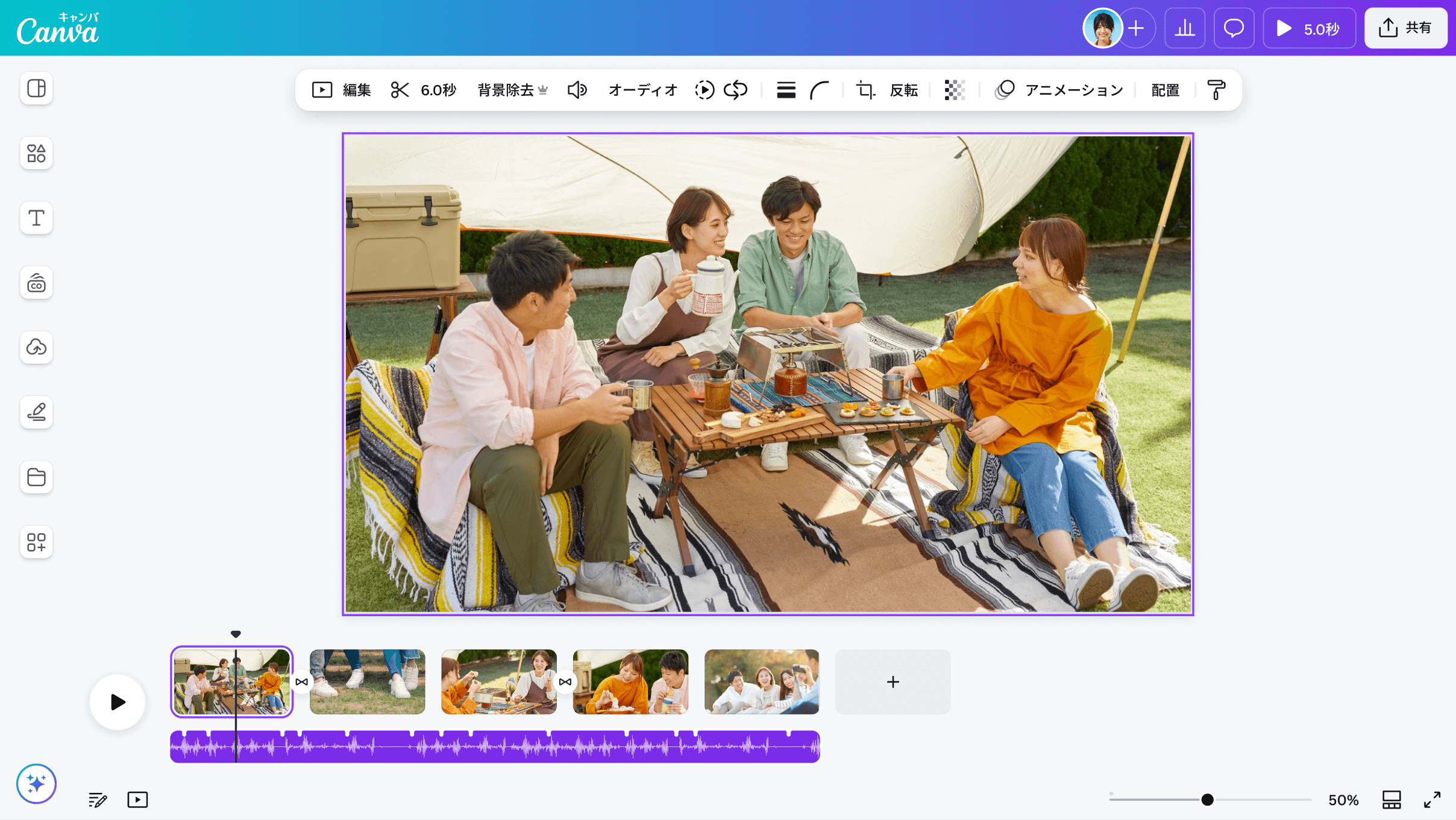
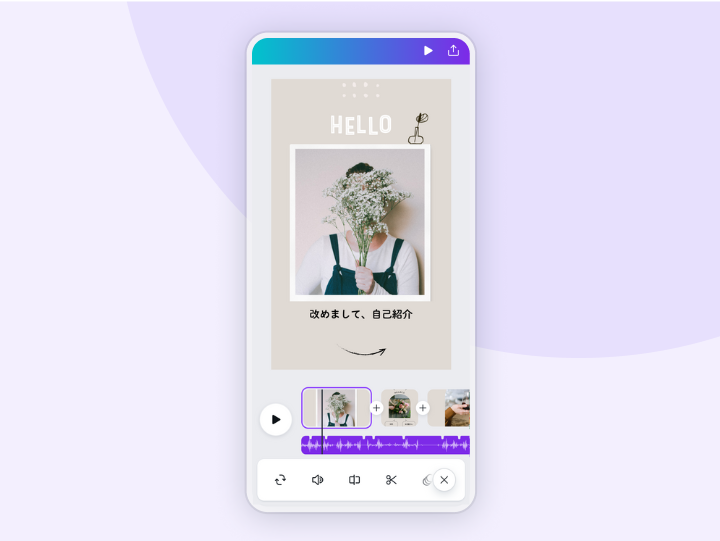
動画をアップロードし、タイムライン上にドラッグ&ドロップするだけ。クリップの並べ替え、トリミング、分割、速度調整、回転、サイズ変更などが簡単にでき、プロのような仕上がりに。

あらゆるアイディアに対応するテンプレートと動画フォーマット
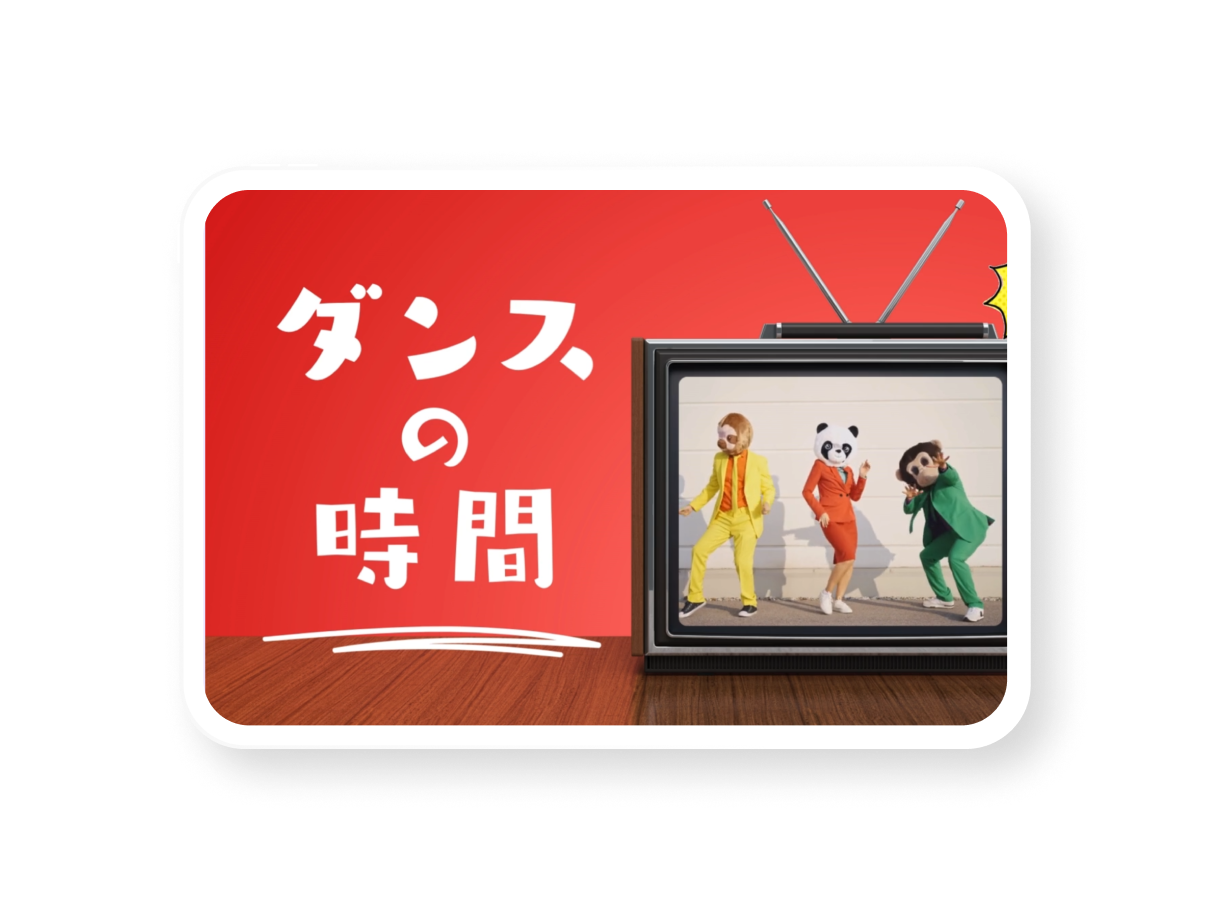
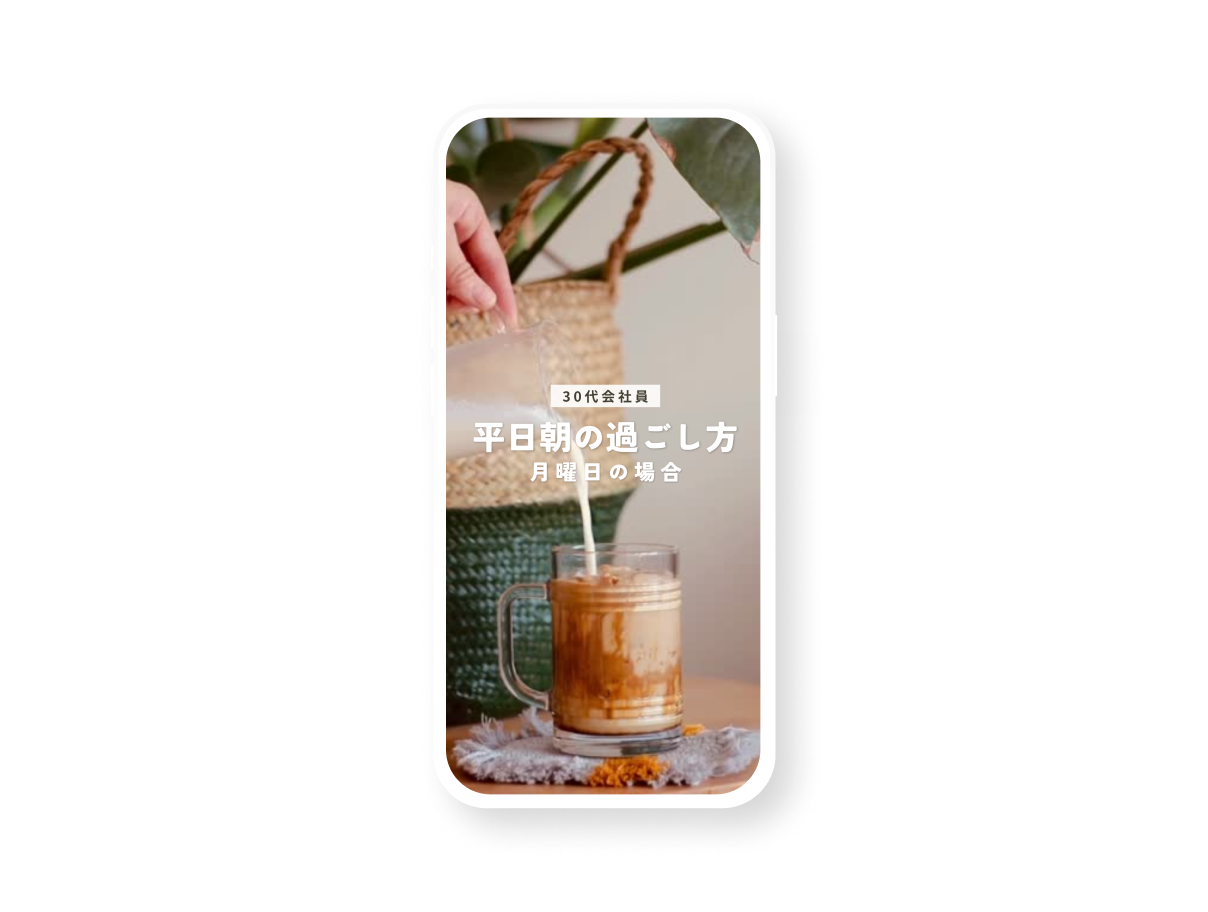
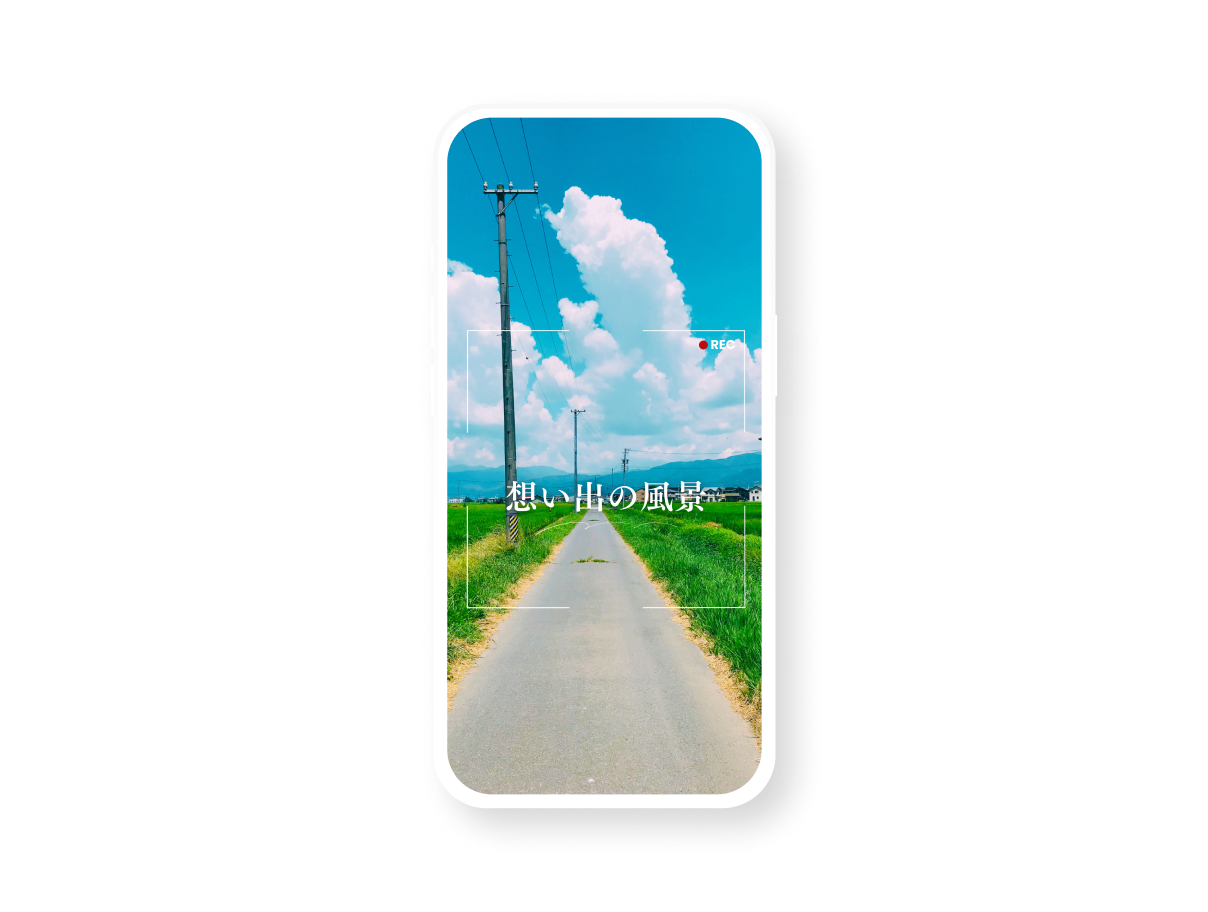
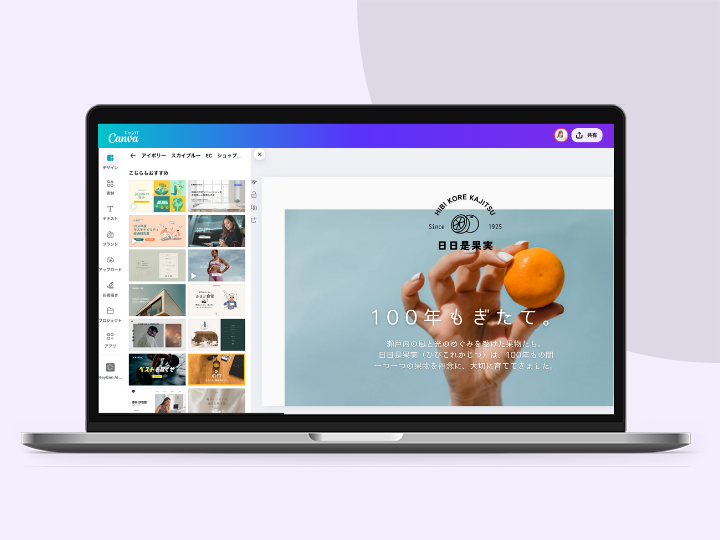
Canvaでは、あらゆる業界に対応したカスタマイズ可能な動画テンプレートを活用して、新しいプロジェクトをすばやくスタートできます。広告やSNS動画、YouTubeのオープニング動画など、用途に応じた最適なサイズのフォーマットがあらかじめ用意されているため、ゼロから作らなくても、プロフェッショナルな動画をスムーズに作成することが可能です。
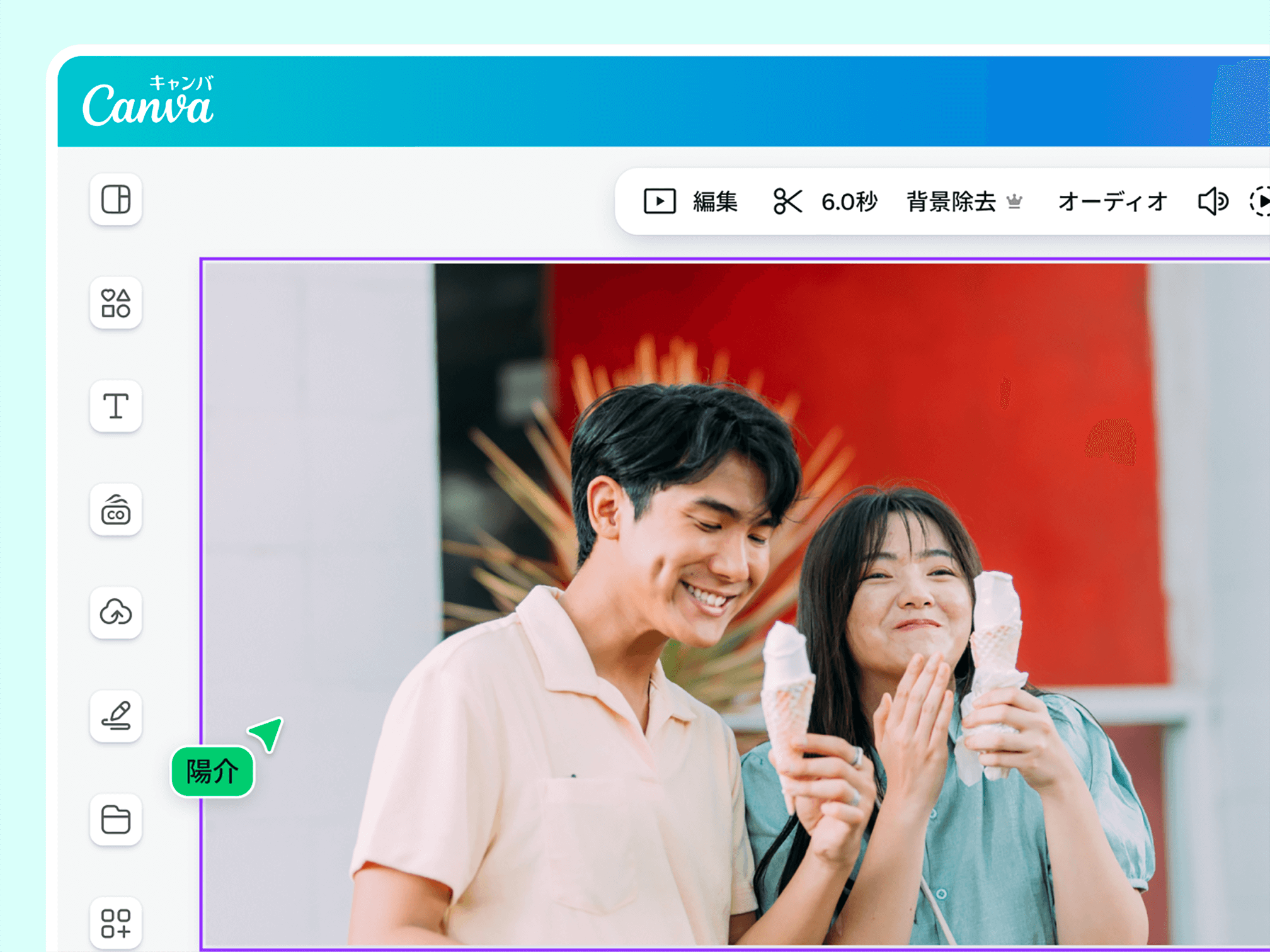
すべての動画を自分のものに
すべての動画に、自分らしさをプラスしましょう。Canvaのメディアコンテンツライブラリーから、透かしなしのストック映像、グラフィック、ステッカーを自由に追加できます。さらに、テキストやキャプションを重ねることで、メッセージ性のある魅力的な動画に仕上げることができます。
ブラウザのタブを読み込む必要はもうありません
開いているタブが多すぎますか?Canvaの無料の動画編集ソフトをダウンロードすれば、問題ありません。 デスクトップからアプリを起動するだけです。 すべてのデザインを、1つのワークスペースにまとめておくことができます。 また、1つの専用ウィンドウで複数の動画プロジェクトで作業することもできます。
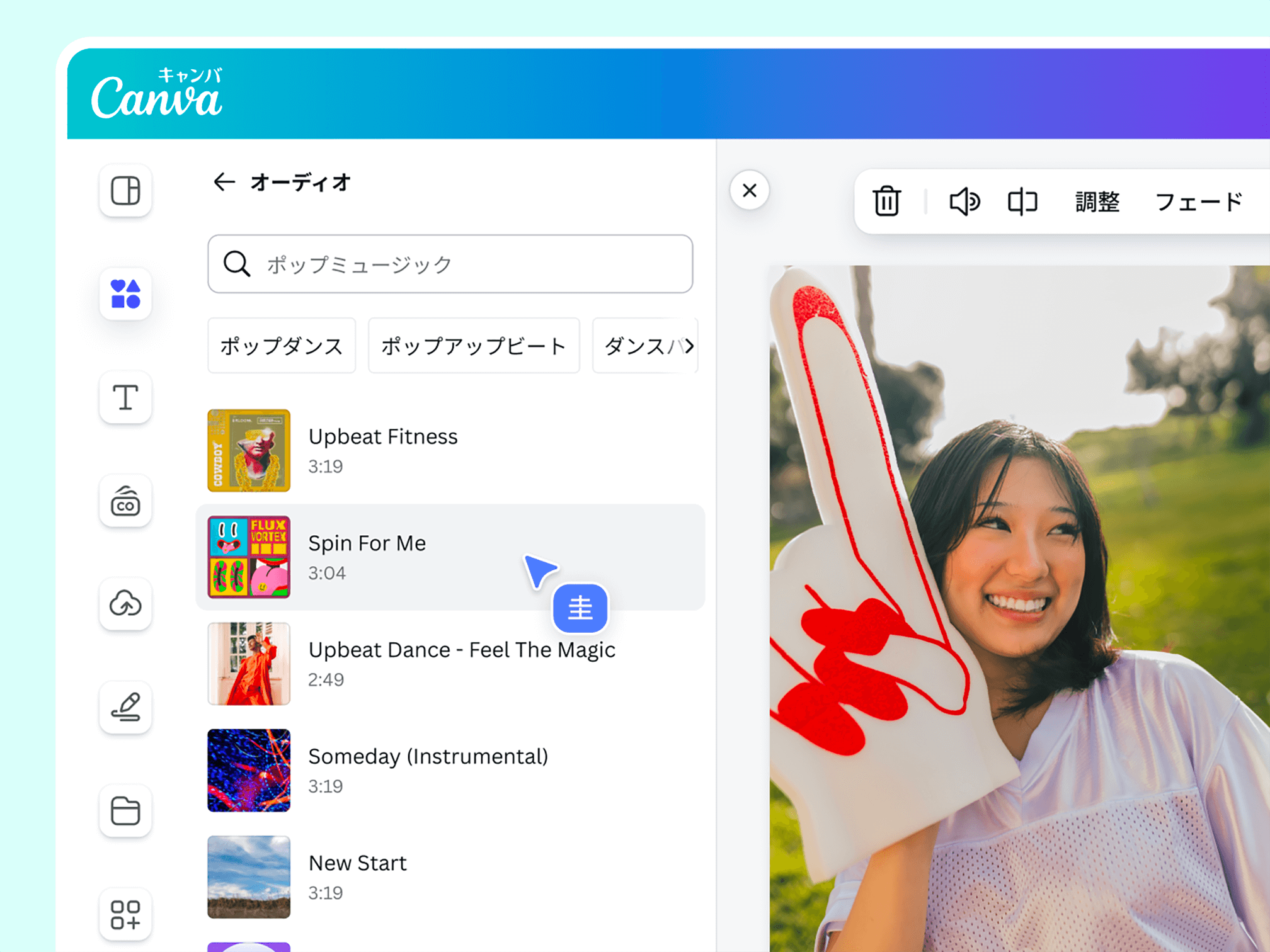
プロのように動画を編集

サウンドや音楽を挿入する
CanvaプロまたはCanva教育版に加入している場合、人気の楽曲を動画に挿入して、より魅力的なコンテンツを作成することができます。ライブラリーから豊富なサウンドトラックを選択できるほか、Canvaプロではサウンドエフェクトの追加も可能です。さらに、ビート同期機能を使えば、クリップを音楽に自動でぴったり合わせることができ、動画全体の仕上がりをよりプロフェッショナルに整えることができます。

組み込み録画機能
Canvaのレコーディングスタジオを使えば、デスクトップアプリを離れることなく、ナレーション、カメラ映像、または画面をそのまま録画することができます。録画した映像は、動画のタイムラインに簡単に追加できるため、編集作業もスムーズです。

モーションデザイナーをポケットに
もう、アニメーションやトランジション効果を一つひとつ手動で追加する必要はありません。マジックアニメーション(Canvaプロ)を使えば、ワンクリックで動画に自然な動きや流れを追加できます。さらに、アニメーション素材のカスタムパスウェイ(動きの軌道)を自由に作成することも可能です。
AIを使用してマジック動画を作成

ライブラリから動画を自動作成する
動画の構成やレンダリング、編集にかかる時間を大幅に削減しましょう。Canvaの無料動画編集ソフトウェアでは、マジックデザイン™(動画)を使って、ライブラリ内の映像をもとに自動で動画を編集し、音楽を追加することができます。まるでクリエイティブアシスタントのように、プロ品質の動画を手軽に作成できる機能です。

ハイライトを使用して最高の瞬間をとらえる
ハイライト機能を使えば、動画の中で最も魅力的な瞬間を手間なく抽出できます。強力なAIテクノロジーが数秒でベストなシーンを自動で特定するため、短い動画を効率よく、かつ効果的に作成することが可能です。

アイデアを動画で表現
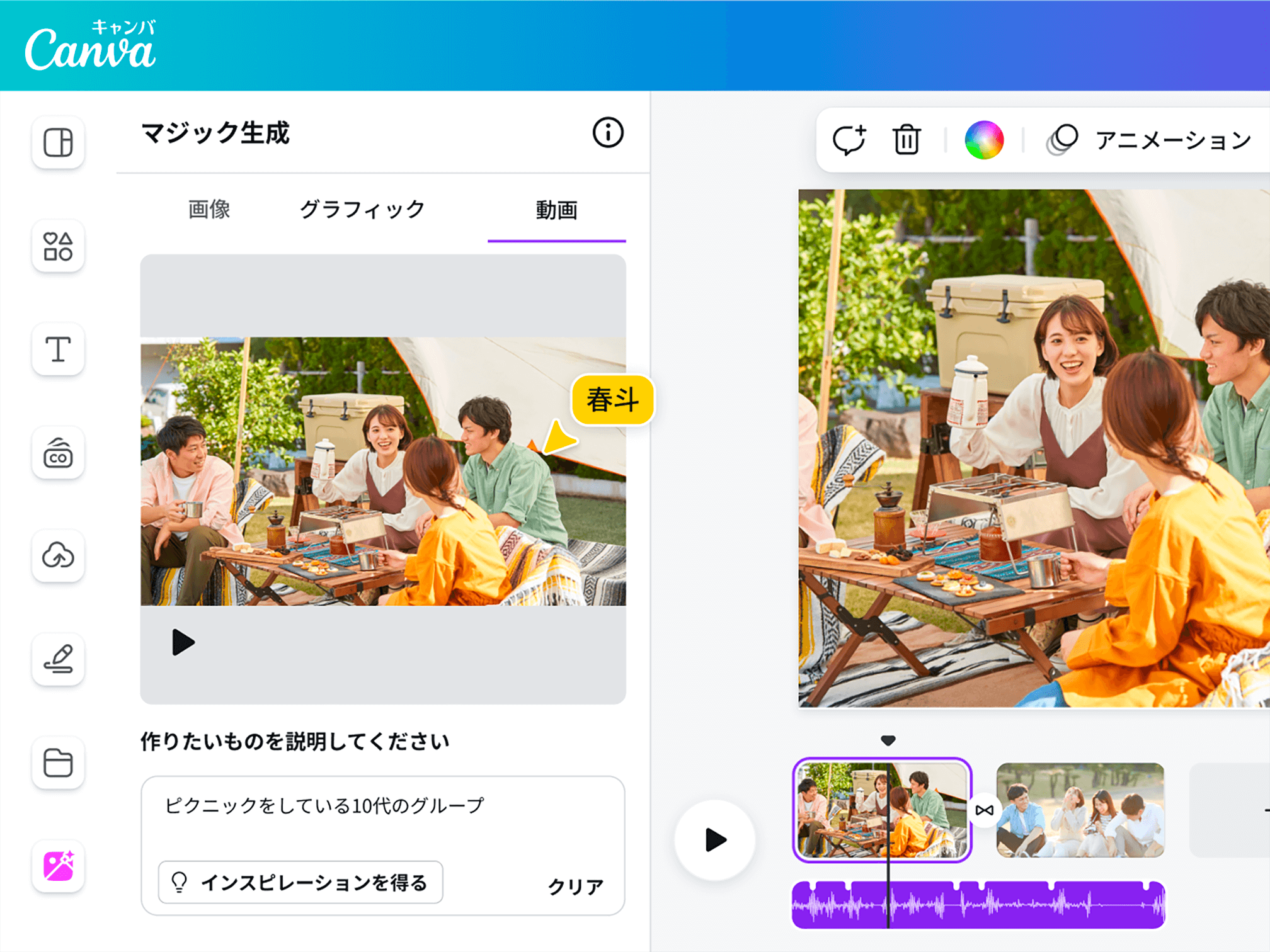
アイデアはあるのに、まだ映像のイメージが浮かばない…。そんなときは、テキストを入力するだけで、マジック生成™がAIを使って動画を自動生成します。あなたの頭の中にあるアイデアを、そのまま映像としてかたちにすることが可能です。
単なる動画編集ではない

Canvaデザインツールキットの全機能を使用する
Canvaのデスクトップアプリは、ブラウザ版と同じ機能をすべて搭載しています。つまり、動画の編集はもちろんのこと、文書、プレゼンテーション、ホワイトボード、Webサイト作成、写真の編集など、あらゆるデザイン作業をひとつのアプリでスムーズに行うことができます。

すべてのデバイスを同期
ブラウザでもモバイルアプリでも、中断したところから作業をスムーズに再開できます。Canvaの無料動画編集ソフトウェアをダウンロードすれば、デバイス間の切り替えもシームレスです。

世界中と動画を共有
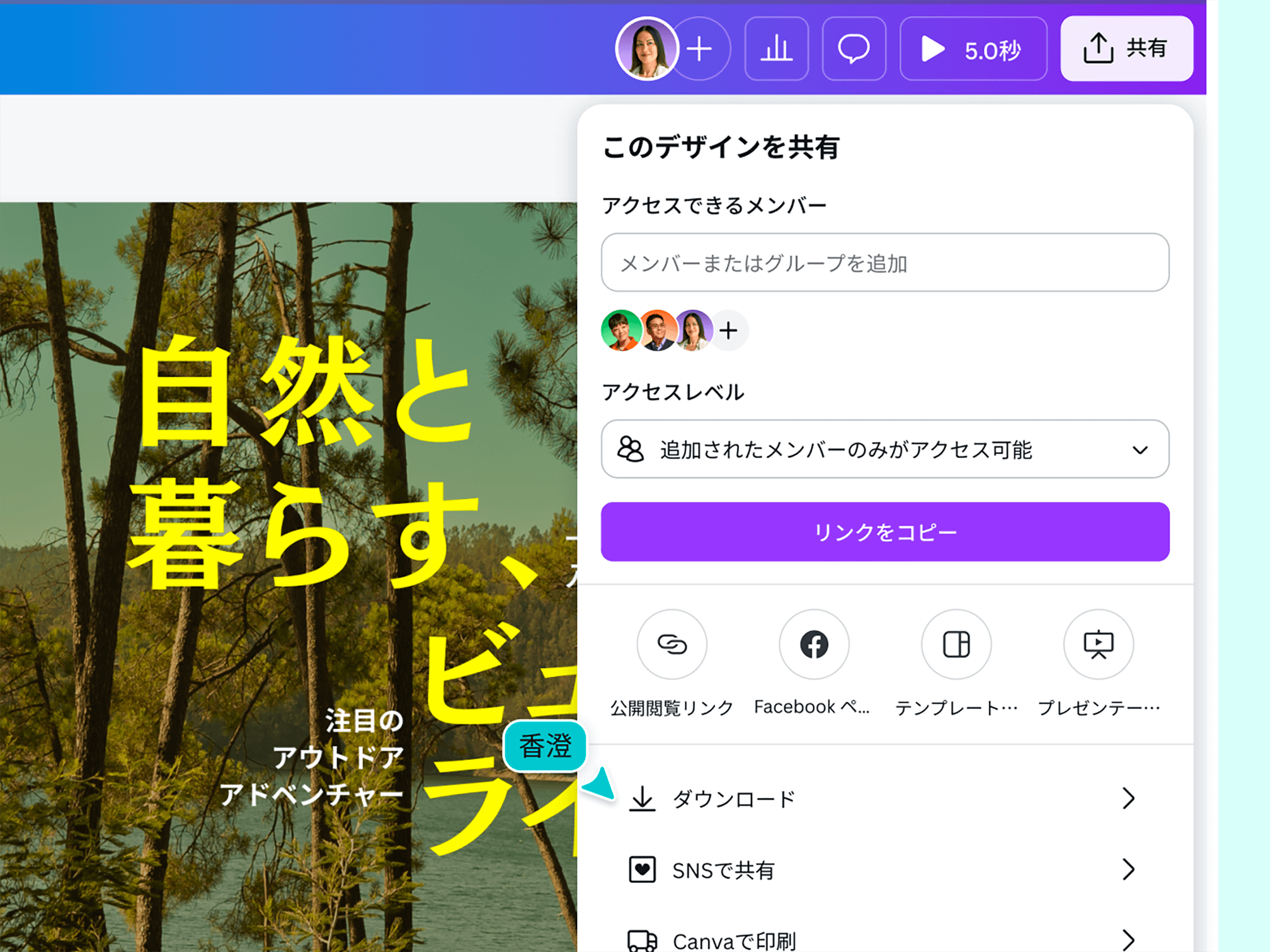
Canvaの無料動画エディターを使えば、さまざまなファイル形式で動画をダウンロードできるため、あらゆるプラットフォームで簡単に共有できます。さらに、じっくり編集したい場合は、アプリを使ってすべてのコンテンツをクラウドに安全に保存することができ、いつでも、どこからでも作業を再開できます。
あらゆるクリエイターのための動画編集ソフト

ビジネス
クライアントに好印象を与え、SNSでブランドを構築し、チームを効率的にトレーニングしましょう。

学びのために
教室でデザインのインスピレーションを与え、ユニークな動画プロジェクトを作成しましょう。

遊び感覚で
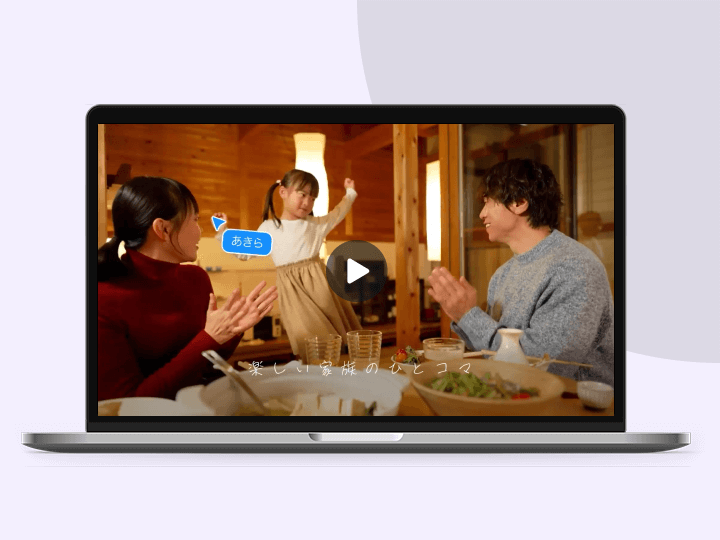
クリエイティブなホームビデオを編集し、個人のプロジェクトであっと驚かせ、SNSのフォロワーを増やしましょう。
必要な動画編集機能をすべて利用可能
無料デザインツール「Canva」を使用すれば、どんなデザインでも、ドラッグ&ドロップ操作であっという間に作成できます。

無料でダウンロード
動画編集機能が含まれているCanvaのデスクトップアプリを無料でダウンロードしましょう。

デザインタブ
Canvaデスクトップアプリの複数のデザインタブ間をシームレスに移動できます。1つの専用ウィンドウに複数のタブで作業ができます。

タイムラインで動画を直感的に編集
動画やストック素材をアップロードして、シーンごとにドラッグ&ドロップで簡単に編集。タイムライン表示で全体の流れを把握しながら、構成調整やプレビューがスムーズに行えます。

すべての作業を1箇所で
Canvaデスクトップアプリでワークフローを一元化しましょう。必要なものがすべて1つのワークスペースに集まっているので、探す時間を節約できます。

コンテンツを世界に発信しよう
YouTube、TikTok、Facebook、Instagram、Snapchatなどで公開できる動画を作成しましょう。

ワンクリックで背景透過(Canvaプロ)
写真や動画の背景を削除できます。製品写真、ヘッドショット、透過PNGを作るとき便利な機能です。
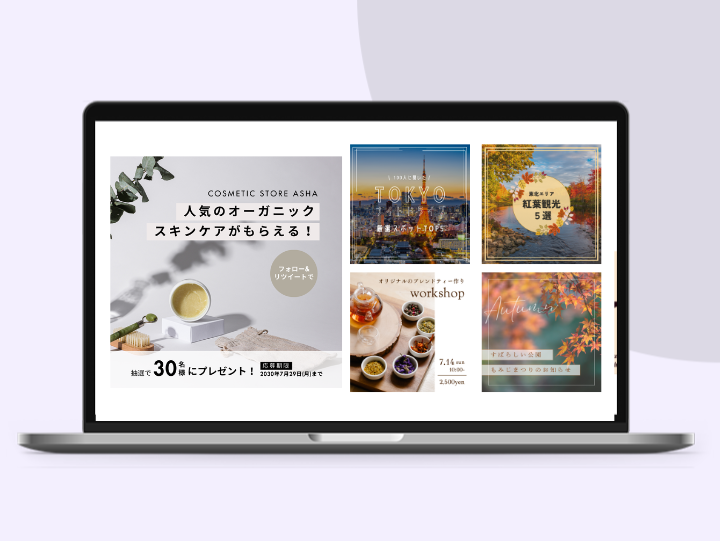
豊富なテンプレートと動画素材で自由に編集
無料のテンプレートやストック動画、画像、音楽、グラフィック素材が数百万点以上使い放題。さらに、プレミアム素材を活用すれば、動画のクオリティもアップします。

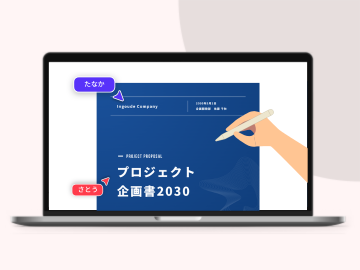
リアルタイムでチームと共同編集
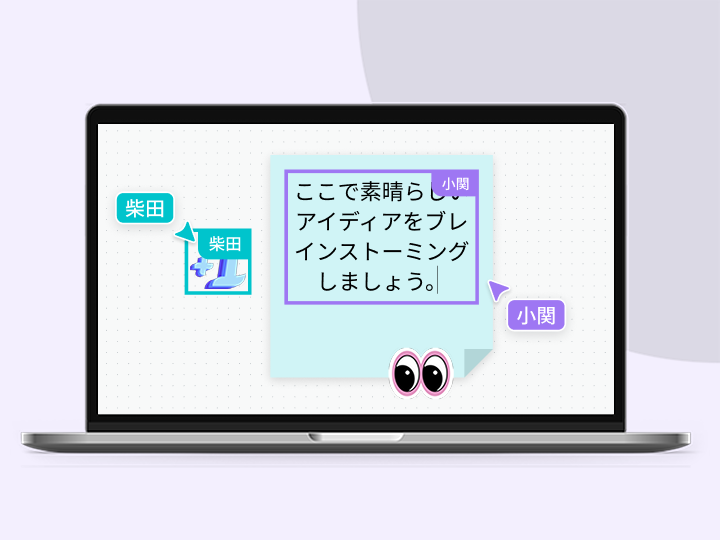
動画編集をリアルタイムで共同作業できます。コメントを追加したり、ToDoリストでタスクを割り振ることも可能。チームで効率よく動画を仕上げたいときに最適です。

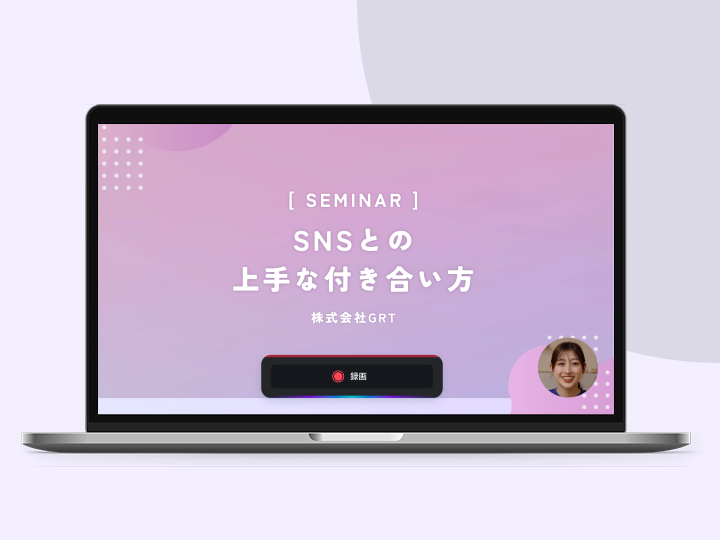
録画から編集までアプリ内で完結
Canvaの画面録画機能を使えば、カメラ映像と画面を同時に録画し、そのまま編集できます。講義やプレゼン、解説動画の作成にも便利です。

音楽や効果音で動画に臨場感をプラス
Canvaでは、50万点以上のBGM・効果音・ライセンス付き音源の中から自由に選択可能。複数のトラックを重ねたり、場面に合った音源を加えることで、雰囲気づくりやストーリー表現がより豊かになります。

素材や文字にアニメーションで動きを演出
アニメーションを使えば、画像・動画・テキストなどあらゆる素材に動きを追加可能。動きのあるフレームや文字が加わることで、より印象的な動画に仕上がります。

動画を複数セクションに分割
動画を複数のセクションに分割し、不要な部分を削除したり、順番を入れ替える編集が簡単に行えます。

切り抜き・サイズ変更・反転
動画の一部をトリミング・切り抜きしたり、縦横比やサイズを変更して最適な画角に調整できます。必要に応じて映像の反転(左右・上下)も可能で、SNSやデバイス表示にも柔軟に対応できます。

トリミング&カット
動画内の不要なシーンをトリミングまたはカットして削除し、必要な部分だけを残すことができます。シームレスに分割・スプライス・マージもできるので、仕上がりが自然で見やすい動画になります。

AI動画編集アプリ
AIを活用した補正、自動トリミング、ハイライトで、簡単に動画をプロフェッショナルに編集することができます。

動画速度の調整
Canvaで作成したデザインの動画素材の速度を調整できます。動画を速くするとタイムラプス効果、遅くするとスローモーションにすることができます。
ダウンロードまたは保存
動画をMP4、SVG、GIFファイルとしてダウンロードできます。もっと時間を掛けたい場合は、Canvaですべてのコンテンツをクラウドに安全に保存できます。

動画キャプション
キャプションを自動生成することで、動画をより魅力的でアクセスしやすいものに。Canvaなら、キャプションの編集、ブランドスタイルの適用、アニメーションの追加、エクスポートまですべて一括で対応できます。追加のソフトウェアは不要です。
ビートシンク
オンラインオーディオ同期ツールであるビートシンクを使用すると、動画編集画面から離れることなく、音楽と動画をシームレスに同期することができます。
アニメーションを作成
アニメーションの動きを作成し、調整することができます。アニメーションを録画すると、アニメーション素材のカスタムパスウェイを作成できます。
無料の動画編集ソフトをダウンロードして使用する方法
- Canvaアプリをダウンロードして、デスクトップで無料の動画編集ソフトにアクセスします。
- 新しいプロジェクトを開始します。 TikTok動画、動画スライドショー、動画コラージュ、YouTube動画、Instagramストーリーなどから作成する動画タイプを選択します。 または、一から作ることもできます。
- 動画テンプレートを検索して、お選びください。 Canvaのライブラリーで、教育、ファッション、マーケティング、健康、食品、旅行、ホリデーなどの各分野の動画テンプレートを見つけてください。
- コンテンツを追加します。 独自の動画クリップをアップロードすることも、ストック映像や音楽トラックのライブラリーから選ぶこともできます。
- 動画を編集する。 映像と音声の切り抜き、トリミング、ローテーション、同期を行います。 グラフィック、ステッカー、テキストをアニメーション化できます。 AIツールを使用して動画編集を高速化します。
- 動画をプレビューして、最終的な変更を加えます。 透かしのないMP4としてダウンロードしたり、閲覧するリンクを共有したり、SNSに投稿したりできます。
よくある質問
最高の無料オンライン動画編集ソフトは、初心者に優しいツール、スプライス、トリミング、カットなどの直感的な動画編集機能、最初から最後まで魅力的な動画を作るために必要なものの厳選されたライブラリーを提供しているものです。
動画編集ソフトが付属する無料アプリをダウンロードすれば、すべての機能を利用できます。
さらに、無料のフォントやイラストに加え、ライセンス付きのストック映像やオーディオトラックにもアクセスできます。 また、透かしのないHDでダウンロードできるので、注意をそらすことなく、自信を持って共有したり、プレゼンテーションしたりできます。
その他の関連コンテンツ

無料の動画編集ソフトをダウンロードする
デスクトップにダウンロードできるCanvaの無料動画編集ソフトを使用して、インパクトのある動画を作成しましょう。 お気に入りの動画編集ソフトに加え、CanvaのデザインツールキットやAIツールなどを強力に活用できます。