- Discord(ディスコード)とは?使い方や用語・最新の機能を初心者向けに徹底解説
Discord(ディスコード)とは?使い方や用語・最新の機能を初心者向けに徹底解説
最終更新日 : 2026年6月16日
オンラインコミュニケーションの世界で急速に台頭してきた「Discord(ディスコード)」。Discordの人気は世界中に広がっており、2024年には登録ユーザー数が6億1,400万人にまで拡大すると予想(新しいタブまたはウィンドウで開く)されています。わずか8年で25倍以上に成長している理由は何でしょうか?
この記事では、Discordを初めて利用する人に向けて、使い方や特徴、利用時の注意点を紹介します。さらに、Discordのプロフィールアイコンや絵文字を簡単にCanva(キャンバ)で作る方法も解説します。SNS投稿や運用に最適なCanvaの活用方法(新しいタブまたはウィンドウで開く)もご紹介します。
※本記事で使用している画像は、全てCanva(キャンバ)で作成しています。
Discord(ディスコード)とは?
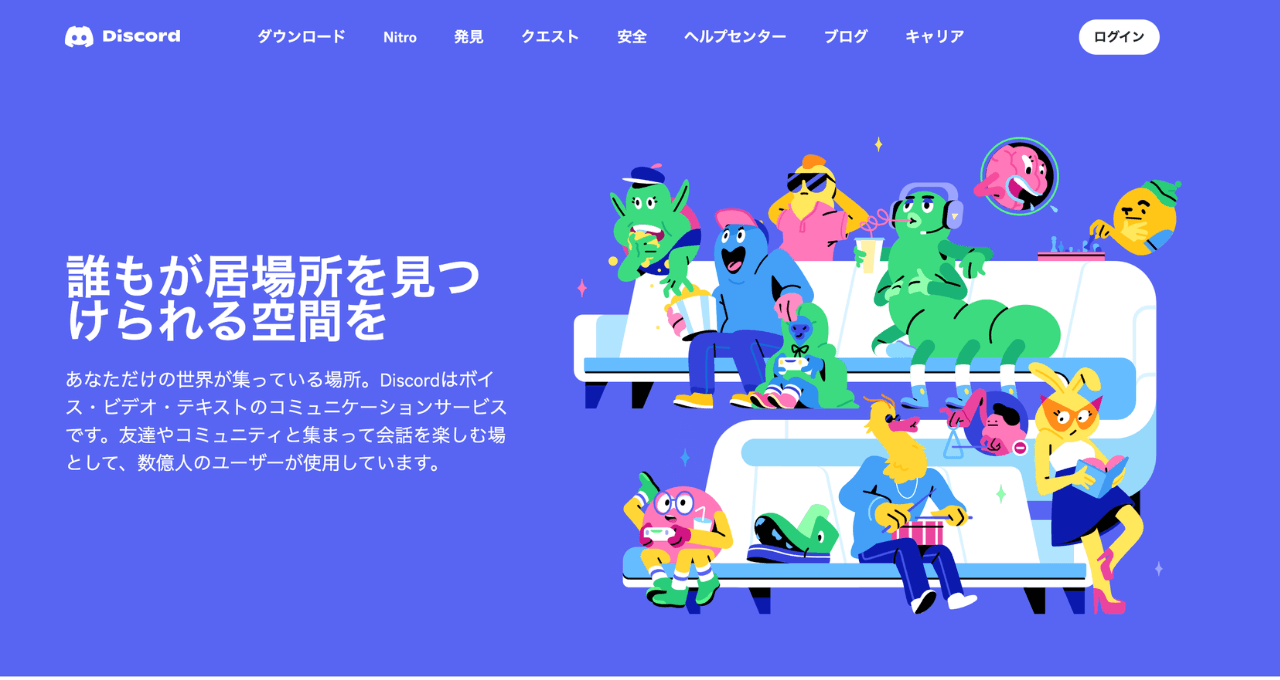
Discord(ディスコード)は、2015年に設立されたアメリカのDiscord inc.(新しいタブまたはウィンドウで開く)が「すべての人が居場所を見つけられるスペースづくり」を使命に掲げ、制作されたオンラインコミュニケーションツールです。
Discordは、多くの機能を無料で利用できます。
- テキストチャット
- ボイスチャット
- ビデオチャット
- ファイルのアップロード
- 画面共有
これらの機能が一つのプラットフォームで利用できるため、個人利用だけでなく、グループ活動や企業内での使用にも適しています。

また、Discord(ディスコード)の最大の特徴は、「サーバー」と呼ばれるコミュニティスペースを自由にカスタマイズできることです。サーバー内では、テキストチャットやボイスチャット、さらには画面共有機能を活用して、参加者同士がリアルタイムでつながることができます。また、サーバーは招待制のため、安心して仲間内でのコミュニケーションを楽しめます。
Discord(ディスコード)の3つの特徴
Discord(ディスコード)には大きく分けて3つの特徴・用途があります。
- コミュニケーションを取る
- コミュニティの管理をする
- ゲーム画面の共有・配信をする
コミュニケーションを取る

Discordは、テキストチャットや音声通話、ビデオ通話、さらには画面共有を通じて、リアルタイムでスムーズなコミュニケーションを可能にします。特に以下の特徴がユーザーに支持されています。
- テキストチャットでは、スレッド作成やピン留め、絵文字やGIFを利用した表現豊かなやりとりが可能
- 音声通話では、ノイズキャンセリングや低遅延機能により、クリアで快適な会話を実現できます。
- ビデオ通話と画面共有は、個人の交流だけでなく、プレゼンテーションや学習にも最適。
コミュニティの管理をする

Discordの特徴的な機能である「サーバー」は、コミュニティの管理を簡単にします。サーバー内でのチャンネル分けや権限管理によって、特定のグループやトピックごとにコミュニケーションスペースを作成できます。
Discordのサーバーの種類は大きく2つ。1つは特定のゲームや趣味などをトピックとするもので、参加人数が大規模になるもの。もう1つは、少数の友人・知人によって構成されるプライベートなものです。
- 招待制で安全性を確保:サーバーへの参加は招待リンクを通じてのみ可能。招待リンクの有効期限や利用回数を設定することで、不特定多数の参加を防げます。
- チャンネルのカスタマイズ:サーバー内にテキストチャンネルやボイスチャンネルを作成し、用途ごとに分けて管理できます。
ゲーム画面の共有·配信をする

Discordは、もともとゲーマー向けに設計されているため、ゲーム配信に特化した機能も充実しています。
- 画面共有:ゲームプレイをリアルタイムで共有可能。画質やフレームレートも細かく設定でき、無料版でも十分に高品質。
- ストリーミング機能:サーバー内のメンバーと限定的な配信を行うことが可能。
- オーバーレイ機能:ゲームプレイ中でも、Discordの通知やチャットを画面上で確認できる便利なツール。
また、動作が軽く、パソコンへの負荷が少ないため、長時間の使用でもストレスを感じない点がメリットです。
Discordでよく使われる基本用語
これからDiscordを使い始める人が知っておきたい基本用語6つ、わかりやすく解説します。
サーバー
Discordにおける「サーバー」とは、グループやコミュニティのことを指します。LINEでいう「グループ」です。1人が複数のサーバーに参加でき、プロジェクトごとに使い分けることが可能です。
チャンネル
サーバーの中には「チャンネル」と呼ばれる会話の部屋があります。文字でのやり取りをする「テキストチャンネル」と音声通話をする「ボイスチャンネル」の2種類から選べます。
ロール
ロールはユーザーに付与する「権限」や「役割」を示すものです。たとえば、「管理者」「モデレーター」「メンバー」など、ロールによって閲覧や発言の権限を制限したり、特定の色で名前を表示したりできます。
モデレーター
サーバーの秩序を守るために活動する管理者的なユーザー。スパムを削除したり、ルール違反者を警告・BAN(追放)したりする役割を持っています。
BOT(ボット)
自動で動作するプログラムユーザーのこと。音楽を流したり、参加者を自動で迎えたり、管理をサポートするなど、さまざまな機能を持つBOTが存在します。
サーバーブースト
Discordの有料プラン「Nitro」ユーザーが、特定のサーバーを支援するために行う機能。サーバーの音質向上やカスタム絵文字の容量増加など、ブーストによって特典が得られます。
他ツールと比較!Discord(ディスコード)の利用が広がる理由とは

Discord(ディスコード)は、2015年のリリース以降シェアを拡大し続け、2022年には登録ユーザー数が3億、2024年には6億1,400万人(出典:bankmycell(新しいタブまたはウィンドウで開く))にまで拡大すると予想されています。
Discordの利用が広がる背景には、「多機能性」「カスタマイズ性」「動作の軽さ」といった特徴があります。もともとはゲーマー向けの音声・テキストチャットツールとして開発されましたが、現在ではこれらが評価され、リモートワークや教育、趣味のコミュニティなど、幅広い用途で利用されています。
ここから、LINEやSkype、Zoomなどの他社ツールと比較して、Discordが支持されている理由を5つ紹介します。
グループ運営を強化する「サーバー」機能
Discordでは、サーバーと呼ばれるコミュニティスペースを作成し、管理することが可能です。LINEは主に個人や小規模グループでのやりとりが中心。SkypeやZoomは、ビデオ通話や会議に特化しており、コミュニティ管理には向いていません。
一方で、Discordのサーバーではテキストやボイスチャンネルを用途に応じてカスタマイズできるため、大規模なグループ運営に最適です。
無料で使える高品質の音声・通話機能
Discordは低遅延でクリアな音声通話を提供し、長時間の利用でも快適です。LINEやSkypeでは、インターネット環境によって遅延や音質の低下が目立つ場合があります。
また、Discordは、無料プランであってもビデオ通話や画面共有が利用可能!Zoomでは40分の時間制限がある無料プランが一般的です。
ゲーマー向け機能が充実
Discordは、ゲーマー向けの特化した機能を多数搭載しており、ゲームプレイをさらに快適にするツールとしても活用されています。
- ゲームオーバーレイ(新しいタブまたはウィンドウで開く): ゲーム画面上にチャットや通知を表示。
- ゲームステータス共有:フレンドに現在プレイ中のゲームを自動表示。
これらの機能は、LINEやSkype、Zoomにはない独自の特徴です。
BOT(ボット)機能と自動化
DiscordのBOT(ボット)とは、サーバーの機能を拡張したり追加したりするプログラムのことです。Discordでは、ボットを導入することで、サーバー運営を自動化できます。例えば、新メンバーへの自動メッセージ送信や、音楽再生、投票機能など、さまざまなbotがあります。LINEやZoomにはこうした高度なカスタマイズ機能はありません。
利用目的に応じた柔軟なカスタマイズ
Discordのサーバーは、ロール(役割)や権限設定を活用して、プライバシー保護やメンバー管理を徹底できます。これにより、オープンコミュニティからプライベートグループまで、幅広い用途に対応可能です。
ダウンロードしてみた!Discord(ディスコード)のはじめ方【ブラウザ版・アプリ版】

Discord(ディスコード)は、ブラウザ版(Web版)でもアプリ版(スマホ版)でも簡単に始めることができます。ここからは、実際にDiscordのダウンロードから設定まで一緒に進めていきましょう!
ブラウザ版(Web版)でDiscordを始める
ブラウザ版(Web版)は、ダウンロード不要で、インターネット接続があればすぐに使えます。
1. 公式サイトにアクセス
Discordの公式サイト(https://discord.com/(新しいタブまたはウィンドウで開く))にアクセスします。
2. 初期設定
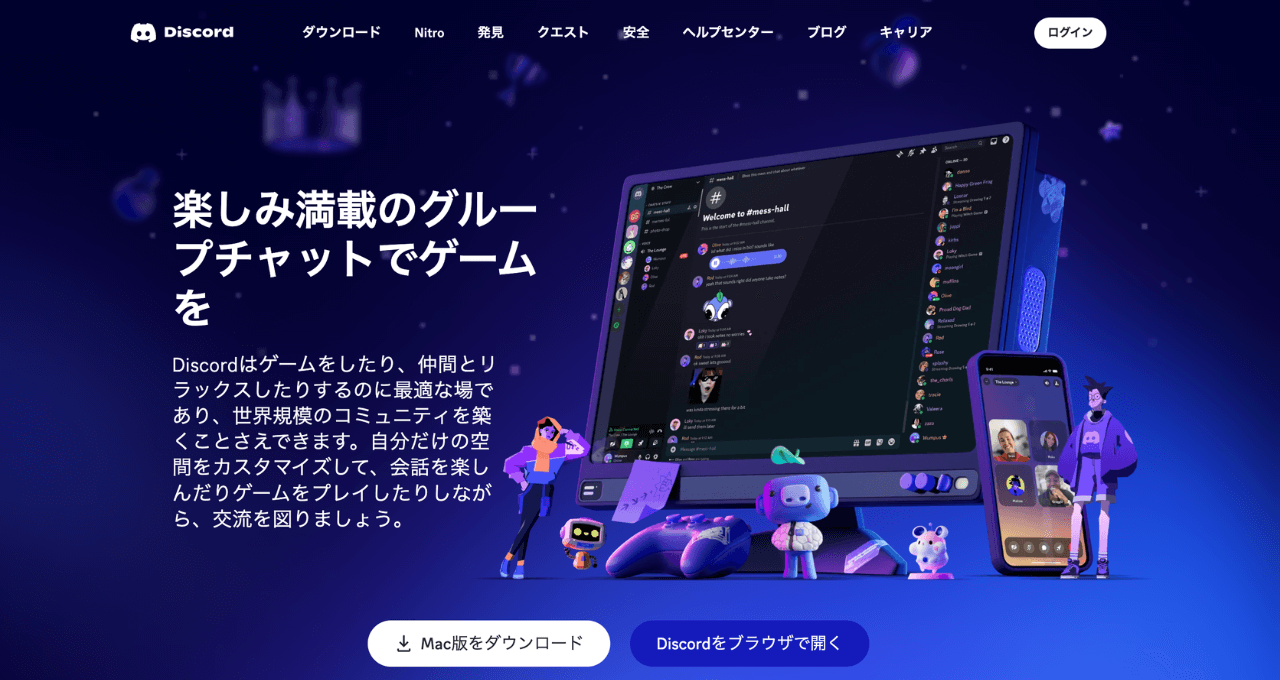
画面中央の「Discordをブラウザで開く」ボタンをクリックします。表示名を入力すると、下記の画面に遷移します。生年月日を入力し、質問を進めていくと初期設定が完了します。

3. アカウントを作成
仮アカウントなので、メールアドレスとパスワードを入力して本登録をしましょう。Discord(ディスコード)から届くメール認証が完了したら、登録完了です。

4. ログインして利用開始
アカウント作成後、そのままブラウザ上でDiscordを利用可能です。サーバーに参加するか、自分で新しいサーバーを作成して、すぐにコミュニケーションを始められます。

アプリ版(スマホ版)でDiscordを始める
アプリ版では、プッシュ通知が受け取れるため、メッセージや通話をリアルタイムで確認可能です。音声通話や画面共有など、デスクトップ版と同等の機能を手軽に利用できます。
1. アプリをダウンロード
スマートフォンのアプリストア(Google PlayまたはApple App Store(新しいタブまたはウィンドウで開く))で「Discord」を検索し、アプリをインストールします。
2. 初期設定
アプリを起動し、画面の「登録」をタップします。メールアドレスまたは電話番号を入力し、確認コードで認証します。表示名を入力すると、アカウント作成に移ります。


3.アカウント作成
ユーザー名とパスワードを入力します。生年月日を入力して完了です。
4.アプリでログインして利用開始
既存のサーバーに招待されるか、自分で新しいサーバーを作成して、友人やコミュニティとつながりましょう。


【初心者向け】Discord(ディスコード)の使い方
ここからは、初心者の方向けにDiscord(ディスコード)の基本機能の使い方を紹介します。
- フレンドをサーバーへ招待する方法
- ゲーム画面共有の方法
チャット機能の使い方
1. テキストチャット

テキストチャットでは、テキストでのやりとりのほか、絵文字を利用したり、「リアクションを付ける」機能でリアクションをすることが可能です。また、GIFアニメやPNGアニメを使ったスタンプを送ることで、コミュニケーションを盛り上げることができます。
便利機能:「@」で特定のユーザーをメンションできます。ファイルや画像をドラッグ&ドロップでアップロードすることも可能です。
2. ボイスチャット

ボイスチャンネルをクリックして参加します。自動的に音声通話が開始され、話したい人とリアルタイムで会話が可能です。
便利機能:自分の音声をミュートするボタンがあります。ボイスチャンネルを退出するには「切断」アイコンをクリックするだけ。サーバー設定で音質を調整することも可能です。
3. ビデオチャット
ボイスチャンネルに参加し、画面下部の「ビデオ開始」をクリック。自分のカメラ映像が他のメンバーに共有されます。
便利機能:画面共有を有効にして、プレゼンやゲーム画面をメンバーと共有します。背景ぼかし機能を使用してプライバシーを保護できます。
サーバー・チャンネルの作り方
Discord(ディスコード)では、サーバーを作成し、目的に応じたチャンネルを追加することができます。ここでは、サーバーの作り方とチャンネルの作り方を紹介します。
1. サーバーの作り方
①サーバー作成を開始
Discordアプリまたはブラウザ版で、画面左側の「+」アイコンをクリックします。
②テンプレートを選択
「友人との交流」「クラブ」などのテンプレートを利用するか、「オリジナルの作成」を選びます。

③サーバー情報を入力
サーバー名とアイコンを設定し、「新規作成」ボタンをクリックします。

④サーバーが完成
作成直後から、テキストチャンネルとボイスチャンネルが自動生成されます。

2. チャンネルの作り方
①チャンネル作成を開始
サーバー内で「+ チャンネルを作成」をクリックします。

②チャンネルの種類を選択
- テキストチャンネル: 文字でのやりとりを行うチャンネル
- ボイスチャンネル:音声通話用のチャンネル
- ステージチャンネル(必要に応じて):発表やイベント用

③チャンネル名を設定
用途に応じてわかりやすい名前を入力(例: #一般、#ゲーム情報)します。
④プライバシー設定
必要に応じて、特定のロール(役割)だけが閲覧・参加できるように設定します。
⑤チャンネルを保存
設定を完了すると、すぐに利用可能になります。

フレンドをサーバーへ招待する方法
Discordでは、フレンドを簡単にサーバーに招待することができます。以下の手順で招待を行いましょう。
1. 招待リンクを生成
①サーバーを選択
招待したいフレンドを参加させるサーバーを開きます。
②「招待を作成」ボタンをクリック
サーバーの左上にあるサーバー名をクリックし、「招待を作成」を選択します。
③リンクをカスタマイズ
24時間や無期限など、リンクの有効期間を設定できます。さらに1回のみや無制限など、リンクの利用回数を制限して安全性を確保できます。
④リンクをコピー
作成した招待リンクをコピーします。
2. フレンドへ招待リンクを送る
Discord内で送信する方法と、外部ツールで共有する方法があります。Discord内で送信する場合は、フレンドのDM(ダイレクトメッセージ)にリンクを貼り付けて送信します。外部ツールで共有する場合は、メールやSNSを利用してリンクを送ることが可能です。
3. 参加を確認
フレンドが招待リンクをクリックすると、サーバーに参加できます。
フレンドをサーバーへ招待するときは、招待リンクの有効期限や利用回数を制限して、不特定多数がアクセスできないようにしましょう。また、権限の管理もできるので、新しいメンバーには適切なロール(役割)を割り当て、アクセス可能なチャンネルを制御します。
ゲーム画面共有の方法
Discord(ディスコード)の画面共有機能を使えば、ゲームプレイをリアルタイムで友人やコミュニティと楽しむことができます。画面共有機能は「ボイスチャンネル」のみで使用できる機能です。
1. ボイスチャンネルに参加する
サーバー内のボイスチャンネルをクリックして参加します。マイクや音声の設定を確認し、通話状態にします。
2. 画面共有を開始する

ボイスチャンネル参加後、画面下部にある「画面を共有(またはShare Your Screen)」ボタンを選択します。画面全体を共有したい場合は、ディスプレイを選択します。またゲームだけを共有したい場合は、起動中のゲームを選択します。
3. 画質とフレームレートを設定
無料ユーザーは標準画質(720p)で共有可能ですが、Discord Nitro加入者は高画質(1080pや60fps)で共有可能です。
4. 配信を開始する

開始ボタンをクリックし、画面共有を開始します。ここでは、左上の「Discord(ディスコード)の公式サイト」の画面を共有しています。
配信中は、ボイスチャンネルのメンバーが視聴可能です。画面共有を終了したい場合は、「画面共有を停止」ボタンをクリックします。
もっと楽しくなる!便利な機能の使い方を紹介
Discord(ディスコード)では、フレンド申請やメッセージの送信だけでなく、コミュニケーションをより楽しくするための便利な機能が豊富に揃っています。ここからは、その中でも特に注目すべき機能を紹介します。
ゲームプレイ中に役に立つ「オーバーレイ機能」
オーバーレイ機能は、ゲームをプレイしながらDiscordの通知やチャットを画面上に表示できる便利なツールです。
使い方(参考:Discord「ゲームオーバーレイ 101(新しいタブまたはウィンドウで開く)」)
- ユーザー設定を開き、ユーザー名の横にある歯車をタップします。オーバーレイタブを押し、ゲーム内オーバーレイを有効にします。
- ゲーム内オーバーレイを有効にしたら、ユーザー設定 > 登録済みのゲームに移動します。
ゲームを中断せずに、フレンドのメッセージにリアルタイムで返信したい時に最適な機能です。
ノイズ除去機能「Krisp(クリスプ)」

Krisp(クリスプ)は、ボイスチャット中に背景音を除去し、クリアな音声を実現する機能です。自宅でのリモートワーク中に、家族やペットの声を消して、会議を行いたい場合に便利です。また、リモート会議だけでなく、ゲームに集中したいゲーマーにもおすすめです!
使い方
- 「設定」>「音声・ビデオ」からKrispのオプションをオンにします。
- ボイスチャット中に、自分の声以外の雑音が消えることを確認できます。
ボイスチェンジャーソフトで音声を変えられる

Discordは、サードパーティ製のボイスチェンジャーソフトと連携して、音声を変えることができます。ゲーム内キャラクターの声を真似たり、イベントを盛り上げられることはもちろん、声による身バレが怖い人にもおすすめの機能です。
使い方
- ボイスチェンジャーアプリ(例: Voicemod)をインストールし、音声をカスタマイズします。
- Discordの「音声・ビデオ」設定で、マイク入力にボイスチェンジャーを選択します。
YouTubeを一緒に楽しめる「Watch Together」

Watch Togetherを使えば、フレンドと一緒にYouTube動画をリアルタイムで視聴できます。Watch Togetherがビデオの同期を処理するため、再生ボタンを押すときにカウントダウンは必要ありません。
友人や家族と映画のトレーラーを一緒に見たり、お気に入りの動画をシェアするのに便利です。
使い方
1. ボイスチャンネルに参加し、「アクティビティ」を選択します。

2.「Watch Together」を開始し、視聴したいYouTube動画を選びます。

3. 全員が同時に動画を見ながら、チャットや会話を楽しめます。
Discordの最新機能の使い方【2025年版】
Discord(ディスコード)は多くの新機能を導入し、ユーザー体験を大幅に向上させました。以下に主なアップデート内容をまとめます。
最新アップデートで追加された機能
Discord(ディスコード)は、ユーザー体験の向上のためにサービスのアップデートを常に行っています。ここでは、PR TIMES(新しいタブまたはウィンドウで開く)で発表されていた最新アップデートをいくつか紹介します。
・ティーン・セーフティ・アシスト
0代のユーザーを保護するための新機能で、送信者に対するセキュリティアラートやセンシティブなコンテンツのフィルターを提供します。
・警告システムの導入
ルール違反をしたユーザーに対し、具体的な違反内容とその影響を明確に伝える新しい警告システムが導入されました。
・ボイスメッセージ機能
DMやグループDM、サーバー内でボイスメッセージの送受信が可能になり、コミュニケーションの幅が広がりました。
・リミックス機能の拡充
画像の編集やデザインをアプリ内で簡単に行えるリミックス機能が、すべてのモバイルユーザーに提供されました。
Discord(ディスコード)の有料プラン「Nitro」とは

Discord(ディスコード)では、「Nitro(新しいタブまたはウィンドウで開く)」と呼ばれるサブスクリプションのプレミアム版を提供しています。下記の機能を楽しみたい方におすすめです。
- アニメーション絵文字の使用
- 高品質のビデオ・音声・ストリーミング
- アップロードの制限拡張
- サーバーブースト(※1)
※1:サーバーブーストを使用すると、サーバー全体の画質やオーディオ品質が向上し、カスタム絵文字の数が増えたり、カスタムサーバー招待背景を設定できたりするなどの特典がある。
アニメーション絵文字でのコミュニケーションや、より質の高いネットワーク環境、お気に入りサーバーを盛り上げるサーバーブーストなど機能や特典を利用することができます。
また、「Nitro Basic」と「Nitro」の違いは、主にサーバーブーストと大容量のファイルアップロード機能になります。
Nitro Basic
- 月額350円
- 年間3,500円
- アップロードサイズ 50MB
- どこででも使えるカスタム絵文字
- 無制限スーパーリアクション
- プロフィールに追加できるNitroバッジ
Nitro
- 月額1,050円
- 年間10,500円
- 500MBのアップロード上限
- どこででも使えるカスタム絵文字
- 無制限スーパーリアクション
- プロフィールに追加できるNitroバッジ
- HDビデオストリーミング配信(最大4K、60fps)
- 2つのサーバーブースト
- カスタムプロフィールなど
Discordは基本的に無料で使用できるツールですが、「Discord Nitro」に加入することで様々な機能や特典を利用することができます。
AIボットとの連携機能
DiscordのAIボットは、サーバー運営者の負担を減らすことができます。たとえば、参加者が増えた際に、自動でロールを付与したり、歓迎メッセージを送信することが可能です。また、チャット内容を監視して不適切な発言を検知・削除するスパム対策もAIが対応可能です。
DiscordのAIボットの例
- MEE6:ロール管理や自動化ツールとして人気
- Dyno:スパム対策やモデレーションに特化
- ChatGPTボット:高度な質問応答やタスクサポートを提供
また、DiscordのAIボット連携は、サーバー管理の効率化だけでなく、コミュニケーションやエンターテイメントの幅を広げる革新的なツールとして注目されています。
- チャット内の質問にリアルタイムで回答する
- 多言語対応のサーバーで使えるリアルタイム翻訳
- ビジネス用サーバーでは、AIが顧客からの問い合わせを迅速に処理
- AIがプレイリストを管理し、最適なBGMを提案
- クイズや投票機能を通じて、コミュニティを活性化
Discord(ディスコード)を使う際の注意点とは?
Discordは便利で多機能なプラットフォームですが、安全かつ快適に利用するためには、いくつかのポイントに注意が必要です。ここからは、プライバシー保護やルール遵守に関する重要なポイントを解説します。
プライバシー・安全設定でセキュリティを設定する
Discordを安心して利用するためには、プライバシーとセキュリティの設定が欠かせません。個人情報(本名や住所)を含む情報は、公開しないようにしましょう。
また、招待リンクの共有範囲を制限して、予期しないゲストの参加を防ぐことも可能です。
設定方法
1.プライバシー設定を確認
- Discordの「ユーザー設定」>「プライバシー・安全」タブを開きます。
- 不要なダイレクトメッセージを防ぐために、「サーバーメンバー以外からのメッセージをブロック」オプションを有効にします。
2.フレンドリクエストの制限
- 知人以外からのフレンドリクエストを制限する設定も推奨されます。
- 「フレンドリクエスト設定」で「共通のサーバー」や「友達の友達」のみに制限可能です。
3. 2段階認証(2FA)を有効化
- アカウントの乗っ取り防止のため、2段階認証を設定しましょう。
Discord(ディスコード)のサーバーのルールを守る
Discord内では、各サーバーで独自のルールが設けられていることが多いです。参加者全員がコミュニティのルールを守ることが重要です。トラブルが発生した場合には、報告機能を活用して、サーバー管理者に相談しましょう。
サーバーのルール確認方法
- サーバーに参加した際、「#ルール」または「#ガイドライン」チャンネルをチェックします。
- チャンネルの使い方や禁止事項が記載されていることが一般的です。
不適切な発言や行動は、アカウントの停止やサーバーからの追放につながる可能性があります。
Discordのプロフィールアイコンや絵文字を作るならCanva(キャンバ)!

Discord(ディスコード)をもっと個性的に楽しむなら、オリジナルのプロフィールアイコンやカスタム絵文字を作成するのがおすすめです。無料のデザインツール「Canva(キャンバ)」を活用すれば、以下のようなものをデザイン初心者でも簡単に自分だけのデザインを作れます。
- プロフィールアイコンのカスタマイズ
- Discord(ディスコード)絵文字のカスタマイズ
プロフィールアイコンのカスタマイズ

Discord(ディスコード)のプロフィールアイコンは、自分を表現する重要な要素です。Canvaでは、無料で豊富なテンプレートを利用できるので、誰でも簡単にアイコンを作成できます。
手順
1. Canvaにアクセスし、無料で登録
Canva公式サイト(新しいタブまたはウィンドウで開く)にアクセスし、「アイコンテンプレート・デザイン」を選択します。
2. テンプレートを選ぶ
ゲーマー向け、カジュアルデザイン、ポップアート風など、多彩なテンプレートから選択できます。
3. カスタマイズ
名前や好みに合った色、フォント、イラストを追加します。アバター風のアイコンやシンプルなデザインも自由自在です。
4. サイズを調整してダウンロード
Discord用に適した128×128ピクセルにサイズを変更し、PNG形式で保存します。
以下は、Canvaで使えるアイコンテンプレートの一例です。テンプレートをクリックすると無料でデザイン編集をしてダウンロードができます!


Discord(ディスコード)絵文字のカスタマイズ

カスタム絵文字を使用して、サーバー内のコミュニケーションをより楽しめるのも、Discord(ディスコード)の魅力のひとつ。Canvaを使えば、自分のコミュニティに合わせたテーマで絵文字を作成できます。
手順
1. Canvaにアクセスし、無料で登録
Canva公式サイト(新しいタブまたはウィンドウで開く)にアクセスし、「テンプレート」を選択します。
2. サイズ設定
絵文字用に128×128ピクセルのキャンバスサイズを選択します。
3. カスタマイズ
絵文字風のフォントやスタンプを組み合わせ、自分だけのオリジナルデザインを作成します。
4. 保存とアップロード
完成したデザインをPNG形式で保存し、Discordのサーバーにアップロードします。


まとめ
本記事では、Discordとは何か、Discordでできること・機能、そして活用方法について解説しました。また、Canvaを活用することで、オリジナルのプロフィールアイコンや絵文字を使うことができます。Canvaにある豊富なテンプレートの中からお好みのデザインを選んで、自分らしいデザインを楽しんでみてください。
よくある質問
Q. Discord(ディスコード)は無料で使えますか?
Discord(ディスコード)は基本的に無料で利用できます。
- 無料プランで、チャット、ボイス通話、ビデオ通話、画面共有などの主要な機能が使用可能です。
- 有料プラン(Nitro)では、高解像度の画面共有やカスタム絵文字、アバターの利用が可能になりますが、無料プランでも十分な機能が揃っています。
Q. Discord(ディスコード)のサーバーを作成する方法は?
Discord(ディスコード)のサーバーを作成する方法は以下の手順です。
1. Discordアプリまたはブラウザ版を開く
左側の「+」アイコンをクリックします。
2. テンプレートを選択
「ゲーム」「趣味」「友達との交流」などのテンプレートから選ぶか、「自分で作成」を選択します。
3. サーバー情報を入力
サーバー名を決め、アイコンを設定します。
4. 作成完了
テキストチャンネルやボイスチャンネルをカスタマイズして、コミュニティ運営を始めましょう。
Q. Discord(ディスコード)の注意点や危険性は?
Discord(ディスコード)は便利で多機能なツールですが、安全に利用するためにはいくつかの注意点があります。
- プライバシー保護
- 個人情報やプライベートなデータは公開しないように注意しましょう。
- 招待リンクの管理
- 招待リンクの有効期限や利用回数を設定することで、予期しないメンバーの参加を防げます。
- ルール違反への対応
- 不適切な発言やスパム行為は、運営者に通報してください。
Q. ログインできない場合はどうすればいい?
Discord(ディスコード)にログインできない場合の対処方法は、下記が考えられます。
- パスワードの再設定
- ログイン情報を忘れた場合、ログイン画面の「パスワードを忘れた場合」から再設定を行います。
- ブラウザやアプリのキャッシュをクリア
- ログインエラーが続く場合、キャッシュを削除してから再試行してください。
- サポートに問い合わせ
- 問題が解決しない場合、Discordヘルプサポート(https://support.discord.com/hc/ja(新しいタブまたはウィンドウで開く))に問い合わせましょう。
Q. PS5でDiscord(ディスコード)を使う方法は?
PS5でDiscord(ディスコード)を利用するには、まずDiscordアカウントとPlayStation Network(PSN)アカウントを連携する必要があります。Discordのアプリやブラウザ版で「設定」から「接続」を選択し、PSNアカウントを追加します。この手順を完了すると、PS5上でDiscordのボイスチャット機能が利用可能になります。
PS5での利用には、最新のシステムアップデートが必要な場合があるため、事前にアップデートを確認してください。




関連記事