Infos zu den Upload-Formaten und Anforderungen von Canva. In unserer Datenschutzrichtlinie erfährst du, wie wir deine Inhalte verwenden.
Schütze Daten und Infos in Dokumenten und Designs, indem du deine PNG-Dateien in PDF umwandelst — mit dem kostenlosen PNG-zu-PDF-Converter von Canva.
So kannst du ein PNG zu PDF umwandeln
Lade deine PNG-Datei hoch
Wähle die Schaltfläche „Dateien hochladen“ oder ziehe deine Foto-Datei einfach per Drag & Drop in den Arbeitsbereich.
Bearbeite dein Design
Mit unserem einsteigerfreundlichen Editor kannst du dein Bild schnell bearbeiten.
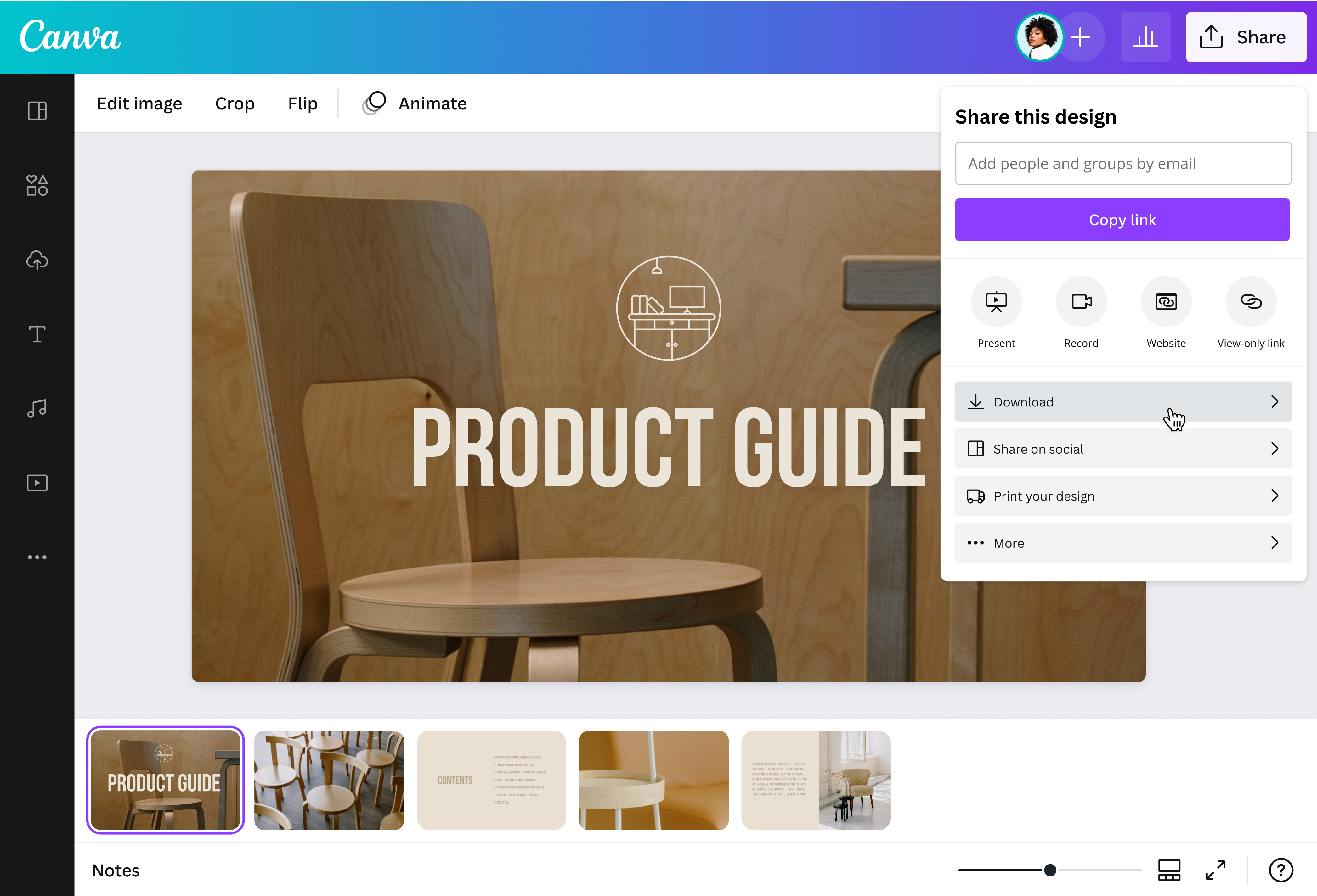
Lade dein Design herunter
Konvertiere dein PNG schließlich kostenlos, indem du dein Design als PDF herunterlädst.
Konvertiere PNG zu PDF
Vielen Datei-Editoren funktionieren nur, wenn du ein separates Programm herunterlädst, um dann damit ein Format in ein anderes zu konvertieren. Aber nicht bei Canva! Bei uns erhältst du direkt online Zugriff auf unseren Datei-Editor, der auch gleich als Konvertierer dient — alles in einem!
Das heißt, egal, ob du auf Canva designst oder deine eigenen Bilder hochlädst, bei uns kannst du alle deine Bilder und Fotos mit nur einem Klick von PNG in PDF umwandeln und sie so ganz einfach herunterladen und teilen.
Auf Canva kannst du auch ganz einfach mit deinem Team zusammenarbeiten, um dein Design gemeinsam mit anderen zu bearbeiten und verbessern. Beziehe deine Team-Mitglieder in das Projekt mit ein, indem du ihnen Aufgaben zuweist und sie dazu ermutigst, Kommentare zu deiner Arbeit zu hinterlassen — während ihr alle Änderungen auf euren jeweils liebsten Geräten vornehmen könnt, vom Desktop-PC bis zum Smartphone.
PDFs in jeder Sprache und für jede Plattform
Bring deine Dokumente aufs nächste Level, indem du eines oder alle unserer Canva Pro und KI-Tools nutzt:
Die Hauptunterschiede zwischen den Dateiformaten betreffen ihre Daten, die Bildqualität und ihre Dateigröße.
JPG: JPG-Dateien haben eine der kleinsten Dateigrößen und sind daher perfekt zum Hochladen oder als E-Mail-Anhänge geeignet. Da das Bild jedoch für eine geringere Dateigröße komprimiert werden muss, verliert es einige Daten und somit auch an Bildqualität im Vergleich zum unkomprimierten Originalbild.
PNG: PNGs sind dafür bekannt, die Qualität des Originalbildes bis ins kleinste Detail zu erhalten. Zudem können sie auch Transparenz speichern. Ihr Hauptnachteil ist, dass sie oft mehr Speicherplatz benötigen, da ihre Dateigröße größer ist.
PDF: PDF-Dateien sind weder so beliebt noch so ideal für Bilddateien wie Icons, Logos oder einfache Grafiken wie die anderen beiden Formate; sie sind jedoch das perfekte Format für das Teilen von Screenshots oder Dokumenten mit sowie ohne Bildern, da sie das Aussehen und Layout des Originaltextes und der Bilder darin erhalten.
Das ist mit Canva ganz einfach:
Lade alle deine PNG-Dateien in den Editor hoch
Ziehe sie per Drag & Drop in dein Layout und ordne sie so an, dass sie alle auf eine Seite passen
Lade dein Design über den Button „Teilen“ als PDF-Datei herunter
Ja, unser PNG-in-PDF-Converter ist sicher und geschützt. Deine privaten Designs können nur aufgerufen werden, indem du dich in dein Konto einloggst — es sei denn, du machst diese Designs teilbar und versendest den Link dazu. Hier findest du eine Übersicht über unsere Sicherheitsfunktionen.
Neben PNG kannst du auch die meisten anderen Bilddateien zu PDF konvertieren, beispielsweise JPG zu PDF, Word zu PDF und PPT zu PDF.
@canva hat mein Leben verändert! Noch nie war ich auf einer Webseite, die so gut durchdacht ist. Ich nutze das Tool, um anderen meine Arbeit zu präsentieren, und freue mich jedes Mal aufs Neue darüber! Man merkt, wie viel Liebe zum Detail in die Entwicklung geflossen ist. Hut ab! #canvadesigns
@mahimagirdhar
@canva ist eine unglaubliche App, mit der man quasi für alles ein Design erstellen kann! So viele Vorlagen, Schriftarten und Farben – es gibt unzählige Möglichkeiten. Und auch das Bearbeiten, Versenden und Teilen ist ganz einfach. Beste App seit Langem. Ich kann sie nur weiterempfehlen!
@SpotOnDomain
„Ihr seid echt toll! Danke für eure ganzen Vorlagen, die alles so einfach machen. Es gibt so viele Möglichkeiten! Eure Website und Eure App sind sehr einfach zu benutzen!!! 🥇💓💓💓💓💓💓“
@curlyfrosista
„Ich wüsste nicht, was ich ohne @canva machen würde. Dort gibt es die beste Grafikauswahl für jede Social-Media-Plattform – ob YouTube-Thumbnail, Instagram-Post oder etwas ganz anderes. Mit @canva ist das Entwerfen von Designs so easy.“
@IGchef_andrewb
@canva ist einfach ein grandioses Tool für die Erstellung von Designs. Mit Canva ist alles so einfach, dass man nicht eine Sekunde ans Aufgeben denkt. Es macht viel Spaß und ist sehr nützlich. Weiter so, Canva. Ich nutze Canva jeden Tag – ohne könnte ich meinen Job nicht machen. Die Möglichkeit, Logos zu gestalten, gefällt mir am besten.