- 동영상 전환
무료 동영상 전환으로 더 나은 스토리 전달
Canva의 온라인 동영상 편집기에서 프로젝트에 딱 맞는 무료 동영상 전환을 사용하여 스토리텔링의 수준을 한 단계 끌어올리세요. 동영상에 전환 및 효과를 추가하여 장면 변화를 미묘하게 보여주거나, 스토리를 매끄럽게 진행하거나, 개별 장면을 매끄럽게 연결할 수 있습니다.
또는 여기에 끌어다 놓으세요
Canva의 업로드 형식 및 요건에 대해 알아보세요. Canva에서 콘텐츠를 사용하는 방식은 Canva의 개인 정보 취급 방침을 참조하시기 바랍니다.
"용해" 장면을 가지고 놀기

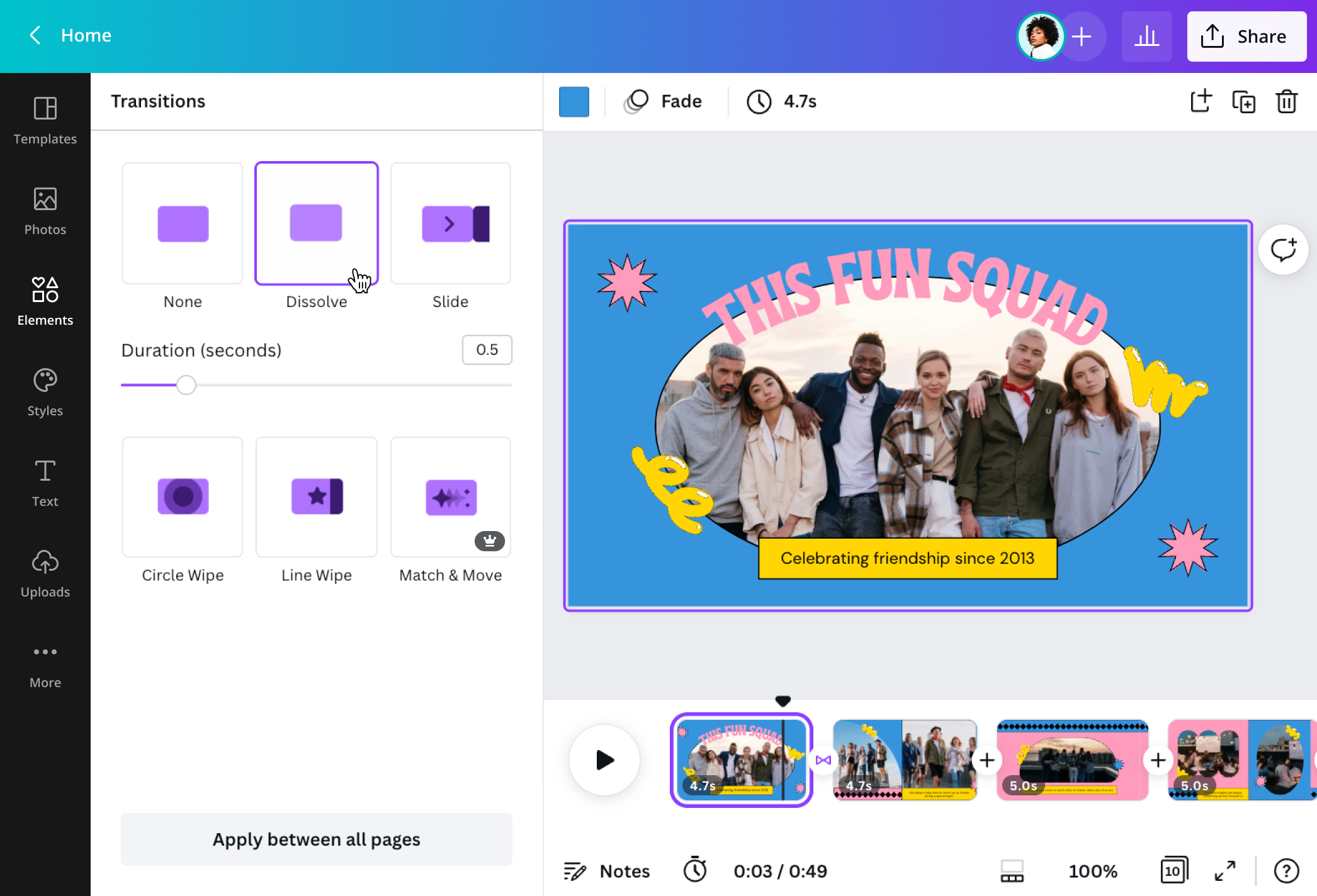
디졸브 전환은 한 장면이나 장면이 다른 장면의 시작 부분과 서서히 겹쳐집니다. 이 무료 동영상 효과를 한 장면의 마지막에 적용하여 시간의 흐름이나 각도, 위치 또는 내러티브의 변화를 보여줄 수 있습니다. 인스타그램 스토리에서 '일상의 하루' 클립이나 브랜드가 다양한 장소에서 진행한 이벤트 활동을 소개하는 홍보용 릴을 보여주기에 적합합니다.
슬라이드 전환을 통한 놀라움

멋진 전환 효과로 TikTok 동영상이나(새 디자인 탭 또는 창에서 열기) Instagram 릴을 재미있고 히피적인 빙워치로 만들어 보세요. 슬라이드 전환을 통해 이미지 또는 클립을 화면의 한 쪽에서 다른 쪽으로 이동합니다. 일반적으로 숫자나 텍스트로 그래픽에 애니메이션을 적용하는 데 사용되지만, 소셜 미디어에 업로드할 수 있는 한 입 크기의 동영상에서 영상 사이에 스릴 넘치는 페이스를 만들고 더 많은 프레임을 매끄럽게 커버하는 데에도 사용할 수 있습니다.
라인 및 원형 물티슈의 즐거움
브이로그나 단편 영화에서 장면이나 프레임을 강조하고 싶을 때는 와이프 전환을 사용하면 됩니다. 한 샷이 프레임의 한쪽에서 다른 쪽으로 이동하거나 특별한 모양으로 다른 샷을 대체합니다. 동영상 편집기(새 디자인 탭 또는 창에서 열기) 전환 기능을 사용하면 이전 장면을 왼쪽에서 오른쪽으로 교체하는 라인 와이프와 안쪽 또는 바깥쪽으로 이동하면서 다음 프레임이 서서히 드러나는 원 와이프를 추가할 수 있습니다.
프로 전환으로 놀라움을 선사하세요

캔버스 프로의 AI 동영상 생성기처럼(새 디자인 탭 또는 창에서 열기) 클립을 하나로 엮는 더 흥미로운 동영상 전환 효과도 있습니다. 일치 & 이동을 사용하면 페이지 간에 동일한 요소를 매끄럽게 애니메이션할 수 있습니다. 이 기능을 사용하여 프로젝트에 가장 적합한 전환을 자동으로 추가할 수 있습니다.
동영상에서 전환을 만드는 방법

자주 묻는 질문(FAQ)
- 비디오 전환은 영화 및 비디오 제작에서 한 장면이나 장면을 다음 장면으로 바꾸는 특수 효과입니다. 영상의 한 부분을 잘라내어 다른 부분으로 대체하는 방식으로 이루어집니다. 동영상 전환을 사용하여 한 샷에서 다른 샷으로 부드럽게 이동하거나 정적인 샷에 움직임을 추가할 수 있습니다.
동영상 전환을 사용하기 가장 좋은 시기는 장면이나 내러티브가 변경될 때입니다. 전환은 시청자를 놀라게 하지 않고 흐름을 매끄럽게 만들어 동영상의 분위기와 주제를 일관되게 유지하는 데 도움이 됩니다. 전달하려는 스토리에 가장 적합한 전환을 선택하세요.
디졸브는 시간의 흐름이나 내러티브의 변화를 보여줄 때 가장 잘 사용됩니다. 짧거나 빠른 디졸브는 몇 시간 또는 몇 분을 나타낼 수 있고, 긴 디졸브는 더 긴 시간 프레임을 보여줄 수 있습니다.
슬라이드 전환은 다음 장면이나 프레임에서 무언가를 드러내고자 할 때 사용하는 것이 가장 효과적입니다. 편집에서 한두 번 사용합니다.
와이프는 다음 장면이나 프레임에 대한 흥미를 유발하거나 강조할 때 사용하는 것이 가장 좋습니다. 한때 평행 액션 사이를 전환하는 영화적 전환으로 널리 사용되었지만, 코미디 효과를 연출하거나 꿈이나 초현실적인 시퀀스를 전달하려는 경우에만 아껴서 사용하세요. 적절한 타이밍과 실행으로 와이프 전환을 사용하면 두 장면이 하나의 연속 장면처럼 미묘하게 보이도록 만들 수 있습니다.
- 라인 와이프 전환에서는 한 프레임이 왼쪽에서 오른쪽 또는 위에서 아래로 나타나면서 다음 샷/프레임이 서서히 드러나고, 새 프레임이 장면에 나타날 때 이전 프레임은 배경에 남아 있습니다. 반면 슬라이드 전환에서는 한 프레임이 왼쪽에서 오른쪽으로 또는 위에서 아래로(또는 그 반대로) 나타나고 이전 장면/샷이 프레임 밖으로 서서히 밀려납니다.
- 선택한 Canva 동영상 전환의 지속 시간을 설정하려면 전환 메뉴로 이동합니다. 타임라인의 각 슬라이드/프레임 사이에 있는 + 아이콘을 클릭하면 왼쪽 사이드바에 표시됩니다. 그런 다음 전환 추가를 선택합니다. 전환 메뉴가 나타나면 전환을 클릭하면 지속 시간 및 방향과 같은 하위 메뉴 항목이 나타납니다. 지속 시간에서 다이얼을 오른쪽으로 드래그하여 전환이 표시되는 시간을 늘리거나 왼쪽으로 드래그하여 지속 시간을 줄입니다. 옆에 있는 상자에 초를 입력할 수도 있습니다.

@IGchef_andrewb