- Background Remover สำหรับวิดีโอ
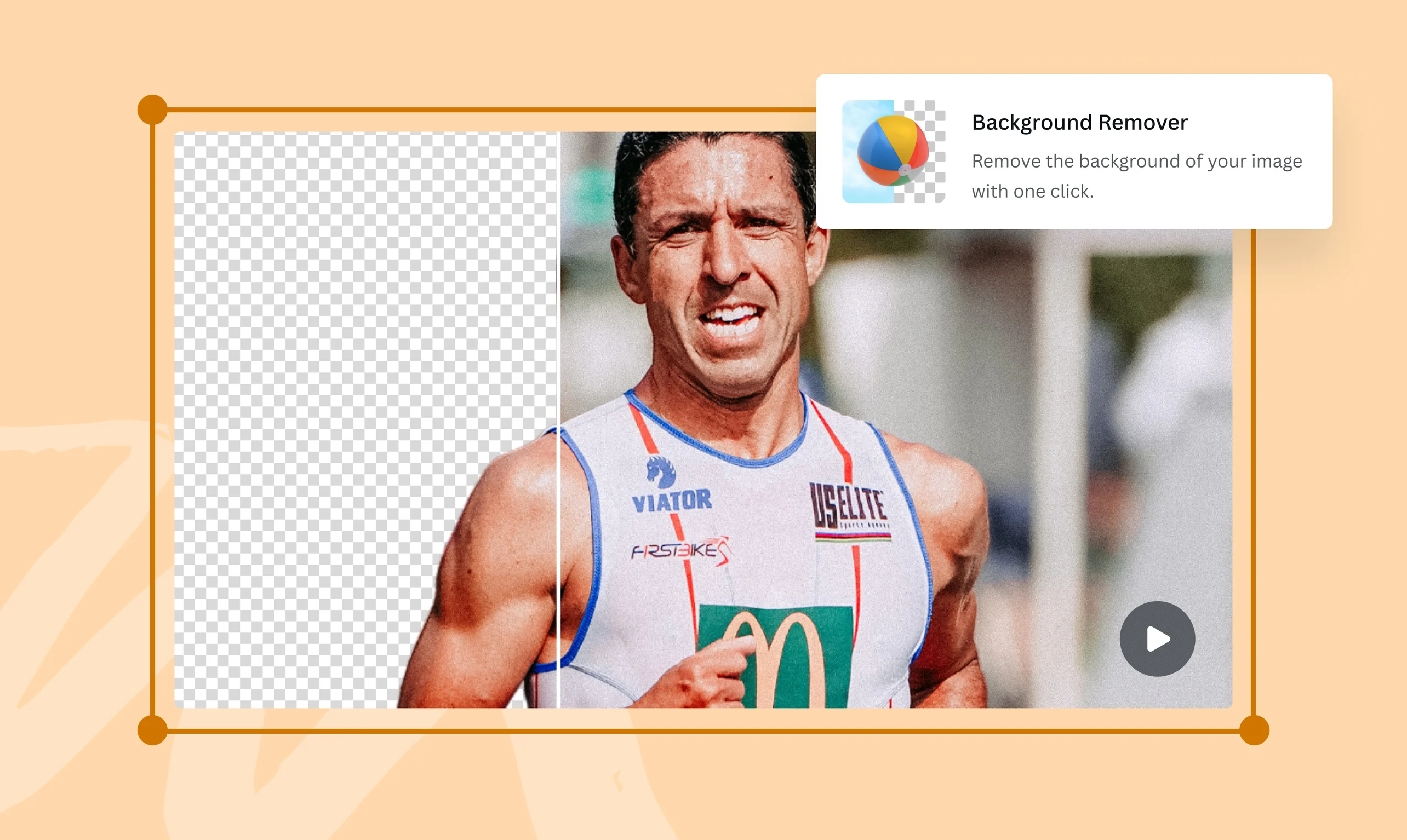
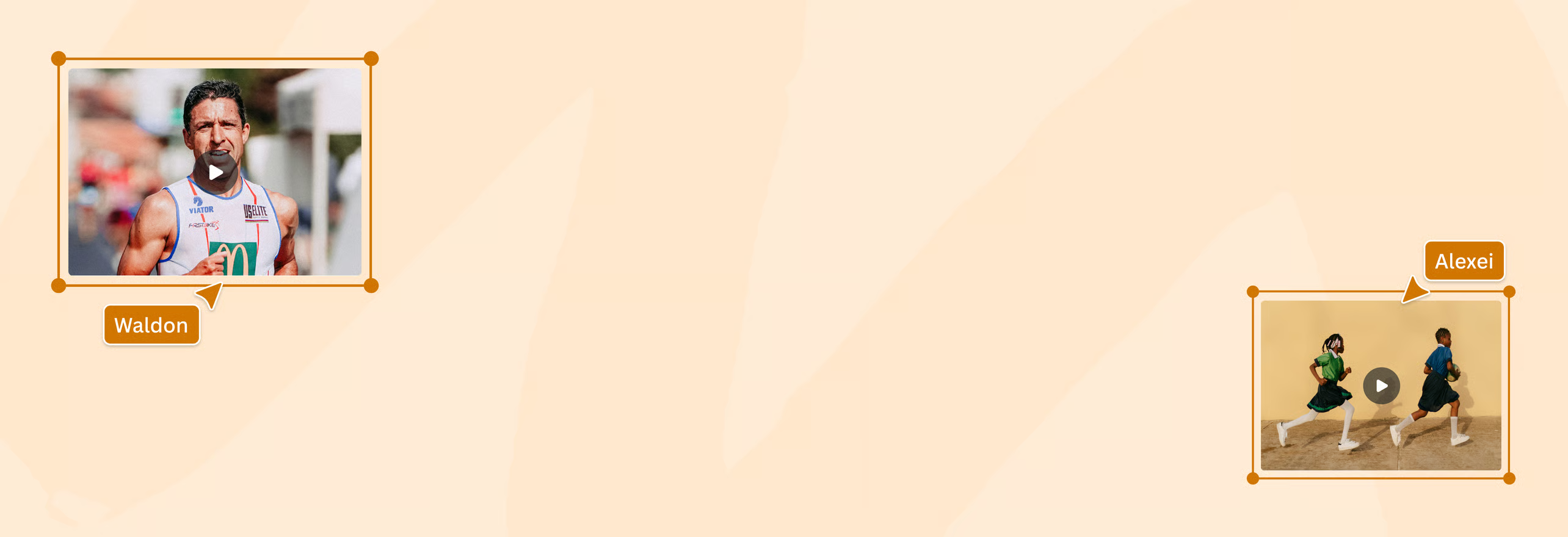
เครื่องมือลบพื้นหลังวิดีโอออนไลน์ ที่ใครก็ใช้ได้
ไม่ว่าจะเป็นคลิปโปรโมตสินค้า วิดีโอสอน หรือคอนเทนต์โซเชียลมีเดีย การลบพื้นหลังวิดีโอให้ดูสะอาดและเป็นมืออาชีพไม่ใช่เรื่องยากอีกต่อไป Canva มอบเครื่องมือตัดพื้นหลังวิดีโออัจฉริยะที่ขับเคลื่อนด้วย AI ให้คุณลบพื้นหลังคลิปได้ในคลิกเดียว โดยไม่ต้องอาศัยทักษะการตัดต่อขั้นสูง หรืออุปกรณ์ฉากเขียวราคาแพงใด ๆ ทั้งสิ้น สมัครฟรีและเริ่มใช้งานได้ทันที
หรือวางไฟล์ที่นี่
เรียนรู้เกี่ยวกับรูปแบบและข้อกำหนดในการอัพโหลดของ Canva ดูวิธีที่เราใช้คอนเทนต์ของคุณได้ในนโยบายความเป็นส่วนตัวของเรา
ลองใช้เครื่องมือตัดต่อวิดีโอเหล่านี้ดูสิ
แปลง แก้ไข และอีกมากมาย เครื่องมือตัดต่อวิดีโอทั้งหมดที่คุณต้องการ!
วิธีลบแบ็คกราวน์วิดีโอ
อัพโหลดวิดีโอของคุณ
เลือกปุ่ม “อัพโหลดไฟล์” หรือลากและวางวิดีโอของคุณลงในดีไซน์ได้อย่างง่ายดาย
ตัดต่อวิดีโอ
เลือก “Background Remover” ใต้ตัวเลือกเครื่องมือเพื่อลบแบ็คกราวน์ของวิดีโอได้ในคลิกเดียว
ดาวน์โหลดดีไซน์ของคุณ
ปรับแต่งวิดีโอของคุณขั้นสุดท้าย จากนั้นดาวน์โหลดเป็นไฟล์ MP4 คุณภาพสูง
ตัดพื้นหลังวิดีโอเพื่อให้ตัวแบบของคุณโดดเด่นสะดุดตา

สร้างวิดีโอที่ดึงดูดสายตาและหยุดการเลื่อนหน้าจอของผู้ชมได้ในทันที ไม่ว่าจะเป็นการโปรโมตสินค้าหรือทำวิดีโอสอนความรู้ การตัดพื้นหลังวิดีโอด้วย Canva Pro จะช่วยให้ตัวแบบของคุณโดดเด่นอยู่บนฉากหลังที่ดูเรียบและสวยงามอย่างที่คุณต้องการ เพียงคลิกเดียวก็สามารถแยกตัวแบบออกจากพื้นหลังได้อย่างแม่นยำ โดยไม่ต้องมีพื้นฐานด้านการออกแบบ หรือลงทุนซื้ออุปกรณ์ฉากเขียว (Green Screen) ให้สิ้นเปลืองเลยแม้แต่น้อย
เปลี่ยนพื้นหลังวิดีโอได้อัตโนมัติ ไม่ต้องลบทีละเฟรม

เครื่องมือลบพื้นหลังวิดีโอบน Canva Pro ใช้ AI ในการวิเคราะห์และเปลี่ยนพื้นหลังวิดีโอของคุณได้โดยอัตโนมัติ ทำให้ไม่ต้องเสียเวลาลบทีละเฟรมด้วยตัวเอง หรือถ่ายวิดีโอใหม่ทั้งหมดในสถานที่อื่น เพียงนำวิดีโอของคุณมาวางบนเทมเพลตวิดีโอกว่าหลายพันแบบจากคลังของ Canva หรือเลือกภาพฉากหลังดูเป็นมืออาชีพจากคลังมีเดียของเรา แล้วสร้างฉากใหม่ที่สวยงามได้ในไม่กี่ขั้นตอน
ลบพื้นหลังคลิปแล้วต่อยอดด้วยเครื่องมือตัดต่อครบวงจร

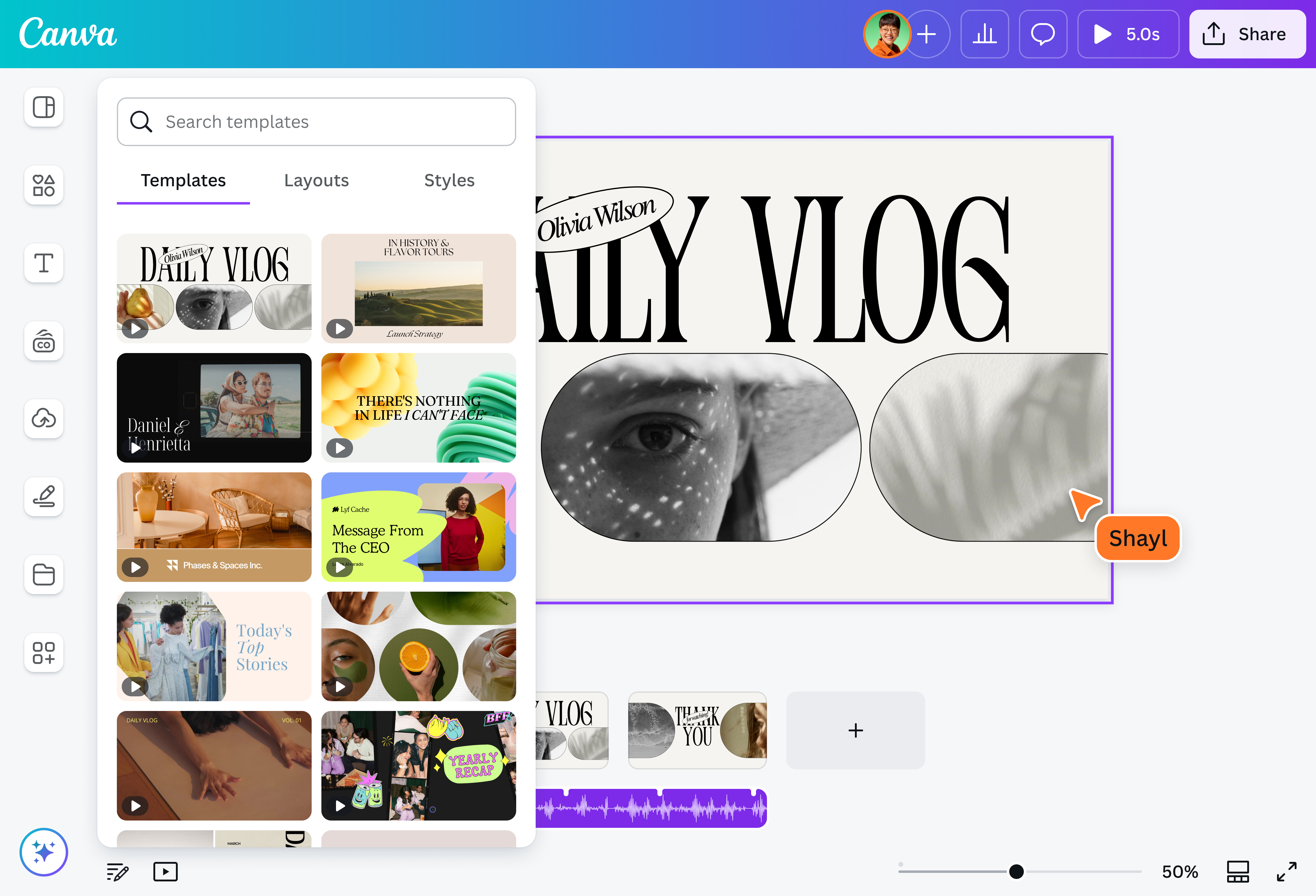
หลังจากลบพื้นหลังคลิปเรียบร้อยแล้ว คุณยังสามารถปรับเครื่องมือตัดต่อวิดีโอออนไลน์(เปิดในแท็บหรือหน้าต่างใหม่)ให้สมบูรณ์แบบด้วยเครื่องมือตัดต่อวิดีโอออนไลน์ของ Canva ได้อีกมากมาย ไม่ว่าจะเป็นการเพิ่มซับไตเติ้ล ใช้ฟิลเตอร์เพื่อเสริมบรรยากาศ หรือปรับความเร็ววิดีโอให้เหมาะกับเนื้อหา นอกจากนี้ยังลองใช้เครื่องมือสร้างเพลงด้วย AI เพื่อสร้างเพลงประกอบเฉพาะฉากที่ทำให้คอนเทนต์ของคุณน่าจดจำยิ่งขึ้น หากไม่มีเวลา Magic Design™ สำหรับวิดีโอจะช่วยตัดต่อโดยอัตโนมัติให้คุณ และเมื่อพร้อมเผยแพร่ Magic Switch™ (Pro) จะช่วยปรับขนาดวิดีโอให้เหมาะกับทุกแพลตฟอร์มได้ในไม่กี่วินาที
วิธีลบแบ็คกราวน์วิดีโอแบบง่าย ๆ ไม่กี่ขั้นตอน

คำถามที่พบบ่อย
- การลบพื้นหลังวิดีโอบน Canva ทำได้ง่ายมาก เพียงเปิด Canva แล้วอัพโหลดวิดีโอของคุณลงในหน้าดีไซน์ จากนั้นคลิกที่วิดีโอเพื่อเลือก แล้วเลือก "Background Remover" จากแถบเครื่องมือด้านบน ระบบ AI จะทำการวิเคราะห์และลบพื้นหลังออกโดยอัตโนมัติในไม่กี่วินาที โดยไม่ต้องมีทักษะการตัดต่อขั้นสูงหรืออุปกรณ์พิเศษใด ๆ เลย ฟีเจอร์นี้รองรับการใช้งานผ่าน Canva Pro
- Canva มีแผนการใช้งานฟรีที่ให้คุณเข้าถึงเครื่องมือตัดต่อวิดีโอมากมาย โดยฟีเจอร์ Background Remover สำหรับวิดีโอนั้นเป็นส่วนหนึ่งของ Canva Pro ซึ่งคุณสามารถทดลองใช้งานได้ก่อนตัดสินใจสมัครแบบเสียค่าใช้จ่าย นอกจากนี้ Canva ยังมีโปรแกรมสำหรับนักเรียน ครู และองค์กรไม่แสวงหากำไรที่สามารถเข้าถึงฟีเจอร์ Pro ได้โดยไม่มีค่าใช้จ่ายอีกด้วย
- หลังจากลบแบ็คกราวน์วิดีโอออกด้วย Background Remover ของ Canva แล้ว คุณสามารถเปลี่ยนพื้นหลังวิดีโอใหม่ได้ทันทีโดยการลากภาพพื้นหลังที่ต้องการจากคลังมีเดียของ Canva มาวางในหน้าดีไซน์ หรือจะอัพโหลดภาพพื้นหลังของตัวเองมาใช้ก็ได้ คุณยังสามารถเลือกใช้สีทึบ การไล่โทนสี หรือวิดีโอเป็นพื้นหลังใหม่ได้อย่างอิสระ
- เครื่องมือตัดพื้นหลังวิดีโอของ Canva ขับเคลื่อนด้วยระบบ AI และแมชชีนเลิร์นนิงที่จะสแกนและวิเคราะห์ทุกเฟรมของวิดีโออัตโนมัติ ระบบจะตรวจจับตัวแบบหลักในวิดีโอและแยกออกจากฉากหลังโดยสร้างหน้ากาก (mask) ที่แม่นยำคลุมไว้ เมื่อตัวแบบในฟอร์กราวน์ถูกปกปิดแล้ว พื้นหลังจะกลายเป็นโปร่งใสโดยอัตโนมัติ ทำให้คุณสามารถนำวิดีโอไปวางบนฉากหลังใหม่ได้ทันทีโดยไม่ต้องลบทีละเฟรมด้วยตัวเอง
- หลังจากลบพื้นหลังคลิปและปรับแต่งวิดีโอตามต้องการแล้ว คุณสามารถดาวน์โหลดผลงานเป็นไฟล์ MP4 คุณภาพสูงได้ทันที ซึ่งรองรับการอัพโหลดบนแพลตฟอร์มวิดีโอและโซเชียลมีเดียทุกประเภท นอกจากนี้ Magic Switch™ ของ Canva Pro ยังช่วยปรับขนาดวิดีโอให้เหมาะกับแต่ละแพลตฟอร์มโดยอัตโนมัติ ทำให้คุณไม่ต้องตัดต่อใหม่หลายครั้ง
- Canva รองรับการอัพโหลดไฟล์วิดีโอในฟอร์แมตยอดนิยมหลายรูปแบบ ได้แก่ MP4, MOV, AVI และอื่น ๆ อีกมากมาย ทำให้คุณสามารถนำวิดีโอที่ถ่ายจากสมาร์ทโฟน กล้อง DSLR หรืออุปกรณ์บันทึกภาพใด ๆ มาใช้ได้ทันทีโดยไม่ต้องแปลงไฟล์ก่อน ขอแนะนำให้ใช้ไฟล์วิดีโอคุณภาพสูงเพื่อให้ได้ผลลัพธ์การลบพื้นหลังที่แม่นยำและสวยงามที่สุด

@napat