- Tạo Biểu tượng cảm xúc

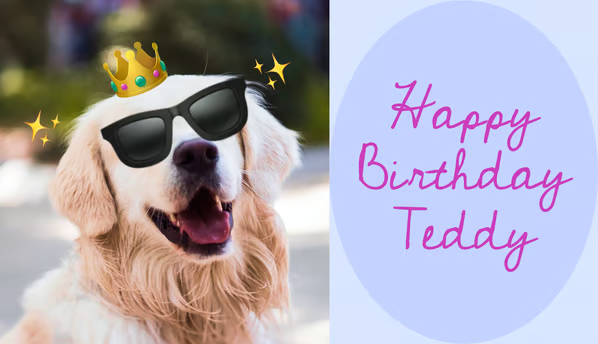
Tạo emoji theo cách riêng của bạn
Dễ dàng tạo và chỉnh sửa theo ý thích
Tải lên hình ảnh của bạn
Hàng triệu bức ảnh và hình minh họa có sẵn
Dễ dàng tải xuống hoặc chia sẻ
Những biểu cảm quen thuộc sẽ thú vị hơn khi mang khuôn mặt, màu sắc hoặc nét hài hước của riêng bạn. Với Canva, bạn có thể tạo emoji để dùng trong bài đăng, cuộc trò chuyện, nhóm trực tuyến hay một bộ sticker cá nhân. Dùng ảnh chân dung, câu mô tả hoặc những emoji có sẵn, rồi biến ý tưởng thành hình ảnh đúng với cách bạn muốn thể hiện.
Emoji xuất hiện ngay trong trình chỉnh sửa Canva, nơi bạn có thể đổi kích thước, sắp xếp, thêm chữ, phối màu và đặt cạnh các thành phần khác. Thay vì chỉ nhận một ảnh cố định, bạn có một bố cục còn có thể tinh chỉnh, dùng lại và tải thành file phù hợp. Bạn có thể dùng lại thiết kế để tạo thêm emoji với biểu cảm và màu sắc khác nhau.

Bắt đầu từ ảnh, ý tưởng hoặc emoji có sẵn
Bạn không cần ép mọi ý tưởng vào cùng một cách làm. Canva cho bạn chọn đầu vào phù hợp với thứ mình đang có và kết quả muốn đạt được:
- Dùng Emojify để tạo emoji từ ảnh chân dung khi bạn muốn giữ lại nét mặt hoặc phong thái quen thuộc.
- Viết mô tả cho Emoji Artist khi bạn đã hình dung rõ nhân vật, biểu cảm hay chất liệu cần thể hiện.
- Chọn emoji có sẵn trong ứng dụng Emoji hoặc tìm cảm hứng từ kho icon mặt cười khi bạn muốn bắt đầu nhanh.
Mỗi lựa chọn phục vụ một nhu cầu khác nhau. Ảnh cá nhân phù hợp với sticker mang dấu ấn riêng. Emoji có sẵn tiện cho bố cục cần ký hiệu quen thuộc. Mô tả bằng chữ giúp bạn thử một nhân vật chưa tồn tại trong thư viện.
Với Emoji Artist, bạn nhập mô tả và có thể thêm ảnh tham chiếu. AI tạo hình emoji theo phong cách Cổ điển, 3D hoặc Vẽ tay để bạn đưa vào Canva, xem lại biểu cảm rồi chỉnh tiếp trong thiết kế. Mỗi lượt tạo dùng điểm EmojiArtist riêng, vì vậy hãy kiểm tra hạn mức hiển thị trong ứng dụng trước khi bắt đầu.
Chỉnh tiếp để emoji hợp với thiết kế của bạn
Một emoji chỉ thật sự hữu ích khi phù hợp với thiết kế sắp dùng. Kết quả từ Emojify được đưa vào Canva như một hình ảnh, còn emoji có sẵn từ ứng dụng Emoji là thành phần đồ họa. Nhờ vậy, bạn có thể điều chỉnh chúng ngay trên canvas thay vì chuyển sang một công cụ khác rồi tải lên lại.
Hãy cắt gọn phần thừa, lật hướng khuôn mặt, thay đổi độ trong suốt hoặc đặt emoji vào đúng vị trí trong bố cục. Với đồ họa hỗ trợ đổi màu, bạn còn có thể phối lại màu để đồng bộ với nền, chữ hoặc nhận diện của nhóm. Bạn cũng có thể thêm chuyển động khi thiết kế cần tạo cảm giác sinh động.
Hãy đặt biểu cảm cạnh một dòng chữ, khung hình, ảnh chân dung hoặc màu nền trước khi quyết định. Nhờ nhìn emoji trong bố cục thật, bạn dễ kiểm tra độ rõ, mức tương phản và sắc thái của thông điệp, dù thành phẩm dành cho bài đăng, bộ sticker hay kênh cộng đồng.
Cách tạo emoji trên Canva từ ảnh đến file hoàn chỉnh

Kết hợp nhiều biểu cảm thành một câu chuyện riêng
Khi muốn ghép biểu tượng cảm xúc, hãy xem mỗi emoji như một mảnh trong bố cục thay vì một ký tự phải đứng riêng. Bạn có thể đặt hai biểu cảm cạnh nhau để thể hiện một tình huống, xếp chồng chúng với hình khối hoặc kết hợp emoji với chữ để tạo câu trả lời mang sắc thái riêng.
Mỗi emoji vẫn là một thành phần độc lập. Bạn chủ động phóng to, thu nhỏ, căn vị trí và đổi màu khi thành phần cho phép. Một khuôn mặt ngạc nhiên đặt cạnh chiếc cốc có thể kể chuyện về buổi sáng; biểu cảm vui đi cùng ngôi sao và tên thành viên có thể thành huy hiệu cho nhóm.
Canva không tự hợp nhất hai biểu tượng thành một ký tự Unicode mới. Bạn vẫn quyết định biểu cảm nào nổi bật, chi tiết nào bổ trợ và toàn bộ cụm hình sẽ xuất hiện ra sao trong thiết kế cuối.
Tạo cả bộ emoji theo cùng một phong cách
Một emoji riêng lẻ có thể diễn tả một khoảnh khắc. Cả bộ emoji nhất quán giúp nhân vật hoặc cộng đồng giữ được nét nhận diện qua nhiều trạng thái như vui, bất ngờ, cảm ơn hay cổ vũ.
Với Emoji Artist, hãy giữ các chi tiết cốt lõi trong từng mô tả, chẳng hạn nhân vật, màu chủ đạo, góc mặt và chất liệu. Dùng cùng ảnh tham chiếu khi cần giữ đặc điểm, chọn một kiểu thể hiện nhất quán rồi để AI tạo từng hình emoji. Khi đã thêm hình vào Canva, hãy kiểm tra độ đồng đều và chỉnh lại kích thước, vị trí hoặc phần trình bày quanh hình.
Khả năng tạo phụ thuộc vào số điểm EmojiArtist đang có, và ứng dụng hiển thị thời điểm làm mới. Vì vậy, nên phác trước danh sách biểu cảm quan trọng rồi tạo các trạng thái cần dùng nhất. Nhờ chuẩn bị trước, bạn dành số lượt thử cho những biểu cảm có ích và giữ cả bộ theo cùng một hướng.
Đưa emoji vào sticker, ảnh và kênh cộng đồng
Emoji có thể dùng tiếp trong nhiều thiết kế thay vì chỉ nằm trong một file riêng. Nếu muốn xây dựng cả trang sticker, hãy chọn bố cục phù hợp trong kho mẫu sticker, rồi thêm các biểu cảm đã tạo vào từng ô. Giữ khoảng cách và kích thước nhất quán để cả bộ trông gắn kết.
Để phản hồi một khoảnh khắc, nhấn mạnh câu chữ hoặc che chi tiết không muốn hiển thị, hãy chèn emoji vào ảnh. Với nội dung cộng đồng, Canva có trang hướng dẫn riêng để tạo emoji cho Discord và làm biểu cảm dùng trên Twitch.
Mỗi nơi có quy định riêng về kích thước, định dạng và cách tải lên. Hãy xem yêu cầu hiện tại của nền tảng trước khi xuất file. Sau đó, quay lại Canva để điều chỉnh bố cục theo không gian hiển thị thực tế thay vì dùng một kích thước cho mọi kênh.
Dùng emoji trong lớp học và nội dung thương hiệu
Trong lớp học, emoji có thể đánh dấu câu trả lời, thể hiện phản hồi nhanh hoặc hướng học sinh đến phần nội dung cần chú ý. Với thương hiệu và cộng đồng, một bộ emoji dùng cùng nhân vật, bảng màu và phong cách giúp các bài đăng, huy hiệu hoặc phản hồi dễ nhận ra hơn. Hãy giữ ý nghĩa của từng biểu cảm rõ ràng và tránh dùng quá nhiều emoji trong cùng một thiết kế.
Chọn file theo cách bạn sẽ sử dụng
Định dạng phù hợp phụ thuộc vào nơi emoji xuất hiện và việc thiết kế có chuyển động hay không. Trước khi tải, hãy xem lại nền, độ rõ của đường nét và kích thước hiển thị cuối:
- Chọn PNG khi cần đường nét rõ và muốn giữ chất lượng của đồ họa.
- Dùng JPG cho hình nền phẳng hoặc khi ưu tiên file gọn để chia sẻ.
- Chọn PDF khi muốn đặt thiết kế trong tài liệu hoặc chuẩn bị cho bước in.
- Dùng Video MP4 hoặc GIF nếu bạn đã thêm chuyển động cho emoji.
- Dùng PPTX khi muốn đưa thiết kế vào một bài thuyết trình.
SVG cũng xuất hiện trong danh sách tải xuống nhưng mang nhãn Pro. Dù chọn định dạng nào, hãy mở file sau khi tải để kiểm tra màu, độ nét và chuyển động trước khi đăng hoặc gửi cho người khác.
Câu hỏi thường gặp
Canva tạo hình ảnh hoặc thành phần đồ họa mang phong cách emoji, không tạo một ký tự Unicode mới cho bàn phím. Bạn có thể dùng kết quả trong thiết kế hoặc tải thành file, sau đó đưa lên nền tảng khác theo quy định của nơi đó.
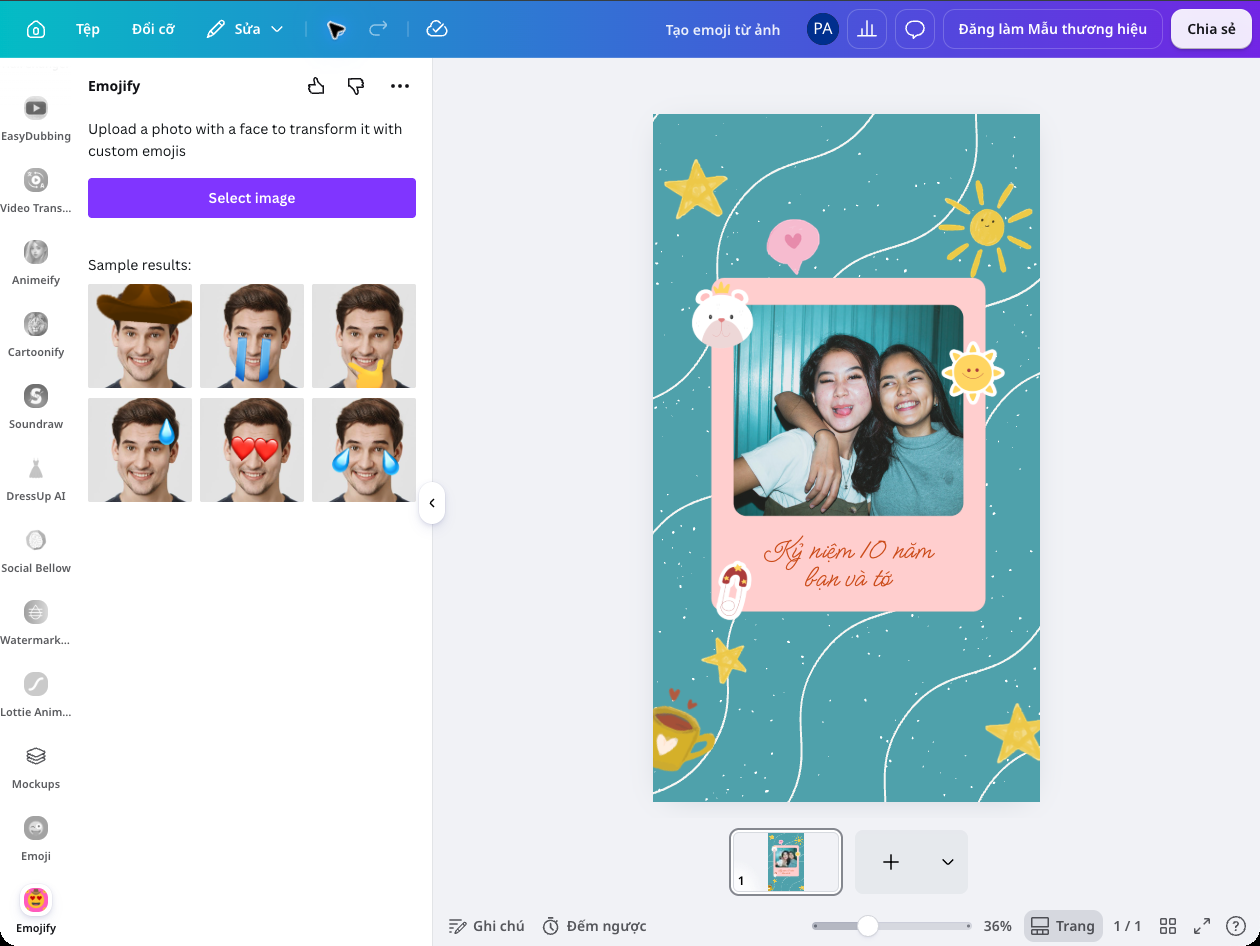
Có. Mở Emojify và chọn Select image để cung cấp ảnh có khuôn mặt. Ứng dụng biến đổi ảnh thành hình emoji để bạn đưa vào canvas, xem lại biểu cảm và chỉnh tiếp trong Canva.
Bạn có thể đặt, xếp lớp và kết hợp nhiều emoji trong cùng một thiết kế. Mỗi biểu tượng vẫn là thành phần riêng để bạn điều chỉnh kích thước và vị trí; Canva không tự hợp nhất chúng thành một ký tự Unicode mới.
Bạn có thể mở Emojify, thêm emoji có sẵn và tiếp tục với lựa chọn tải PNG tiêu chuẩn trên Canva Free. Một số nội dung và thao tác mang nhãn Pro. Các bước trên trang này dựa trên trình duyệt máy tính; tên mục và khả năng mở ứng dụng có thể khác trên điện thoại.
Emoji Artist dùng hệ thống điểm riêng cho mỗi lượt Tạo, nên tính năng này không có số lượt không giới hạn trên Canva Free. Ứng dụng hiển thị số điểm còn lại, thời điểm làm mới và lựa chọn đăng ký thêm điểm ngay trong bảng điều khiển.
Trong bảng Tải xuống của trình chỉnh sửa, Nền trong suốt mang nhãn Pro. Công cụ Xóa nền trên hình ảnh được chọn cũng mang nhãn Pro, vì vậy hãy kiểm tra gói hiện tại trước khi cần một file PNG trong suốt.
Có thể, nếu file đã tải đáp ứng yêu cầu hiện hành của Zalo về kích thước, định dạng và dung lượng. PNG phù hợp với sticker tĩnh, nhưng tùy chọn tải nền trong suốt trên Canva mang nhãn Pro. Hãy kiểm tra quy định của Zalo và thử tải một hình trước khi xuất cả bộ.
PNG phù hợp với phần lớn emoji tĩnh cần đường nét rõ, còn JPG phù hợp khi hình có nền phẳng và bạn muốn file gọn. Chọn Video MP4 hoặc GIF cho thiết kế có chuyển động, PDF cho tài liệu và PPTX cho bài thuyết trình. SVG mang nhãn Pro trong danh sách tải xuống.

@IGchef_andrewb