Tạo intro 3D mang dấu ấn riêng

Trình biên tập kéo-thả dễ dùng
Hơn 1 triệu mẫu được thiết kế chuyên nghiệp
Trải nghiệm ứng dụng thiết kế và làm việc
Tải xuống hoặc chia sẻ thiết kế dễ dàng
Chỉ vài giây mở đầu cũng đủ để người xem nhận ra phong cách của bạn. Dù đang giới thiệu kênh YouTube, một sản phẩm hay bài thuyết trình, bạn có thể bắt đầu từ mẫu video 3D rồi biến mẫu đó thành phần mở màn mang màu sắc riêng.
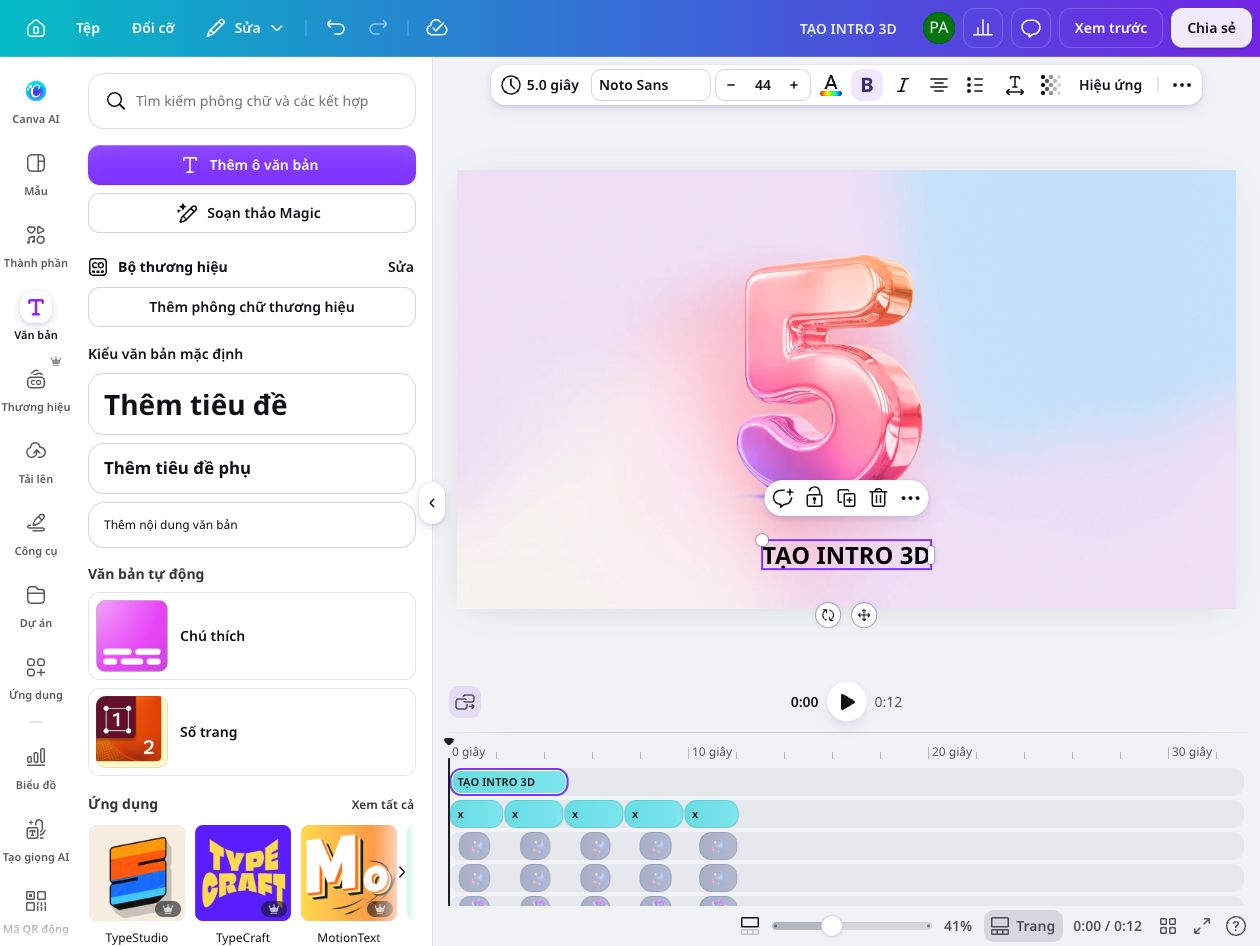
Canva giúp bạn bỏ qua phần dựng chuyển động từ đầu mà vẫn giữ quyền quyết định. Thêm logo hoặc tiêu đề, thay màu và kiểu chữ, điều chỉnh hiệu ứng, âm thanh và thời lượng trên cùng một timeline. Bạn có thể xem lại toàn bộ đoạn intro trước khi tải dưới dạng MP4, nhờ đó từng khung hình đều dẫn người xem vào nội dung chính.

Khởi đầu nhanh, hoàn thiện theo đúng chất riêng
Bạn không cần dựng từng chuyển động từ trang trắng. Hãy tìm mẫu video 3D có thể chỉnh sửa phù hợp với nhịp và chủ đề của video, rồi dùng bố cục có sẵn để định hình phần mở đầu. Một mẫu tốt cho bạn thấy cách tiêu đề, hình ảnh và hiệu ứng xuất hiện theo thời gian, vì vậy bạn có thể tập trung vào thông điệp thay vì xử lý kỹ thuật từ đầu.
Mẫu chỉ là khung để phát triển. Thay nội dung giữ chỗ bằng tên kênh, sản phẩm hoặc sự kiện; đưa logo cùng tư liệu hình ảnh riêng vào; sau đó điều chỉnh màu sắc, kiểu chữ và vị trí để mọi chi tiết cùng một phong cách. Hãy chừa đủ khoảng trống quanh tên kênh hoặc sản phẩm để chuyển động không che nội dung quan trọng.
Cách làm này giúp bạn đi nhanh từ ý tưởng đến bản xem trước mà vẫn tự quyết định từng chi tiết. Bạn có thể đổi bố cục, nhịp chuyển và cách phối màu để khung hình phản ánh đúng cá tính của kênh hoặc thương hiệu. Kết quả vẫn bắt đầu từ một mẫu, nhưng không còn trông như bản sao của mẫu đó.
Làm chủ chuyển động thay vì chạy theo hiệu ứng
Hiệu ứng 3D chỉ có ích khi giúp người xem hiểu điều quan trọng. Trong trình chỉnh sửa video, bạn có thể kiểm soát thời điểm tiêu đề xuất hiện, hướng chuyển động, vị trí của từng thành phần và nhịp giữa các cảnh. Chỉ thêm âm thanh khi phần nhạc làm rõ không khí, rồi dùng Phát hoặc Xem trước để kiểm tra xem hình và tiếng có hỗ trợ nhau hay không.
Hãy giữ một điểm nhấn chính cho mỗi khoảnh khắc. Logo cần đủ rõ để nhận diện, tiêu đề cần đủ lâu để đọc, còn đồ họa 3D nên dẫn mắt thay vì lấp kín khung hình. Timeline giúp bạn nhìn được thứ tự của các cảnh và phát hiện đoạn trống trước khi tải. Nhờ vậy, phần mở đầu tạo hứng thú mà không làm chậm nội dung chính.
Nếu muốn tạo video intro bằng AI, hãy nhập mô tả ít nhất năm từ trong Nội dung Magic > Video. Công cụ sẽ tạo một clip theo câu lệnh của bạn. Xem clip đó như bản nháp để chỉnh tiếp: thay logo, viết lại tiêu đề, sắp xếp cảnh, cân âm thanh và kiểm tra từng chuyển động trước khi dùng.
Làm intro 3D từ mẫu trong năm thao tác

Biến logo và tiêu đề thành dấu hiệu nhận biết
Khi tạo intro logo, điều người xem cần nhớ là tên hoặc biểu tượng thương hiệu, không phải số lượng hiệu ứng. Hãy chọn một chủ thể chính rồi để chuyển động dẫn mắt về đúng chủ thể đó. Tiêu đề phụ, slogan và đồ họa nên xuất hiện sau, với độ tương phản đủ rõ trên cả nền sáng lẫn nền tối.
Nếu chưa có biểu tượng phù hợp, bạn có thể tạo logo 3D trước rồi đưa phiên bản đã chọn vào intro. Giữ cùng bảng màu, font và tỷ lệ giữa logo với tiêu đề để đoạn mở đầu không tách rời phần còn lại của video. Một chuyển động ngắn, có chủ đích thường dễ nhớ hơn nhiều chi tiết cùng bay vào màn hình.
Khi đã tìm được nhịp xuất hiện hợp lý, hãy dùng lại cách đặt logo và màu sắc đó cho những video sau. Sự nhất quán giúp người xem nhận ra kênh hoặc thương hiệu nhanh hơn, đồng thời giảm thời gian chỉnh sửa cho mỗi phiên bản mới.
AI giúp bạn có thêm cảnh mở đầu
AI hữu ích khi bạn có ý tưởng nhưng chưa có clip phù hợp. Với tính năng tạo video bằng AI, một câu lệnh tiếng Việt đủ cụ thể có thể mô tả chủ thể, bối cảnh, màu sắc và chuyển động bạn muốn thử. Nội dung Magic > Video sẽ dựng một đoạn ngắn theo phần mô tả đó.
Đây là công nghệ Beta, vì vậy hãy xem kỹ hình dạng, chuyển động và chi tiết trong từng cảnh. Những đoạn có người hoặc động vật càng cần được kiểm tra cẩn thận. Nếu kết quả chưa đúng, hãy sửa câu lệnh hoặc chọn đoạn phù hợp nhất thay vì buộc toàn bộ intro phụ thuộc vào một lần tạo.
Sau khi có clip, bạn vẫn quyết định phần hoàn thiện: đặt logo, viết tiêu đề, chọn thời lượng, cân âm thanh và sắp xếp clip trên timeline. Trước khi dùng, xem số lượt hoặc điều kiện đang hiển thị trong tài khoản. Cách làm này giữ AI ở đúng vai trò hỗ trợ, còn thông điệp và nhịp kể chuyện vẫn do bạn kiểm soát.
Điều chỉnh intro theo nơi video sẽ xuất hiện
Một đoạn mở đầu chỉ hiệu quả khi hợp với nội dung theo sau. Video YouTube dài có thể dành thêm thời gian cho logo và tên kênh, còn Shorts hoặc Reels thường cần một chuyển động ngắn để không làm người xem phải chờ. Với video game, nhịp cắt và âm thanh có thể mạnh hơn; bài học hoặc thuyết trình lại cần tiêu đề rõ, dễ đọc.
Bạn không cần nhồi tất cả thông tin vào vài giây đầu. Chọn một nhiệm vụ chính, chẳng hạn giới thiệu thương hiệu, nêu tên chương trình hoặc báo hiệu chủ đề. Sau đó, để màu sắc, font và chuyển động hỗ trợ nhiệm vụ đó. Nếu nội dung không cần phong cách 3D, công cụ tạo intro video tổng quát sẽ cho bạn thêm hướng thể hiện phù hợp.
Hãy xem intro cùng phần đầu của video chính, không chỉ xem riêng. Nhịp chuyển giữa hai phần cần tự nhiên, âm lượng không thay đổi đột ngột và khung hình cuối của intro nên dẫn mắt vào cảnh tiếp theo. Nhờ vậy, đoạn mở màn không chỉ đẹp mà còn dẫn vào video thật gọn gàng.
Chọn tỷ lệ khung hình giống phần video chính để intro không bị viền trống hoặc cắt mất nội dung khi ghép. Khi chuyển giữa video ngang và dọc, hãy căn lại logo, tiêu đề và chuyển động. Nếu tài khoản hỗ trợ Đổi cỡ, bạn có thể dùng tính năng này rồi kiểm tra lại bố cục.
Rà lại từng chi tiết trước khi tải
Một lượt xem cuối giúp bạn phát hiện những lỗi nhỏ nhưng dễ làm đoạn mở đầu mất sức hút. Hãy kiểm tra intro từ đầu đến cuối trong đúng thứ tự sẽ dùng, rồi rà nhanh các điểm sau:
- Đọc lại tiêu đề và slogan, nhất là khi chữ đi qua vùng nền có nhiều chi tiết.
- Phát từ khung hình đầu để tìm cảnh trống, chuyển động bị cắt hoặc thành phần xuất hiện quá muộn.
- Nghe bằng tai nghe lẫn loa ngoài để tránh nhạc lấn giọng hoặc âm lượng thay đổi đột ngột.
- So lại logo, màu và font với video chính để hai phần trông cùng một bộ nhận diện.
- Mở hộp tải xuống và đọc các thông báo hiện có về gói, chất lượng hoặc nội dung trả phí.
Sau khi chỉnh, xem lại một lần ở tốc độ bình thường. Nếu người xem có thể nhận ra tên, hiểu không khí và chuyển sang nội dung chính mà không bị ngắt nhịp, intro đã hoàn thành đúng nhiệm vụ.
Câu hỏi thường gặp
Không. Bạn có thể chọn một mẫu có sẵn rồi thay tiêu đề, logo, màu sắc, hình ảnh hoặc clip bằng nội dung của mình. Hãy xem trước sau mỗi thay đổi lớn để giữ chuyển động rõ ràng và dễ theo dõi.
Bạn có thể dùng mẫu và nội dung mà gói hiện tại cho phép. Hãy chú ý đến nhãn Pro khi chọn thành phần. Nếu thiết kế chứa nội dung Pro, hãy thay bằng lựa chọn phù hợp với gói của bạn trước khi tải.
Có. Mở Chia sẻ > Tải xuống, rồi chọn Video MP4. Hãy chọn trong những mức chất lượng mà hộp tải xuống đang hiển thị cho tài khoản của bạn.
Có. Đưa file logo, ảnh hoặc video riêng vào qua Tải lên, rồi đặt chúng trên khung thiết kế và timeline. Dùng Âm thanh khi cần bổ sung hoặc thay phần nhạc cho phù hợp với video.
Không nên giao toàn bộ intro cho AI. Nội dung Magic > Video đang ở bản Beta và có thể dựng một cảnh nháp từ câu lệnh mô tả cảnh bạn muốn tạo. Bạn vẫn cần kiểm tra hình ảnh, rồi tự quyết định logo, tiêu đề, thứ tự cảnh, thời lượng và âm thanh. Kiểm tra giới hạn đang hiển thị trước khi dùng.
Không thể kết luận chỉ từ tên mẫu. Nếu thiết kế có thành phần trả phí, hộp tải xuống sẽ hiển thị lựa chọn hiện có. Hãy thay thành phần đó bằng nội dung bạn đang được phép dùng rồi kiểm tra lại trước khi hoàn tất.
Có. Tạo một bản sao, giữ màu sắc và kiểu chữ để video nhất quán, rồi thay nội dung bằng lời cảm ơn hoặc lời mời theo dõi kênh. Giảm bớt chuyển động nếu cần để người xem có thời gian đọc thông tin ở cuối video.

@IGchef_andrewb


