Trình tạo nền bài thuyết trình
Thiết kế nền bài thuyết trình ấn tượng với Canva


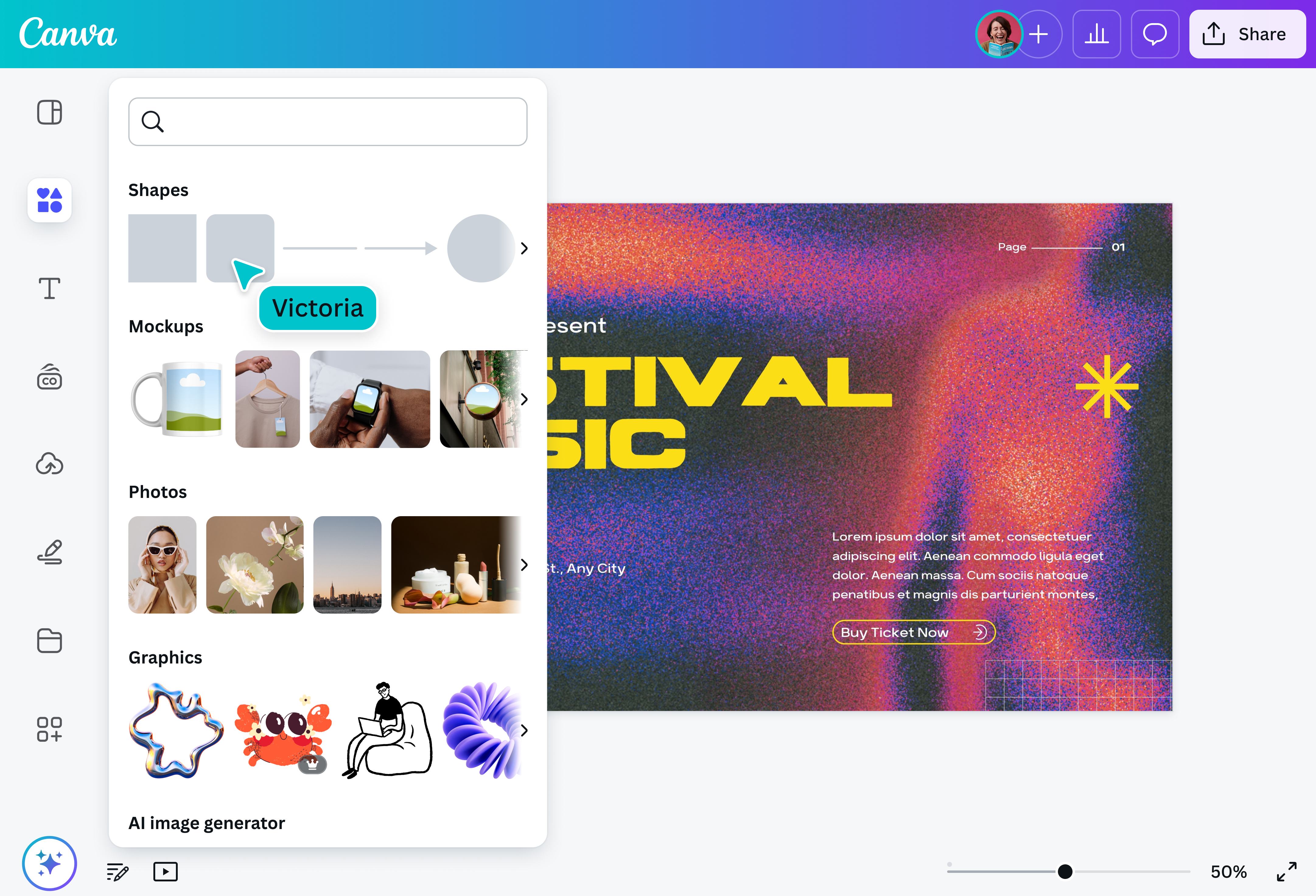
Trình biên tập kéo-thả dễ dùng
Hơn 3 triệu hình ảnh và đồ họa miễn phí
Thiết kế từ mọi thiết bị
Mời bạn bè cùng tham gia thiết kế
Tạo tiền đề cho bài thuyết trình(mở trong cửa sổ mới) đáng nhớ với nền tùy chỉnh, hoàn hảo. Tạo nền ngay lập tức cho bất kỳ loại trình chiếu nào với trình tạo nền bài thuyết trình dễ sử dụng của Canva.

Tạo nền cho bài thuyết trình thể hiện âm lượng
Lần tới khi bạn tạo bài thuyết trình, hãy tránh xa các hình nền sáo rỗng và tự tạo một bài thuyết trình trên Canva. Với nền trang chiếu tùy chỉnh, bạn sẽ thiết lập tông màu phù hợp, xây dựng thương hiệu của mình và đảm bảo một bài thuyết trình trang chiếu nổi bật.
Trình tạo nền bài thuyết trình của chúng tôi cung cấp cho bạn toàn quyền kiểm soát giao diện của nền PPT. Khám phá hàng triệu ảnh và đồ họa có sẵn để xây dựng hình ảnh bạn muốn. Tạo cấu trúc cho các trang chiếu với đầu trang và chân trang mục có phông chữ và hiệu ứng văn bản rõ ràng, sắc nét. Trong thời gian ngắn? Hãy dùng thử Thiết kế Magic cho thuyết trình và tạo các bài thuyết trình tức thì - không chỉ nền - chỉ trong vài giây.
Thiết kế nền cho bài thuyết trình

Làm quen với Magic Studio ™: Tập hợp tất cả sức mạnh AI của Canva
"Magic Studio" là tập hợp các công cụ được hỗ trợ bởi AI tốt nhất, dành cho cá nhân và đội nhóm, giúp thiết kế dễ dàng, nhanh chóng và sáng tạo hơn.


Tạo bài thuyết trình khác biệt theo cách của bạn
Bạn nhàm chán với những vòng xoáy màu xanh lam thông thường và những cánh đồng cỏ? Bỏ qua những đồ họa được sử dụng quá mức và tạo nền cho bài thuyết trình của riêng bạn. Tải lên hình ảnh của bạn hoặc khám phá ảnh và biểu tượng miễn phí và cao cấp của chúng tôi. Bạn muốn có một nền chuyển động? Thu hút đám đông bằng đồ họa chuyển động và các thành phần động.
Các mẫu bài thuyết trình của Canva là một bước khởi đầu mạnh mẽ và bạn có tất cả các công cụ để tùy chỉnh chúng. Thiết kế trang chiếu cho học viên nhỏ tuổi? Tạo phông nền giống một lớp học. Xây dựng tài liệu đào tạo? Thêm đầu trang hoặc chân trang và áp dụng phông chữ trông thông minh. Chuyển sang vị trí quản lý cấp cao? Tiết kiệm thời gian với hiệu ứng thương hiệu(mở trong cửa sổ mới). Dễ dàng truy cập vào phông chữ, màu sắc, logo và hình ảnh của công ty bạn để đảm bảo mọi bài thuyết trình đều đúng chuẩn thương hiệu và nhất quán.
Thiết kế nền trang chiếu bằng phép thuật
Điều gì sẽ xảy ra nếu bạn có thể tạo bài thuyết trình bằng AI(mở trong cửa sổ mới) có nền và nội dung trong vài giây? Thiết kế Magic cho thuyết trình là trình tạo thiết kế dựa trên sức mạnh AI giúp tạo các trang chiếu tùy chỉnh, đúng chuẩn thương hiệu ngay lập tức. Đây là kỹ thuật phụ tối ưu của bạn để tăng tốc độ tạo trình chiếu.
Chỉ cần nhập ý tưởng bằng một vài từ và xem các trang chiếu sẽ tràn ngập chủ đề, dàn ý và nội dung của bạn. Với bản nháp đầu tiên, bạn có thêm thời gian để trau chuốt chi tiết và có thêm giờ để luyện tập trước gương.
Cộng tác liền mạch với những người khác
Mời bạn cùng lớp hoặc đồng nghiệp cùng làm việc trên nền trang chiếu - và các trang chiếu -. Chia sẻ thiết kế nền bài thuyết trình của bạn và cho phép thành viên đội xem lại và chỉnh sửa. Gắn thẻ mọi người vào bình luận, giao tiếp trong thiết kế và thêm emoji Cảm xúc. Họ có thể truy cập thiết kế nền PPT trên thiết bị di động để có thể chuyển từ thiết bị này sang máy tính và làm việc trên các trang chiếu khi có cảm hứng.
Kết thúc bài thuyết trình của bạn trên Canva
Sau khi bạn tạo nền, hãy hoàn thành bài thuyết trình trên Canva - nếu bạn chưa sử dụng Thiết kế Magic. Để tạo thêm trang chiếu, chỉ cần sao chép nền bài thuyết trình của bạn và lấp đầy nội dung. Khi viết, bạn có thể yêu cầu Soạn thảo Magic(mở trong cửa sổ mới), trợ thủ viết lách của AI, giúp bạn tìm từ phù hợp. Thêm khảo sát(mở trong cửa sổ mới) và trắc nghiệm(mở trong cửa sổ mới) để tạo tính tương tác cho các slide và báo cáo dữ liệu của bạn bằng các biểu đồ và bảng(mở trong cửa sổ mới) đẹp mắt. Nếu đang tổ chức hội thảo, bạn có thể mở rộng trang chiếu thành Whiteboard(mở trong cửa sổ mới), một không gian kỹ thuật số không giới hạn, nơi bạn có thể kết hợp những ý tưởng hay nhất của đội. Khi đến lúc cần thuyết trình, hãy dùng Canva Live(mở trong cửa sổ mới), nơi bạn có thể tương tác với khán giả thông qua các câu hỏi trực tiếp, bình luận và biểu tượng cảm xúc Cảm xúc.
Từ thiết kế nền đến tạo nội dung đến thuyết trình các trang chiếu, Canva có mọi thứ bạn cần cho một bài thuyết trình thực sự ấn tượng.
Câu hỏi thường gặp
- Mở thiết kế bài thuyết trình.
- Chọn trang chiếu có nền bạn muốn thay đổi.
- Tải lên nền bạn muốn và đặt nó trên trang chiếu.
- Trên thanh công cụ nổi, chọn Vị trí> Xếp lớp. Nhấp chuột phải vào hình ảnh nền rồi chọn Đặt hình ảnh làm nền.
- Chọn Chia sẻ ở menu trên cùng.
- Nhấp vào Tải xuống.
- Chọn loại tệp bạn muốn (PDF, PNG hoặc MP4 cho nền video).
- Điều chỉnh mọi cài đặt nếu cần, sau đó nhấp lại vào Tải xuống.
- Tránh sự lộn xộn và không cạnh tranh với nội dung để thu hút sự chú ý
- Cung cấp độ tương phản phù hợp để văn bản dễ đọc
- Hỗ trợ giọng văn và thông điệp của bài thuyết trình
- Theo dõi thương hiệu công ty
Để sử dụng Thiết kế Magic trong khi làm việc trên bài thuyết trình, hãy chọn Thiết kế từ bảng điều khiển bên trái. Nhập lời nhắc (khoảng năm từ) mô tả bài thuyết trình mà bạn hình dung. Sau đó, Thiết kế Magic sẽ tạo bài thuyết trình với dàn ý và nội dung trên từng trang chiếu. Chỉ cần trau chuốt nội dung, chèn các chi tiết quan trọng và thêm các chi tiết cuối cùng vào thiết kế. Thật dễ dàng để kể chuyện bằng hình ảnh, giúp bạn tiết kiệm thời gian và bắt đầu cho ý tưởng lớn tiếp theo.


