Tạo logo PNG rõ nét, đúng dấu ấn thương hiệu


Trình biên tập kéo-thả dễ dùng
Hơn 1 triệu mẫu được thiết kế chuyên nghiệp
Trải nghiệm ứng dụng thiết kế và làm việc
Tải xuống hoặc chia sẻ thiết kế dễ dàng
Một cái tên hay vài chữ viết tắt đã đủ để bạn bắt tay vào xây dựng dấu hiệu nhận diện riêng. Với Canva, bạn có thể tạo logo online từ mẫu có sẵn hoặc trang trắng, rồi điều chỉnh từng chi tiết cho đúng cá tính thương hiệu thay vì dùng tạm một file ảnh khó chỉnh sửa.
Phông chữ, màu sắc, biểu tượng, khoảng cách và bố cục đều nằm trong cùng một trình chỉnh sửa. Bạn có thể thử nhiều hướng, xem lại logo ở kích thước nhỏ và giữ thiết kế gốc để cập nhật sau này. Thành phẩm là logo PNG sẵn sàng dùng trên website, mạng xã hội, bài thuyết trình hoặc tài liệu số mà không cần phần mềm thiết kế chuyên dụng.

Tự tạo logo PNG mà vẫn chỉnh sửa được
Logo tải sẵn có thể dùng tạm, nhưng thường không thể hiện đúng cá tính thương hiệu. Với Canva, bạn xây dựng bố cục từ tên, chữ viết tắt, màu sắc và biểu tượng mình chọn. Khi muốn tạo logo miễn phí, bạn có thể xem mẫu logo có thể chỉnh sửa để tìm phong cách phù hợp, hoặc bắt đầu từ trang trắng khi đã có ý tưởng rõ.
Mẫu giúp bạn xử lý tỷ lệ và cách sắp xếp. Sau đó, thay nội dung mẫu bằng tên thật, đổi phông cho hợp ngành nghề, tinh chỉnh màu và bỏ chi tiết không cần thiết. Khi thiết kế logo online cho quán cà phê, biểu tượng đơn giản và tên dễ đọc sẽ hữu ích hơn nhiều họa tiết nhỏ. Với thương hiệu cá nhân, chữ cái đầu hoặc tên đầy đủ có thể trở thành trọng tâm.
Thiết kế Canva gốc vẫn mở lại được, nên mỗi lần cần đổi khẩu hiệu, màu chiến dịch hoặc phiên bản ảnh đại diện, bạn không phải làm lại từ đầu. PNG là file để sử dụng; thiết kế gốc là nơi logo nhận diện của bạn tiếp tục phát triển.
Từ ý tưởng mơ hồ đến hướng thiết kế rõ ràng
Trước khi chọn phông hay biểu tượng, hãy xác định logo cần nói điều gì. Một yêu cầu cụ thể giúp bạn loại bớt những phương án đẹp nhưng không phù hợp:
- Ghi tên thương hiệu hoặc chữ viết tắt cần xuất hiện.
- Nêu nhóm khách hàng và cảm giác bạn muốn gợi lên.
- Xác định logo sẽ dùng chủ yếu trên website, mạng xã hội hay tài liệu.
- Chọn một hoặc hai màu có lý do gắn với thương hiệu.
Nếu chưa tìm thấy hình ảnh phù hợp, Nội dung Magic cho phép nhập mô tả để AI đề xuất hình ảnh hoặc đồ họa. Mô tả rõ về chủ thể, phong cách và màu sắc sẽ cho bạn cơ sở tốt hơn để đánh giá. Bạn chọn phương án phù hợp, đặt vào bố cục rồi tự chỉnh chữ, màu, kích thước và khoảng trống quanh biểu tượng.
AI giúp bạn thử thêm nhiều hướng, nhưng không quyết định thay bạn. Hãy kiểm tra chi tiết, loại bỏ hình ảnh chung chung và bảo đảm thiết kế vẫn rõ khi thu nhỏ. Vì lượt dùng phụ thuộc vào gói Canva, hãy dành AI cho lúc bạn cần thêm phương án hình ảnh.
Cách thiết kế logo PNG trong 5 bước

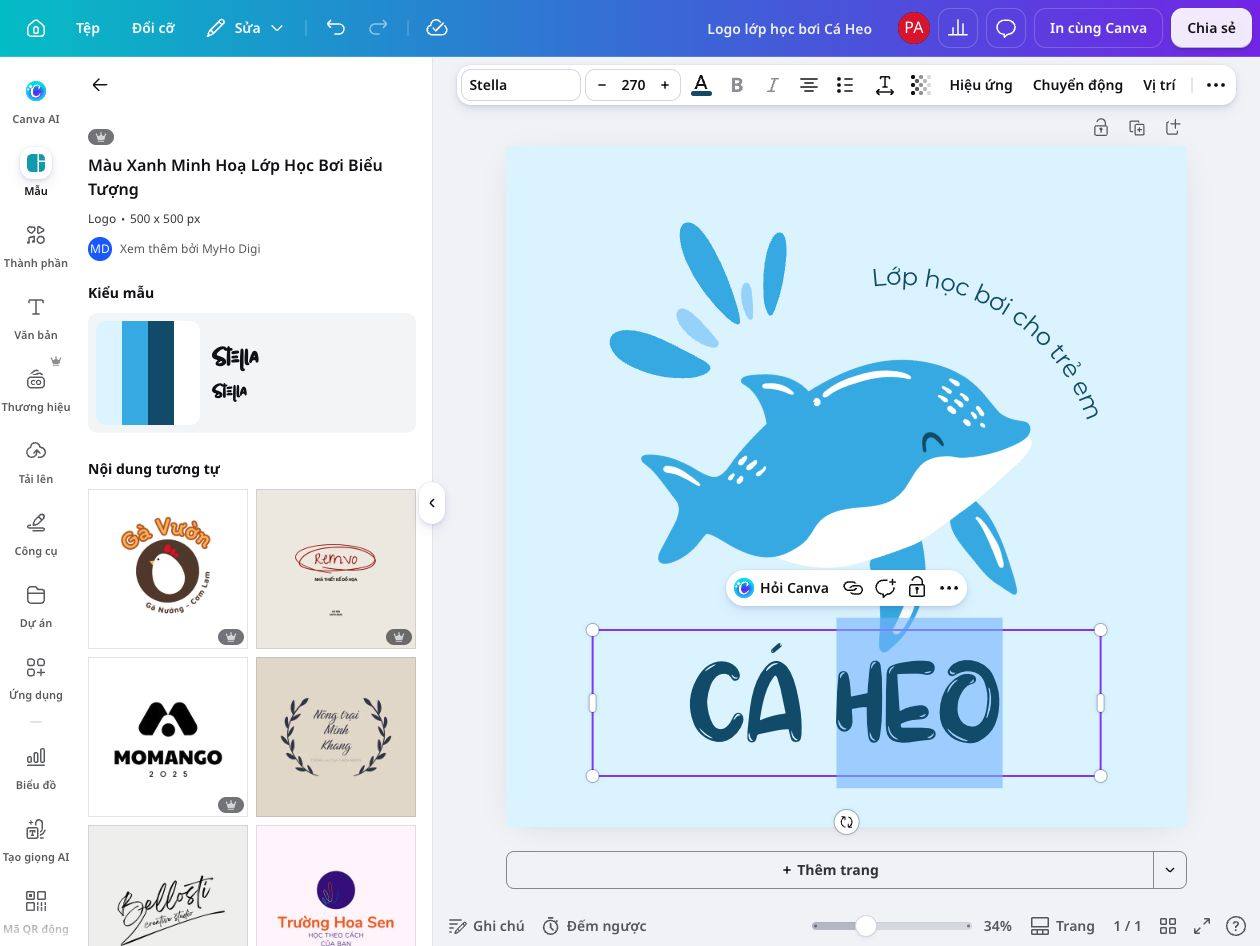
Thiết kế logo chữ dễ nhận ra ở mọi kích thước
Logo không nhất thiết phải có một biểu tượng cầu kỳ. Với tên ngắn, logo chữ dùng chính tên thương hiệu có thể tạo ấn tượng nhờ kiểu chữ và khoảng cách. Tên dài hơn thường phù hợp với chữ viết tắt hoặc monogram, miễn là người xem vẫn nhận ra các ký tự ngay khi thu nhỏ.
Khi tạo logo chữ, hãy bắt đầu với một phông có hình dáng rõ rồi điều chỉnh độ đậm, khoảng cách và cách viết hoa. Phông trang trí có thể làm một vài chữ nổi bật, nhưng không nên khiến tên thương hiệu khó đọc. Một bộ mẫu logo chữ sẽ giúp bạn so sánh cách xử lý tên đầy đủ, chữ cái đầu và khẩu hiệu trước khi chọn hướng phù hợp.
Hãy kiểm tra logo ở hai khoảng cách: nhìn gần để phát hiện lỗi căn chữ, nhìn xa để xem hình dáng tổng thể có dễ nhớ không. Nếu monogram cần lời giải thích mới đọc được, hãy giảm số nét hoặc đổi cách ghép chữ.
Biết khi nào logo PNG thực sự có nền trong suốt
PNG là định dạng file, còn nền trong suốt là một thuộc tính riêng. Một logo PNG vẫn có thể chứa nền trắng hoặc nền màu. Vì vậy, cách làm logo trong suốt không phải chỉ đổi đuôi file; bạn cần loại bỏ nền và xuất thiết kế với phần nền được đặt trong suốt.
Với logo mới tạo, hãy kiểm tra lựa chọn Nền trong suốt khi tải PNG. Tùy chọn này mang nhãn Pro. Nếu đã có một file logo phẳng với nền liền, công cụ xóa nền logo giúp tách chủ thể trước khi bạn đặt logo lên ảnh, slide hoặc website. Kiểm tra kỹ các mép chữ và nét mảnh sau khi tách, vì vùng màu gần nhau có thể cần chỉnh lại.
Đừng nhầm nền trong suốt với giảm độ trong suốt của toàn bộ logo. Giảm độ trong suốt làm cả chữ lẫn biểu tượng nhạt đi, còn loại bỏ nền giữ logo rõ trên bề mặt phía sau.
Nếu bước xóa nền làm mất một nét nhỏ hoặc còn sót vùng nền quanh logo, hãy dùng cọ Xóa hoặc Khôi phục để chỉnh lại. Kiểm tra kết quả trên cả nền sáng và nền tối trước khi tải phiên bản trong suốt.
Kiểm tra logo trong đúng bối cảnh sử dụng
Một logo cân đối trên khung thiết kế lớn vẫn có thể thất bại khi đặt vào ảnh đại diện nhỏ hoặc góc website. Trước khi tải file, hãy thử những tình huống gần với cách dùng thật:
- Thu nhỏ để kiểm tra tên và chữ viết tắt còn đọc được.
- Đặt trên nền sáng và nền tối để so độ tương phản.
- Bỏ các đường nét quá mảnh hoặc khoảng hở dễ biến mất.
- Chừa vùng trống quanh logo để những nội dung bên cạnh không lấn vào.
PNG là ảnh raster, nên phóng lớn quá kích thước xuất ban đầu có thể làm cạnh chữ hoặc biểu tượng kém sắc. Nếu cần dùng logo trên bảng hiệu lớn, bao bì nhiều kích thước hoặc tài liệu cần phóng to, hãy chuẩn bị phiên bản phù hợp từ thiết kế gốc thay vì kéo giãn một file PNG nhỏ.
Giữ một thiết kế gốc cho cả hệ thống nhận diện
Một logo thường cần nhiều biến thể: bản ngang cho đầu trang web, bản vuông cho ảnh đại diện, phiên bản một màu cho nền có nhiều chi tiết và bản có khẩu hiệu cho tài liệu giới thiệu. Thay vì sửa trực tiếp một file đã tải, hãy giữ thiết kế Canva gốc rồi tạo bản sao cho từng trường hợp. Bạn có thể dùng công cụ thiết kế logo để tiếp tục điều chỉnh bố cục và chọn định dạng theo mục đích sử dụng.
Nếu dùng đồ họa do Nội dung Magic tạo, hãy lưu mô tả, xem kỹ kết quả và chỉnh lại để phù hợp với hệ thống màu, kiểu chữ và tỷ lệ của thương hiệu. AI tạo phương án hình ảnh hoặc đồ họa từ mô tả; bạn vẫn là người chọn, biên tập và quyết định phiên bản cuối.
Mẫu dùng chung, đồ họa kho và đầu ra AI không mặc nhiên trở thành tài sản độc quyền. Nếu dự định đăng ký nhãn hiệu, hãy ưu tiên thiết kế nguyên bản từ chữ, đường nét và hình cơ bản được phép sử dụng, đồng thời kiểm tra yêu cầu pháp lý tại thị trường của bạn.
Câu hỏi thường gặp
Có. Bạn có thể bắt đầu từ trang trắng hoặc mẫu mang nhãn miễn phí, chỉnh sửa thiết kế rồi tải xuống dạng PNG cơ bản. Một số mẫu và thành phần yêu cầu Pro. Nền trong suốt, kích cỡ, chất lượng tải xuống và SVG cũng mang nhãn Pro, nên hãy kiểm tra trước khi chọn nội dung.
Không. PNG chỉ trong suốt khi phần nền đã được loại bỏ và file được xuất với tùy chọn nền trong suốt. Nếu tải PNG thông thường từ một thiết kế có nền trắng hoặc nền màu, phần nền đó vẫn xuất hiện trong file.
PNG là ảnh raster, phù hợp với website, mạng xã hội và tài liệu số ở kích thước đã chuẩn bị. SVG là định dạng vector, phù hợp khi cần phóng lớn mà vẫn giữ cạnh sắc. Trong trình tải xuống Free, SVG mang nhãn Pro.
PNG dùng cơ chế nén không mất dữ liệu, nhưng vẫn là ảnh tạo từ các điểm ảnh. Vì vậy, phóng lớn quá kích thước gốc vẫn có thể khiến logo bị mờ hoặc lộ răng cưa.
Có. Bạn có thể dùng ứng dụng Canva hoặc trình duyệt được hỗ trợ để chọn mẫu, sửa chữ, màu và bố cục. Vị trí của các nút có thể khác so với máy tính, vì vậy hãy tìm Mẫu, Văn bản và Tải xuống trong giao diện thiết bị của bạn.
Hãy giới hạn số kiểu chữ, dùng độ đậm đủ rõ và chừa khoảng cách giữa các ký tự. Thu nhỏ logo đến kích thước ảnh đại diện để kiểm tra. Nếu chữ cái chồng lên nhau khó nhận ra, hãy giảm số nét hoặc dùng một cách ghép đơn giản hơn.
Bạn có thể tải file PNG lên, cắt, đổi kích thước, thêm chữ hoặc đồ họa mới và đặt logo vào thiết kế khác. Tuy nhiên, chữ và hình bên trong một file PNG phẳng không còn là các lớp riêng. Muốn sửa từng lớp, bạn cần thiết kế gốc hoặc dựng lại phần đó.
Không nên mặc định là có. Mẫu dùng chung và đồ họa kho được cấp phép không độc quyền, còn đầu ra AI có thể không đem lại quyền độc quyền. Nếu nhãn hiệu là mục tiêu, hãy tạo dấu hiệu nguyên bản từ chữ, đường nét và hình cơ bản được phép sử dụng, rồi tham khảo tư vấn pháp lý phù hợp.


