- Tua ngược video online
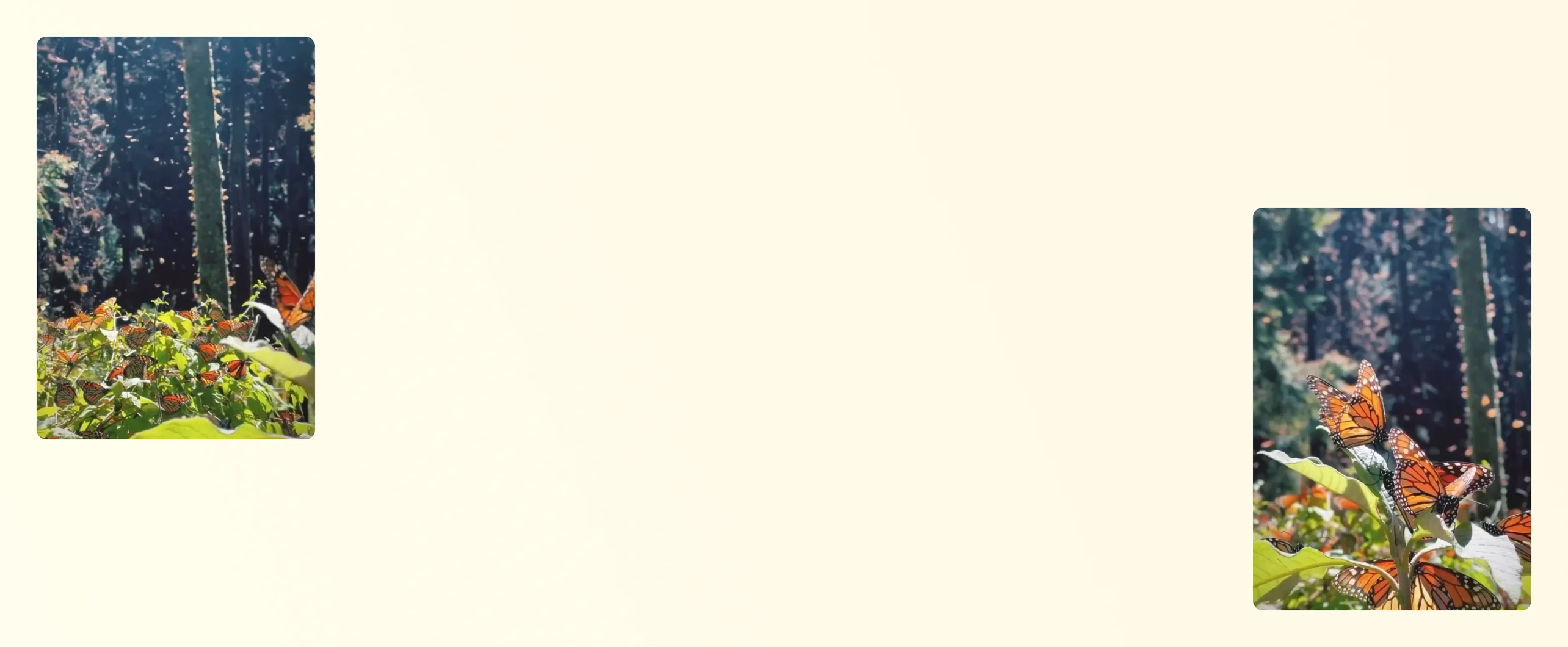
Tua ngược video online, biến đoạn kết thành khởi đầu
Cho cảnh quay phát từ cuối về đầu, chọn cách xử lý âm thanh và điều chỉnh tốc độ theo ý tưởng của bạn. Sau khi xử lý, hãy đưa video trở lại Canva để cắt gọn, thêm nội dung và chia sẻ thành phẩm.
hoặc thả ở đây
Tìm hiểu về định dạng và yêu cầu tải lên của Canva. Xem cách chúng tôi sử dụng nội dung của bạn trong Chính sách quyền riêng tư.
Cách đảo ngược video trên Canva
Tải video lên để bắt đầu
Bấm Tải lên video để chọn tệp từ thiết bị
Mở Video Reverser
Thêm video vào thiết kế Canva, sau đó mở Video Reverser để phát ngược cảnh quay và tiếp tục chỉnh sửa.
Tải MP4 hoặc chia sẻ
Tải video hoàn chỉnh xuống dưới dạng MP4 hoặc chia sẻ qua những điểm đến phù hợp.
Phát ngược toàn bộ video từ cuối về đầu

Video Reverser giúp bạn tua ngược video từ cuối về đầu, tạo một mạch chuyển động mới và cách kể chuyện khác hẳn bản gốc. Cảnh bật mí có thể xuất hiện trước, đồ vật trở về vị trí cũ hoặc món ăn trông như tự hoàn nguyên.
Ứng dụng xử lý video đang có trong thiết kế Canva mà không yêu cầu cài phần mềm trên máy tính. Hiệu ứng phù hợp với chuyển động lặp, khoảnh khắc bất ngờ và những đoạn ngắn cần một điểm nhìn vui hoặc lạ mắt.
Kết quả là một phiên bản phát ngược hoàn chỉnh để tiếp tục phát triển trong dự án. Thay vì chỉ lật hình theo chiều ngang hoặc dọc, toàn bộ trình tự thời gian được đảo lại, mở ra nhịp kể mới cho nội dung trên nhiều kênh khác nhau.
Chọn cách phát âm thanh và tốc độ từ 1x đến 10x

Video Reverser cho phép phần hình và âm thanh được xử lý theo những cách khác nhau. Bạn có thể tắt tiếng bằng Mute, đảo cả âm thanh với Reverse hoặc giữ phần tiếng gốc qua tùy chọn Keep original.
Thanh Speed hỗ trợ tốc độ từ 1x đến 10x, để cảnh phát ngược diễn ra chậm rãi cho người xem quan sát hoặc lướt nhanh như một điểm nhấn. Nhịp hình có thể được điều chỉnh theo cảm xúc và thời lượng của nội dung.
Khả năng nghe và xem trước giúp bạn chọn sự kết hợp phù hợp trước khi thêm kết quả vào thiết kế. Hình ảnh, âm thanh và tốc độ không bị khóa vào một cấu hình cố định, nên mỗi phiên bản có thể mang một trải nghiệm khác trong cùng một quy trình.
Đưa kết quả trở lại trình chỉnh sửa Canva

Clip đã đảo ngược được thêm trở lại Canva dưới dạng một video có thể chỉnh sửa. Bạn có thể thay đổi vị trí, xén đoạn, chỉnh âm lượng, thêm chú thích hoặc kết hợp với chữ, nhạc và các thành phần khác.
Hiệu ứng phát ngược vì thế không đứng riêng như một file đã đóng. Đoạn phát ngược tiếp tục hòa vào bố cục, nhịp chuyển và câu chuyện chung, giúp video giữ phong cách thống nhất từ đầu đến cuối.
Mọi bước hoàn thiện diễn ra trong không gian Canva quen thuộc. Bạn có thể đặt clip cạnh cảnh gốc, tạo đoạn lặp hoặc dùng nó như một khoảnh khắc chuyển tiếp, rồi xem toàn bộ trải nghiệm trước khi xuất. Khả năng chỉnh tiếp giúp mỗi đoạn ngược phục vụ đúng vai trò, thay vì buộc câu chuyện phải chạy theo hiệu ứng.
Tải MP4 hoặc chia sẻ theo cách phù hợp

Video hoàn chỉnh có thể được tải xuống dưới dạng MP4 hoặc chia sẻ qua những điểm đến như YouTube, Instagram, TikTok và Google Drive. Liên kết xem công khai cũng giúp thành phẩm được gửi đi mà không phải quản lý thêm một bản đính kèm.
Quy trình từ clip gốc đến phiên bản phát ngược diễn ra liền mạch, giúp hạn chế chuyển file qua nhiều công cụ. Bạn vẫn có thể điều chỉnh bố cục và nội dung trong Canva trước khi chọn kênh phù hợp để đăng.
Gói miễn phí của Video Reverser có 15 lượt xử lý mỗi tháng và tạo video đảo ngược ở chất lượng SD. Số lượt không giới hạn hoặc giữ độ phân giải gốc thuộc gói Video Reverser Pro riêng, không phải Canva Pro, nên cần được cân nhắc trước khi hoàn tất dự án.
Cách đảo ngược video trên Canva


Câu hỏi thường gặp về tua ngược video
- Có thể bắt đầu miễn phí bằng ứng dụng Video Reverser. Gói miễn phí của ứng dụng cung cấp 15 lượt xử lý mỗi tháng và giới hạn video đảo ngược ở chất lượng SD. Số lượt không giới hạn, tốc độ xử lý được quảng bá là nhanh hơn và đầu ra giữ độ phân giải gốc thuộc Video Reverser Pro, một gói riêng với Canva Pro.
- Có. Trong Audio setting, chọn Reverse để cả âm thanh phát theo chiều ngược lại. Nếu kết quả khó nghe hoặc không phù hợp, bạn có thể chọn Mute để tắt tiếng hay Keep original để giữ âm thanh gốc. Phần tiếng vẫn có thể được hoàn thiện tiếp trong Canva.
Có. Thanh Speed trong ứng dụng cho phép chọn các mức từ 1x đến 10x. Mức cao hơn làm video đảo ngược phát nhanh hơn và rút ngắn thời lượng kết quả, vì vậy hãy xem trước để bảo đảm người xem vẫn theo kịp hành động chính.
- Ứng dụng Video Reverser hiển thị bằng tiếng Anh ngay cả khi trình chỉnh sửa Canva đang dùng tiếng Việt. Các nút chính cần tìm là Start, Reverse video và Add to design. Phần còn lại của quy trình, gồm Ứng dụng, Mở, Xuất, Chia sẻ và Tải xuống, hiển thị bằng tiếng Việt trong Canva.
- Canva hỗ trợ các định dạng MOV, GIF, MP4, MPEG, MKV và WebM. Với quy trình này, hãy đặt video vào thiết kế trước, sau đó để Video Reverser xử lý video hiện có. Khi hoàn tất chỉnh sửa, Canva đề xuất tải thành phẩm xuống dưới dạng Video MP4.
- Đảo ngược làm cảnh quay phát theo thứ tự từ cuối về đầu. Lật chỉ phản chiếu hình ảnh theo chiều ngang hoặc chiều dọc, còn trình tự thời gian vẫn giữ nguyên. Nếu muốn thấy một hành động diễn ra ngược lại, hãy dùng Video Reverser thay vì công cụ Lật.

@navneet4