- Tách video
Cắt video online miễn phí nhanh chóng và dễ dàng với Canva
Bạn đang tìm công cụ cắt video online miễn phí, dễ sử dụng và hiệu quả? Công cụ cắt video online của Canva cho phép bạn chia nhỏ, tách, và loại bỏ những đoạn không cần thiết ra khỏi video chỉ với vài cú nhấp chuột. Giúp bạn tạo ra những video chất lượng cao, sẵn sàng chia sẻ trên mọi nền tảng mạng xã hội hoặc sự kiện quan trọng.
hoặc thả ở đây
Tìm hiểu về định dạng và yêu cầu tải lên của Canva. Xem cách chúng tôi sử dụng nội dung của bạn trong Chính sách quyền riêng tư.
Tách video trên mọi thiết bị

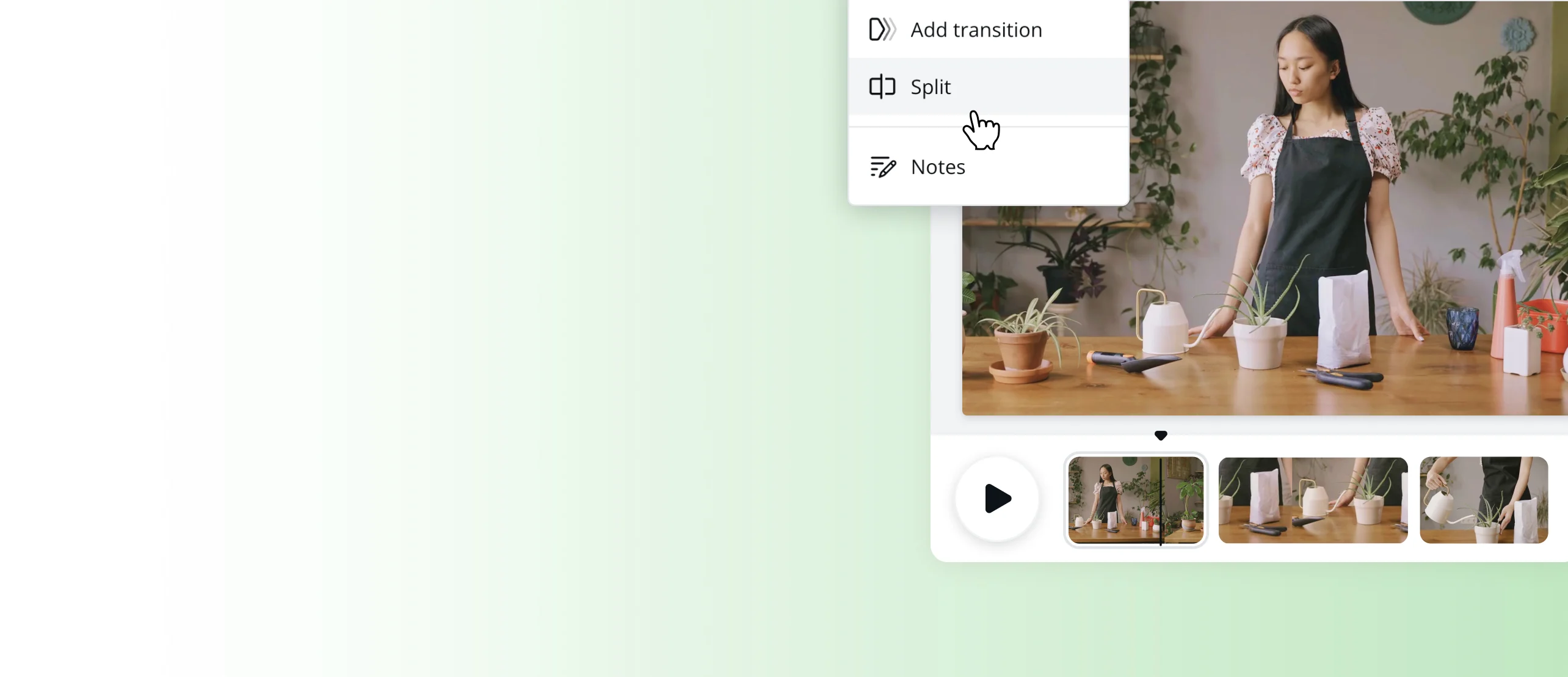
Bạn cần chia video thành nhiều phần? Không cần phần mềm phức tạp, bạn có thể dễ dàng cắt video online với Canva trên mọi thiết bị. Chỉ cần tải video lên, nhấp chuột phải vào dòng thời gian và chọn "Tách". Bạn có thể xóa một hoặc nhiều phần không mong muốn và lưu lại thành một video MP4 chất lượng cao. Loại bỏ những đoạn dư thừa, rung lắc để tạo nên video hoàn hảo cho bài thuyết trình, sự kiện, sinh nhật hay thậm chí là mạng xã hội.
Ghép nối các đoạn video một cách mượt mà

Sau khi cắt video, bạn có thể lấp đầy khoảng trống bằng kho video stock miễn phí của Canva hoặc video từ thư viện cá nhân. Sử dụng hiệu ứng chuyển cảnh để tạo sự liền mạch giữa các khung hình. Canva cung cấp trình chỉnh sửa video mạnh mẽ, cho phép thêm văn bản, đồ họa, hiệu ứng động, nhạc nền, thậm chí lồng tiếng và tạo video biết nói bằng công nghệ AI.
Kiểm soát thời lượng video

Mỗi nền tảng mạng xã hội đều có giới hạn về thời lượng video. Đảm bảo video của bạn không quá dài bằng cách cắt video online và chỉ giữ lại những nội dung hấp dẫn nhất. Canva còn cho phép bạn cắt video để tạo phần mở đầu và kết thúc ấn tượng. Với Canva Pro, bạn có thể sử dụng tính năng Chuyển đổi Magic để tạo video phù hợp với nhiều nền tảng như TikTok, YouTube và Instagram Reels. Thêm vào đó, bạn có thể sử dụng công cụ xóa phông chuyên nghiệp để thay đổi hậu cảnh cho video thêm phần độc đáo.
Cách tách video

Câu hỏi thường gặp
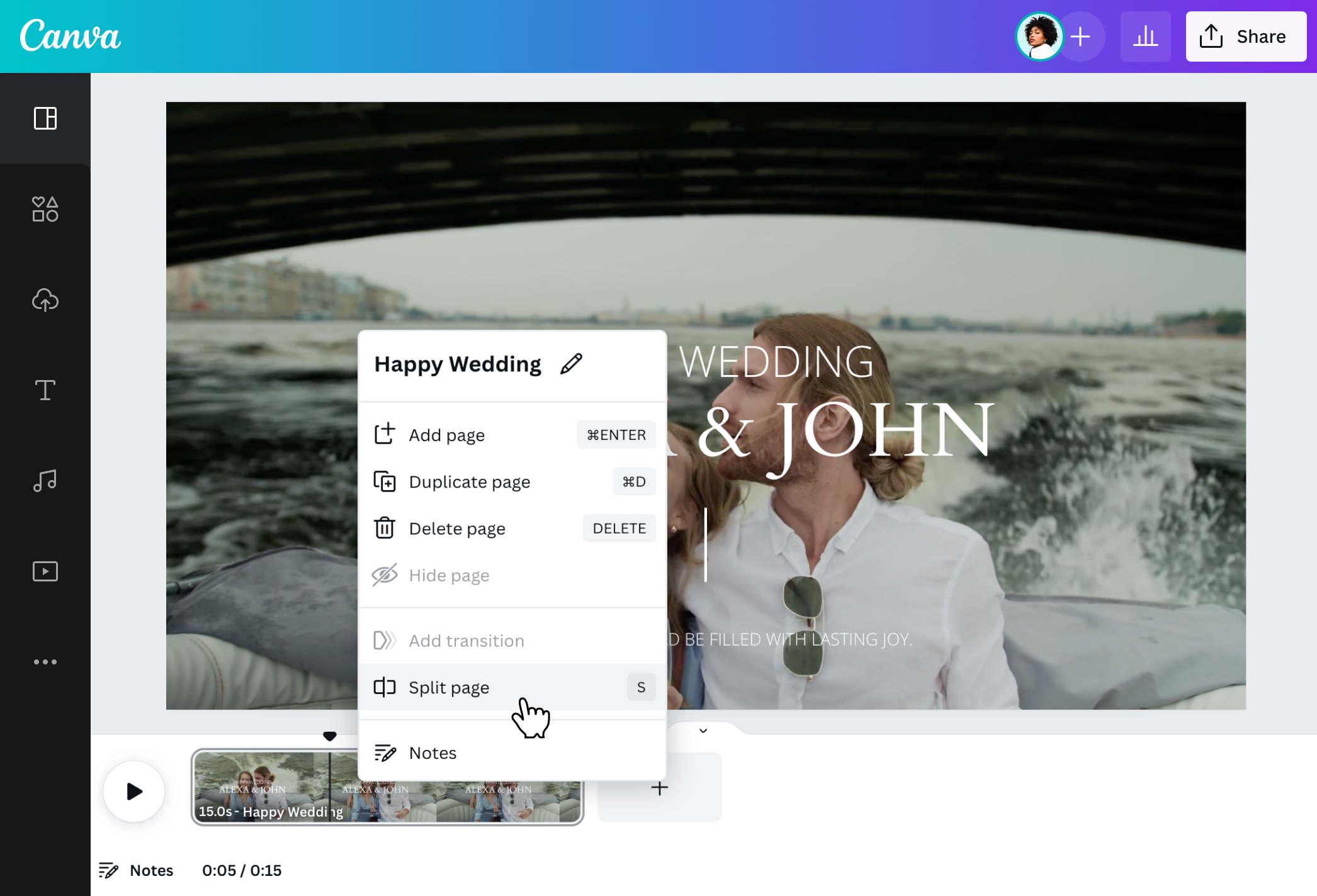
- Sử dụng công cụ cắt video online miễn phí của Canva! Tải video lên, kéo thả vào dòng thời gian và di chuột đến điểm bạn muốn cắt. Nhấp chuột phải và chọn "Tách" hoặc nhấn phím "S". Bạn có thể lặp lại thao tác này cho đến khi có được số lượng video mong muốn.
- Tải ứng dụng Canva miễn phí trên Google Play. Trong Canva, bạn có thể tạo dự án video mới, tải video cần cắt lên và sử dụng công cụ "Tách" như trên máy tính.
- Tải ứng dụng Canva miễn phí trên App Store. Sau đó, bạn có thể tạo dự án video mới, tải video từ thư viện ảnh lên và sử dụng công cụ "Tách" để cắt video.
- Bạn có thể dễ dàng cắt video thành các phần có độ dài bất kỳ với công cụ cắt video miễn phí của Canva. Kéo đầu phát đến vị trí bạn muốn cắt (mỗi mốc thời gian tương ứng với 1 phút) và sử dụng công cụ "Tách". Lặp lại thao tác cho đến khi chia video thành các phần 1 phút.
- Không! Canva giữ nguyên chất lượng video gốc khi cắt và xuất file. Bạn có thể xuất video với độ phân giải cao lên đến 4K (với Canva Pro).
- Canva hỗ trợ hầu hết các định dạng video phổ biến: MP4, MOV, AVI, MKV, WMV, FLV và nhiều định dạng khác. Video xuất ra thường là MP4 để tương thích tốt nhất.
- Bạn có thể sử dụng công cụ cắt video miễn phí với tài khoản Canva Free. Canva Pro cung cấp thêm nhiều tính năng nâng cao như Magic Transform, kho stock cao cấp và xuất video không giới hạn.
- Sau khi cắt video, bạn có thể tiếp tục chỉnh sửa bằng các công cụ của Canva: thêm văn bản, nhạc nền, hiệu ứng chuyển cảnh, bộ lọc, sticker và nhiều yếu tố khác để hoàn thiện video.
- Có! Canva hoạt động trên mọi thiết bị - máy tính, điện thoại (iOS và Android), và máy tính bảng. Bạn có thể tải ứng dụng Canva hoặc sử dụng trực tiếp trên trình duyệt web.
- Tất cả video tải lên Canva đều được mã hóa và bảo vệ. Chỉ bạn mới có quyền truy cập vào các file của mình, trừ khi bạn chủ động chia sẻ.

@mahimagirdhar