- Trích xuất âm thanh
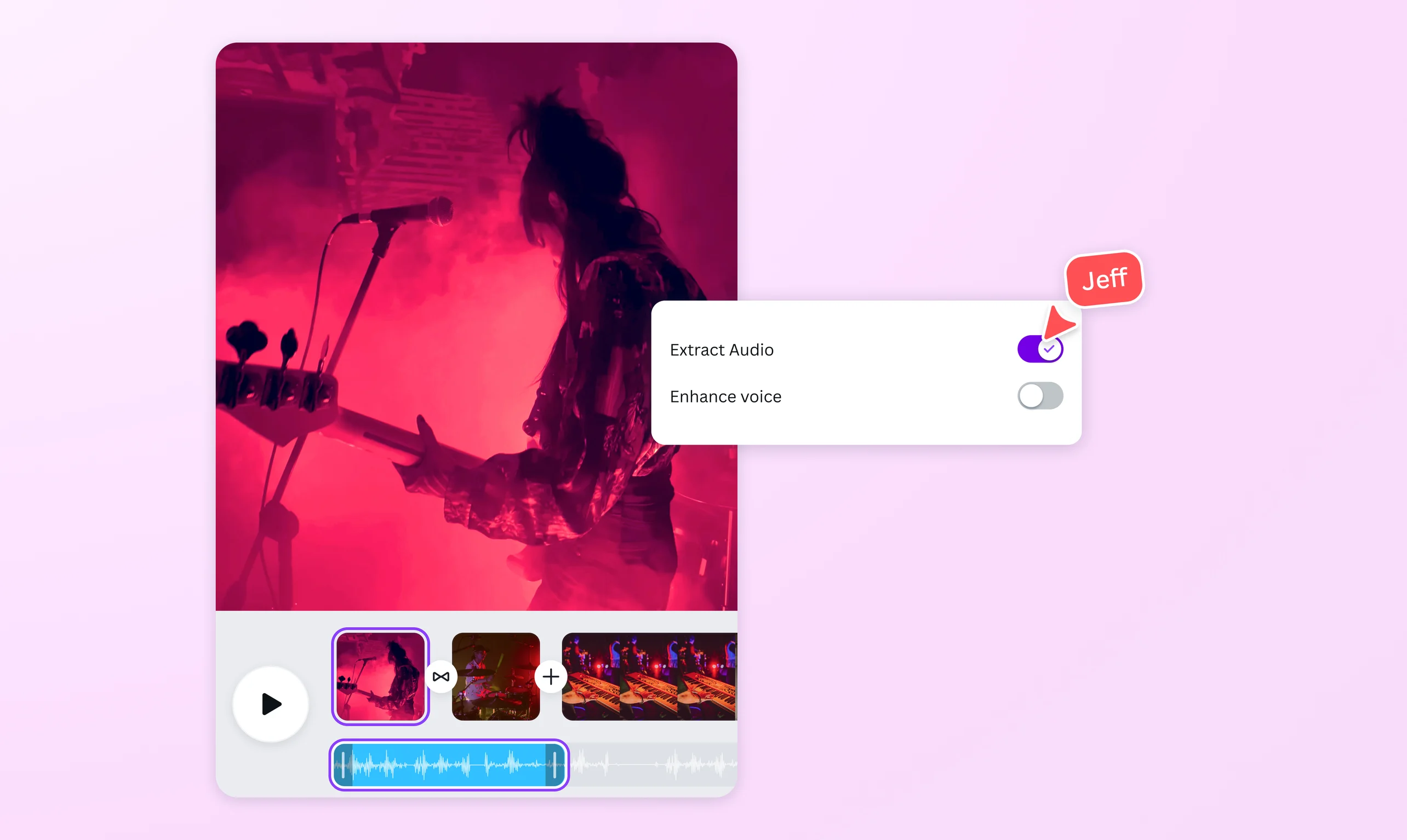
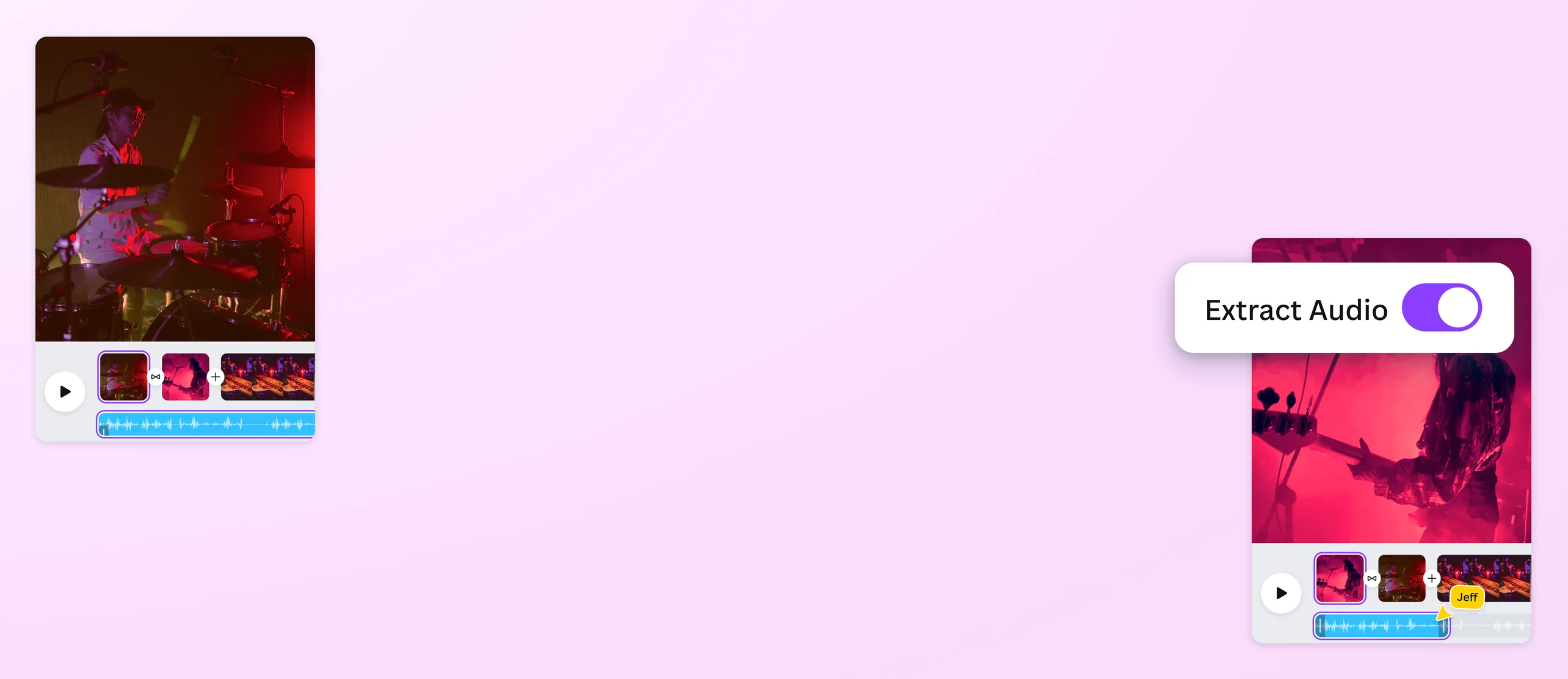
Tách âm thanh khỏi video mượt mà
Tái sử dụng âm thanh từ video của bạn với tính năng tách âm thanh trong trình chỉnh sửa video của Canva. Tách nhạc, lời thoại hoặc hiệu ứng âm thanh trong vài giây và sử dụng cho bất kỳ dự án sáng tạo nào.
hoặc thả ở đây
Tìm hiểu về định dạng và yêu cầu tải lên của Canva. Xem cách chúng tôi sử dụng nội dung của bạn trong Chính sách quyền riêng tư.
Cách tách âm thanh khỏi video
Tải video lên
Chọn nút “Tải video lên” hoặc dễ dàng kéo và thả file của bạn vào khu vực này.
Tách và chỉnh sửa
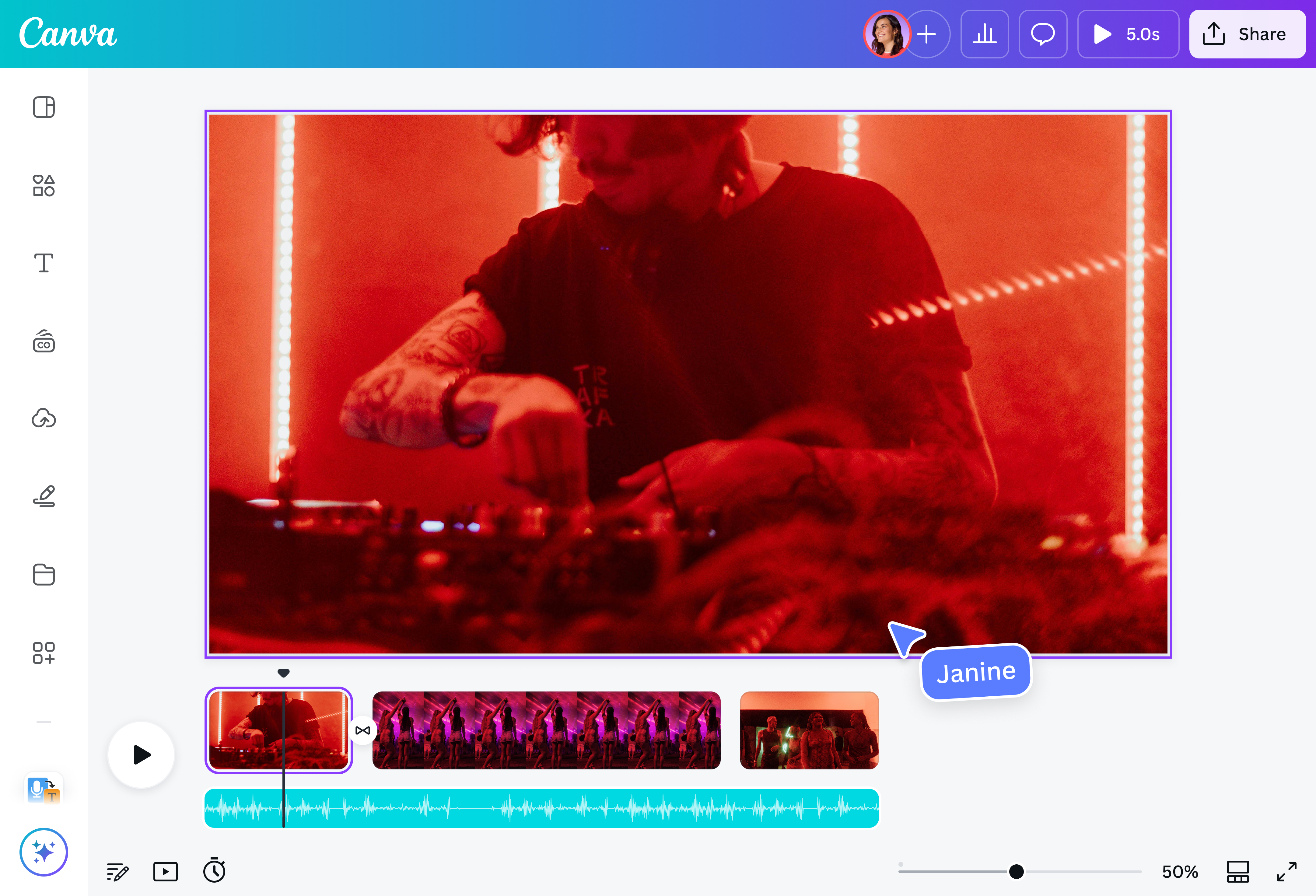
Chọn video, nhấp vào “Công cụ âm thanh” trên thanh công cụ, sau đó nhấp vào nút “Tách” bên cạnh “Tách âm thanh”. Cắt, điều chỉnh hoặc cải thiện bản nhạc của bạn khi cần.
Tải xuống thiết kế
Khi bạn đã hài lòng với các chỉnh sửa của mình, hãy tải xuống thiết kế hoặc chia sẻ trực tiếp từ Canva.
Tách âm thanh trong nháy mắt

Lấy âm thanh chất lượng cao, rõ ràng từ các clip của bạn trong vài giây mà không cần phần mềm phức tạp hay đăng ký rườm rà. Trình chỉnh sửa video trực quan của Canva giúp việc tách và chỉnh sửa âm thanh trở nên nhanh chóng và dễ dàng. Chỉ cần tải video lên, tách âm thanh bằng một cú nhấp chuột và cải thiện bản nhạc với các công cụ âm thanh tích hợp sẵn của chúng tôi.
Tái sử dụng âm thanh đã tách cho các dự án khác

Bạn có một thiết kế cần sử dụng âm thanh từ một video khác? Quá đơn giản! Hãy sử dụng tính năng tách âm thanh của chúng tôi để tách biệt giọng nói, âm nhạc hoặc hiệu ứng âm thanh và thay thế video bằng hình ảnh mới. Hoàn hảo cho những nhà sáng tạo nội dung cần lồng tiếng cho reels, sinh viên đang thực hiện dự án sáng tạo hoặc các nhà tiếp thị muốn thêm các đoạn âm thanh thú vị vào bài đăng mạng xã hội.
Phối lại, sáng tạo lại và đổi mới âm thanh của bạn

Khi đã tách âm thanh khỏi video, bạn có thể thỏa sức sáng tạo. Cắt âm thanh để sắp xếp lại các phần, chơi đùa với các cài đặt làm to dần và nhỏ dần, và đồng bộ nhạc nền. Bạn cũng có thể khám phá thư viện âm thanh của Canva để thêm một lớp thú vị nữa cho thiết kế của mình. Mọi thứ bạn cần cho một đoạn âm thanh hoàn hảo đều nằm trong tầm tay—không cần kinh nghiệm thiết kế!
Truy cập trình biên tập tất cả trong một của chúng tôi

Làm được nhiều hơn là chỉ lấy âm thanh từ clip của bạn. Tinh chỉnh âm thanh và chuyển nó thành phụ đề video với màu sắc, phông chữ và hiệu ứng động tùy chỉnh. Tạo những thước phim mới mẻ cho âm thanh đã tách của bạn với sự trợ giúp của Nội dung Magic (Pro). Cải thiện clip với tính năng tự động tạo điểm nổi bật và loại bỏ tạp âm nền. Tuyệt vời nhất là bạn có thể làm tất cả những điều này và hơn thế nữa trên Canva, vì vậy không cần phải chuyển đổi giữa các ứng dụng.
Cách tách âm thanh khỏi video

Câu hỏi thường gặp
- Để tách âm thanh khỏi video trên nền tảng của chúng tôi, hãy tải video lên và nhấp vào nút “Tách âm thanh” hoặc nhấp chuột phải vào chính video đó. Âm thanh sẽ tự động nằm trên một rãnh riêng biệt trên dòng thời gian của bạn, vì vậy bạn có thể dễ dàng tinh chỉnh, chỉnh sửa và cải thiện để phù hợp với thiết kế hoặc dự án của mình. Tiến xa hơn những điều cơ bản bằng cách kết hợp nó với video mới hoặc video stock, làm mờ các phần, thêm hiệu ứng âm thanh hoặc nhạc nền, và hơn thế nữa.
- Có, bạn có thể tách âm thanh từ file MP4 bằng các công cụ trực tuyến như trình chỉnh sửa video, trình chuyển đổi và trình phát phương tiện của chúng tôi.
- Để tách âm thanh từ video YouTube, bạn có thể sử dụng một công cụ trực tuyến miễn phí giúp chuyển đổi URL YouTube sang file MP3. Sau đó, bạn có thể tải nó lên nền tảng của chúng tôi để chỉnh sửa và thêm vào video của mình.
- Có, bạn có thể cắt video theo độ dài mong muốn hoặc xóa những phần bạn không cần. Sau đó, tách âm thanh từ video đã rút gọn. Bạn có thể thực hiện cả hai bước này bằng trình chỉnh sửa video của chúng tôi.
- Trình biên tập của chúng tôi tách toàn bộ âm thanh của video bạn tải lên, nhưng bạn có tùy chọn cắt rãnh âm thanh và xóa bất kỳ phần nào không liên quan đến thiết kế của mình.
Khi tách âm thanh khỏi video, bạn có thể tải xuống dưới dạng file MP4. Định dạng này giúp việc chỉnh sửa hoặc ghép nối với hình ảnh dễ dàng hơn. Nếu video gốc của bạn ở định dạng MKV, hãy chuyển MKV sang MP4 trước khi thực hiện. Tương tự, nếu video ở định dạng MOV, hãy chuyển MOV sang MP4 để dễ dàng xử lý. Nhưng nếu bạn chỉ cần âm thanh, bạn có thể chuyển đổi file MP4 đã tải xuống có chứa âm thanh đã tách sang MP3 bằng công cụ chuyển đổi MP4 sang MP3 trực tuyến. Hãy dùng MP4 cho các chỉnh sửa dựa trên video, nhưng hãy chuyển sang MP3 nếu bạn chỉ cần file âm thanh.

@navneet4