- Tăng âm lượng video
Tăng âm lượng video online, nghe rõ từng khoảnh khắc
Video nhỏ tiếng không còn làm người xem bỏ lỡ lời thoại. Tải clip lên Canva, điều chỉnh hoặc cân bằng âm lượng, nghe thử rồi tải xuống MP4.
hoặc thả ở đây
Tìm hiểu về định dạng và yêu cầu tải lên của Canva. Xem cách chúng tôi sử dụng nội dung của bạn trong Chính sách quyền riêng tư.
Chủ động tăng âm lượng đến 400%

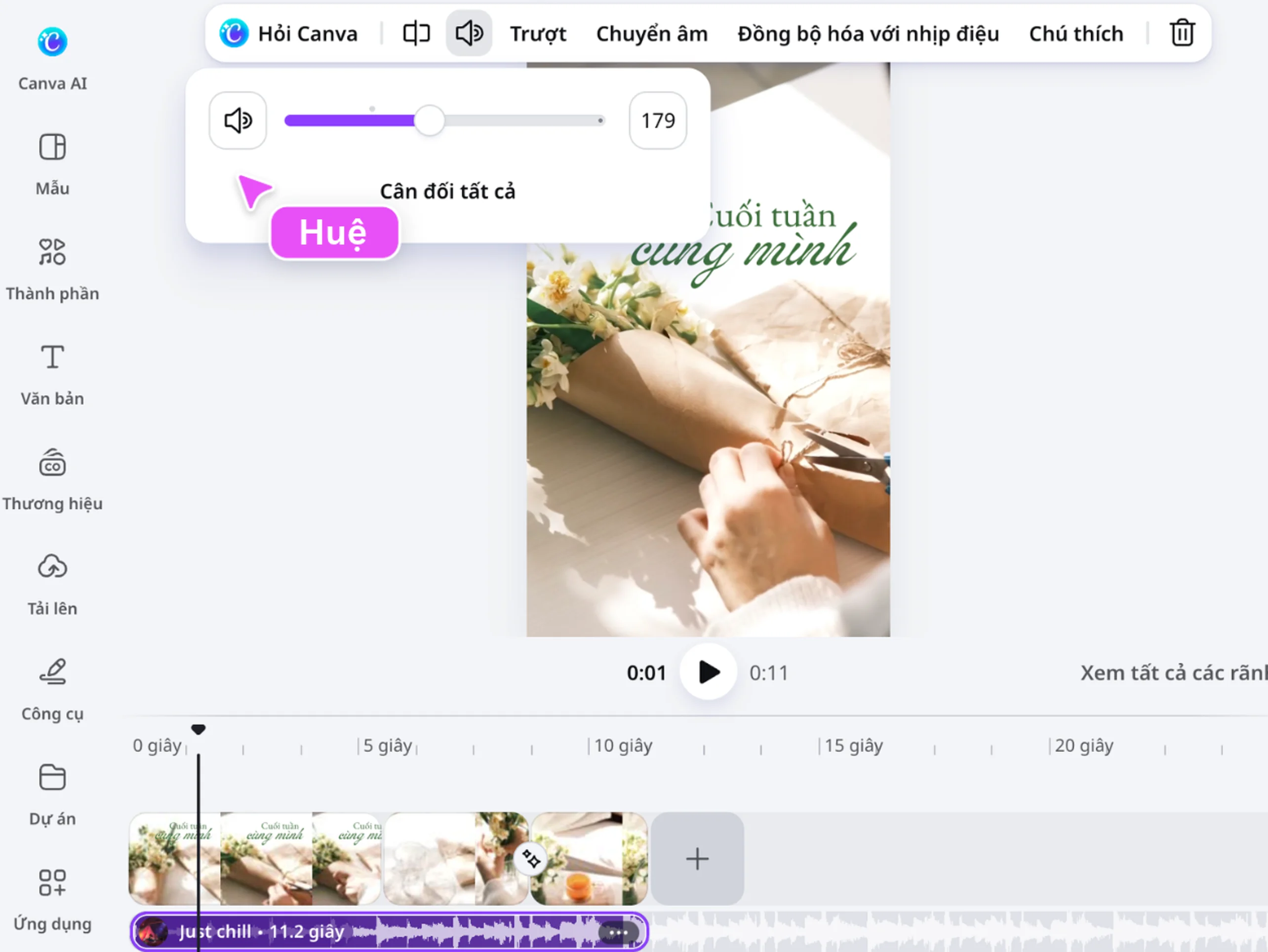
Công cụ Âm lượng giúp lời thoại, nhạc nền hoặc phần tiếng trong clip đạt mức dễ nghe hơn mà không cần cài phần mềm chuyên dụng. Thanh điều khiển chạy từ 0 đến 400, cho phép tăng âm lượng video theo mức phù hợp với nội dung.
Khả năng nhập con số cụ thể giúp bạn thử có kiểm soát trên tai nghe, loa điện thoại và máy tính. Bản xem trước cho thấy mức mới đã đủ rõ hay bắt đầu làm tiếng rè, tạp âm và những khuyết điểm của nguồn trở nên nổi bật.
Từ đoạn nói nhỏ đến nhạc nền cần thêm năng lượng, mỗi clip có thể tìm được mức phù hợp. Bạn giữ quyền cân bằng giữa độ lớn và độ sạch, thay vì chỉ đẩy âm thanh đến mức tối đa có thể.
Cân bằng âm lượng giữa nhiều clip

Video ghép từ nhiều nguồn thường có đoạn quá to và đoạn khó nghe, tạo cảm giác giật khi chuyển cảnh. Cân đối tất cả tự điều chỉnh mức âm của nội dung đa phương tiện trong thiết kế, giúp trải nghiệm nghe trở nên đồng đều hơn.
Sau bước cân bằng tự động, từng clip vẫn có thể được tinh chỉnh riêng theo vai trò. Lời thoại được giữ rõ, nhạc nền không lấn át thông tin, còn hiệu ứng có đủ sức nhấn mà không làm người xem khó chịu.
Sự kết hợp giữa điều chỉnh chung và kiểm soát từng đoạn phù hợp với video có nhiều cảnh hoặc nhiều thiết bị ghi. Toàn bộ phần tiếng giữ được mạch liền lạc, ngay cả khi nguồn âm ban đầu có mức lớn nhỏ vốn rất khác nhau.
Giảm tiếng ồn, làm rõ lời thoại bằng AI

Cải thiện âm thanh trên Canva Pro dùng AI để xử lý bản thu có tiếng gió, tiếng quạt hoặc tạp âm đường phố. Tính năng giảm tiếng ồn nền và làm giọng nói nổi bật hơn, đặc biệt khi tăng âm lượng khiến những âm không mong muốn cũng lớn theo.
Kết quả được nghe lại ngay trong video để bạn đánh giá cùng hình ảnh và các track khác. Mức âm vẫn có thể được điều chỉnh, còn phần nội dung tiếp tục được biên tập trước khi tạo bản xuất cuối.
AI hỗ trợ làm lời thoại dễ nghe hơn nhưng chất lượng vẫn phụ thuộc vào bản ghi gốc. Bản xem trước giúp bạn nhận ra giới hạn, chọn mức phù hợp và bảo đảm âm thanh đã cải thiện thực sự phục vụ câu chuyện.
Tách và hoàn thiện âm thanh trong cùng trình chỉnh sửa

Công cụ quản lý âm thanh có thể tách phần tiếng trong video thành một track riêng trên dòng thời gian. Khi không còn gắn chặt với hình, âm thanh được cắt, điều chỉnh mức lớn nhỏ và sắp xếp linh hoạt hơn.
Tính năng To dần và Nhỏ dần tạo nhịp vào ra mềm, giúp phần tiếng không bắt đầu hoặc kết thúc đột ngột. Từng thay đổi vẫn được nghe trong đúng bối cảnh hình ảnh, nên bạn dễ nhận ra điểm chuyển có khớp với cảnh quay hay chưa.
Khả năng tách và hoàn thiện trong cùng trình chỉnh sửa giúp quy trình bớt rời rạc. Hình ảnh, lời thoại và nhạc tiếp tục được cân bằng như một tổng thể. Video sau đó sẵn sàng tải xuống hoặc chia sẻ trên kênh phù hợp với mục đích sử dụng cuối.
Chỉnh video trên điện thoại hoặc máy tính

Canva hoạt động như một app tăng âm lượng video trên điện thoại và cũng mở ngay trong trình duyệt máy tính. Thiết kế được lưu trong tài khoản, giúp clip có thể được nghe thử, chỉnh tiếp và tải xuống trên thiết bị phù hợp.
Bạn có thể quay bằng điện thoại, bắt đầu xử lý phần tiếng ngay trên thiết bị, rồi tiếp tục hoàn thiện ở màn hình lớn khi cần. Quy trình linh hoạt không buộc dự án phải ở một máy từ đầu đến cuối.
Khả năng chuyển đổi giữa điện thoại và máy tính phù hợp với nhịp sáng tạo thực tế. Dù chỉnh nhanh trước khi đăng hay làm kỹ hơn cho một video nhiều cảnh, phiên bản mới nhất vẫn sẵn sàng để tiếp tục trên những thiết bị bạn thường dùng.
Cách tăng âm lượng video bằng Canva


Câu hỏi thường gặp về âm lượng video
- Có. Canva Miễn phí cho phép bạn tải video lên, chỉnh Âm lượng từ 0 đến 400, dùng Cân đối tất cả và tải xuống MP4 ở độ phân giải mặc định 1080p. Cải thiện âm thanh bằng AI và khả năng chọn mức chất lượng khác là tính năng Pro.
- Có. Mở Canva bằng app hoặc trình duyệt di động, tải video lên, chọn clip rồi mở Âm lượng trên thanh chỉnh sửa. Các nút có thể đổi vị trí theo kích thước màn hình, nhưng bạn vẫn có thể nhập mức âm, nghe thử và tải video xuống.
- Bạn có thể tải lên các định dạng phổ biến như MP4, MOV, WEBM và MKV. Sau khi chỉnh xong, chọn Video MP4 trong mục Tải xuống để lưu thành phẩm.
Thay đổi mức âm tác động vào phần tiếng, không chỉnh sửa khung hình. Tuy vậy, tăng quá cao có thể làm tiếng ồn, tiếng rè hoặc hiện tượng vỡ âm trong bản gốc dễ nhận thấy hơn. Hãy nghe thử đoạn lớn tiếng nhất và giảm mức âm nếu cần; người dùng Pro có thể thử Cải thiện âm thanh trước khi xuất.
- Có. Chọn một video, mở Âm lượng rồi nhấn Cân đối tất cả để Canva điều chỉnh mọi nội dung đa phương tiện trong thiết kế. Sau đó, nghe lại các điểm chuyển cảnh và chỉnh riêng clip nào cần nổi bật hơn.
Canva chỉnh âm lượng của file video nguồn trước khi bạn đăng hoặc đăng lại. Nếu video đã xuất hiện trên YouTube hay mạng xã hội khác, khả năng thay file phụ thuộc từng nền tảng. Hãy sửa bản gốc trong Canva, tải MP4 mới xuống rồi cập nhật video theo tùy chọn mà nền tảng hỗ trợ.

@navneet4