- مُقسِّم الفيديو
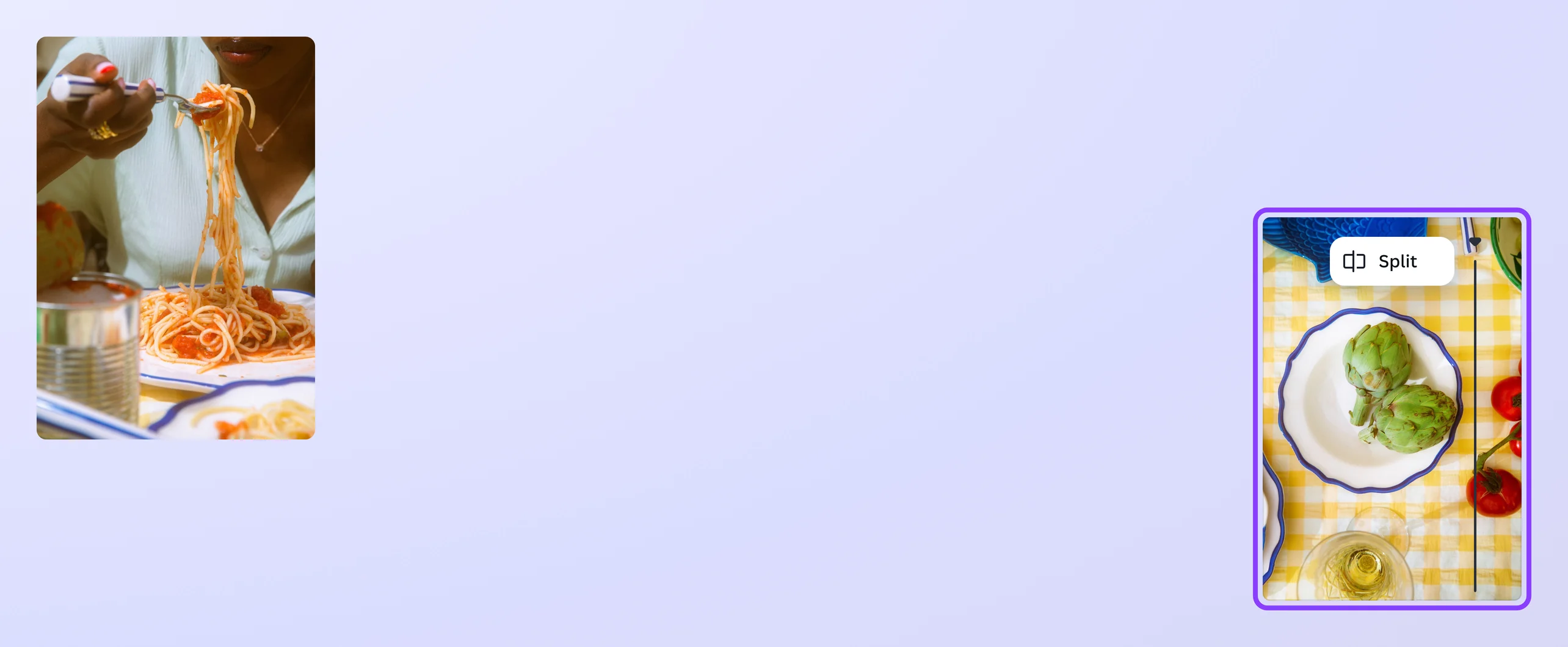
قسم الفيديو إلى أجزاء داخل الخط الزمني
ضع نقاط فصل دقيقة داخل الفيديو لتتعامل مع كل جزء على حدة. ارفع المقطع إلى كانفا، وحدد مواضع التقسيم، ثم رتب الأجزاء أو احذف ما لا تحتاجه وراجع الانتقالات. نزل النسخة النهائية بعد التأكد من شكل الإخراج المتاح للمشروع.
أو إفلاته هنا
تعرّف على تنسيقات التحميل ومتطلباته في Canva. تعرّف على كيفية استخدامنا لمحتواك في سياسة الخصوصية الخاصة بنا.
تقطيع مقاطع الفيديو على أي جهاز

تقطيع الفيديو إلى عدة أجزاء حسب الحاجة. ما عليك سوى تحميل اللقطات الخاصة بك، ثم انقر بزر الماوس الأيمن على الخط الزمني وانقر على "تقطيع". احذف مقطعًا واحدًا أو أكثر من الفيديو الخاص بك واحفظ المشروع بأكمله كفيديو MP4 واحد عالي الجودة. أزل الهواء الميت، والمقاطع المهتزة، والأجزاء الرتيبة. سواء كنت تقوم بتحرير مقطع فيديو لعرض تقديمي مدرسي أو حدث عمل أو احتفال بعيد ميلاد أو منشور على وسائل التواصل الاجتماعي، يساعدك مقسم الفيديو المجاني عبر الإنترنت في الاحتفاظ بأفضل اللحظات فقط.
جمع الفيديوهات معًا بسلاسة

بمجرد الانتهاء من استخدام أداة تقطيع الفيديو، يمكنك ملء أي ثغرات بمقاطع الفيديو المجانية(يفتح في علامة تبويب أو نافذة جديدة) أو مقاطع الفيديو الأخرى من معرض الصور الخاص بك. يمكنك أيضًا تطبيق انتقالات بحيث يتدفق الفيديو بسلاسة من إطار إلى آخر. لا تنتهي عملية التخصيص عند هذا الحد، فمحرر الفيديو(يفتح في علامة تبويب أو نافذة جديدة) المجاني والفعال يسمح لك بإضافة نص، وعناصر تصميم الرسومات، والرسوم المتحركة. هل تحتاج إلى إضفاء الحيوية على الفيديو الخاص بك؟ أضف موسيقى خلفية من مكتبتنا الصوتية المجانية. قم بتحميل سرد صوتي، وقم بتطبيق مؤثرات صوتية(يفتح في علامة تبويب أو نافذة جديدة) مثيرة أو أنشئ مقاطع فيديو تتحدث برأسك باستخدام مولد الفيديو بالذكاء الاصطناعي(يفتح في علامة تبويب أو نافذة جديدة).
حافظ على المدة المثالية لطول الفيديو

قسم الفيديو واحتفظ بالمقاطع التي تخدم الرسالة والمدة المناسبة للمنصة. يمكنك أيضا قص الفيديو(يفتح في علامة تبويب أو نافذة جديدة) لضبط البداية والنهاية. إذا كنت تستخدم Canva Pro، تساعدك أداة Magic Switch(يفتح في علامة تبويب أو نافذة جديدة) على تكييف المقاس لمنصات مثل TikTok وYouTube وInstagram Reels(يفتح في علامة تبويب أو نافذة جديدة). راجع خيارات التنزيل قبل العمل على فيديو طويل، لأن ترتيب المقاطع في المشروع قد ينتج فيديو واحدا، بينما يحتاج تنزيل كل جزء إلى نسخة أو مسار منفصل. ويمكنك استخدام مزيل خلفية الفيديو إذا كان متاحا في خطتك.
كيفية تقطيع الفيديو

الأسئلة المتكررة
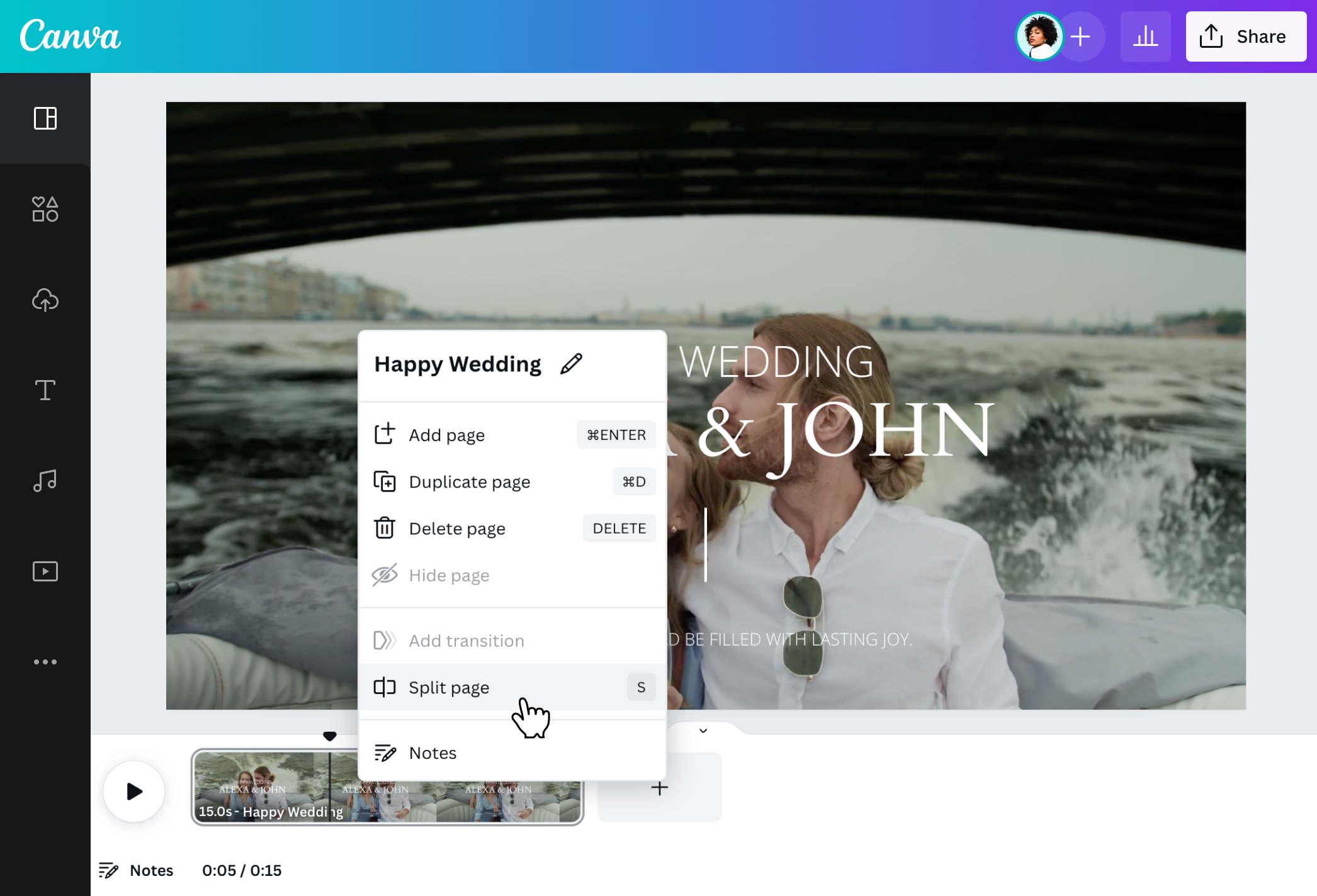
- ارفع الفيديو الخاص بك إلى لوحة التحكم الخاصة بك لاستخدام ميزة تقطيع الفيديو المجانية المدمجة عبر الإنترنت. اسحب الفيديو وأفلته على الخط الزمني ومرر مؤشر الماوس فوق الجزء الذي تريد قطعه. انقر بزر الماوس الأيمن واختر تقطيع أو اضغط S على لوحة المفاتيح. يمكنك القيام بذلك عدة مرات على أي مقطع فيديو حتى تصبح راضيًا عن عدد المقاطع المنفصلة.
- اذهب إلى Google Play لتحميل تطبيق Android المجاني الخاص بنا، والذي يأتي مع مقطع فيديو. ابدأ مشروع فيديو على المحرر وارفع الفيديو الذي تريد تقطيعه. بعد ذلك، انقل الخط الزمني للفيديو إلى الجزء الذي تريد فصله، ثم حدد تقطيع. يمكنك القيام بذلك بسهولة على أي جهاز لوحي أو جهاز محمول يعمل بنظام Android.
- توجّه إلى متجر التطبيقات وقم بتنزيل تطبيقنا المجاني لنظام iOS، والذي يحتوي على أداة تقطيع الفيديو المدمج. ابدأ مشروع فيديو وارفع الفيديو من معرض الصور الخاص بك إلى لوحة التحكم. انقل الخط الزمني للفيديو إلى الجزء الذي تريد تحريره، واضغط على تقطيع. باستخدام ميزتنا، يمكنك التعديل بسهولة أثناء التنقل أو إجراء تغييرات في اللحظة الأخيرة قبل النشر.
- يمكنك تقطيع الفيديو إلى أي طول أو مدة باستخدام أداة قطع الفيديو المجانية. للوصول إلى الدقيقة المحددة، اسحب رأس التشغيل إلى الجزء الذي تريد قطعه. أثناء سحب رأس التشغيل، سيظهر دليل الطابع الزمني، بحيث يمكنك القطع بالدقيقة. كرر العملية حتى تقطع الفيديو بالكامل إلى مقاطع مدتها دقيقة واحدة.

@mahimagirdhar