फोटो पर फोटो लगाएं | Ek Photo Par Dusra Photo Lagaye
Canva के शक्तिशाली और आसान फोटो पर फोटो लगाने वाला ऐप (image par image lagaye) के साथ शानदार इमेज ओवरले डिज़ाइन करें। ब्रांडेड सोशल मीडिया पोस्ट से लेकर व्यक्तिगत तस्वीरों तक, तुरंत एक मल्टी-लेयर्ड विज़ुअल कहानी तैयार करें, वो भी फ्री में।
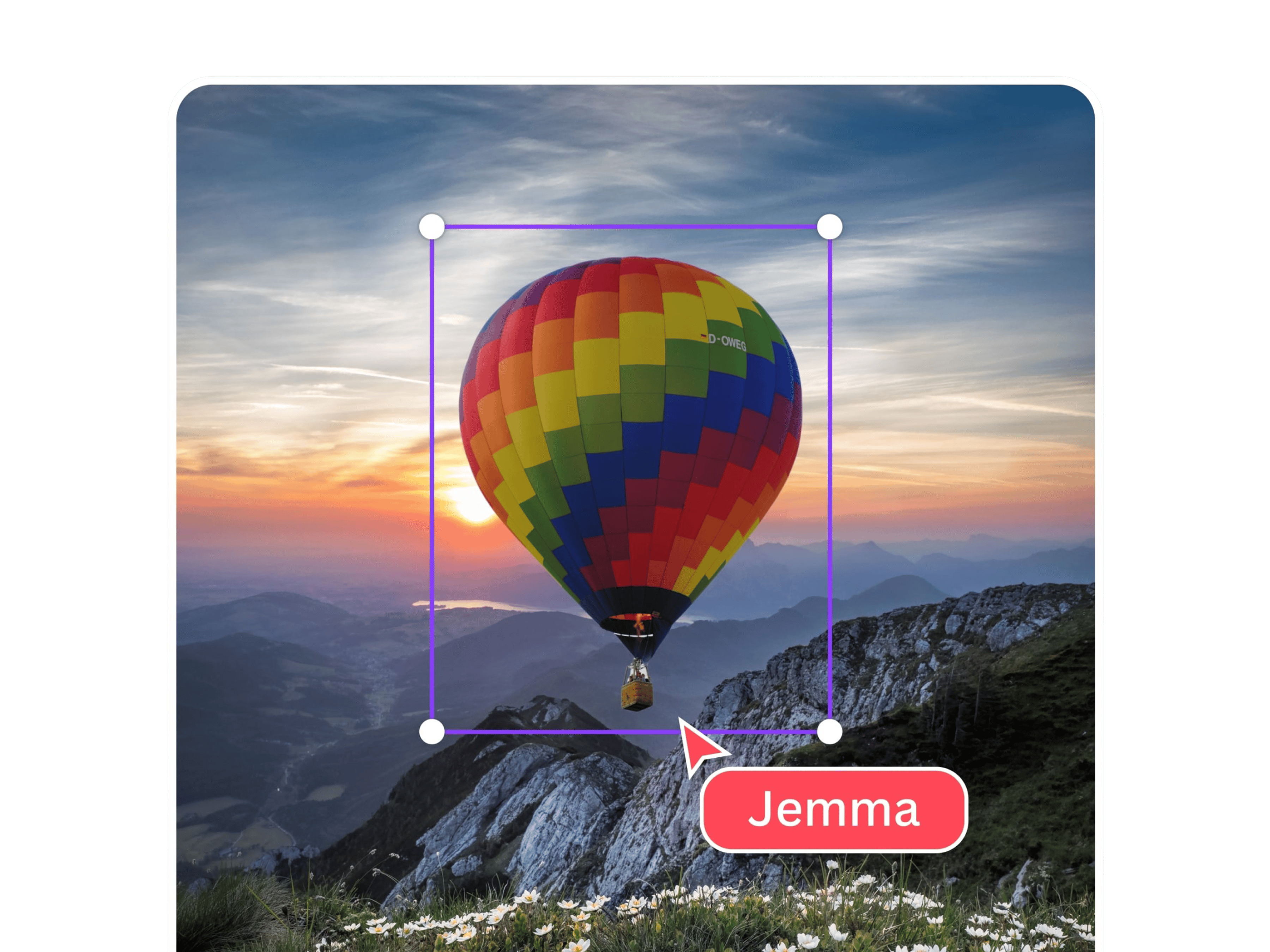
एक फोटो दूसरे फोटो पर कैसे लगाएं | Photo ke upar photo kaise lagaye
1
Canva खोलें
मोबाइल पर Canva ऐप डाउनलोड करें या लैपटॉप में ब्राउज़र से Canva खोलें। अगर आप पहले से लॉग इन हैं, तो Canva खोलकर अपनी फोटो अपलोड करें।
2
अपनी फोटो अपलोड करें
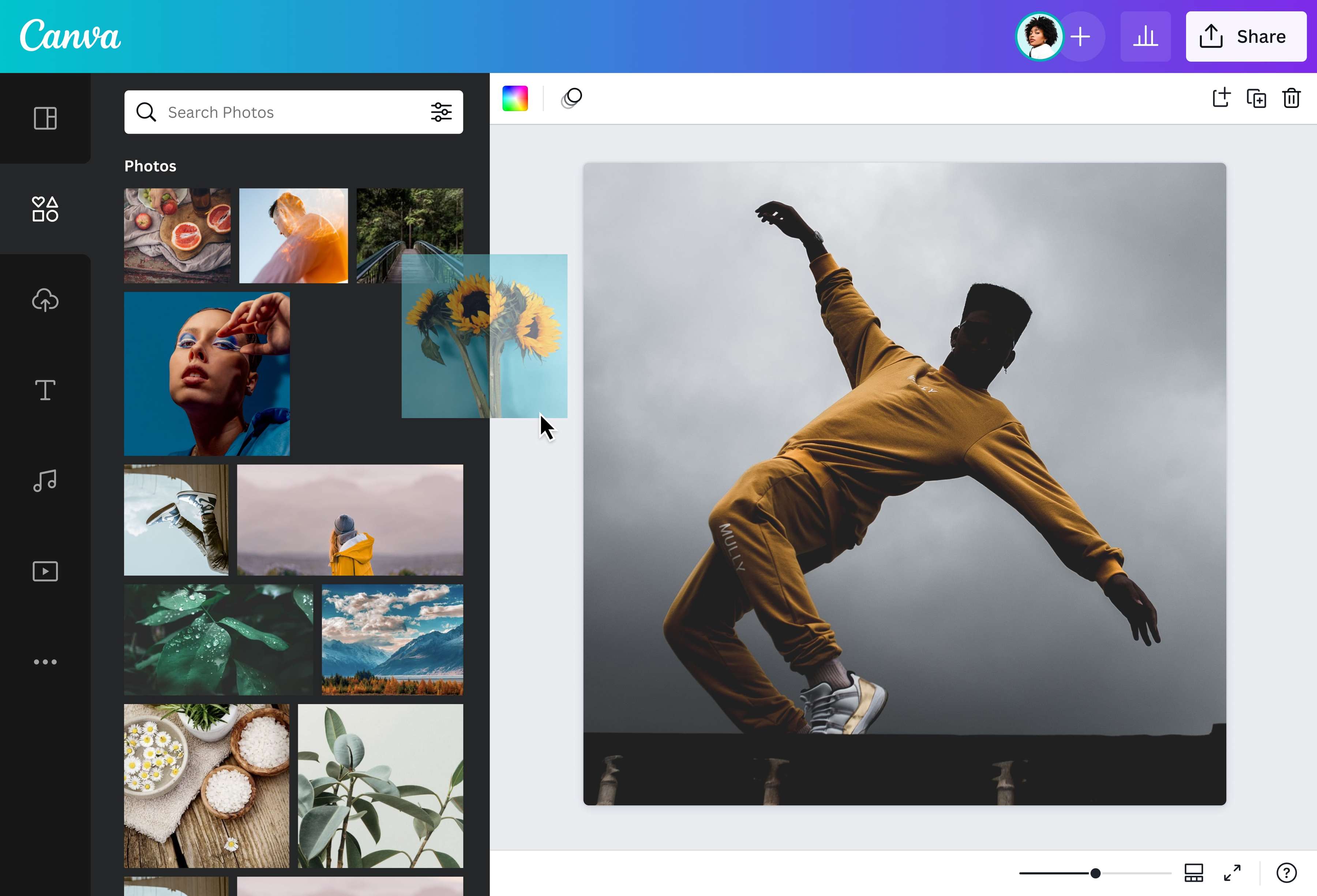
दो फोटो को एक-दूसरे के ऊपर लगाने के लिए अपनी मुख्य फोटो को किसी टेम्पलेट या खाली डिज़ाइन में अपलोड करें। इसके बाद अपनी दूसरी फोटो अपलोड करें या हमारी स्टॉक लाइब्रेरी से कोई इमेज चुनें। फोटो की जगह बदलने के लिए इमेज पर राइट-क्लिक करें, फिर “लेयर” विकल्प चुनें और अपनी जरूरत के अनुसार फोटो को आगे या पीछे रखें।
3
फोटो डाउनलोड करें या ऑनलाइन शेयर करें
अपनी फाइनल फोटो डिज़ाइन को डाउनलोड करें, घर पर प्रिंट करें या WhatsApp, सोशल मीडिया और ईमेल के जरिए ऑनलाइन शेयर करें।
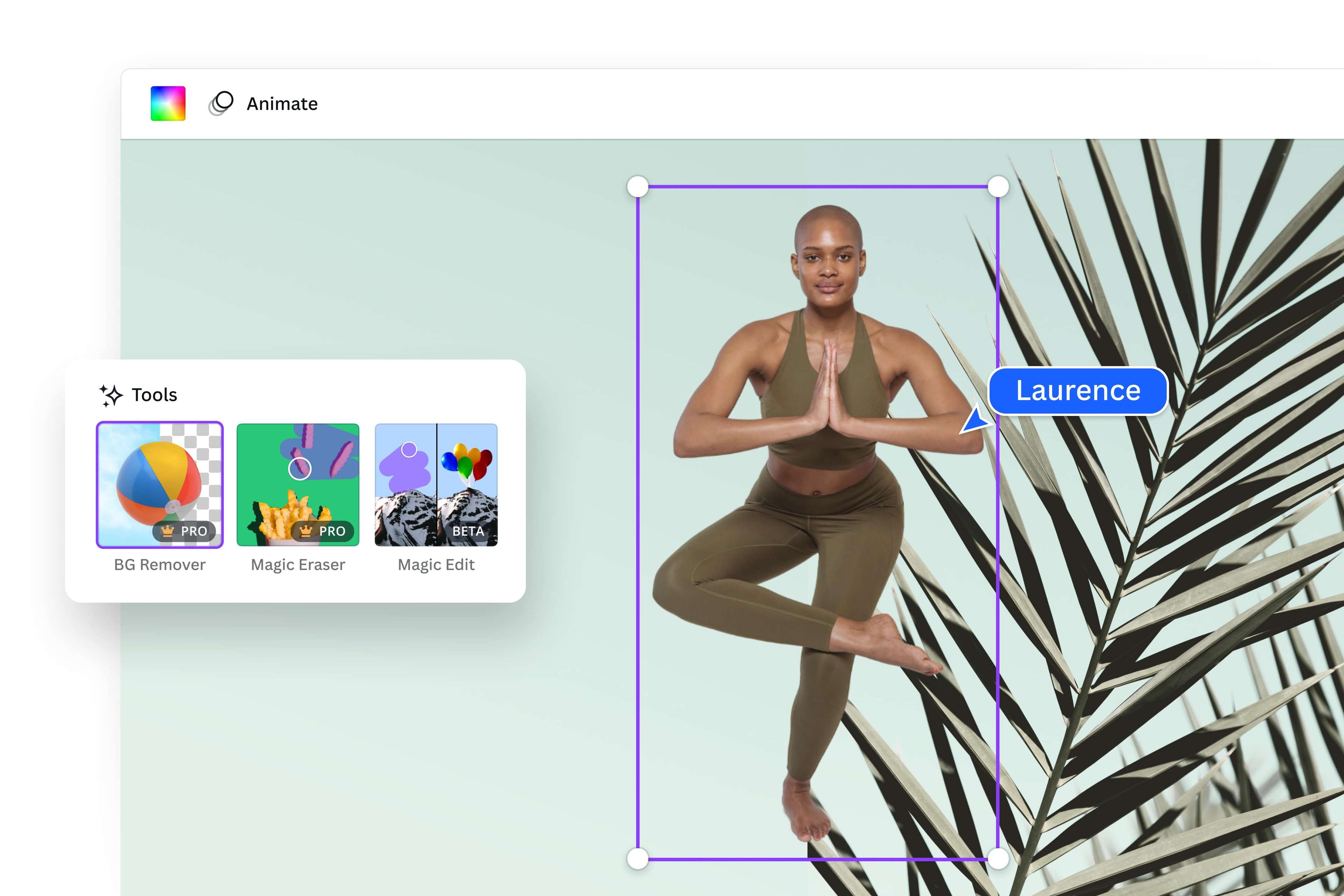
कुछ ही क्लिक में फोटो पर फोटो कैसे लगाएं | | Online photo par photo kaise lagaye
चले जानते हैं कि फोटो पर फोटो कैसे लगाएं? (photo ke upar photo kaise lagaye online) इसके लिए अपनी पहली इमेज अपलोड करें, या हमारी स्टॉक लाइब्रेरी से कोई इमेज चुनें। फिर दूसरी फोटो जोड़कर उसकी जगह और आकार एडजस्ट करें। फोटो की जगह बदलने के लिए इमेज पर राइट-क्लिक करें, फिर “लेयर” विकल्प चुनें और अपनी जरूरत के अनुसार फोटो को आगे या पीछे रखें। आप अपनी फोटो को कैनवास पर खींचकर उसकी सही जगह भी आसानी से तय कर सकते हैं।
सुविधाजनक लेयरिंग के लिए बैकग्राउंड हटाएँ और अपनी फोटो को पारदर्शी बनाएँ। लेयर्स के साथ आगे या पीछे फोटो भेजकर स्थिति को एडजस्ट करें। फिर, एक शानदार, नाजुक प्रभाव जोड़ने के लिए हमारे ट्रांसपैरेंसी स्लाइडर का उपयोग करें। आप आसानी से एक फोटो को दूसरी फोटो के ऊपर लगाकर नई और यादगार तस्वीर बना सकते हैं।
Canva के फोटो पर फोटो लगाने वाला ऐप (photo par photo lagane wala app) के होते हुए आपको किसी उन्नत कौशल या जटिल डिज़ाइन सॉफ़्टवेयर की कोई आवश्यकता नहीं है। अलग दिखने वाले सुंदर, असली डिज़ाइन बनाने के लिए Canva पर एक फोटो में दूसरी फोटो जोड़े। मोबाइल से भी आसानी से अपनी फोटो के ऊपर फोटो लगा सकते हैं। प्रोडक्ट फोटोज, सेल बैनर्स, सोशल मीडिया पोस्ट्स और इनविटेशन कार्ड्स में भी फोटो ओवरले का इस्तेमाल करके डिज़ाइन को ज्यादा आकर्षक बनाया जा सकता है। व्यक्तिगत सोशल पोस्ट से लेकर ब्रैंडेड मार्केटिंग सामग्री तक, आप छवियों को सुपरइम्पोज़ कर सकते हैं और अपनी तस्वीरों को बिना किसी बाधा के मिश्रित कर सकते हैं।
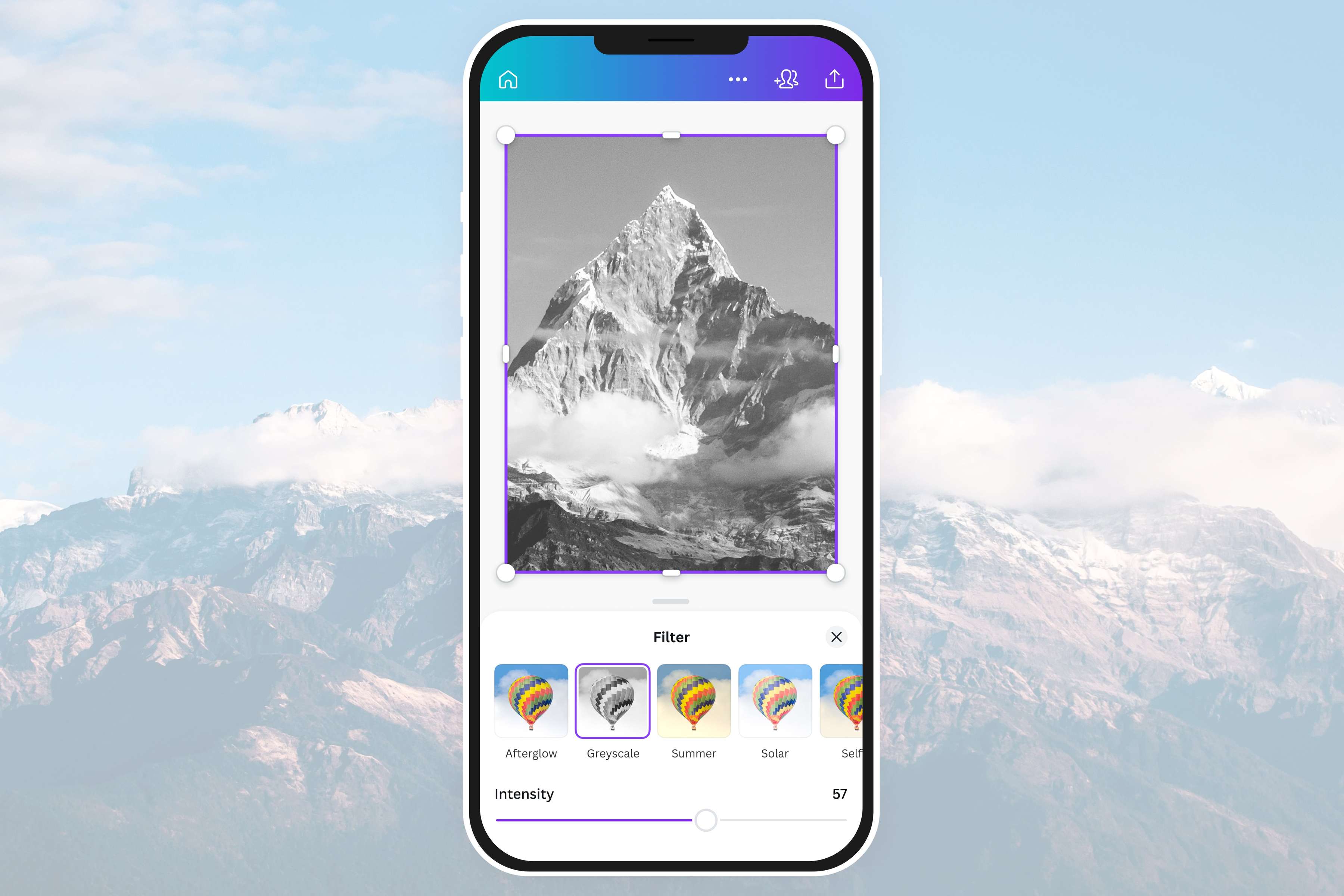
Creative Banane Ke Liye Ek Photo Ke Upar Dusri Photo Lagaye
सुपरइम्पोज़िंग फोटो ग्राफ़ से परे जाएँ और अपने सामान्य फोटो को कलात्मक इमेजरी में बदलें। ऑनलाइन फोटो पर फोटो लगाने के बाद (photo par photo kaise lagaye online) आप Canva के ड्रैग-एंड-ड्रॉप डिज़ाइन टूल के साथ, अपनी फोटो पर फोटो को एक ही प्लेटफ़ॉर्म में ऑनलाइन पॉलिश कर सकते हैं। हमारी विस्तृत मीडिया लाइब्रेरी से फोटो की बैकग्राउंड बदलने, छवियों को संयोजित करने, टेक्स्ट जोड़ने और उन्हें आइकन, स्टिकर और अन्य ग्राफ़िक तत्वों के साथ लेयर करने के लिए हमारे सहज फोटो एडिटर का उपयोग करें। फिल्टर्स और इफेक्ट्स की मदद से फोटो को सिनेमेटिक या प्रोफेशनल लुक भी दिया जा सकता है।
फोटो के ऊपर फोटो लगा कर (photo ke upar photo kaise lagaye online) आप ट्रेंडिंग कोलाज, फॅमिली फोटो बुक, ब्रांड डिज़ाइन और मार्केटिंग मटेरियल बस कुछ ही स्टेप्स में बना लोगे। एक फोटो के ऊपर दूसरा फोटो लगाना (ek photo ke upar dusra photo kaise lagaye), उन लोगों के लिए भी उपयोगी है जो पुरानी तस्वीरों को पूरा करना चाहते हैं। आप किसी फैमिली फोटो में मिसिंग व्यक्ति की तस्वीर जोड़ सकते हैं, फोटो पर सिग्नेचर (photo par signature jode) लगा सकते हैं या ग्रीटिंग कार्ड या पोस्टर के लिए अलग-अलग फोटो को जोड़ सकते हैं।
Canva का फोटो पर फोटो लगाने वाला ऐप (photo pe photo lagane wala app) इस्तेमाल करके आप मोबाइल और ऑनलाइन दोनों जगह आसानी से अपनी फोटो पर फोटो जोड़ सकते हैं। Canva के ऑनलाइन फोटो एडिटर के साथ अपनी डिज़ाइन क्षमता को अनलॉक करें। फोटो के ऊपर दूसरा फोटो कैसे लगाएं (photo ke upar dusra photo kaise lagaye) इसके लिए बस अपनी Canva मोबाइल ऐप पर अपनी इमेज अपलोड करें या स्टॉक फोटोज जोड़ें और उसे खींचकर सही जगह पर रखें।
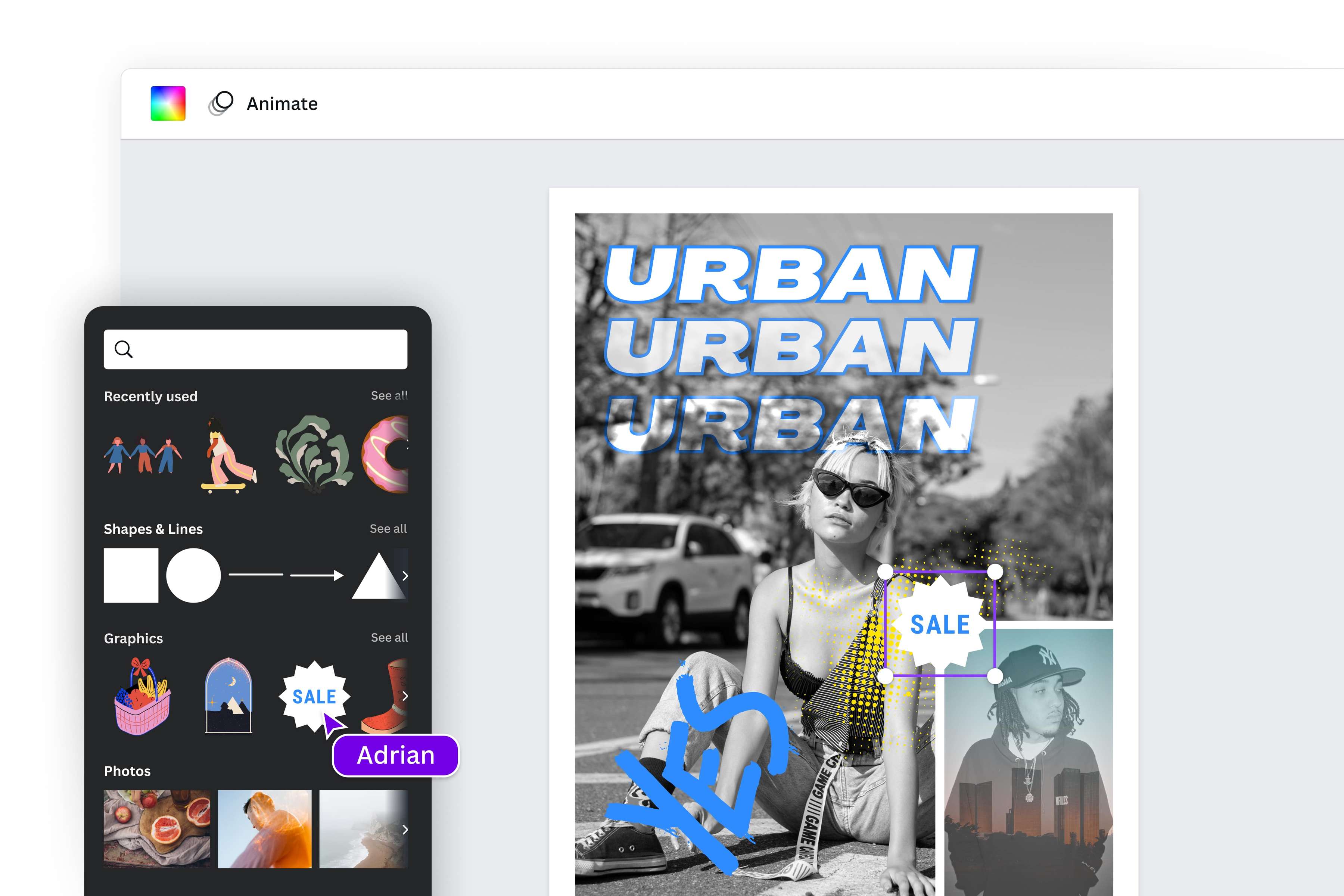
एक इमेज पर दूसरी इमेज लगाकर उसे एडिट करें | Image par image lagaye
अब आप इमेज पर अपनी फोटो कैसे लगाएं (image par photo kaise lagaye) या स्टॉक इमेज पर इमेज कैसे लगाएं (image par image kaise lagaye) जैसे काम Canva के AI फोटो एडिटर की मदद से आसानी से किए जा सकते हैं। आप हमारे फ्री फोटो एडिटर से अपनी फाइनल फोटो को काट सकते हैं, घुमा सकते हैं, उसका आकार बदल सकते हैं और रोशनी या रंगों को भी एडजस्ट कर सकते हैं।
ब्लैक-एंड-व्हाइट फ़िल्टर के साथ अपने पोर्ट्रेट में नाटकीयता का एक तत्व जोड़ें। मिरर इफ़ेक्ट के साथ अपने लैंडस्केप शॉट को एम्पलीफ़ाय करें। फिर, Pro अकाउंट वाले किसी भी प्लेटफ़ॉर्म के लिए अपने डिज़ाइन को स्मार्ट तरीके से रीसाइज़ करें। अपने फोटो ओवरले को जितना चाहें उतना कम या ज़्यादा कस्टमाइज़ करें, फिर गुणवत्ता में बदलाव किए बिना इसे तुरंत शेयर या डाउनलोड करें।
AI टूल्स जैसे फोटो जनरेटर की मदद से नई ओवरले तस्वीरें बनाई जा सकती हैं और डिज़ाइन को सीधा मोबाइल से सोशल मीडिया पोस्ट्स, यूट्यूब थंबनेल, सेल बैनर्स और प्रेसेंटेशन्स के लिए जल्दी तैयार किया जा सकता है। चाहे वह आपके ब्रांड के लिए Facebook पोस्ट हो या आपकी अगली वर्क मीटिंग के लिए प्रज़ेंटेशन, अपने लाभ के लिए इमेज लेयरिंग का उपयोग करें और अपनी कहानी को आगे बढ़ाने के लिए आकर्षक विज़ुअल बनाएँ। JPG को PDF में बदलने के लिए Canva का उपयोग करें और अपने रचनात्मक कार्य की अखंडता को बरकरार रखें।
फोटो पर फोटो कैसे लगाएं | Ek photo ke upar dusra photo kaise lagaye
Canva लॉन्च करें
किसी वेब ब्राउज़र या ऐप पर Canva खोलें। रेडीमेड टेम्प्लेट पर काम करके या खाली कैनवास खोलकर अपना डिज़ाइन प्रोजेक्ट शुरू करें।अपने फ़ोटो अपलोड करें
एडिटर पर अपनी मनचाही फोटो अपलोड करने के लिए अपलोड टैब पर क्लिक करें। उच्च-गुणवत्ता वाली चीज़ों को खोजने के लिए आप हमारी मीडिया लाइब्रेरी भी ब्राउज़ कर सकते हैं। अपने डिज़ाइन में उपयोग करने के लिए छवियों को स्टॉक(नए टैब या विंडो में खुलता है) करें।एक फोटो में दूसरी फोटो जोड़े
किसी फोटो पर राइट-क्लिक करें और उसे आगे या पीछे लाने के लिए लेयर विकल्प का उपयोग करें, या अपनी फोटो को उसी के अनुसार लेयर करने के लिए स्थिति चुनें और ब्लॉक को फिर से व्यवस्थित करें। फिर, एडिटर के ऊपर टूलबार में ट्रांसपेरेंसी चुनें और स्लाइडर का उपयोग करके हर फोटो की ट्रांसपैरेंसी एडजस्ट करें।अपने डिज़ाइन को और आकर्षक बनाएं
हमारे आसान फोटो एडिटिंग टूल का उपयोग करके अपने डिज़ाइन को कस्टमाइज़ करें। ट्रेंडी इफेक्ट्स लगाएं, स्टाइलिश फॉन्ट्स में टेक्स्ट जोड़ें, और अपनी रचनात्मकता को निखारने के लिए हमारी लाइब्रेरी से हज़ारों यूनिक आइकन, वेक्टर और इलस्ट्रेशन एक्सप्लोर करें।डाउनलोड और शेयर करें
अपने काम से खुश होने के बाद, इसे उच्च-रिज़ॉल्यूशन JPG या PNG फ़ॉर्मेट में डाउनलोड करें। इसे मौजूदा Canva डिज़ाइन में जोड़ें। या सीधे एडिटर से इसे अपनी सोशल मीडिया प्रोफ़ाइल पर तुरंत पब्लिश करें।
अक्सर पूछे जाने वाले प्रश्न
- फोटो पर फोटो लगाना (ओवरले इमेजेज़) वह तकनीक है जिसमें एक फोटो पर दूसरी फोटो लेयर्ड की जाती है। इसमें मुख्य छवि के साथ द्वितीयक छवियाँ या एलिमेंट जोड़े जाते हैं, जो फोटो या छवि की गुणवत्ता और आकर्षण को बेहतर बनाते हैं।