- Quitafondos de Videos
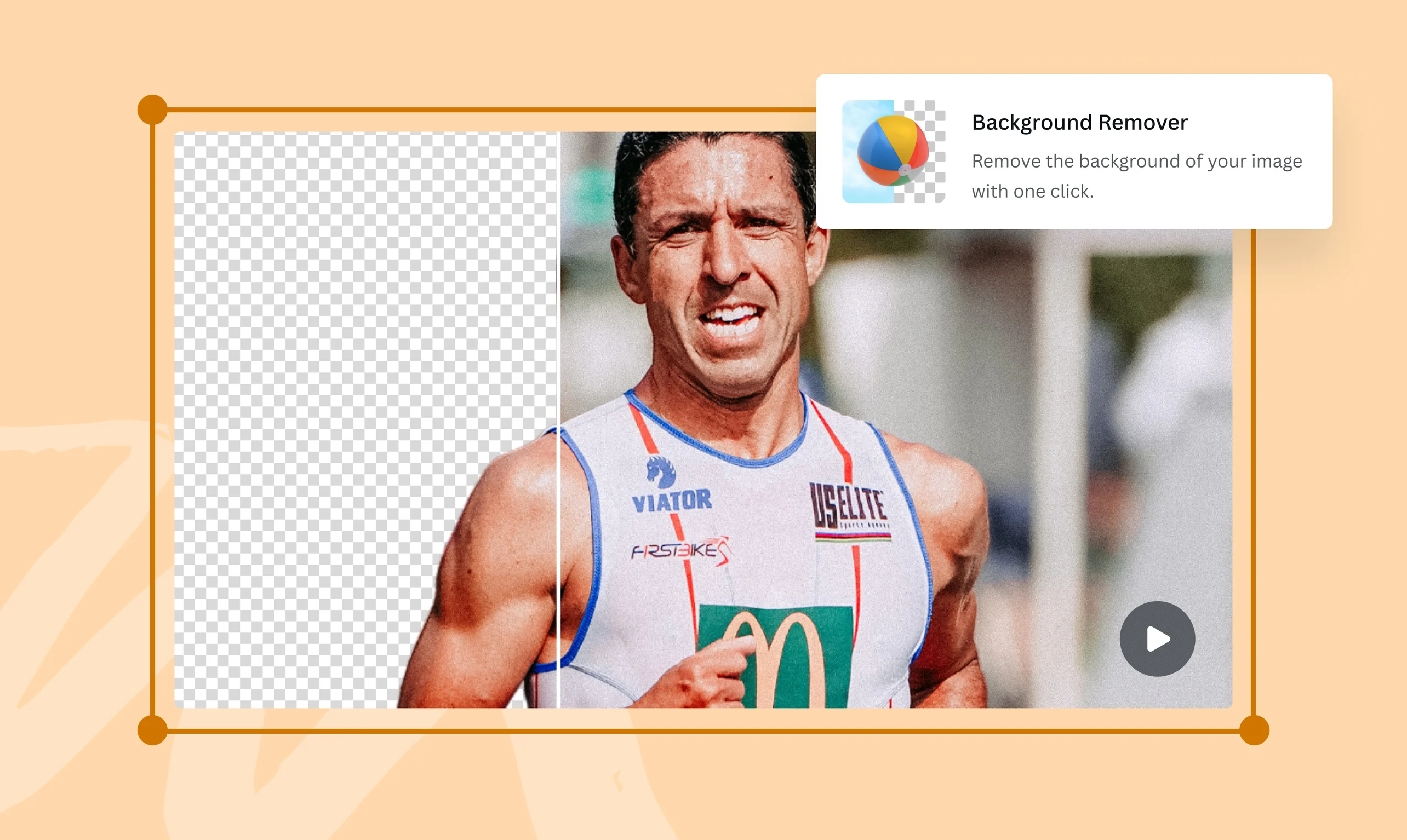
Quitar fondo a un video con IA
Borra el fondo de tu video en un clic y reemplázalo con un nuevo escenario en minutos. Empieza ahora.
o arrástralo y suéltalo aquí
Conoce los formatos y requisitos para subir archivos a Canva. Descubre cómo usamos tu contenido en nuestra Política de privacidad.
Prueba más herramientas de edición de video
Convierte, edita y mucho más. ¡Todas las herramientas de edición de video que necesitas!
Cómo quitar el fondo de un video
Sube tu video
Selecciona el botón “Subir archivos” o arrastra y suelta fácilmente tu video en el diseño.
Edita tu video
Elige "Quitafondos" en la opción Herramientas para eliminar el fondo del vídeo con un solo clic.
Descarga tu diseño
Haz los ajustes finales a tu video y descárgalo como un archivo MP4 de alta calidad.
Que tu producto sea el protagonista de tu video

Ya sea para promover tu producto, explicar un tutorial o compartir contenido en redes, presenta tu mensaje con un fondo limpio y atractivo, con la función para Quitar fondo a un video de Canva Pro. Elimina el fondo de tu video con un solo clic fácilmente, sin pantalla verde y sin necesidad de ser experto en diseño.
Dile adiós a horas de edición

La función Quitafondos de Videos de Canva Pro analiza tu video y elimina automáticamente el fondo, para que te olvides de editar "a mano" o incluso de tener grabar otra vez en una nueva locación. Dale un nuevo escenario a tu video con una de las miles de plantillas de video disponibles en la biblioteca de Canva o una imagen profesional de nuestra biblioteca multimedia. Tú decides el estilo, el ambiente y el impacto.
Todo lo que necesitas para editar mejor

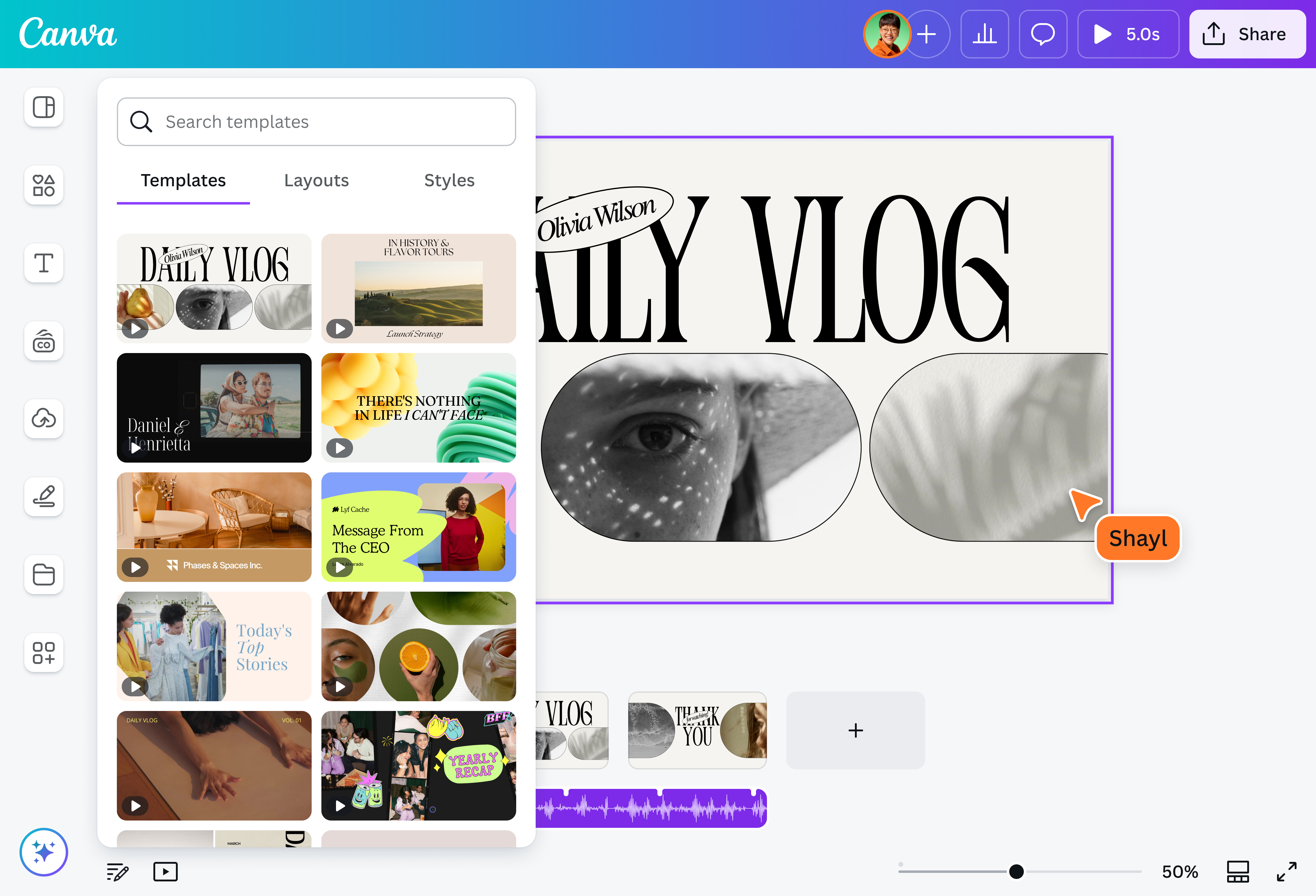
Detalla tu video con el editor de video en línea de Canva. Agrega subtítulos, aplica filtros(se abre en una ventana nueva) o acelera la velocidad del video(se abre en una ventana nueva). Prueba la herramienta para crear música con IA y agrega una banda sonora a tus escenas(se abre en una ventana nueva). ¿Tienes poco tiempo? Usa el editor de video con IA(se abre en una ventana nueva) para hacer ajustes automáticamente. Cuando termines, asegúrate de que tu video esté listo para subirse a cualquier plataforma con la función de redimensión de videos.(se abre en una ventana nueva)
Cómo quitar el fondo de un video

Preguntas frecuentes
- Filmar con una pantalla verde facilita la eliminación del fondo del video mediante la incrustación de croma durante el proceso de edición. También hay herramientas de edición de vídeo que se pueden utilizar para aislar el sujeto destacado en pantalla y borrar manualmente el fondo. Sin embargo, las herramientas con tecnología de IA, como Video Quitafondos (Pro), permiten a los usuarios saltarse la curva de aprendizaje y eliminar los fondos de los videos con un solo clic.
- Con nuestro editor de video, puedes eliminar y cambiar fácilmente el fondo de tu video. Para eliminar el fondo, simplemente haz clic en tu video y elige Quitafondos en la barra de herramientas. Una vez que hayas eliminado el fondo con un solo clic, ve a Archivos subidos y elige uno de los archivos que hayas subido previamente o sube una nueva imagen. Explora nuestra biblioteca multimedia para encontrar imágenes de stock de alta calidad. Luego, agrega la que quieras a tu plantilla de diseño y haz clic en Posición para modificar las Capas.
Una herramienta para quitar fondos de video con IA usa la tecnología para detectar el sujeto principal en un video y aislarlo del fondo. Cuando haces clic en el sujeto del video, este proceso automatizado crea una máscara sobre él que luego se recrea en todos los fotogramas.
Una vez que el protagonista en primer plano queda recortado, el fondo se vuelve transparente. Así puedes cambiar el fondo de tu video fácilmente, colocando una nueva imagen en lugar del anterior y creando una escena completamente distinta en segundos.

@navneet4