Convertir HEIC a JPG
Con el convertidor HEIC a JPG puedes compartir tus archivos en diferentes plataformas y dispositivos, sin perder la calidad.
o suéltalo aquí
Conoce los formatos y requisitos para subir archivos a Canva. Descubre cómo usamos tu contenido en nuestra Política de privacidad.
Prueba estas herramientas de conversión de imágenes
Edita, convierte imágenes y mucho más. ¡Todas las herramientas de edición de fotos que necesitas!
Cómo convertir un archivo HEIC a JPG
1
Sube tu imagen HEIC
Selecciona el botón “Subir tu imagen” o arrastra y suelta tus archivos en la sección correspondiente.
2
Edita tu diseño
Haz algunos retoques rápidos en tu imagen utilizando nuestro editor fácil de usar para principiantes.
3
Descarga tu diseño en JPG
Por último, convierte HEIC a JPG gratis descargando tu diseño como JPG.
Simplifica el intercambio de imágenes con el convertidor HEIC a JPG
Tu hermosa foto merece una amplia audiencia. No te lo guardes para ti. Haz que tus fotos de iOS se puedan compartir fácilmente convirtiendo de HEIC a JPG. Solo tienes que arrastrar y soltar tu imagen HEIC en la página, ¡y voilà! Canva lo convertirá automáticamente en un archivo editable listo para descargar como JPG. Es la misma foto con la misma alta calidad de imagen, solo que en un formato reconocido por todas las apps y programas de imagen. Además, ¡nuestro editor de fotos está aquí para hacerte la vida más fácil!
Transforma tu imagen HEIC de buena a genial
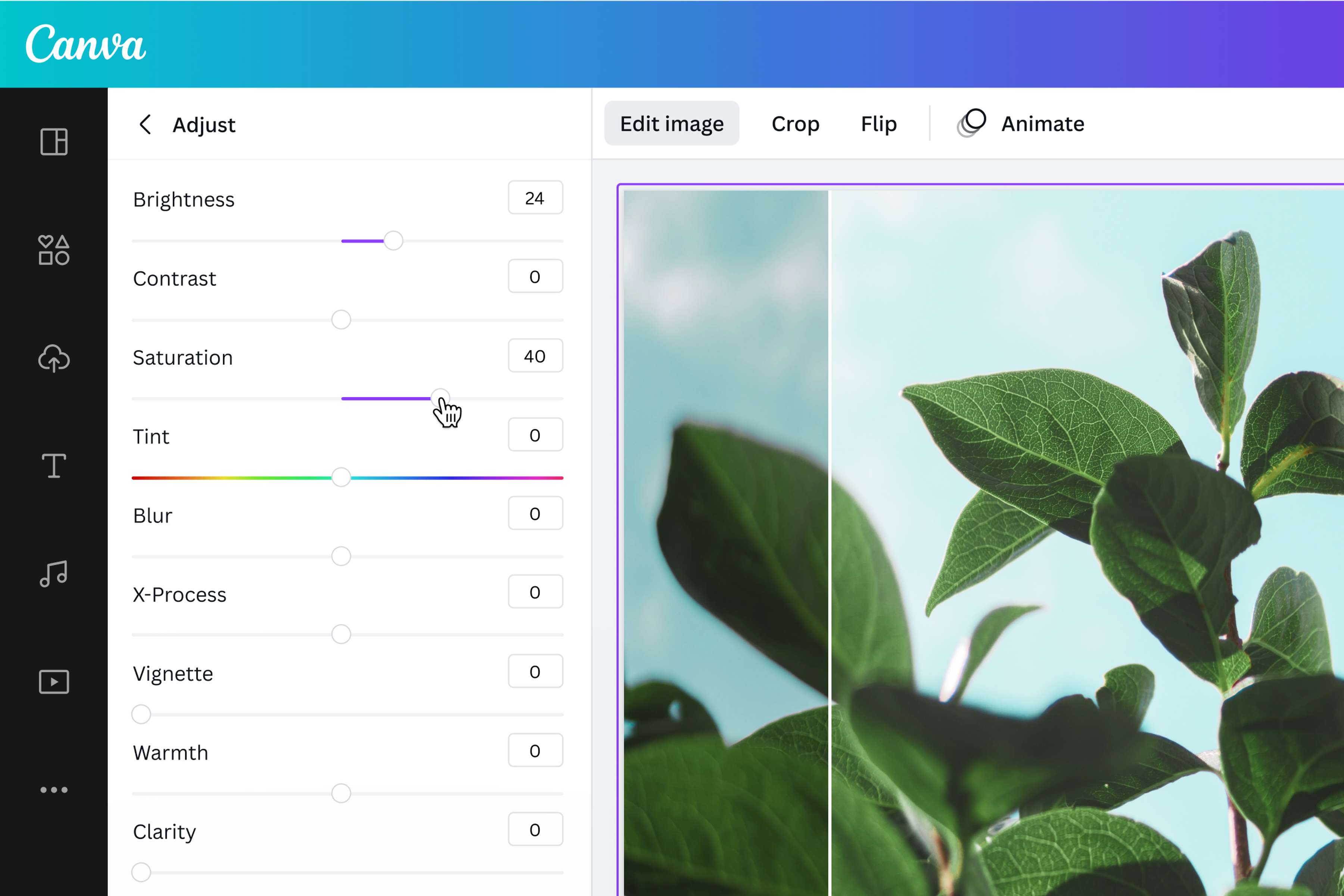
Antes de convertir tus imágenes de HEIC a JPG, edita y mejora tus fotos. Las potentes herramientas de edición de fotos de Canva te permiten recortar, voltear, rotar, y cambiar el tamaño antes de pasarlas de formato HEIC a JPG. Ajusta la saturación, el brillo y la claridad, y luego sube de nivel con filtros y efectos, todo desde el panel de control de tu proyecto. También puedes añadir texto o arrastrar y soltar iconos, stickers e ilustraciones de nuestra biblioteca multimedia para crear interés visual y convertir tu foto en algo realmente especial.
Usa tu foto HEIC en tus proyectos
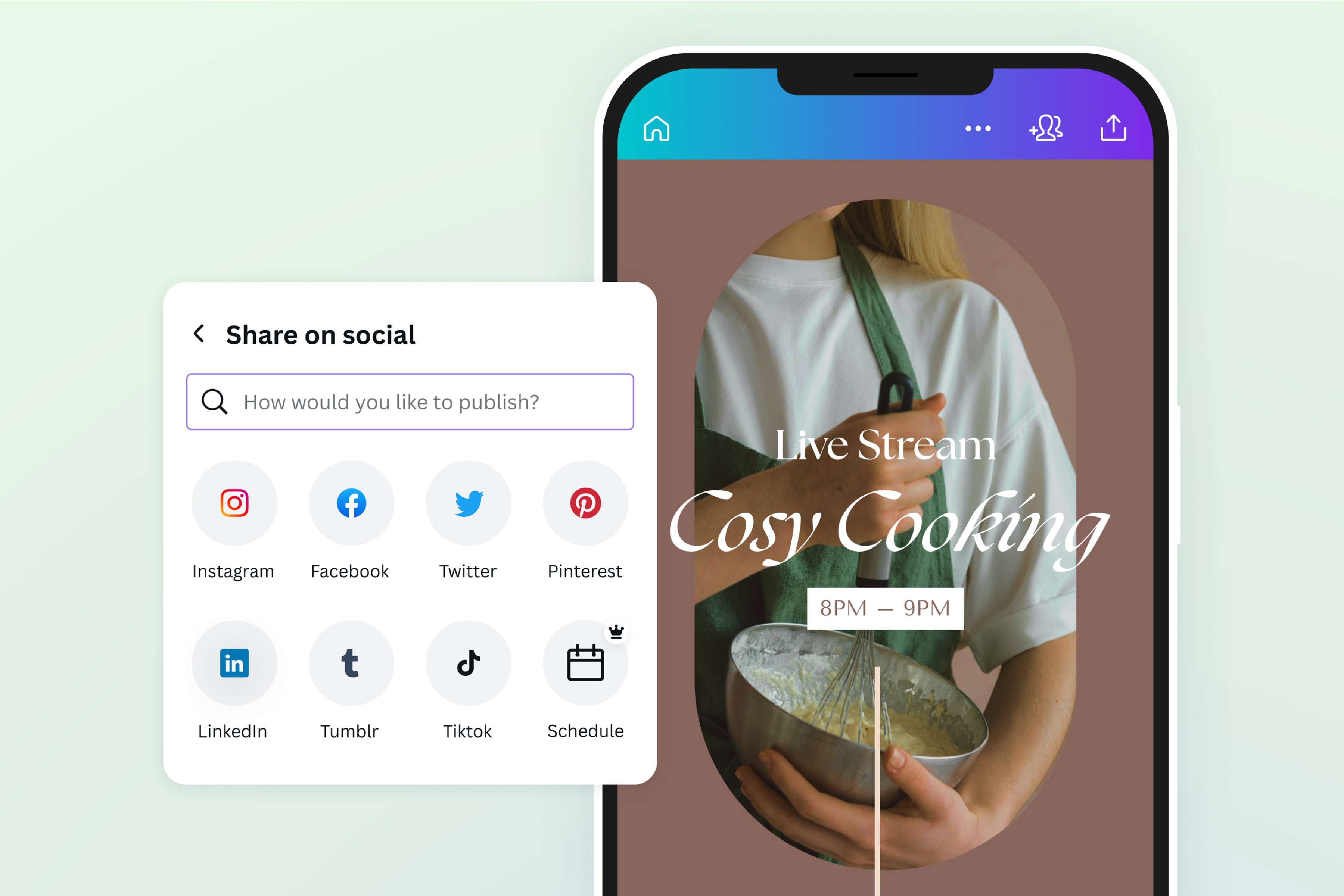
Convierte archivos HEIC a JPG y utiliza fácilmente tu imagen de alta calidad en cualquier material digital o impreso. ¿Estás trabajando en un cartel para tu empresa? ¿Quieres compartir tus mejores fotos en tu portafolio web? O tal vez necesites maquetas de productos listos para tu presentación de diapositivas. Piensa en tarjetas de presentación, sitios web, boletines electrónicos, redes sociales... la lista es interminable. ¿Y lo mejor? Puedes diseñar esto y mucho más, todo en un solo lugar, con Canva.
Cómo cambiar HEIC a JPG
Abre Canva
Para usar el convertidor de HEIC a JPG, primero abre Canva en la aplicación o en cualquier navegador web.Sube tu archivo HEIC
Puedes subir tu HEIC de dos formas: arrastrándolo y soltándolo en la página del convertidor HEIC a JPG o directamente en tu proyecto de Canva. ¿Necesitas convertir varios archivos HEIC a JPG? Sube y convierte cada imagen en un diseño independiente.Mejora tu imagen antes de pasarla a JPG
Haz algunos retoques en tu imagen utilizando el editor de fotos(se abre en una ventana nueva) antes de convertirla. Utiliza los controles deslizantes brillo(se abre en una ventana nueva), saturación o desenfoque(se abre en una ventana nueva) para ajustar la calidad general de la imagen. Cambia el tamaño o recorta tu imagen para eliminar lo innecesario, o inserta texto y elementos creativos. Juega con diferentes efectos de fotos y filtros para mejorar tu imagen y resaltar tu estilo personal.Convertir HEIC a JPG
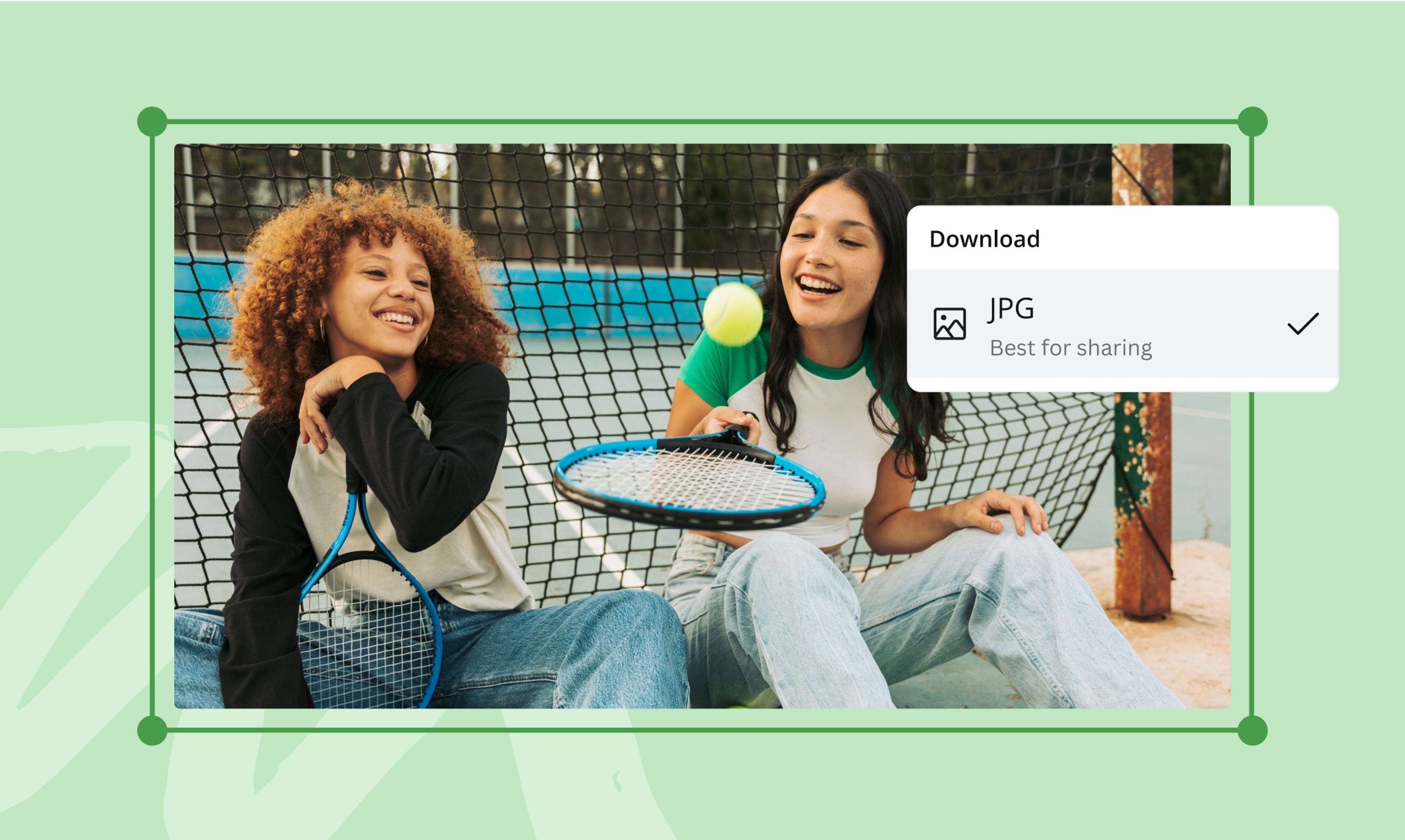
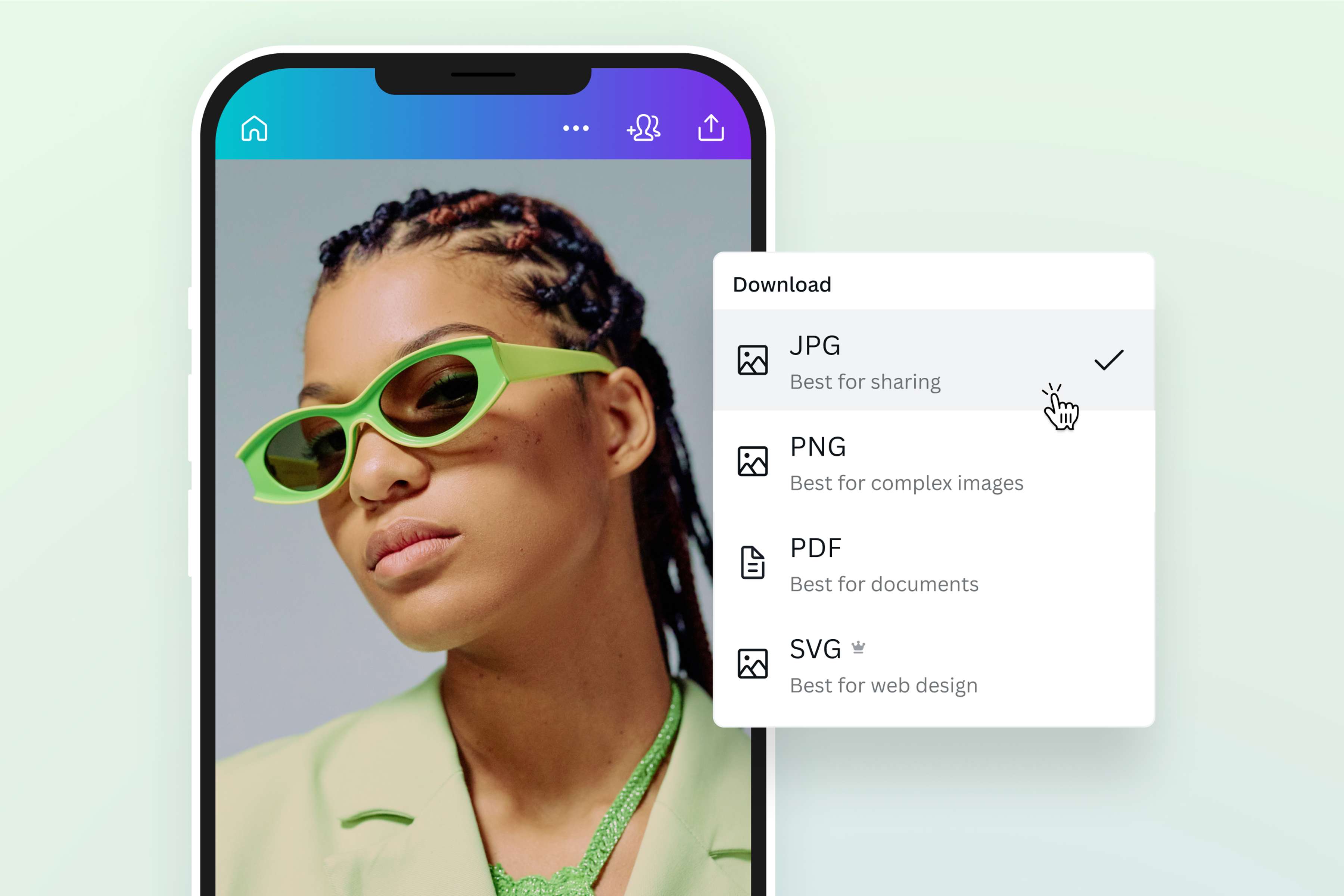
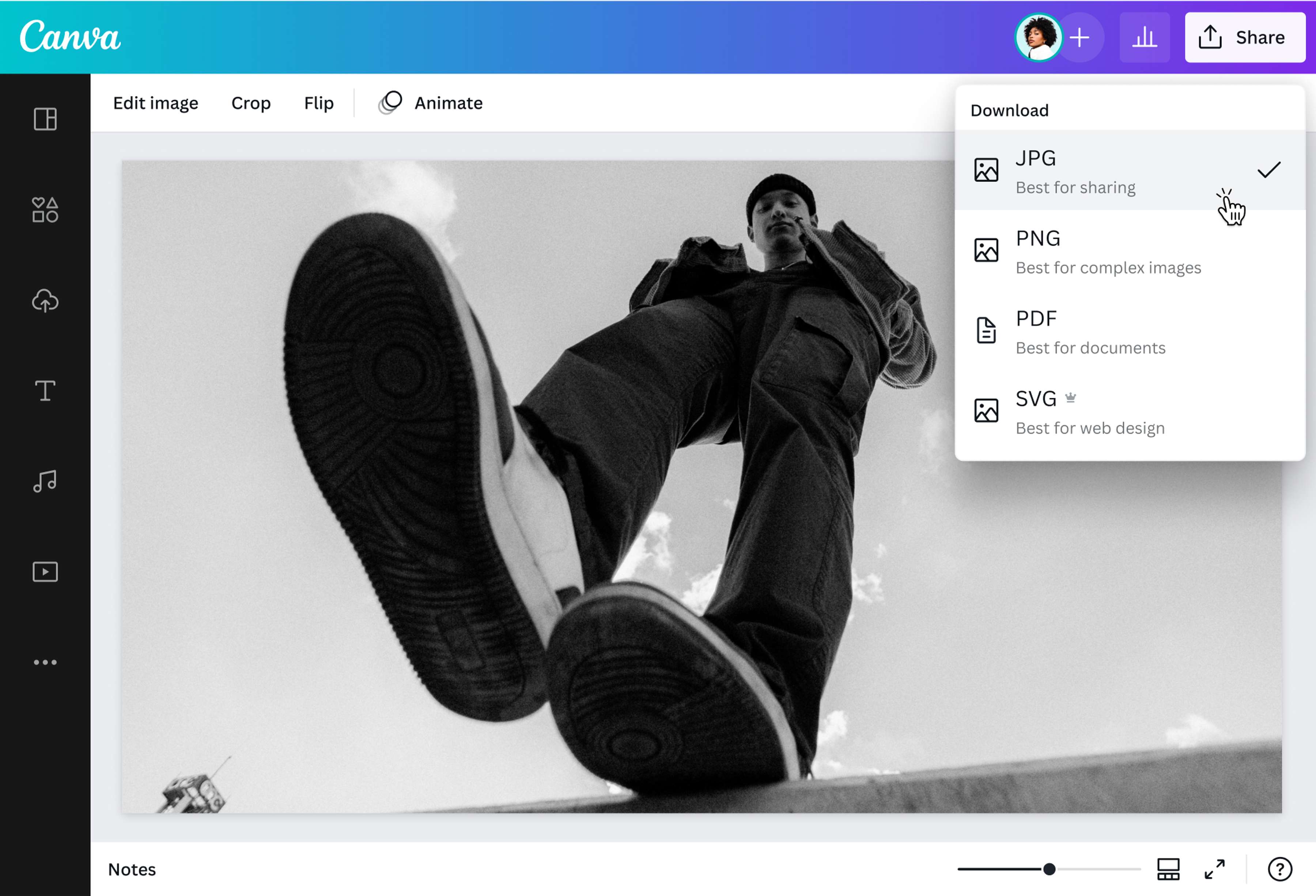
Convierte tu imagen a la extensión de archivo JPG haciendo clic en Compartir > Descargar en la esquina superior derecha del editor. Elige "JPG" como formato de imagen final antes de guardarla en tu dispositivo.Compartir tu imagen JPG
Utiliza tu JPG recién convertido de diferentes maneras. Incorpóralo a cualquier proyecto creativo de Canva, o utilízalo en tus publicaciones en redes sociales, sitio web o material impreso.
Preguntas frecuentes
- Convierte HEIC a JPG online accediendo a nuestro convertidor gratuito desde cualquier navegador web o mediante la aplicación de escritorio para Mac. Para cambiar HEIC a JPG, selecciona tu imagen desde tu dispositivo o arrástrala y suéltala en el convertidor. Una vez que estés en el editor, tu imagen HEIC debería estar cargada y lista para descargar como JPG. Un consejo: utiliza nuestras herramientas de edición fotográfica para mejorar tu imagen antes de convertirla al formato JPG final.