Ubah HEIC ke JPG gratis
Ubah HEIC ke JPG sehingga Anda dapat berbagi foto dengan semua orang, apa pun platform atau perangkat yang mereka gunakan. Gunakan konverter HEIC ke JPG gratis dari Canva untuk mendapatkan gambar berkualitas tinggi (HD) tanpa kehilangan kualitas dalam format yang dapat diakses dan langsung digunakan dalam proyek Anda.
atau letakkan file di sini
Pelajari tentang persyaratan dan format file yang dapat diunggah ke Canva. Kebijakan Privasi akan menjabarkan beragam cara kami memanfaatkan konten Anda.
Coba alat konversi gambar ini
Edit dan konversi gambar lebih banyak lagi. Semua alat pengeditan foto yang Anda butuhkan!
Bagaimana cara mengubah HEIC ke JPG
1
Unggah gambar
Pilih tombol " Unggah gambar" atau tarik dan lepas file Anda dengan mudah di bagian yang disediakan.
2
Edit desain
Lakukan beberapa sentuhan cepat pada gambar Anda menggunakan editor kami yang ramah pemula.
3
Unduh desain
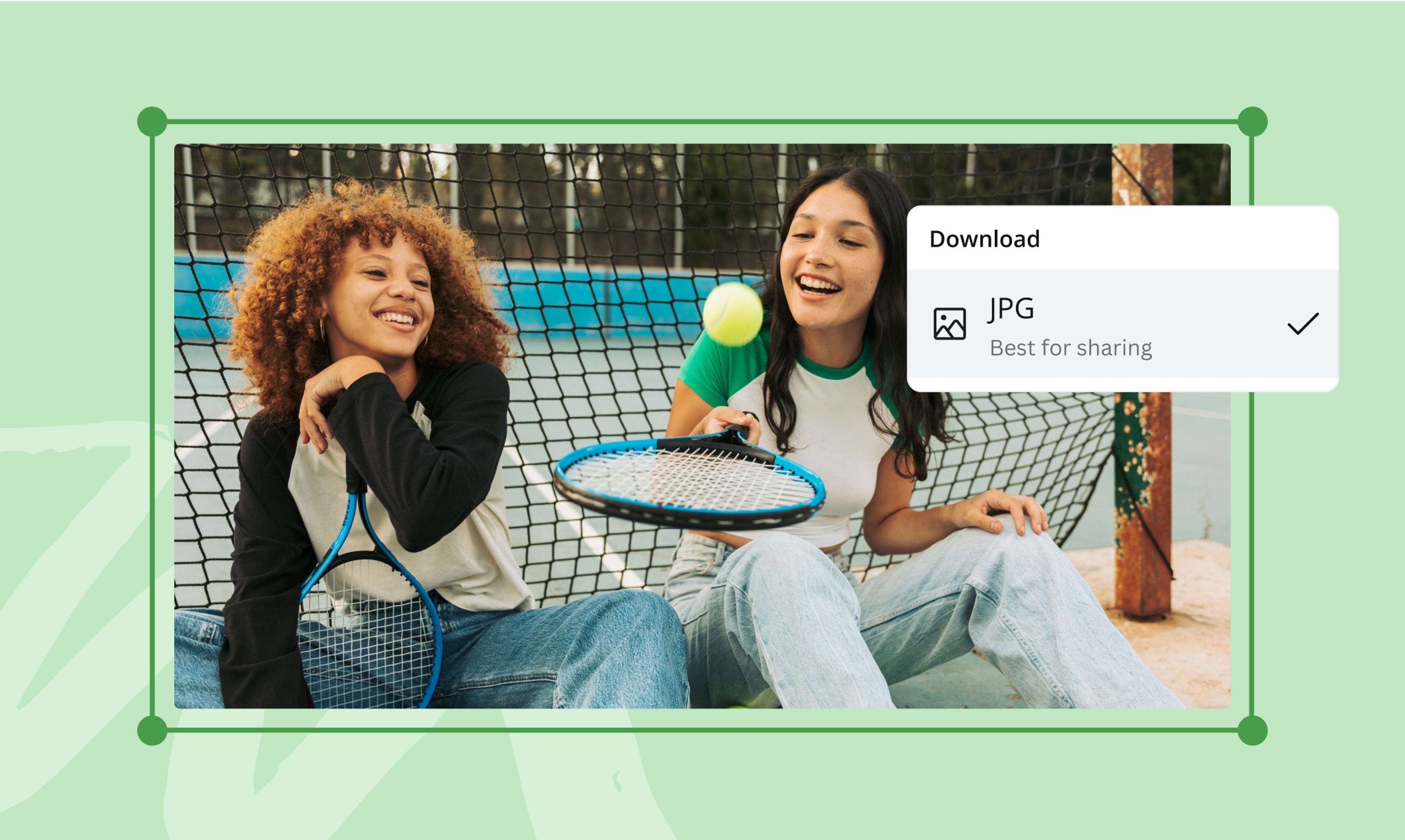
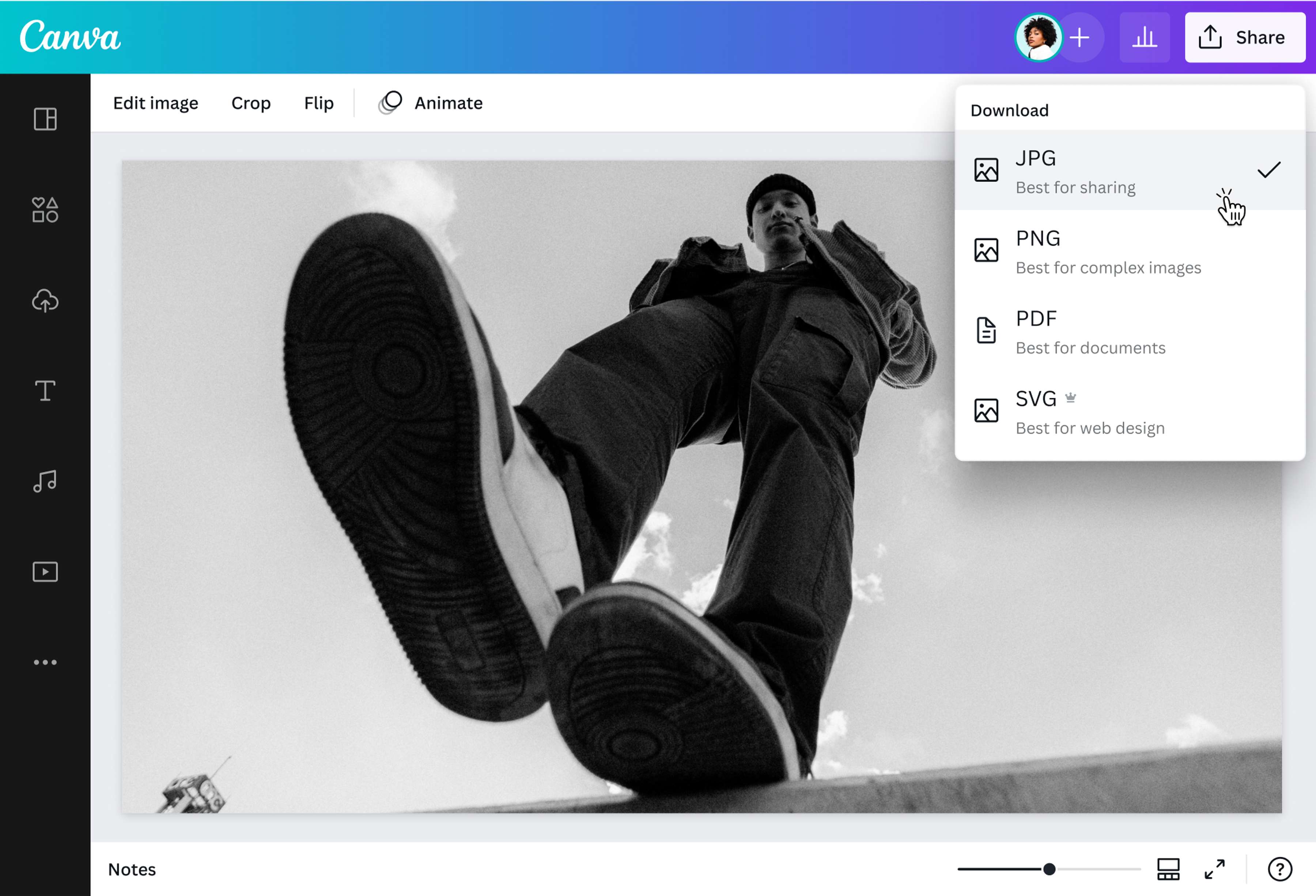
Terakhir, konversikan HEIC ke JPG secara gratis dengan mengunduh desain Anda sebagai JPG.
Mudahkan proses berbagi gambar
Foto Anda yang indah layak mendapatkan khalayak luas. Jangan disimpan sendiri. Jadikan foto iPhone dan iOS Anda mudah dibagikan dengan mengonversi HEIC ke JPG. Cukup seret dan jatuhkan gambar HEIC Anda ke halaman, dan voila! Canva akan secara otomatis mengubahnya menjadi file yang dapat diedit dan siap diunduh sebagai JPG. Ini adalah foto yang sama dengan kualitas gambar yang sama tingginya - hanya dalam format yang dikenali oleh semua aplikasi dan perangkat lunak gambar.
Ubah gambar dari bagus saja jadi luar biasa
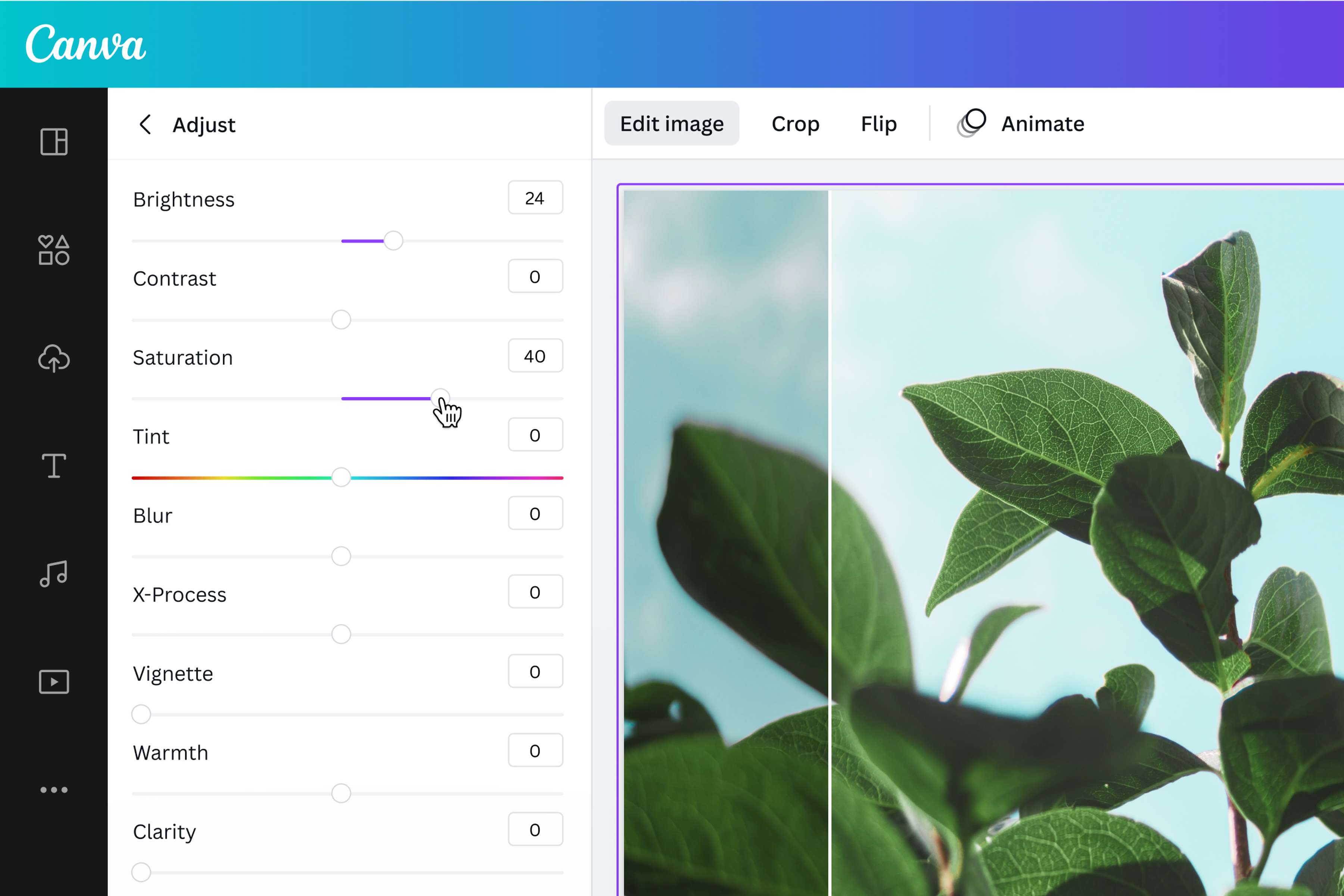
Edit dan sempurnakan foto Anda sebelum membagikannya ke seluruh dunia. Alat pengeditan foto Canva yang canggih memungkinkan Anda memotong, membalik, memutar, dan mengubah ukuran sebelum mengonversi foto HEIC ke JPG. Sesuaikan saturasi, kecerahan, dan kejernihan, kemudian tingkatkan dengan filter dan efek, semuanya dari dasbor proyek Anda. Anda juga dapat menambahkan teks atau menyeret dan menjatuhkan ikon, stiker, dan ilustrasi dari perpustakaan media kami untuk menciptakan daya tarik visual dan mengubah foto Anda menjadi sesuatu yang benar-benar istimewa.
Gunakan foto Anda di semua proyek kreatif
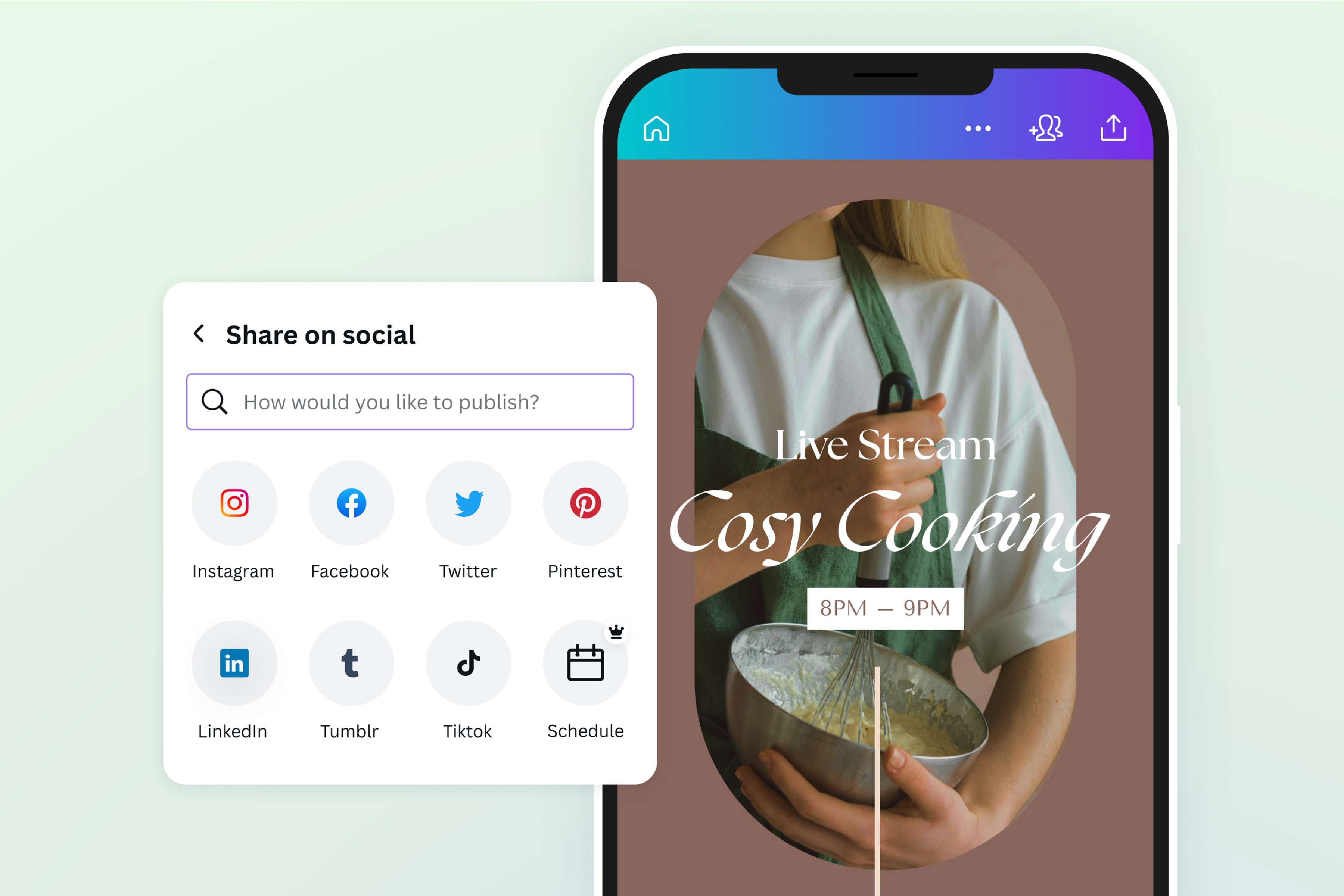
Sedang mengerjakan poster untuk bisnis Anda? Ingin berbagi bidikan terbaik Anda pada portofolio online? Atau mungkin Anda membutuhkan maket produk yang siap dipresentasikan untuk slide deck. Ubah HEIC ke JPG dan gunakan gambar berkualitas tinggi Anda dengan mudah pada materi digital atau cetak apa pun. Pikirkan kartu nama, situs web, buletin email, media sosial-daftarnya tidak terbatas. Dan bagian terbaiknya? Anda dapat mendesain ini dan banyak lagi, semuanya di satu tempat, dengan Canva.
Selain HEIC ke JPG, Anda dapat menggunakan fitur konverter berikut: kompres JPG, ubah JPEG ke PNG, ubah WebP ke JPG, ubah PDF ke JPG, dan ubah PDF ke PPT.
Cara mengubah HEIC ke JPG
Buka Canva
Buka Canva di aplikasi atau browser web apa pun untuk memulai konversi HEIC ke JPG.Unggah gambar HEIC Anda
Anda dapat mengunggah HEIC dengan dua cara: seret dan letakkan di halaman konverter atau langsung ke proyek Canva Anda. Perlu mengubah beberapa file HEIC ke JPG? Unggah dan ubah setiap gambar pada tata letak yang terpisah.Poles foto
Lakukan beberapa penyesuaian pada gambar Anda menggunakan editor foto sebelum mengonversi. Gunakan slider kecerahan(terbuka di tab atau jendela baru), saturasi, atau blur(terbuka di tab atau jendela baru) untuk menyesuaikan kualitas gambar secara keseluruhan. Ubah ukuran atau pangkas gambar Anda untuk memotong bagian yang tidak perlu, atau sisipkan teks dan elemen kreatif. Bermainlah dengan berbagai efek dan filter untuk menyempurnakan gambar dan menonjolkan gaya pribadi Anda.Ubah HEIC ke JPG
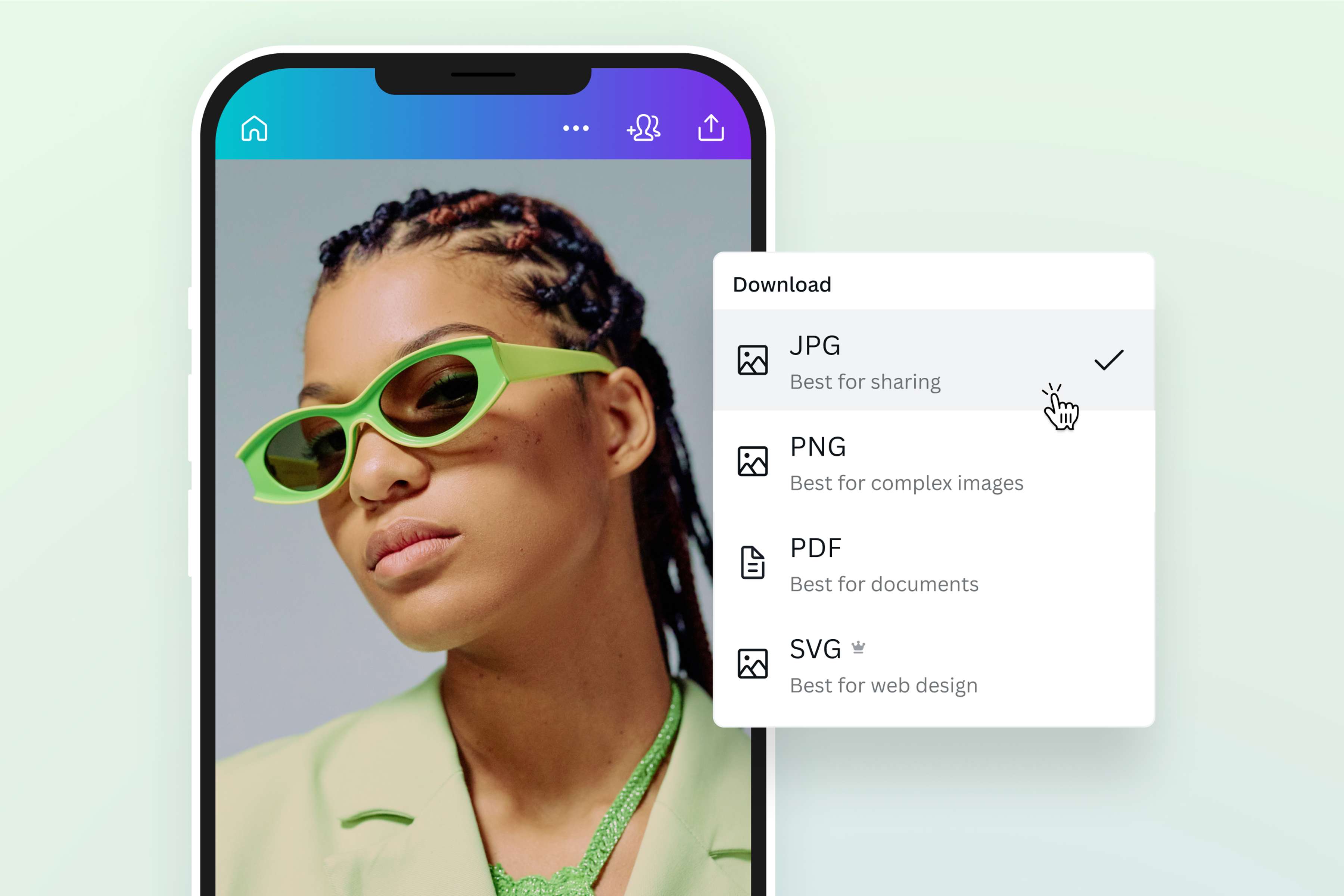
Konversikan gambar Anda ke ekstensi file JPG dengan mengeklik Bagikan > Unduh di sudut kanan atas editor. Pilih "JPG"; sebagai format gambar akhir Anda sebelum menyimpannya ke perangkat.Bagikan gambar JPG
Gunakan JPG Anda yang baru saja dikonversi dengan berbagai cara. Gabungkan ke dalam proyek kreatif Canva apa pun, atau gunakan di postingan media sosial, situs web, atau materi cetak Anda.
Pertanyaan Umum
- Ubah HEIC ke JPG online dengan mengakses konverter gratis kami di browser web apa pun atau melalui aplikasi desktop untuk Mac. Untuk mengubah HEIC ke JPG, pilih gambar dari perangkat Anda atau seret dan letakkan gambar tersebut ke konverter. Setelah Anda berada dalam editor, gambar HEIC Anda harus diunggah dan siap untuk diunduh sebagai JPG. Berikut ini adalah saran: gunakan alat bantu pengeditan foto kami untuk menyempurnakan gambar Anda sebelum mengubahnya ke dalam format JPG.