Công cụ chuyển đổi HEIC thành JPG miễn phí
Chuyển HEIC sang JPG để dễ dàng chia sẻ hình ảnh với mọi người, bất kể họ sử dụng nền tảng hay thiết bị gì. Sử dụng công cụ chuyển đổi HEIC thành JPG miễn phí của Canva để có hình ảnh chất lượng cao ở định dạng dễ sử dụng, phù hợp cho mọi dự án của bạn.
hoặc thả tệp ở đây
Tìm hiểu về định dạng và yêu cầu tải lên của Canva. Xem cách chúng tôi sử dụng nội dung của bạn trong Chính sách quyền riêng tư.
Thử ngay các công cụ chuyển đổi ảnh từ Canva
Chỉnh sửa, chuyển đổi ảnh và còn nhiều hơn thế nữa. Tất cả công cụ bạn cần để chuyển đổi ảnh đều có ở đây
Cách chuyển đổi HEIC thành JPG
1
Tải lên hình ảnh
Chọn nút "Tải lên hình ảnh" hoặc kéo-thả tệp vào phần này một cách dễ dàng.
2
Sửa thiết kế
Tô điểm nhanh cho hình ảnh nhờ trình chỉnh sửa dễ dùng cho người mới bắt đầu.
3
Tải xuống thiết kế
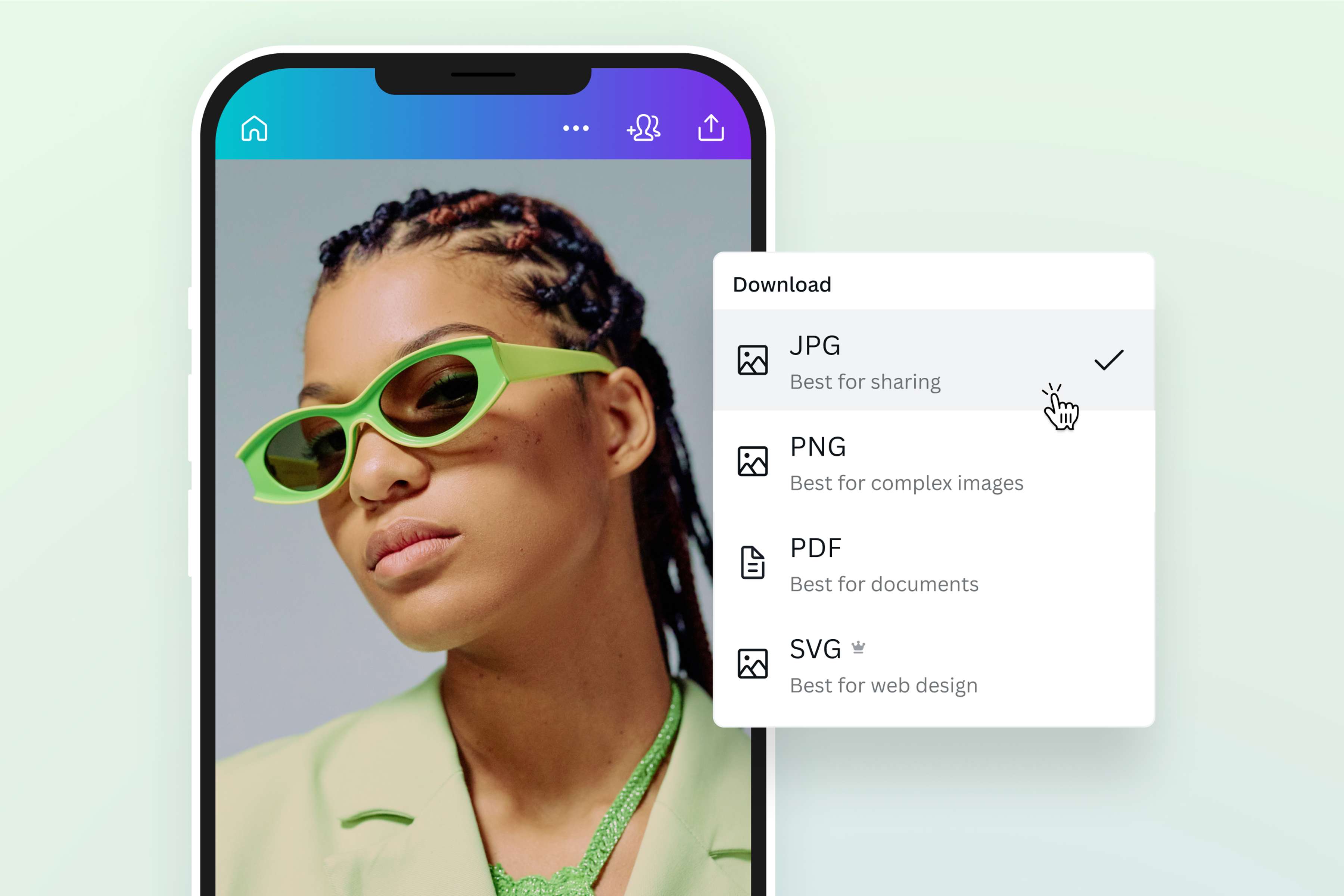
Cuối cùng, chuyển đổi HEIC thành JPG miễn phí bằng cách tải thiết kế xuống ở định dạng JPG.
Đơn giản hóa cách chia sẻ hình ảnh
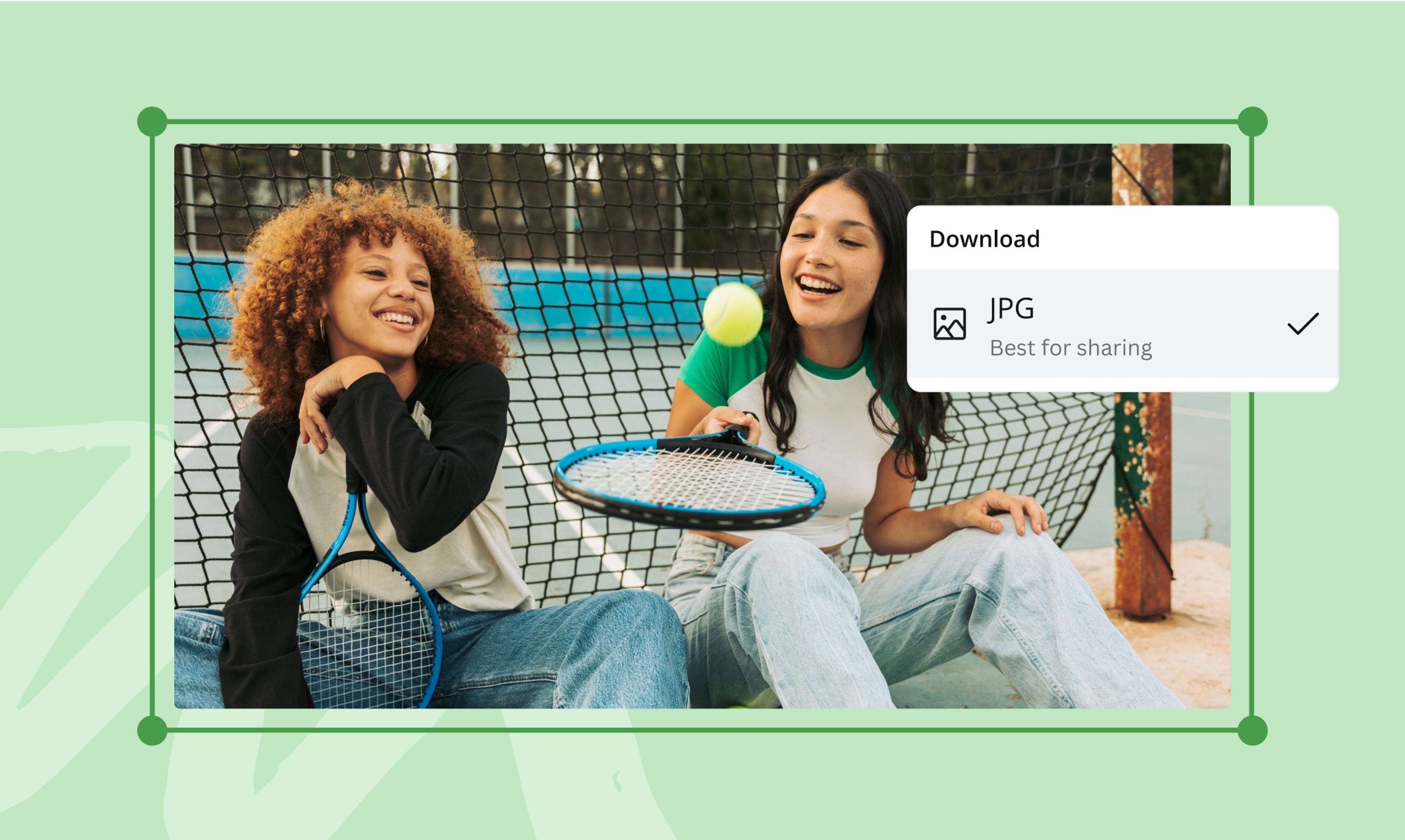
Bức ảnh tuyệt đẹp của bạn xứng đáng được nhiều người biết đến. Đừng giữ ảnh cho riêng bạn. Hãy chuyển đổi HEIC thành JPG để ảnh trên iOS của bạn dễ chia sẻ hơn. Bạn chỉ cần kéo-thả hình ảnh HEIC vào trang là xong! Canva sẽ tự động chuyển hình ảnh đó thành tệp có thể chỉnh sửa mà bạn có thể tải xuống ngay ở định dạng JPG. Đó vẫn là hình ảnh có chất lượng cao ban đầu – chỉ khác ở chỗ có định dạng mà tất cả các ứng dụng và phần mềm hình ảnh đều nhận biết được.
Cải thiện để hình ảnh đã tốt nay càng tốt hơn
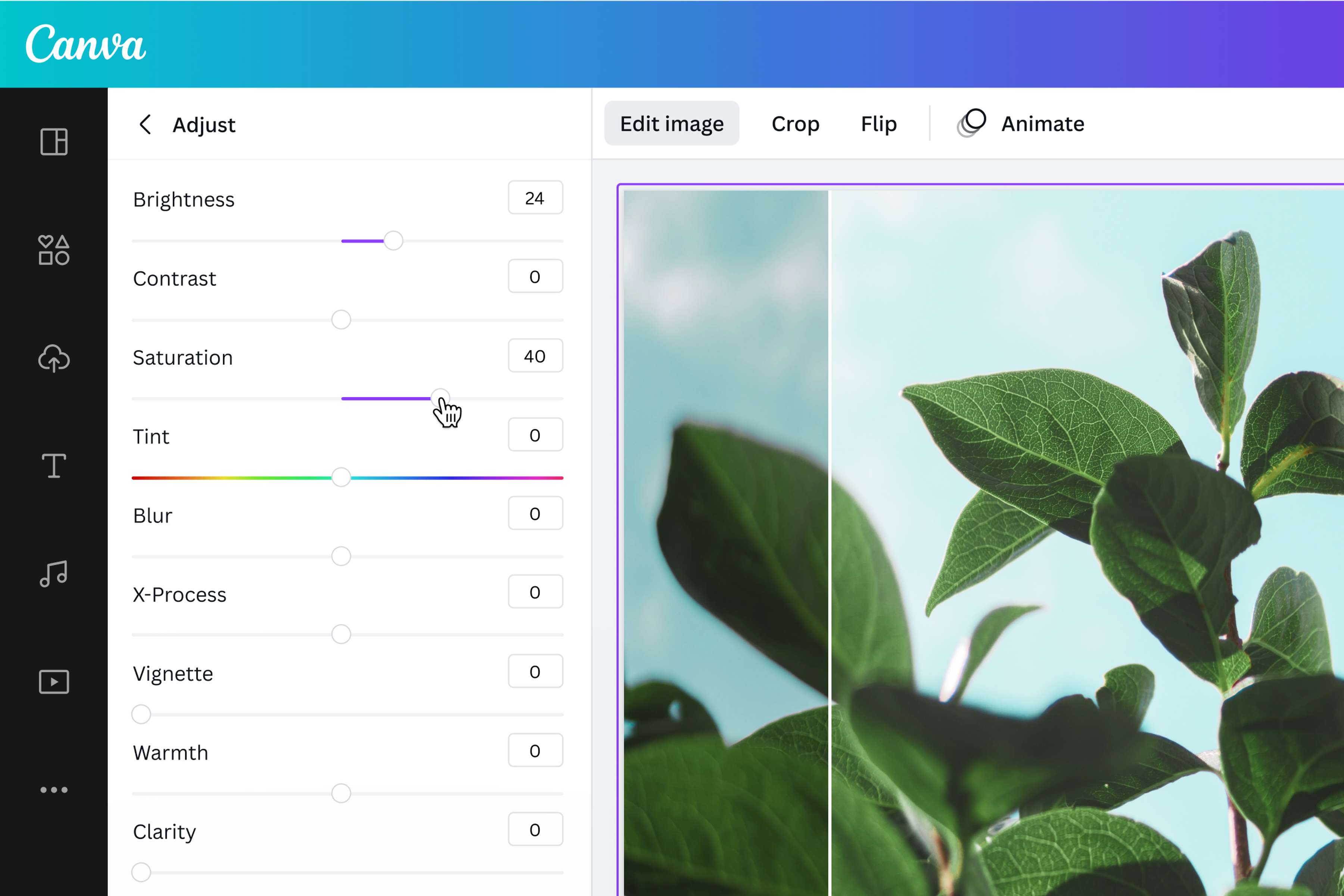
Chỉnh sửa và cải thiện ảnh trước khi chia sẻ với mọi người. Các công cụ chỉnh sửa ảnh mạnh mẽ của Canva cho phép bạn xén, lật, xoay và đổi cỡ trước khi chuyển đổi ảnh HEIC thành JPG. Điều chỉnh độ bão hòa, độ sáng và độ sắc nét, sau đó nâng cấp ảnh bằng các bộ lọc và hiệu ứng – tất cả đều có trên bảng điều khiển dự án. Ngoài ra, bạn có thể thêm văn bản hoặc kéo-thả biểu tượng, sticker và hình minh họa trong thư viện nội dung của chúng tôi để tăng thêm vẻ đẹp và tạo nét độc đáo thực sự cho bức ảnh.
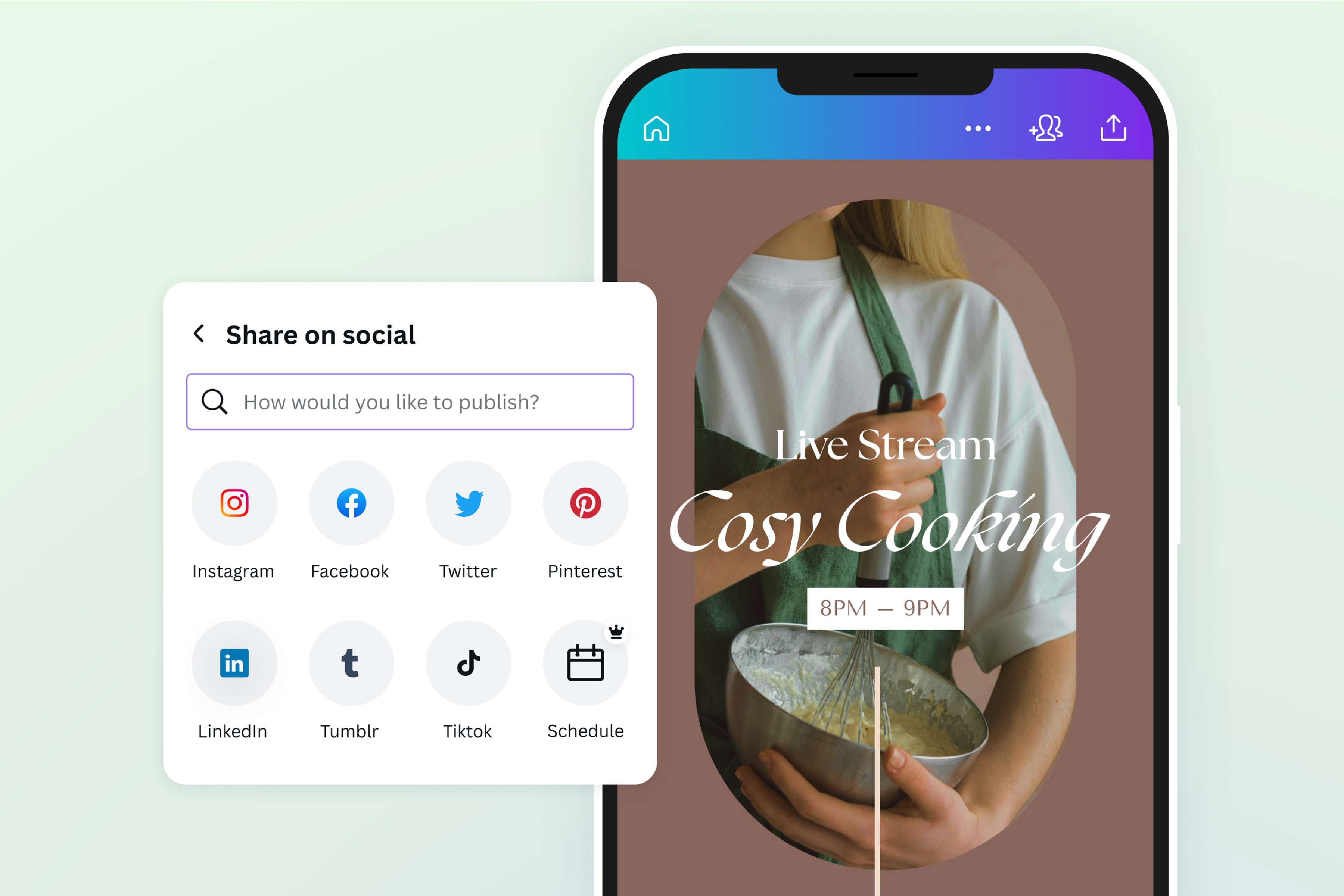
Sử dụng ảnh trong tất cả dự án sáng tạo của bạn
Bạn đang thiết kế poster cho doanh nghiệp? Bạn muốn chia sẻ những bức hình đẹp nhất trong hồ sơ năng lực trên web? Hay bạn cần mockup sản phẩm có thể giới thiệu ngay cho bài thuyết trình quảng bá? Hãy chuyển đổi tệp HEIC thành JPG để dễ dàng sử dụng hình ảnh chất lượng cao của bạn trên mọi tài liệu kỹ thuật số hoặc tài liệu in. Ví dụ: danh thiếp, trang web, bản tin email, mạng xã hội và vô số tài liệu khác. Phần tuyệt vời nhất ư? Đó là bạn có thể thiết kế các tài liệu trên cùng nhiều nội dung khác trên một nền tảng duy nhất – Canva.
Cách chuyển HEIC thành JPG
Mở Canva
Mở Canva trên ứng dụng hoặc trình duyệt web bất kỳ để bắt đầu chuyển đổi HEIC thành JPG.Tải hình ảnh HEIC của bạn lên
Bạn có thể tải tệp HEIC lên theo hai cách: kéo-thả tệp vào trang công cụ chuyển đổi hoặc kéo-thả trực tiếp vào dự án Canva. Bạn cần chuyển đổi nhiều tệp HEIC thành JPG? Hãy tải lên và chuyển đổi từng hình ảnh trên một bố cục riêng.Cải thiện hình ảnh
Chỉnh sửa một số yếu tố trong hình ảnh bằng trình chỉnh sửa ảnh(mở trong cửa sổ mới) trước khi chuyển đổi. Sử dụng thanh trượt độ sáng(mở trong cửa sổ mới), độ bão hòa hoặc độ mờ(mở trong cửa sổ mới) để điều chỉnh chất lượng chung của hình ảnh. Đổi cỡ hoặc xén hình ảnh để loại bỏ phần không cần thiết hoặc chèn văn bản và các thành phần sáng tạo. Sáng tạo cùng những hiệu ứng(mở trong cửa sổ mới) và bộ lọc khác nhau để cải thiện hình ảnh và thể hiện phong cách cá nhân.Chuyển đổi HEIC thành JPG
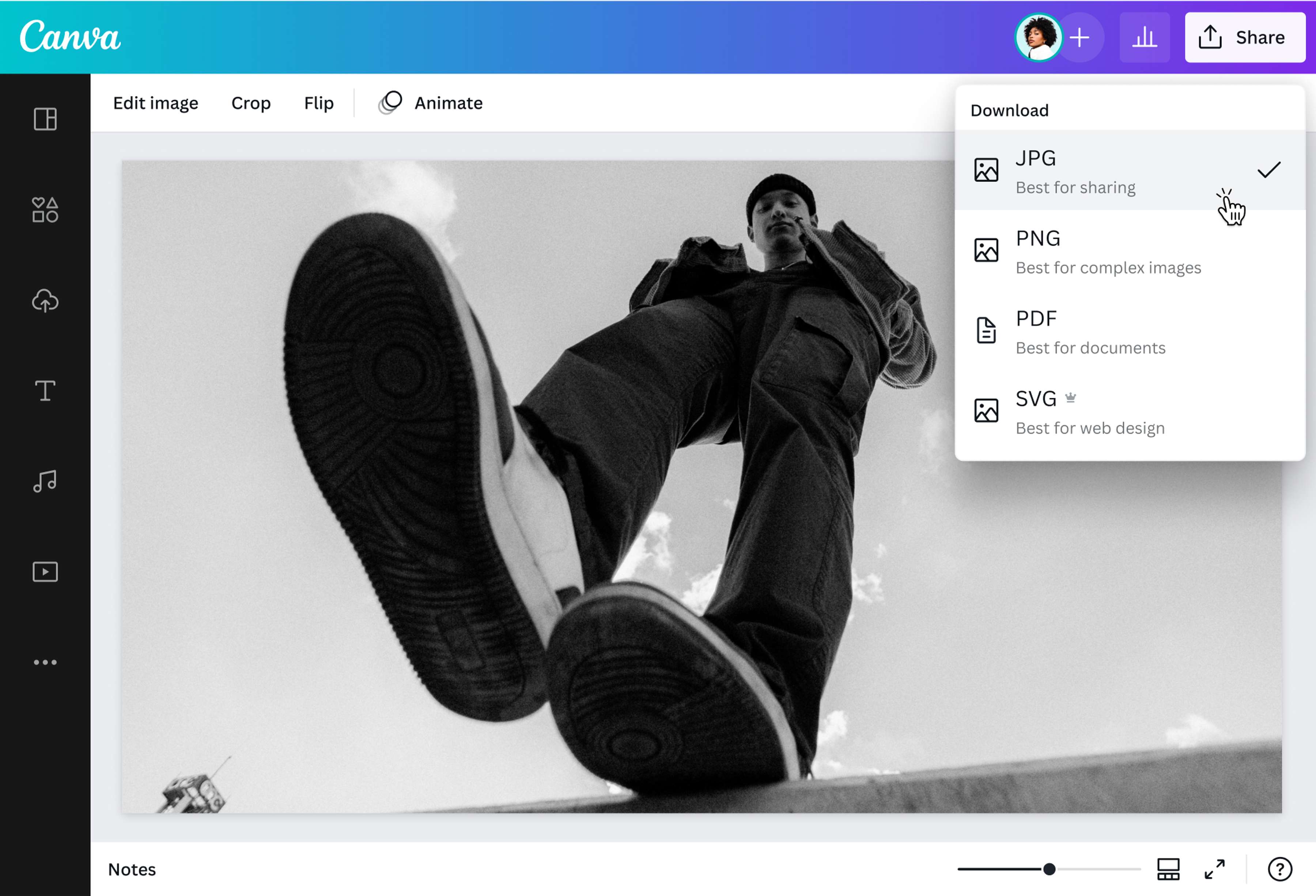
Chuyển đổi hình ảnh thành phần mở rộng tệp JPG bằng cách nhấp vào Chia sẻ > Tải xuống ở góc trên bên phải của trình chỉnh sửa. Chọn "JPG" làm định dạng hình ảnh cuối cùng trước khi lưu vào thiết bị.Chia sẻ hình ảnh JPG
Sử dụng tệp JPG vừa chuyển đổi theo nhiều cách. Đưa tệp vào dự án sáng tạo bất kỳ trên Canva hoặc sử dụng tệp trong bài đăng mạng xã hội, trang web hoặc tài liệu in.
Câu hỏi thường gặp
- Chuyển đổi HEIC thành JPG trực tuyến bằng cách truy cập công cụ chuyển đổi miễn phí của chúng tôi trên mọi trình duyệt web hoặc qua ứng dụng cho máy Mac. Để chuyển HEIC thành JPG, hãy chọn hình ảnh trên thiết bị của bạn hoặc kéo-thả ảnh vào công cụ chuyển đổi. Khi bạn vào trình chỉnh sửa, hình ảnh HEIC sẽ được tải lên và sẵn sàng cho bạn tải xuống ở định dạng JPG. Mẹo: sử dụng các công cụ chỉnh sửa ảnh của chúng tôi để cải thiện hình ảnh trước khi chuyển đổi ảnh sang định dạng JPG cuối cùng.