เครื่องมือแปลงไฟล์ HEIC เป็น JPG ฟรี
ถ่ายรูปจาก iPhone แล้วเปิดไฟล์บนอุปกรณ์อื่นไม่ได้ใช่ไหม? Canva ช่วยแปลงไฟล์ HEIC เป็น JPG ฟรีได้ง่าย ๆ ผ่านเบราว์เซอร์ แค่อัปโหลดรูป ปรับแสง สี หรือครอปภาพให้พอดี แล้วดาวน์โหลดเป็นไฟล์ JPG คุณภาพสูงไปใช้งานต่อได้ทันที ไม่ต้องลงโปรแกรมเพิ่มหรือมีความรู้ด้านเทคนิค เหมาะทั้งสำหรับส่งอีเมล อัปโหลดเว็บไซต์ โพสต์ลงโซเชียล และแชร์รูปให้คนอื่นเปิดดูได้สะดวกขึ้น
หรือวางไฟล์ที่นี่เลย
เรียนรู้เกี่ยวกับรูปแบบและข้อกำหนดในการอัพโหลดของ Canva ดูวิธีที่เราใช้คอนเทนต์ของคุณได้ในนโยบายความเป็นส่วนตัวของเรา
ลองใช้เครื่องมือแปลงรูปภาพอื่น ๆ จาก Canva
แปลงไฟล์รูปภาพให้พร้อมใช้งานในแบบที่ต้องการได้ง่าย ๆ พร้อมแก้ไขภาพในที่เดียว เลือกใช้เครื่องมือแปลงไฟล์อื่น ๆ ของ Canva เพื่อให้งานของคุณพร้อมแชร์ อัปโหลด และนำไปออกแบบต่อได้ทันที
วิธีแปลงไฟล์ HEIC เป็น JPG
1
อัพโหลดรูปภาพของคุณ
เลือกปุ่ม “อัพโหลดรูปภาพของคุณ” หรือลากและวางไฟล์ของคุณไปที่ส่วนต่างๆ ได้อย่างง่ายดาย
2
แก้ไขดีไซน์ของคุณ
ตกแต่งรูปภาพได้อย่างรวดเร็วด้วยเครื่องมือตกแต่งของเราที่ให้คุณใช้งานได้ง่ายๆ แม้เป็นมือใหม่
3
ดาวน์โหลดดีไซน์ของคุณ
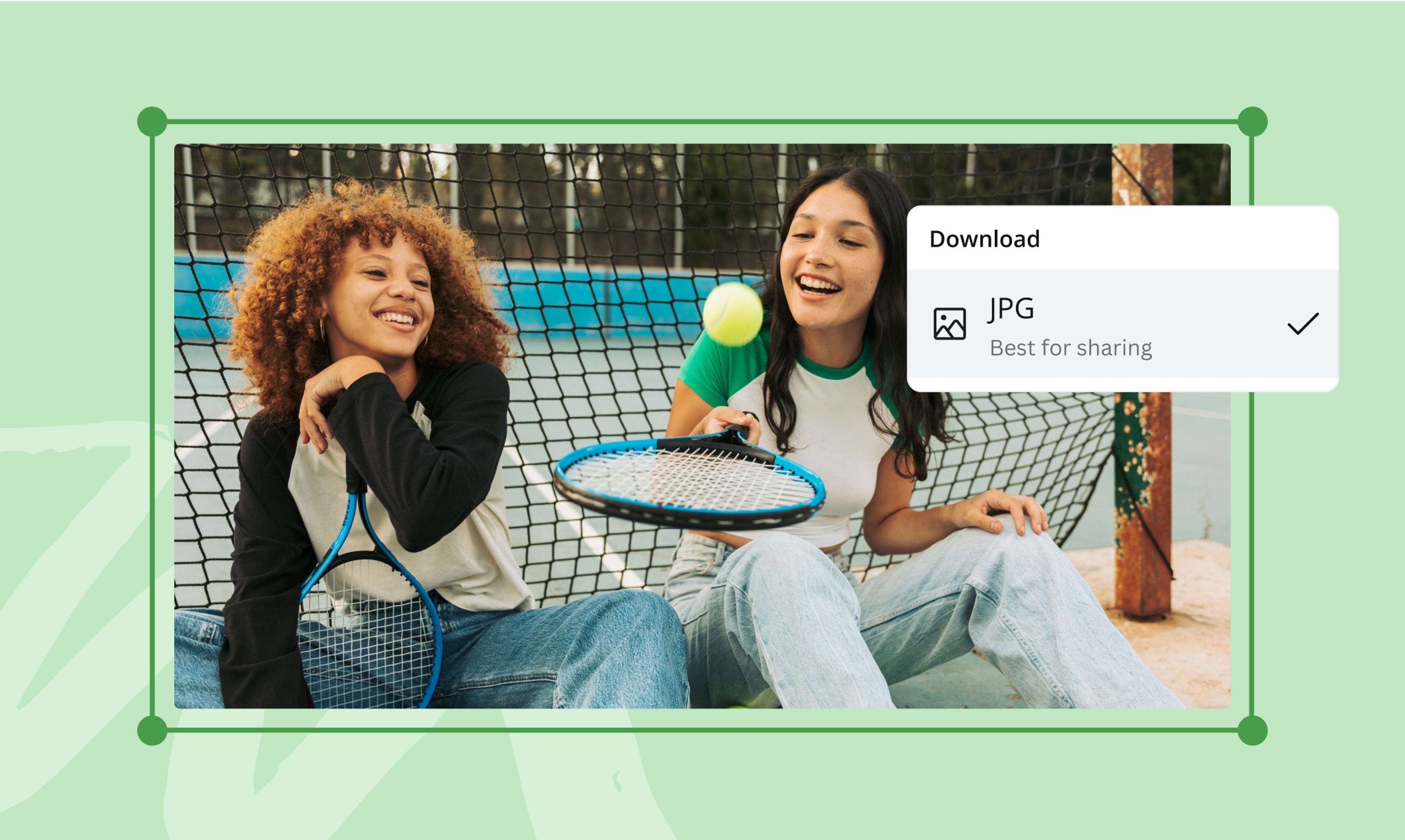
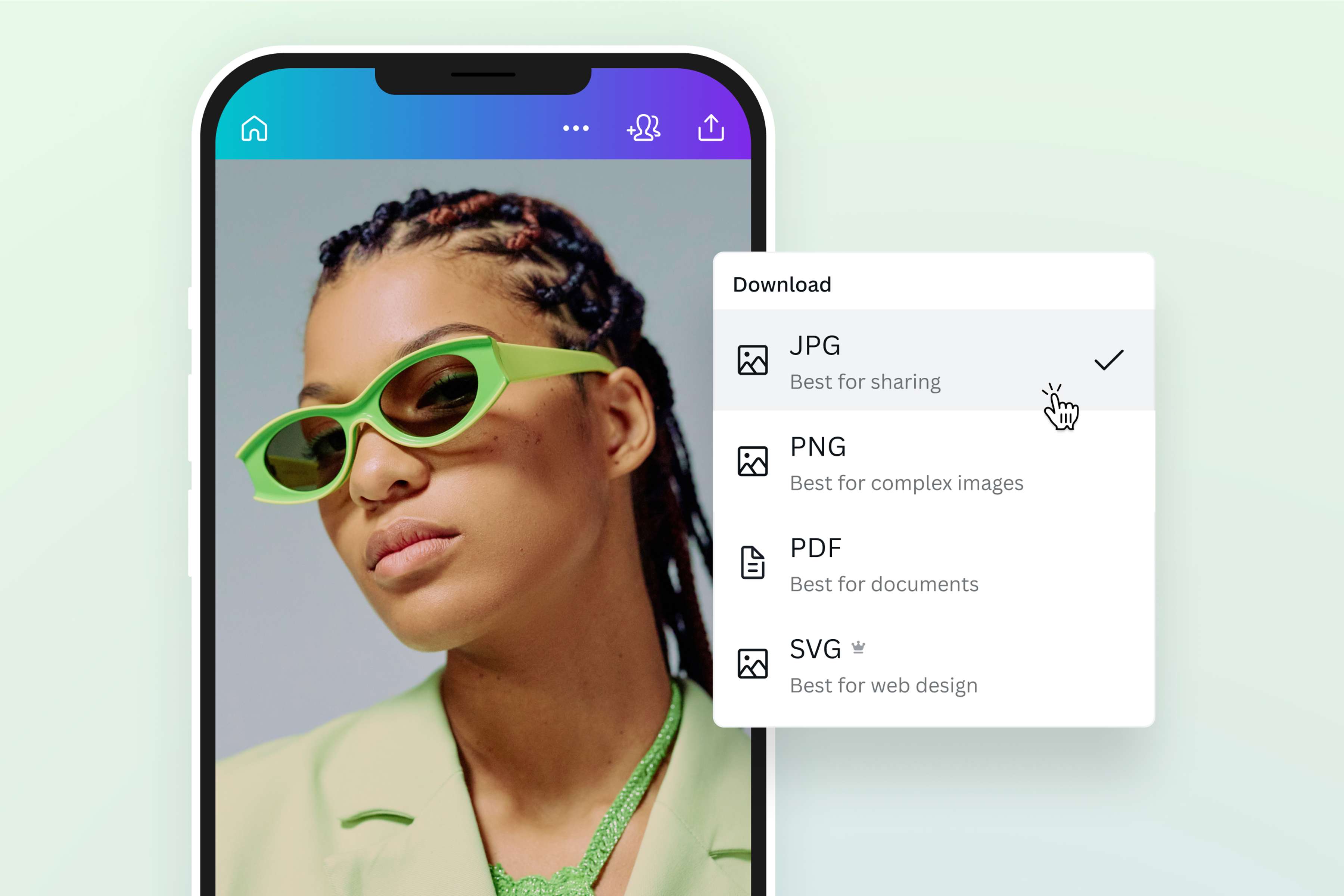
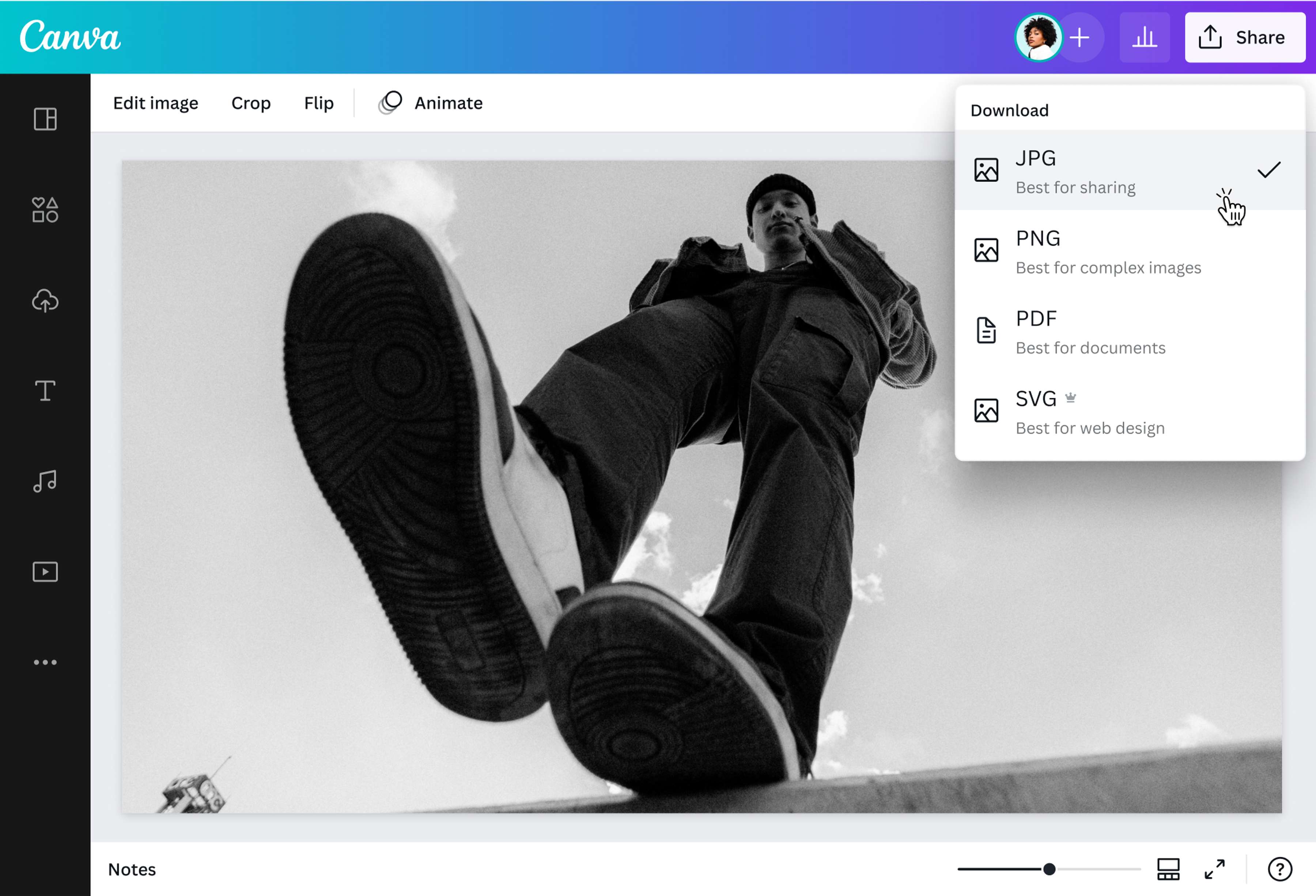
สุดท้าย ให้คุณแปลงไฟล์ HEIC เป็น JPG ได้ฟรี เพียงดาวน์โหลดดีไซน์ของคุณเป็นไฟล์ JPG
ลดความยุ่งยากในการแชร์รูปภาพ
อย่าปล่อยให้รูปสวยจาก iPhone ต้องติดอยู่ในไฟล์ที่คนอื่นเปิดไม่ได้ แปลงไฟล์ HEIC เป็น JPG ด้วย Canva แล้วแชร์ภาพโปรดได้ทันที เพียงลากและวางไฟล์ลงในหน้าเครื่องมือ ระบบจะช่วยแปลงไฟล์รูป HEIC เป็น JPG ให้พร้อมดาวน์โหลดและนำไปใช้งานต่อได้ง่ายขึ้น ไม่ว่าจะส่งให้เพื่อนผ่านแชต แนบอีเมล อัปโหลดเว็บไซต์ หรือโพสต์ลงโซเชียลมีเดีย ไฟล์ JPG รองรับการใช้งานบน Windows, Android และเว็บเบราว์เซอร์อย่างแพร่หลาย จึงช่วยให้คุณเปลี่ยนไฟล์ HEIC เป็น JPG ได้สะดวก พร้อมเก็บภาพความทรงจำและไอเดียสร้างสรรค์ไว้ในรูปแบบที่แชร์ต่อได้อย่างคล่องตัว
ยกระดับรูปภาพของคุณ เปลี่ยนจากดีเป็นเยี่ยมสุดๆ ไปเลย
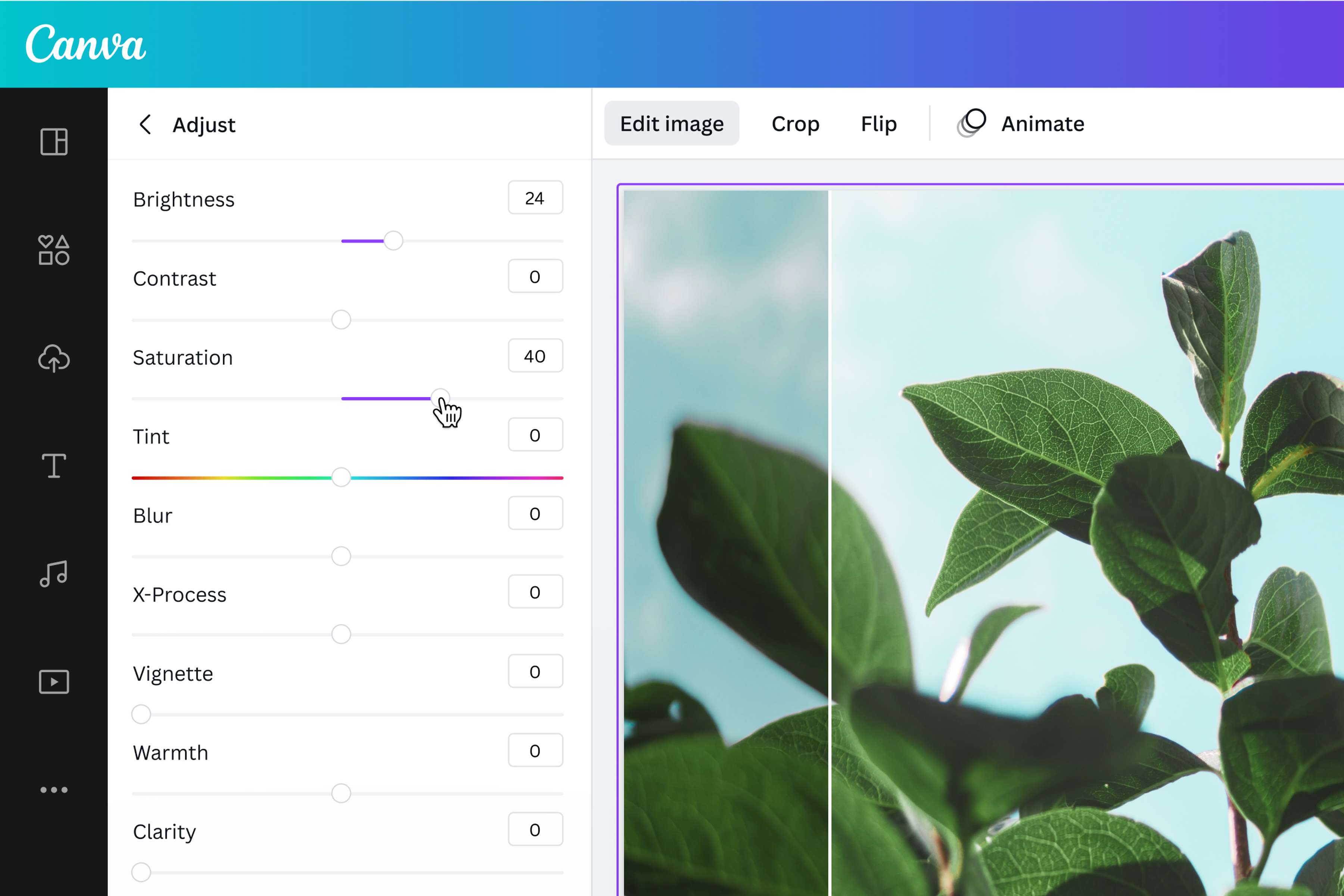
เปลี่ยนรูปจาก iPhone ให้พร้อมแชร์และโดดเด่นยิ่งขึ้นก่อนแปลงไฟล์ HEIC เป็น JPG ด้วยเครื่องมือตกแต่งภาพของ Canva ครอป ฟลิป หมุน หรือปรับขนาดภาพได้อย่างง่ายดาย พร้อมปรับความสว่าง ความอิ่มสี และความคมชัด เพิ่มฟิลเตอร์หรือเอฟเฟ็กต์ให้ภาพมีสไตล์ตามต้องการ คุณยังเพิ่มข้อความ โลโก้ ไอคอน และสติกเกอร์ เพื่อเปลี่ยนภาพธรรมดาให้พร้อมใช้กับโพสต์ โฆษณา หรือสื่อประชาสัมพันธ์ได้ทันที แล้วค่อยดาวน์โหลดเป็น JPG ในขั้นตอนเดียว
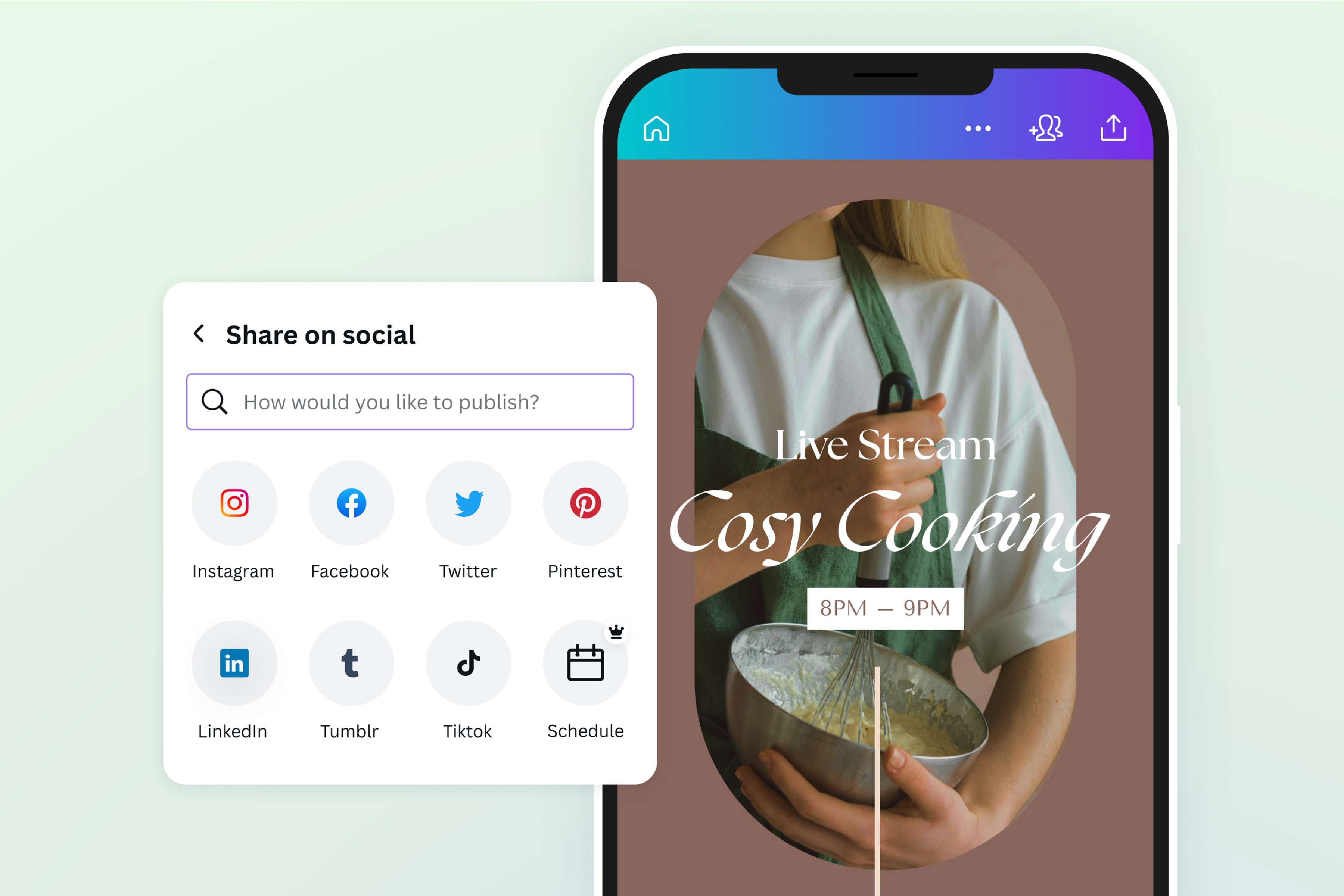
ใช้ภาพถ่ายในทุกโปรเจ็คต์สุดสร้างสรรค์ของคุณ
ไม่ว่าคุณจะทำโปสเตอร์ธุรกิจ สร้างพอร์ตโฟลิโอออนไลน์ หรือออกแบบม็อกอัปสินค้า การแปลงไฟล์ HEIC เป็น JPG ช่วยให้รูปจาก iPhone พร้อมนำไปใช้ต่อได้อย่างคล่องตัว ใช้ภาพเดียวกันต่อยอดเป็นนามบัตร เว็บไซต์ จดหมายข่าว โพสต์โซเชียลมีเดีย หรืองานพิมพ์ได้ใน Canva โดยไม่ต้องสลับไปมาระหว่างหลายแอป อัปโหลดรูป แก้ไขดีไซน์ แล้วดาวน์โหลดเป็น JPG เพื่อให้งานของคุณพร้อมแชร์และพร้อมนำเสนอได้ทันที
วิธีแปลงไฟล์ HEIC เป็น JPG
เปิด Canva
เริ่มต้นด้วยการเปิดเบราว์เซอร์และไปที่หน้าเครื่องมือแปลงไฟล์ HEIC เป็น JPG ของ Canva ได้เลย ไม่ต้องดาวน์โหลดหรือติดตั้งโปรแกรมใด ๆ ทั้งสิ้น Canva รองรับการใช้งานผ่านอุปกรณ์ทุกประเภท ทั้งคอมพิวเตอร์ แท็บเล็ต และสมาร์ตโฟน ทำให้คุณสามารถแปลงไฟล์ heic to jpg ได้ทุกที่ทุกเวลาที่ต้องการอัพโหลดรูปภาพ HEIC ของคุณ
เมื่อเข้าสู่หน้าเครื่องมือแล้ว ให้คลิกปุ่ม "อัปโหลดรูปภาพของคุณ" หรือจะลากและวางไฟล์ HEIC จากอุปกรณ์ของคุณลงในพื้นที่ทำงานโดยตรงก็ได้ ระบบของ Canva จะอ่านและประมวลผลไฟล์ HEIC ของคุณโดยอัตโนมัติ รองรับไฟล์จาก iPhone และอุปกรณ์ Apple ทุกรุ่นปรับแต่งรูปภาพของคุณ
หลังจากอัปโหลดไฟล์สำเร็จแล้ว คุณสามารถใช้เครื่องมือแก้ไขภาพของ Canva เพื่อตกแต่งรูปได้ตามต้องการ ปรับสี ความสว่าง ครอปรูป หรือเพิ่มเอฟเฟกต์พิเศษได้อย่างอิสระก่อนดาวน์โหลด ทั้งหมดนี้ทำได้ในขั้นตอนเดียวกันโดยไม่ต้องเปิดโปรแกรมอื่นเพิ่มแปลงไฟล์ HEIC เป็น JPG
เมื่อพอใจกับรูปภาพแล้ว ให้เลือกดาวน์โหลดดีไซน์ของคุณในรูปแบบ JPG ได้ทันที Canva จะแปลงไฟล์ heic เป็น jpg ให้โดยอัตโนมัติพร้อมรักษาคุณภาพของภาพไว้ได้อย่างเต็มเปี่ยม ไฟล์ JPG ที่ได้จะสามารถนำไปใช้งานได้กับทุกแพลตฟอร์มและทุกอุปกรณ์แชร์ไฟล์รูปภาพ PNG ของคุณ
หลังจากดาวน์โหลดไฟล์ JPG เรียบร้อยแล้ว คุณก็พร้อมแชร์ภาพถ่ายคุณภาพสูงไปยังทุกช่องทางที่ต้องการ ทั้งโซเชียลมีเดีย อีเมล เว็บไซต์ หรือส่งต่อให้เพื่อนร่วมงานได้อย่างสะดวกและมั่นใจในคุณภาพ ไฟล์ JPG จาก Canva พร้อมใช้งานได้ทันทีบนทุกอุปกรณ์และแพลตฟอร์ม
คำถามที่พบบ่อย
- บน Mac คุณสามารถใช้แอป Preview ที่มาพร้อมเครื่องเพื่อเปิดไฟล์ HEIC แล้วส่งออกเป็น JPG ได้ แต่หากต้องการความสะดวกและรวดเร็วกว่านั้น การใช้ Canva เพื่อแปลงไฟล์ HEIC เป็น JPG ออนไลน์ถือเป็นตัวเลือกที่ดีกว่ามาก เพราะนอกจากจะแปลงไฟล์ได้แล้ว คุณยังสามารถแก้ไขและตกแต่งภาพได้ในขั้นตอนเดียวกัน โดยไม่ต้องเปิดโปรแกรมหลายตัว เพียงลากและวางไฟล์ HEIC ลงใน Canva แล้วดาวน์โหลดเป็น JPG ได้ทันที