Conversor gratuito HEIC para JPG
Converte o HEIC em JPG para que possas partilhar as tuas fotos com todos, independentemente da plataforma ou dispositivo em que estejam. Usa o conversor gratuito HEIC to JPG da Canva para obteres a tua imagem de alta qualidade num formato acessível que podes usar instantaneamente em qualquer um dos teus projectos.
ou arraste-o para aqui
Conheça os requisitos e formatos de upload do Canva. Leia a nossa Política de Privacidade para saber de que forma utilizamos o seu conteúdo.
Experimenta estas ferramentas de conversão de imagens
Edita e converte imagens e muito mais. Todas as ferramentas de edição de fotos que precisas!
Como converter HEIC para JPG
1
Faz upload da tua imagem
Seleciona o botão “Fazer upload da tua imagem” ou arrasta e larga os teus ficheiros facilmente na secção.
2
Edita o teu design
Faz alguns retoques rápidos na tua imagem usando o nosso editor para principiantes.
3
Faz o download do teu design
Finalmente, converte o HEIC para JPG gratuitamente descarregando o teu design como um JPG.
Simplificar a partilha de imagens
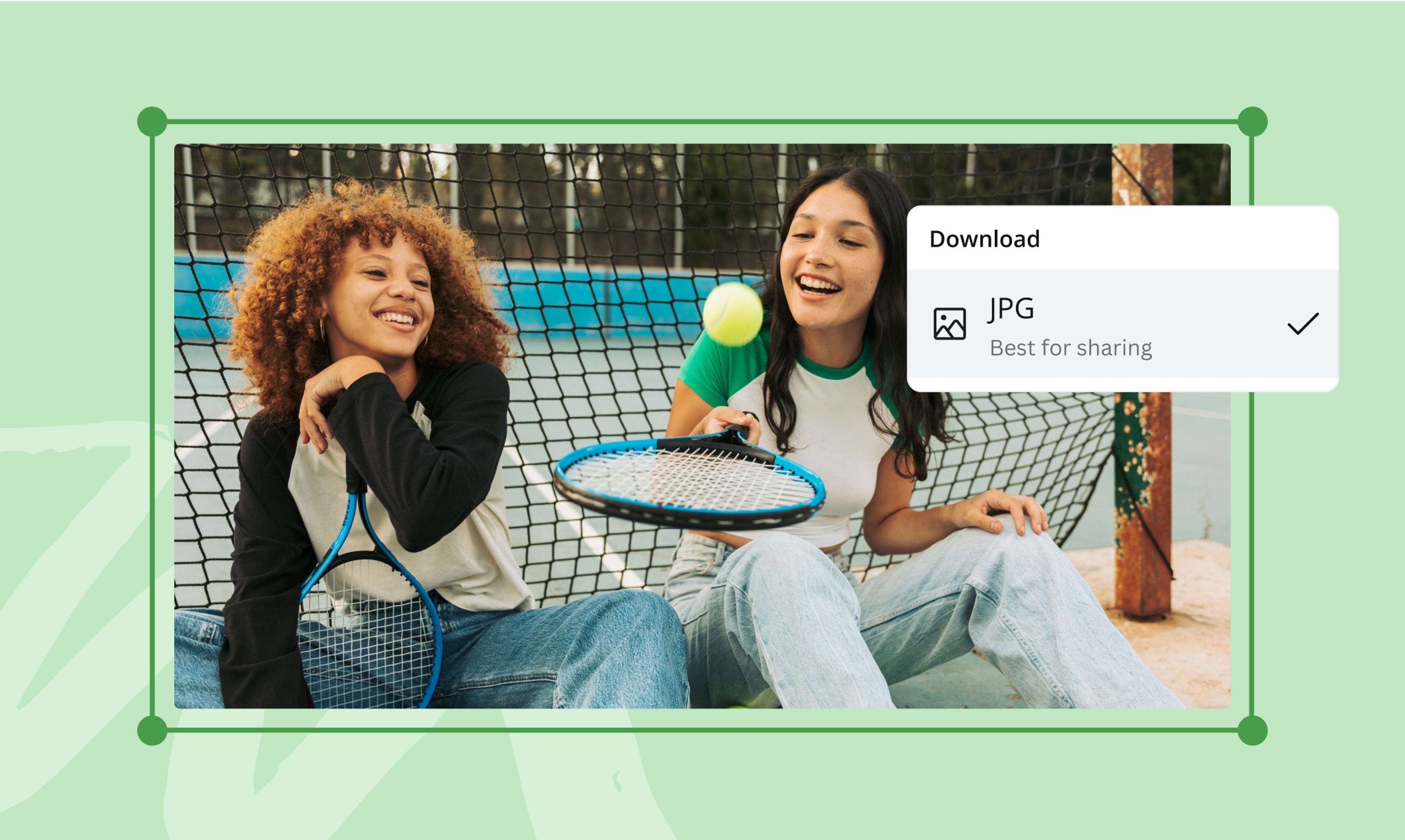
A tua bela fotografia merece uma vasta audiência. Não o guardes para ti. Faz com que a tua foto iOS seja facilmente partilhada convertendo HEIC em JPG. Simplesmente arrasta e larga a tua imagem HEIC para a página, e voilà! O Canva irá transformá-lo automaticamente num ficheiro editável pronto para download como um JPG. É a mesma foto com a mesma alta qualidade de imagem - apenas num formato reconhecido por todas as aplicações e software de imagem.
Transforma a tua imagem de boa para grande
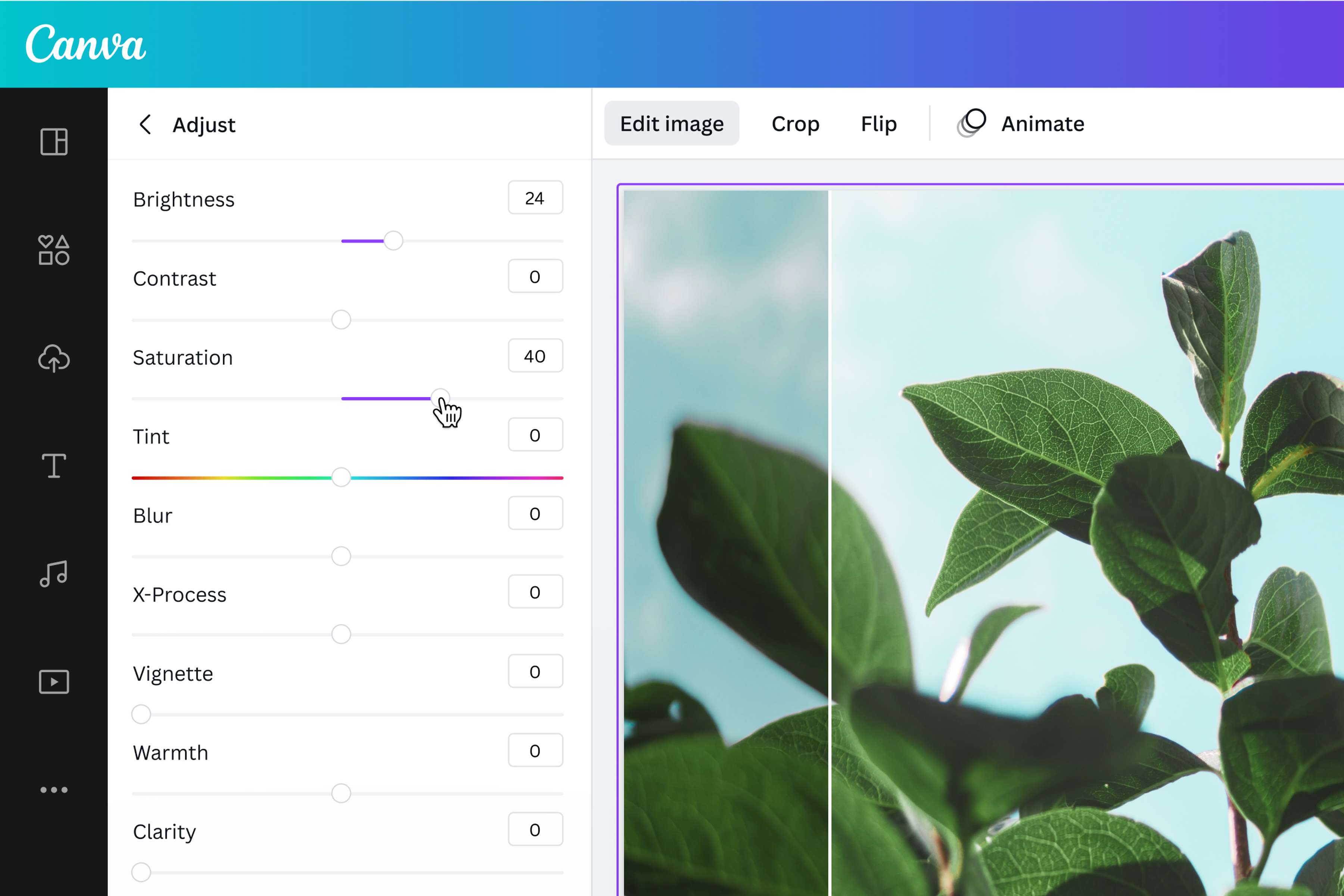
Edita e melhora a tua foto antes de a partilhares com o mundo. As poderosas ferramentas de edição de fotos do Canva permitem-te cortar, flip, rodar, e redimensionar antes de converteres fotos HEIC para JPG. Ajusta a saturação, brilho e clareza, e depois nivela-te com filtros e efeitos - tudo a partir do tablier do teu projecto. Também podes adicionar texto ou arrastar e largar ícones, autocolantes, e ilustrações da nossa mediateca para criar interesse visual e transformar a tua foto em algo verdadeiramente especial.
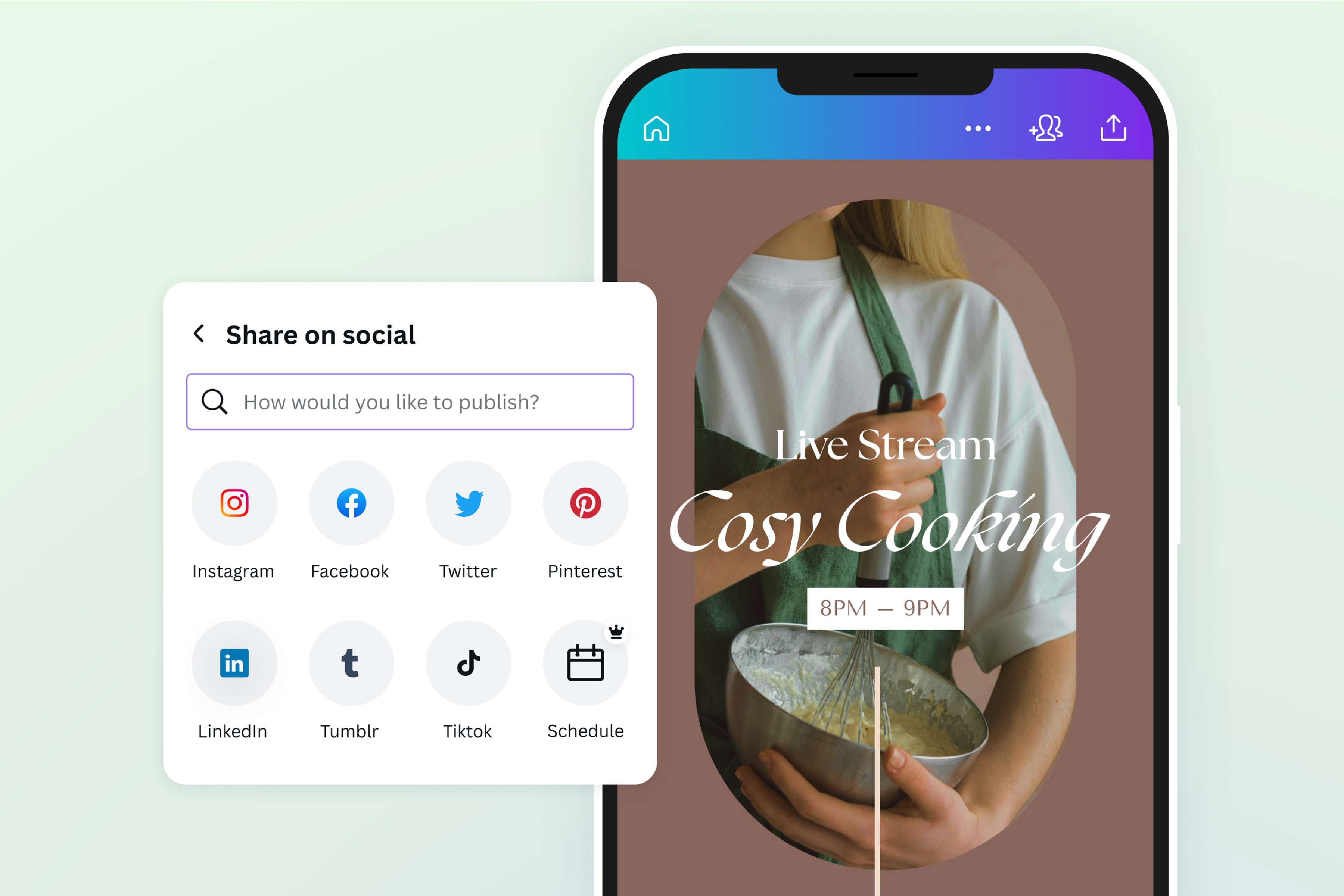
Usa a tua foto em todos os teus projectos criativos
Estás a trabalhar num poster para o teu negócio? Queres partilhar as tuas melhores fotos no teu portfolio da web? Ou talvez precises de maquetes de produto prontas a usar para o teu slide deck. Converte ficheiros HEIC para JPG e usa facilmente a tua imagem de alta qualidade em qualquer material digital ou impresso. Pensa em cartões de visita, websites, boletins de e-mail, redes sociais - a lista é interminável. E a melhor parte? Podes desenhar estes e mais, todos num só sítio, com o Canva.
Como mudar o HEIC para JPG
Inicia o Canva
Abre o Canva na aplicação ou em qualquer browser para iniciar a conversão do teu HEIC para JPG.Carrega a tua imagem HEIC
Podes carregar o teu HEIC de duas maneiras: arrasta-o e larga-o na página do conversor ou directamente para o teu projecto Canva. Precisas de converter múltiplos ficheiros HEIC para JPG? Carrega e converte cada imagem num layout separado.Melhore a sua imagem
Faz alguns ajustes à tua imagem usando o editor de fotos antes de converteres. Usa o brilho , saturação, ou blur(abre em uma nova aba ou janela) sliders para ajustar a qualidade geral da imagem. Redimensiona ou recorta a tua imagem para cortar o desnecessário, ou insere texto e elementos criativos. Joga com diferentes efeitos e filtros para melhorar a tua imagem e realçar o teu estilo pessoal.Converter HEIC em JPG
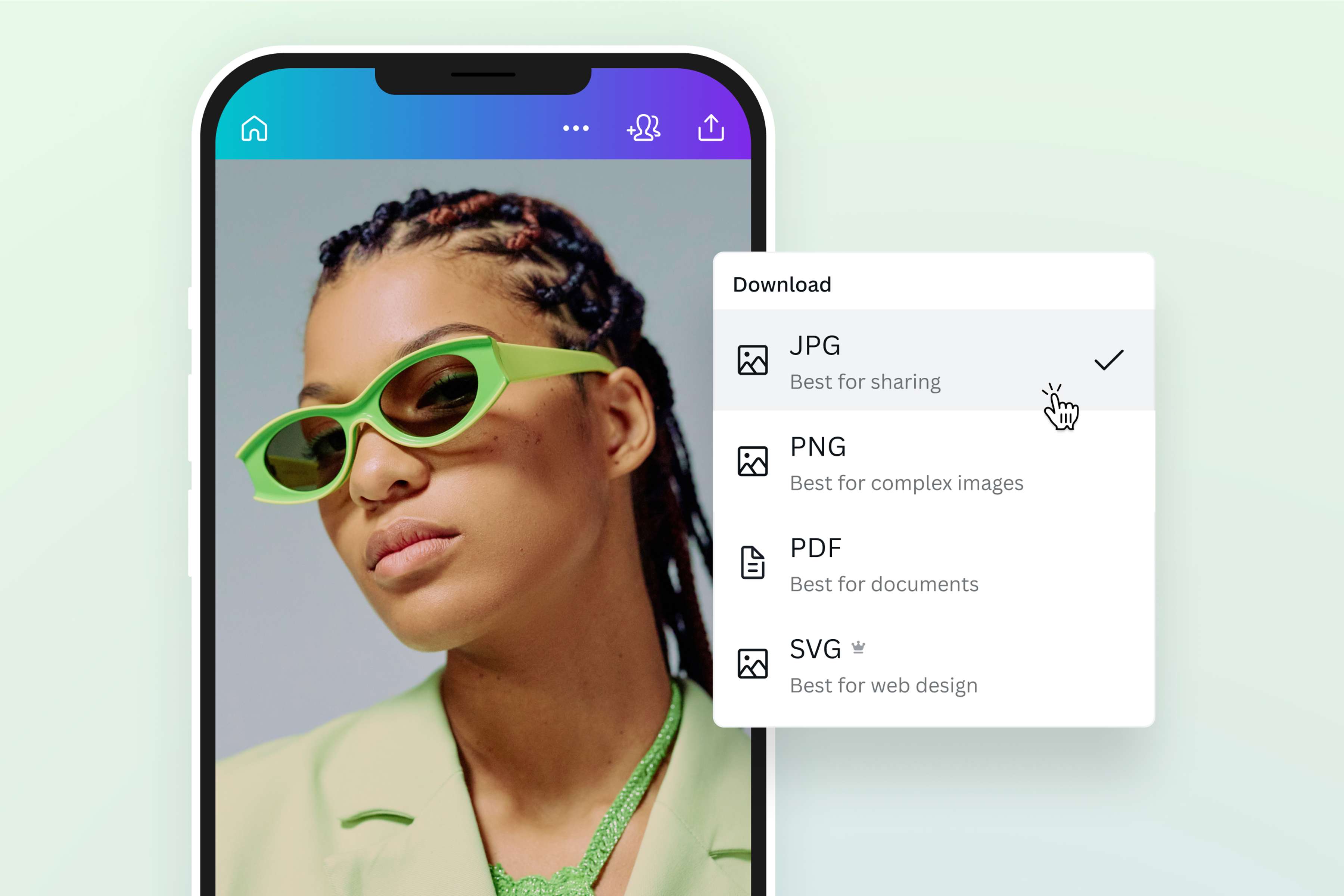
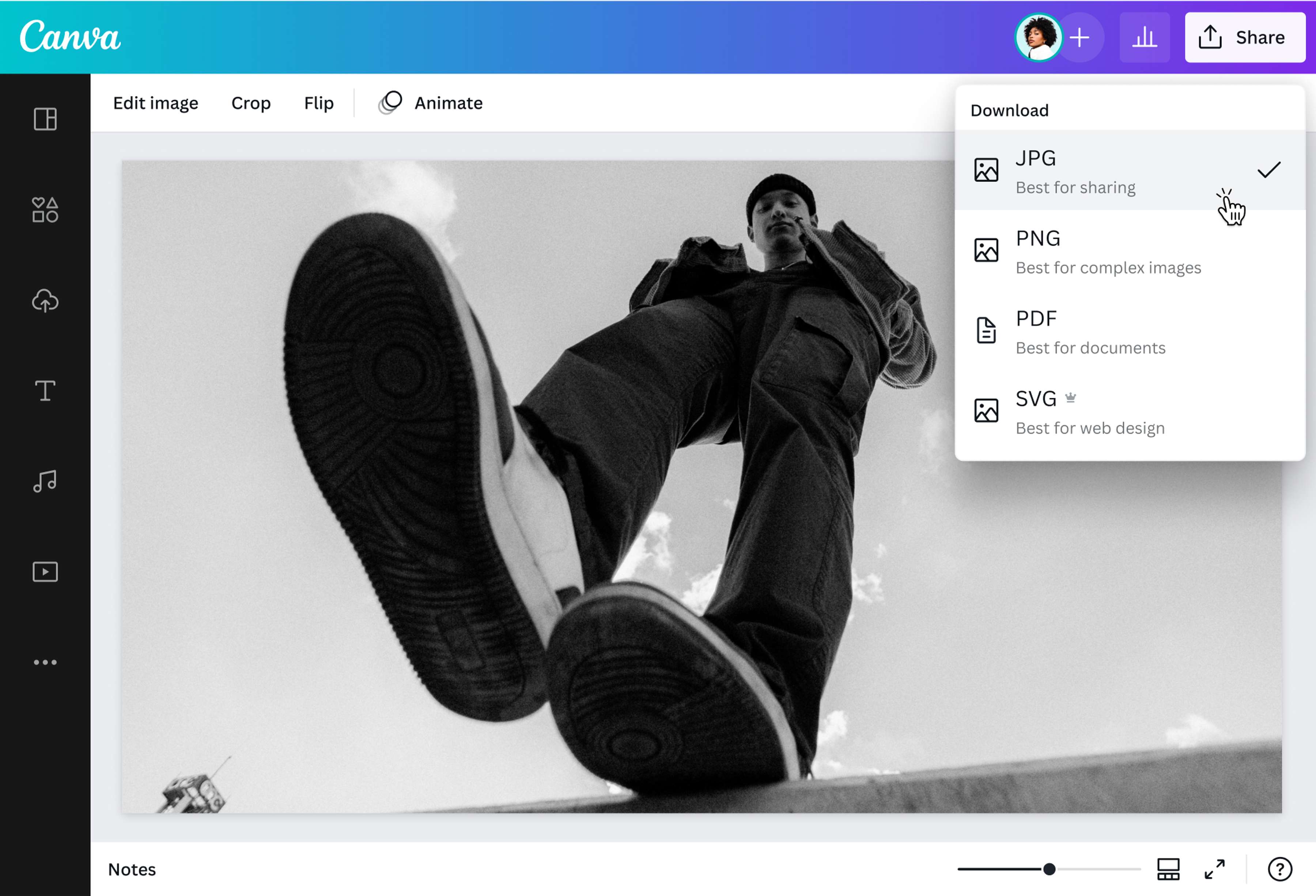
Converte a tua imagem para a extensão do ficheiro JPG clicando em Partilha > Descarrega no canto superior direito do editor. Escolhe "JPG" como o teu formato de imagem final antes de o guardares no teu dispositivo.Partilha a tua imagem JPG
Usa o teu JPG recém convertido de diferentes maneiras. Incorpora-a em qualquer projecto criativo da Canva, ou usa-a nos teus posts nas redes sociais, website, ou material impresso.
Perguntas frequentes
- Converte o HEIC para JPG online, acedendo ao nosso conversor gratuito em qualquer navegador web ou através da aplicação desktop para Macs. Para mudar o HEIC para JPG, selecciona a tua imagem do teu dispositivo ou arrasta-a e larga-a no conversor. Quando estiveres no editor, a tua imagem HEIC deve ser carregada e pronta para download como um JPG. Aqui está uma dica: usa as nossas ferramentas de edição de fotos para melhorar a tua imagem antes de a converteres para o formato final JPG.