Gratis HEIC naar JPG omzetten
HEIC naar JPG omzetten, zodat je je foto's met iedereen kunt delen, ongeacht op welk platform of apparaat ze staan. Gebruik Canva's gratis HEIC naar JPG converter om je hoogwaardige afbeelding in een toegankelijk formaat te krijgen dat je meteen in al je projecten kunt gebruiken.
of sleep deze hierheen
Meer informatie over Canva’s upload-indelingen en -vereisten. Lees in ons privacybeleid hoe we je content gebruiken.
Probeer deze hulpmiddelen voor het converteren van afbeeldingen
Bewerk en converteer afbeeldingen en meer. Alle foto bewerking tools die u nodig hebt!
Hoe HEIC naar JPG omzetten
1
Je afbeelding uploaden
Selecteer de knop "Upload je afbeelding" of sleep eenvoudigweg je bestanden naar het vak.
2
Je ontwerp bewerken
Werk je foto snel bij met onze beginnersvriendelijke editor.
3
Je ontwerp downloaden
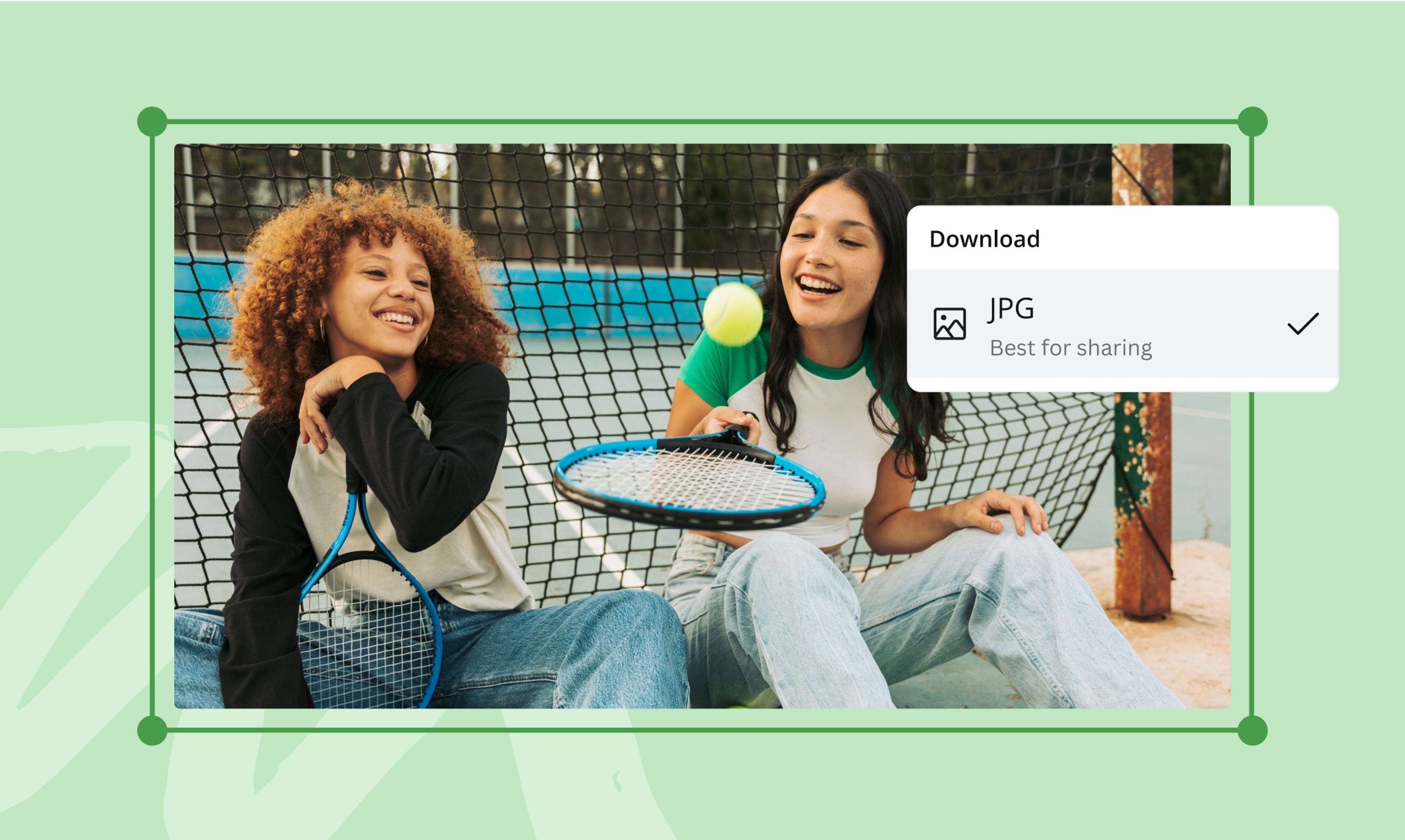
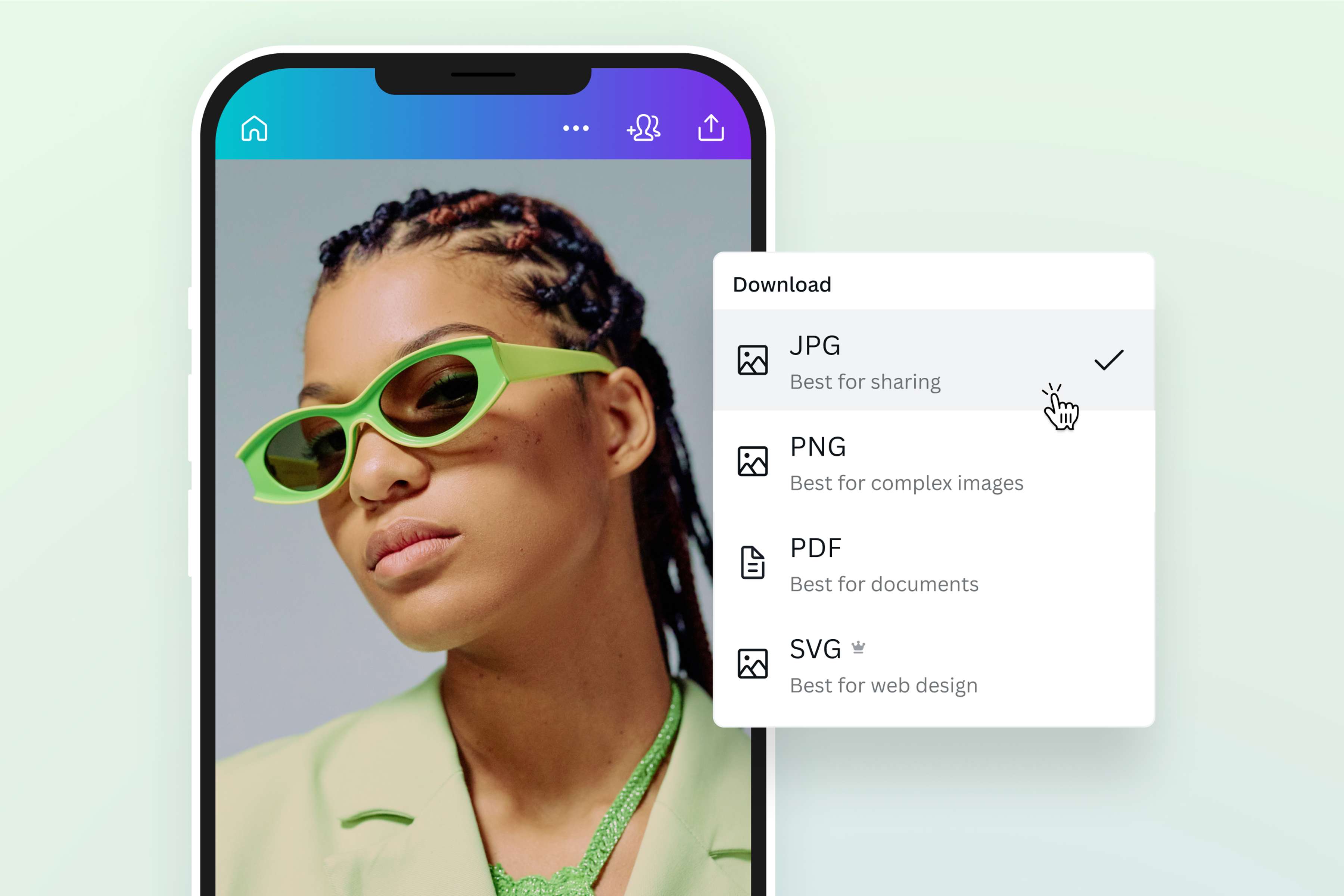
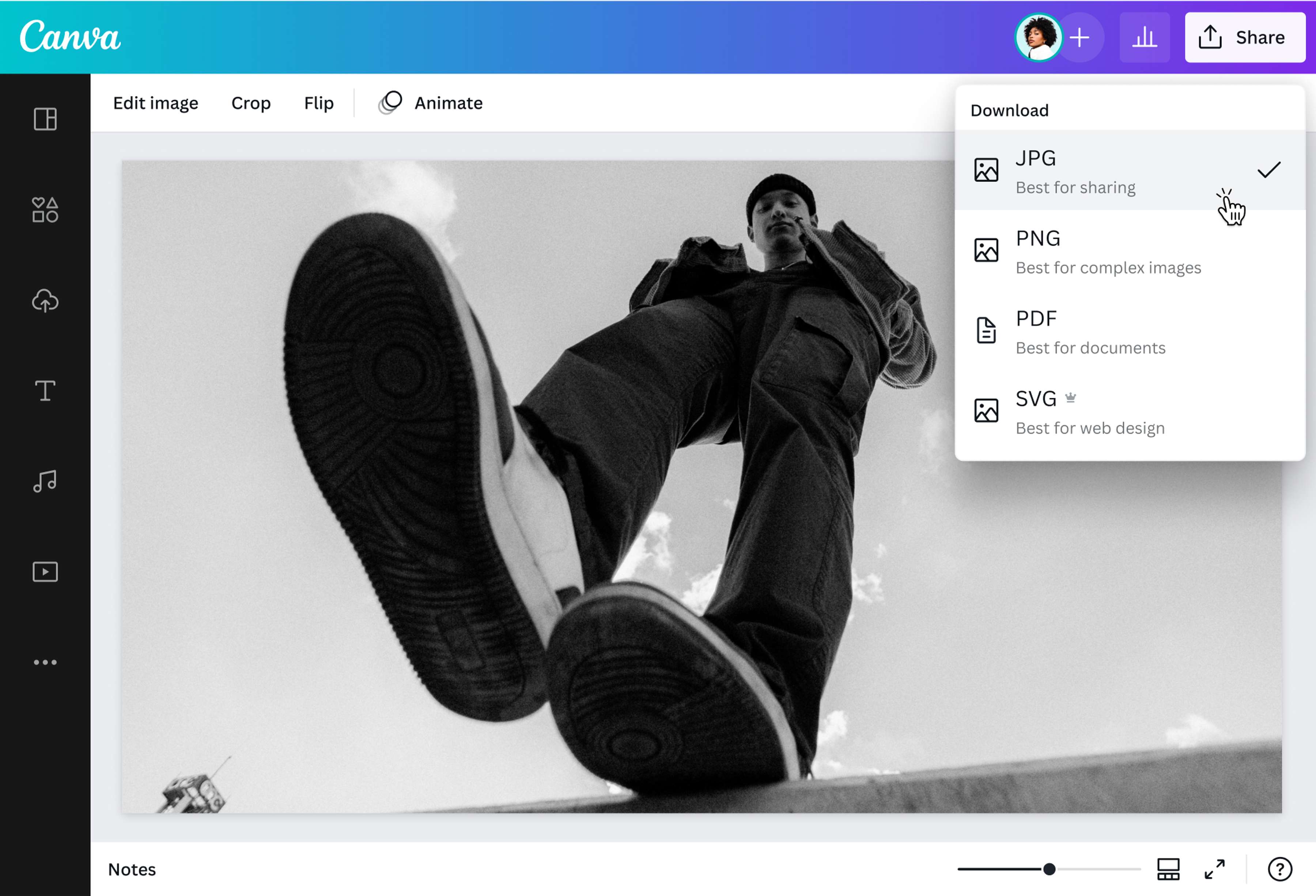
Tenslotte kun je HEIC gratis naar JPG converteren door je ontwerp als JPG te downloaden.
Het delen van afbeeldingen vereenvoudigen
Je prachtige foto verdient een breed publiek. Houd het niet voor jezelf. Maak je iOS foto gemakkelijk deelbaar door HEIC naar JPG te converteren. Sleep je HEIC-afbeelding gewoon naar de pagina, en voilà! Canva maakt er automatisch een bewerkbaar bestand van, klaar om te downloaden als JPG. Het is dezelfde foto met dezelfde hoge beeldkwaliteit - alleen in een formaat dat door alle apps en beeldsoftware wordt herkend.
Transformeer je imago van goed naar geweldig
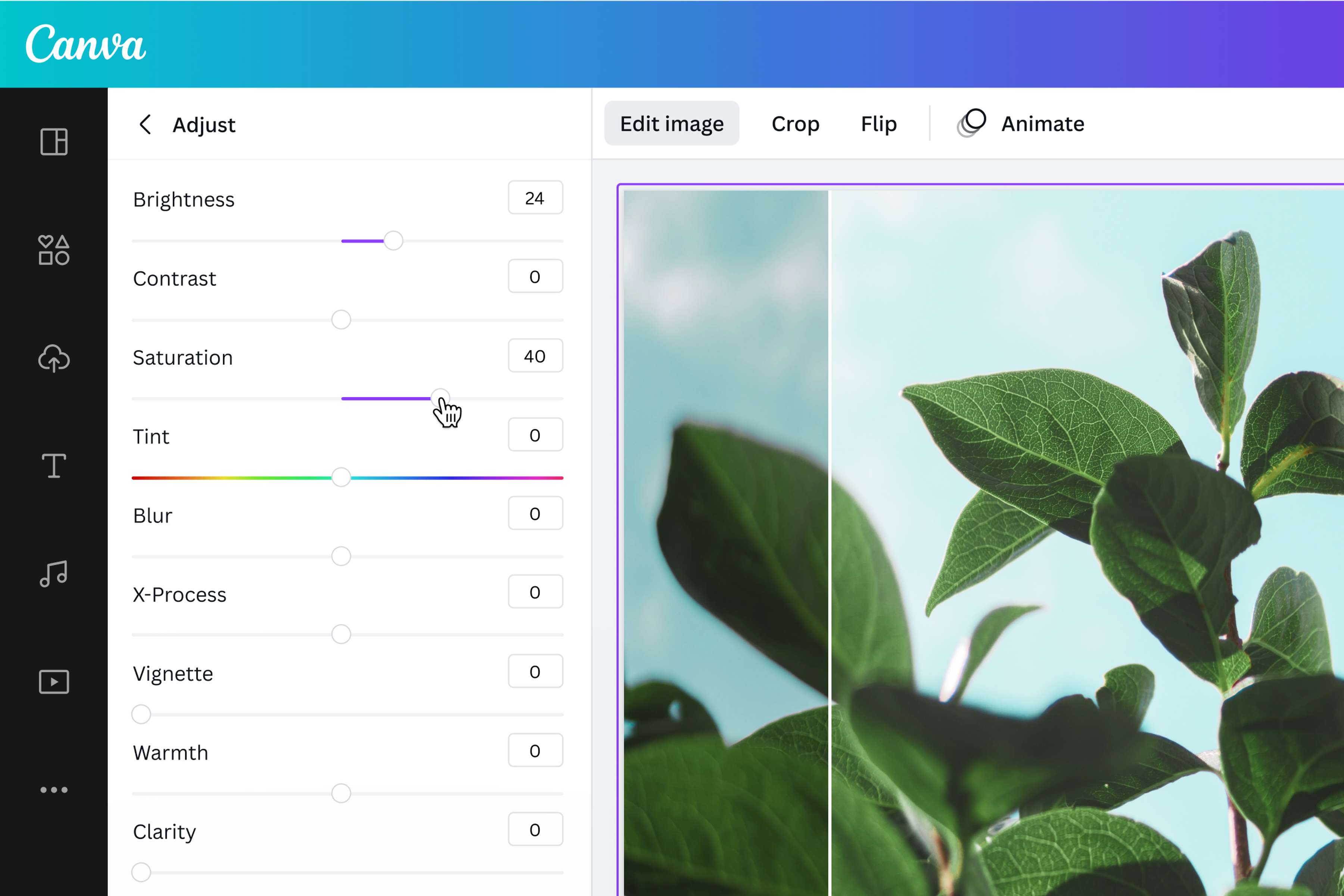
Bewerk en verbeter je foto voordat je hem met de wereld deelt. Met Canva's krachtige fotobewerkingsgereedschappen kun je bijsnijden, flip, roteren, en de grootte aanpassen voordat je HEIC foto's naar JPG converteert. Pas de verzadiging, de helderheid en de helderheid aan, en maak het af met filters en effecten - allemaal vanaf het dashboard van je project. Je kunt ook tekst toevoegen of pictogrammen, stickers, en illustraties uit onze mediabibliotheek slepen om visuele belangstelling te creëren en je foto in iets heel bijzonders te veranderen.
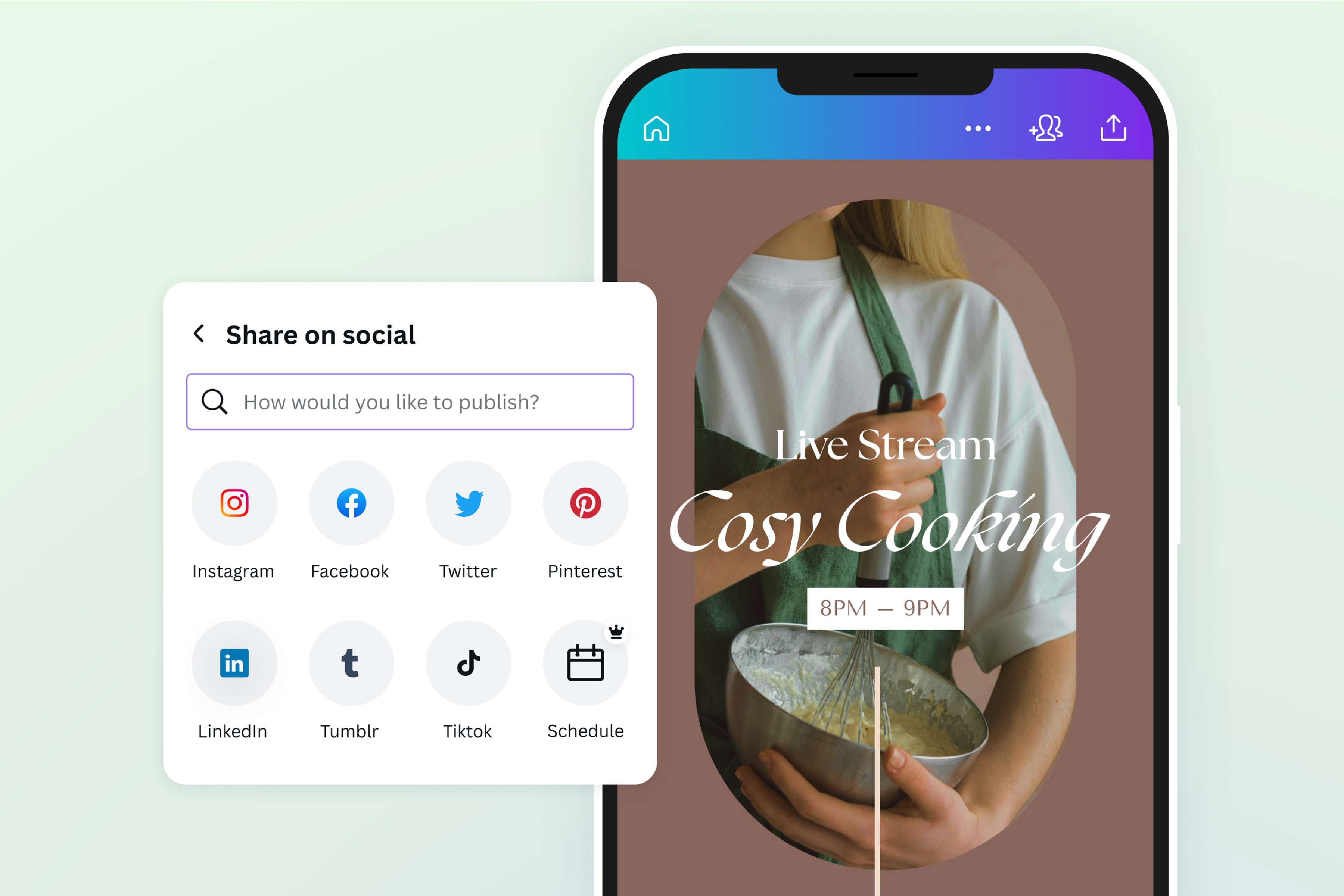
Gebruik je foto in al je creatieve projecten
Werken aan een poster voor je bedrijf? Wil je je beste foto's delen op je webportfolio? Of misschien heb je pitch-ready product mockups nodig voor je slide deck. Converteer HEIC bestanden naar JPG en gebruik je hoogwaardige afbeelding gemakkelijk op elk digitaal of gedrukt materiaal. Denk aan visitekaartjes, websites, e-mailnieuwsbrieven, sociale media - de lijst is eindeloos. En het beste deel? Je kunt deze en meer ontwerpen, allemaal op één plek, met Canva.
Hoe verander je HEIC in JPG
Canva opstarten
Open Canva op de app of een willekeurige webbrowser om je HEIC naar JPG conversie te starten.Upload je HEIC-afbeelding
Je kunt je HEIC op twee manieren uploaden: slepen en neerzetten op de converterpagina of rechtstreeks op je Canva-project. Moet je meerdere HEIC naar JPG bestanden converteren? Upload en converteer elke afbeelding op een aparte lay-out.Verbeter je afbeeldingen
Maak wat aanpassingen aan je afbeelding met de foto-editor(wordt op een nieuw tabblad of venster geopend) voordat je ze converteert. Gebruik de schuifjes helderheid(wordt op een nieuw tabblad of venster geopend), verzadiging of onscherpte(wordt op een nieuw tabblad of venster geopend) om de algemene kwaliteit van het beeld aan te passen. Pas het formaat of de uitsnede van je afbeelding aan om het overbodige eruit te snijden, of voeg tekst en creatieve elementen toe. Speel met verschillende effecten(wordt op een nieuw tabblad of venster geopend) en filters om je foto te verbeteren en je persoonlijke stijl naar voren te brengen.HEIC omzetten naar JPG
Zet je afbeelding om naar de bestandsextensie JPG door te klikken op Share > Download in de rechterbovenhoek van de editor. Kies "JPG" als je uiteindelijke afbeeldingsformaat voordat je het op je apparaat opslaat.Deel je JPG-afbeelding
Gebruik je vers geconverteerde JPG op verschillende manieren. Verwerk het in elk Canva creatief project, of gebruik het op je social media berichten, website of drukwerk.
Veelgestelde vragen
- Converteer HEIC naar JPG online via onze gratis converter in elke webbrowser of via de desktop app voor Macs. Om HEIC in JPG te veranderen selecteer je je afbeelding van je apparaat of sleep je hem naar de converter. Als je eenmaal in de editor bent, zou je HEIC-afbeelding moeten zijn geüpload en klaar om te downloaden als JPG. Hier is een tip: gebruik onze fotobewerkingsprogramma's om je afbeelding te verbeteren voordat je hem omzet in het uiteindelijke JPG-formaat.