- Ajouter un filigrane au PDF
Ajouter un filigrane à un PDF
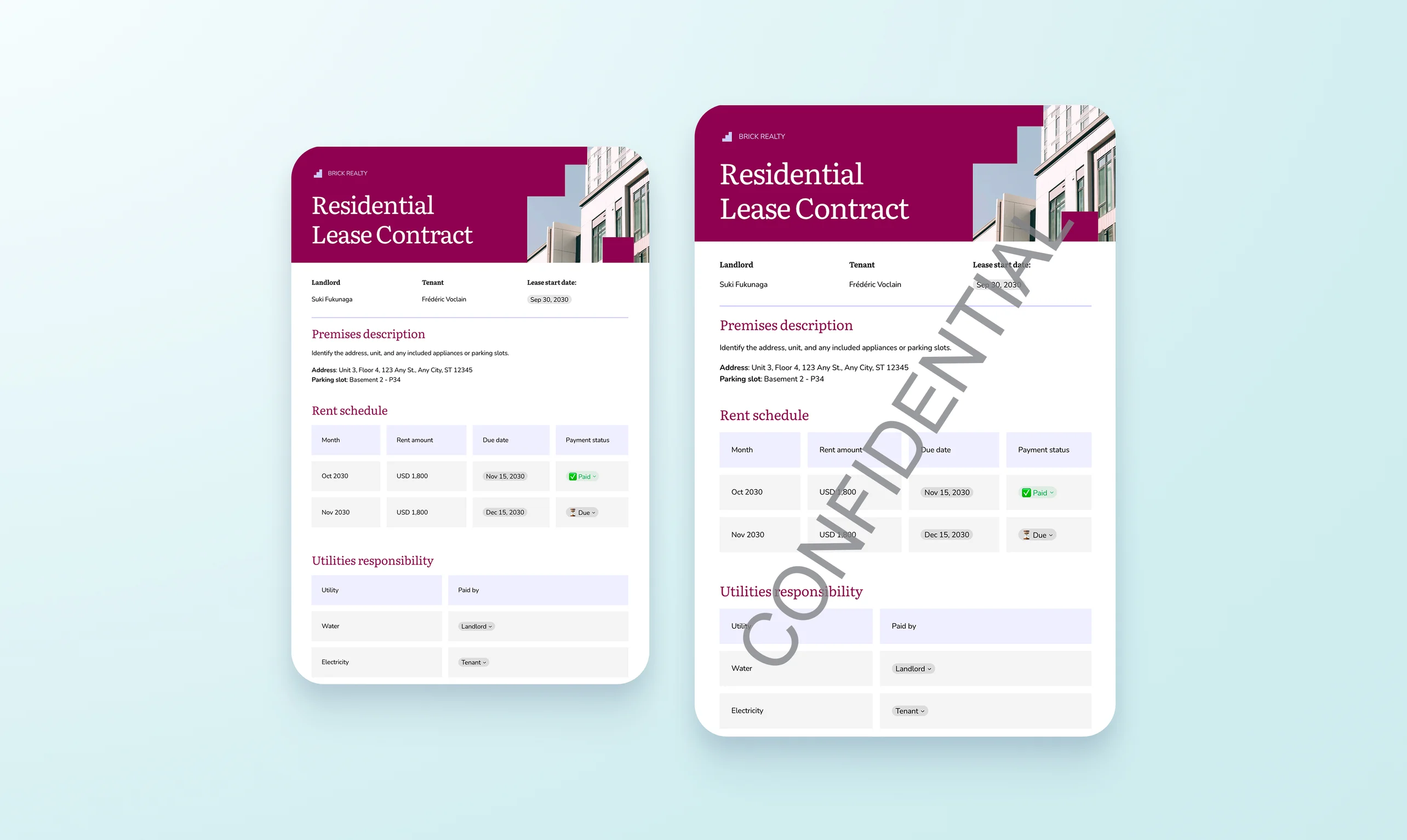
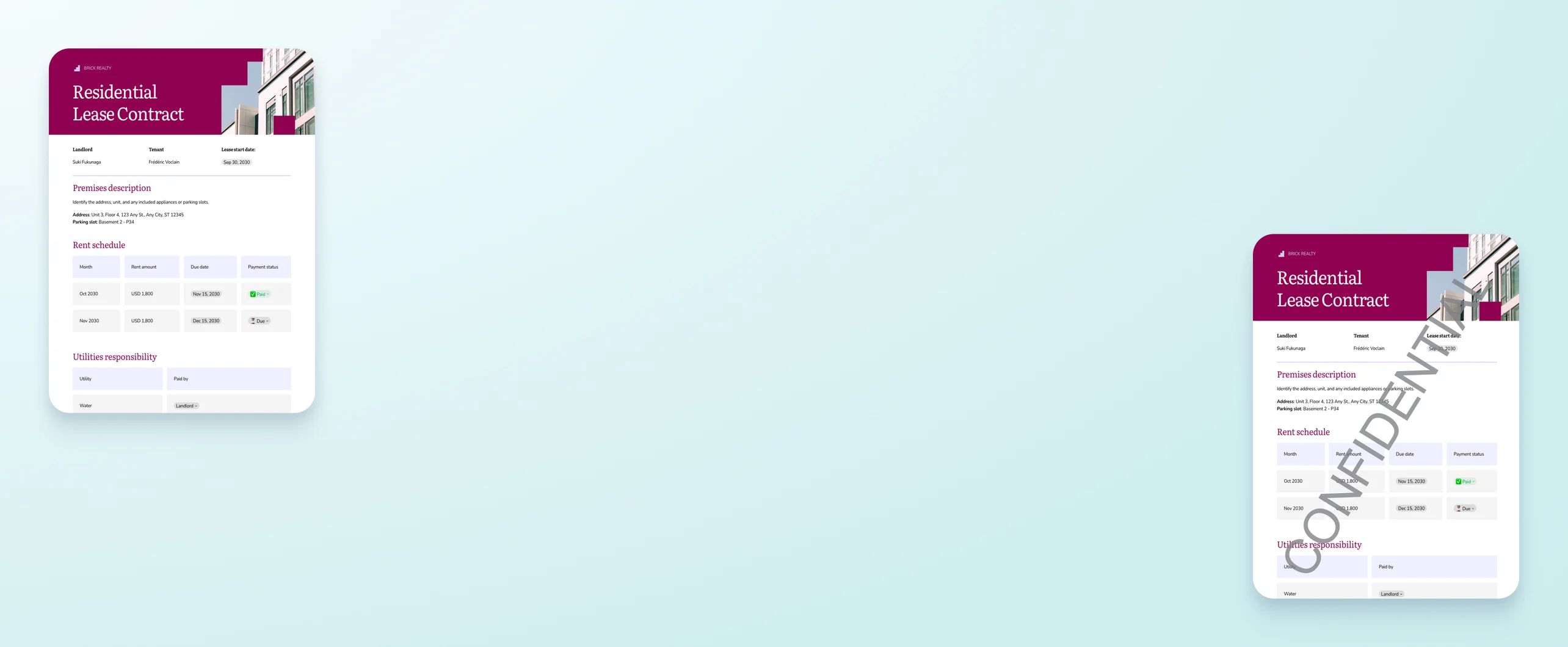
Ajoutez facilement un filigrane à un PDF pour sécuriser vos documents et designs. Importez votre fichier sur Canva et utilisez l’application de création de filigrane pour insérer un texte ou un logo personnalisé en un instant.
ou le déposer ici
En savoir plus sur les formats et les exigences de Canva en matière d’importation. Consultez notre Politique de confidentialité pour découvrir comment nous utilisons votre contenu.
Essayez ces outils pour modifier vos documents
Modifiez, organisez, traduisez des PDF et plus encore. Tous les outils de modification de PDF dont vous avez besoin !
Comment ajouter un filigrane sur un PDF ?
Importez votre PDF
Cliquez sur « Importer votre fichier PDF » ou faites-le glisser et déposez-le facilement dans cette section de la page.
Modifiez votre design
Ouvrez l’application de création de filigrane. Tapez le texte de votre filigrane ou téléchargez votre logo.
Téléchargez votre design
Enfin, obtenez votre document avec filigrane en téléchargeant votre design au format PDF.
Sécurisez facilement votre travail professionnel

Besoin de protéger votre portfolio, un document juridique ou d’éviter la diffusion d’un fichier confidentiel ? Avec l’outil de filigrane pour PDF de Canva, ajoutez facilement un filigrane à vos documents. Saisissez un texte ou importez votre logo, personnalisez l’opacité et la mise en page selon vos préférences, puis générez votre filigrane en quelques secondes.
Protégez votre image de marque

Grâce au filigrane, apposez facilement votre marque à n’importe quel design. Pour aller plus loin, configurez votre Identité visuelle(s’ouvre dans un nouvel onglet ou une nouvelle fenêtre) (Pro). Vous et votre équipe pourrez ainsi rester fidèles à votre image de marque en réutilisant les mêmes ressources à chaque nouveau design.
Transformez facilement vos PDF

Avec l’éditeur de PDF(s’ouvre dans un nouvel onglet ou une nouvelle fenêtre) de Canva, allez bien au-delà du simple ajout de filigrane : rédigez un texte fidèle à votre marque grâce à Écriture magique(s’ouvre dans un nouvel onglet ou une nouvelle fenêtre), générez des idées visuelles avec Studio magique(s’ouvre dans un nouvel onglet ou une nouvelle fenêtre) (Pro) et gardez le contrôle total de votre fichier grâce à tous les outils de document et de design réunis sur une seule et même plateforme.
Traduisez de plusieurs façons différentes

Canva vous permet de créer des designs et des documents accessibles, quel que soit votre style d’apprentissage. Si vous êtes plutôt visuel, transformez votre texte en images grâce à des outils de dessin(s’ouvre dans un nouvel onglet ou une nouvelle fenêtre) à main levée et d’aide à la création de formes de Canva. Vous souhaitez diffuser votre PDF à l’échelle mondiale ? Traduisez rapidement son contenu grâce à l’outil de traduction PDF(s’ouvre dans un nouvel onglet ou une nouvelle fenêtre) en ligne de Canva.
Comment ajouter un filigrane sur un PDF ?


Questions fréquentes
- Pour ajouter un logo en filigrane à un PDF, téléchargez votre fichier sur Canva et accédez à Applications dans la barre latérale gauche de l’éditeur en ligne. Trouvez l’application de création de filigrane et sous le type de filigrane, choisissez « logo ». Vous avez la possibilité de télécharger un fichier JPG ou PNG de votre logo à utiliser comme filigrane.
L’ajout d’un filigrane à un PDF permet de sécuriser le fichier. Cette option est importante si vous devez partager des documents ou des ébauches confidentiels avec des personnes extérieures à votre organisation et si vous souhaitez empêcher l’utilisation ou la distribution non autorisée.
Si vous êtes un professionnel créatif, vous pouvez protéger votre propriété intellectuelle sur les preuves, les portfolios et les échantillons de design afin d’éviter l’utilisation illégale des ressources.
- Oui, l’ajout d’un filigrane peut augmenter la taille d’un PDF, car il ajoute un nouveau calque au fichier. L’utilisation d’une image haute résolution comme filigrane peut entraîner une augmentation plus importante que le texte.
- Avec l’outil PDF de Canva, importez votre document, ajoutez une image de votre signature ou dessinez-la directement à l’écran, puis placez-la à l’endroit souhaité avant de télécharger gratuitement votre fichier signé.
- Importez votre document dans Canva, choisissez un texte ou une image à utiliser comme filigrane, ajustez son opacité et sa position sur la page, puis téléchargez votre document dans le format souhaité.

@navneet4