
Đặt mật khẩu cho file PDF chỉ trong vài bước
Bảo vệ tối đa cho hợp đồng, báo cáo và dữ liệu riêng tư của bạn. Tính năng đặt mật khẩu cho file PDF trên Canva giúp bạn giữ những nội dung nhạy cảm và quan trọng luôn an toàn.
hoặc thả tệp ở đây
Tìm hiểu về định dạng và yêu cầu tải lên của Canva. Xem cách chúng tôi sử dụng nội dung của bạn trong Chính sách quyền riêng tư.
Dùng thử các công cụ chỉnh sửa tài liệu này
Chỉnh sửa, sắp xếp, dịch tệp PDF và hơn thế nữa. Tất cả các công cụ chỉnh sửa PDF bạn cần!
Cách đặt mật khẩu bảo vệ tệp PDF
1
Tải lên tệp PDF
Chọn nút "Tải lên tệp" hoặc kéo-thả tệp vào phần này một cách dễ dàng.
2
Sửa thiết kế
Chỉnh sửa nhanh tệp PDF bằng trình chỉnh sửa thân thiện với người mới bắt đầu.
3
Bảo vệ tệp PDF của bạn
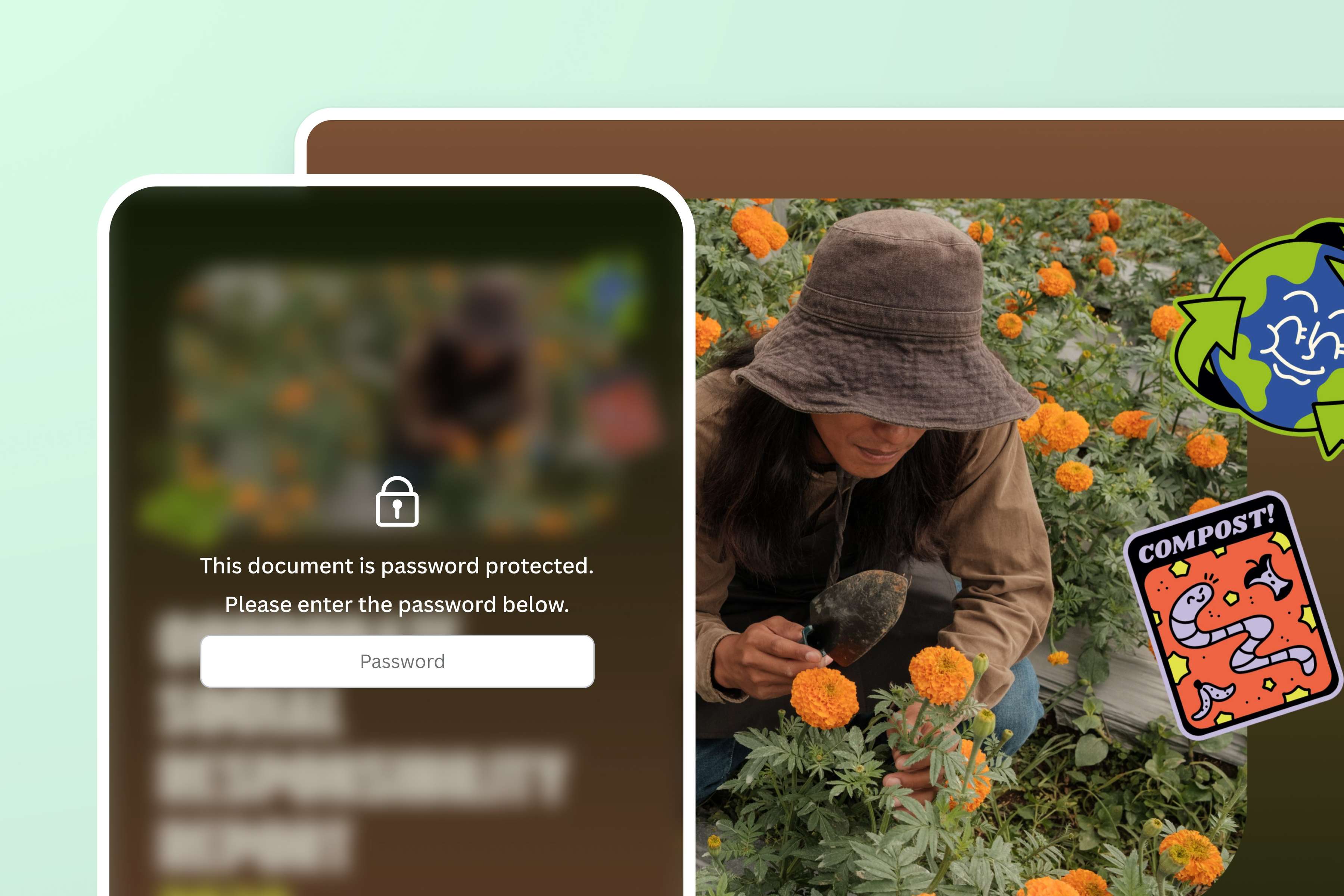
Cuối cùng, hãy bảo vệ tệp PDF bằng mật khẩu miễn phí bằng cách tải xuống thiết kế và đánh dấu vào ô “Bảo vệ bằng mật khẩu”.
Giữ thông tin quan trọng luôn an toàn
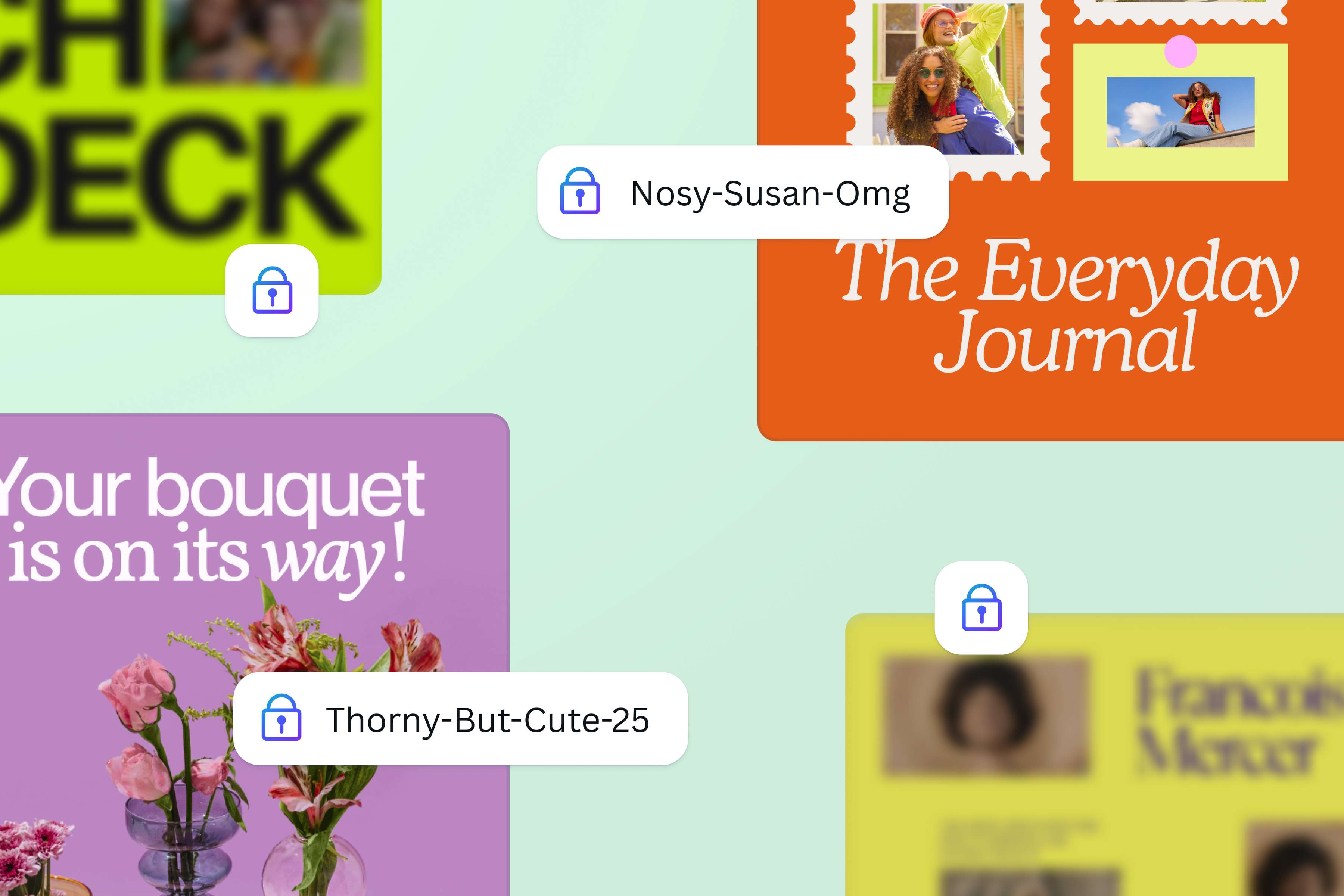
Bảo mật tài liệu quan trọng chỉ trong vài giây. Việc đặt mật khẩu cho tệp cá nhân, báo cáo tài chính hay hợp đồng vừa đơn giản vừa thiết yếu. Nhờ đó, bạn có thể yên tâm chia sẻ tài liệu với sự tự tin tuyệt đối.
Kiểm soát quyền truy cập file PDF
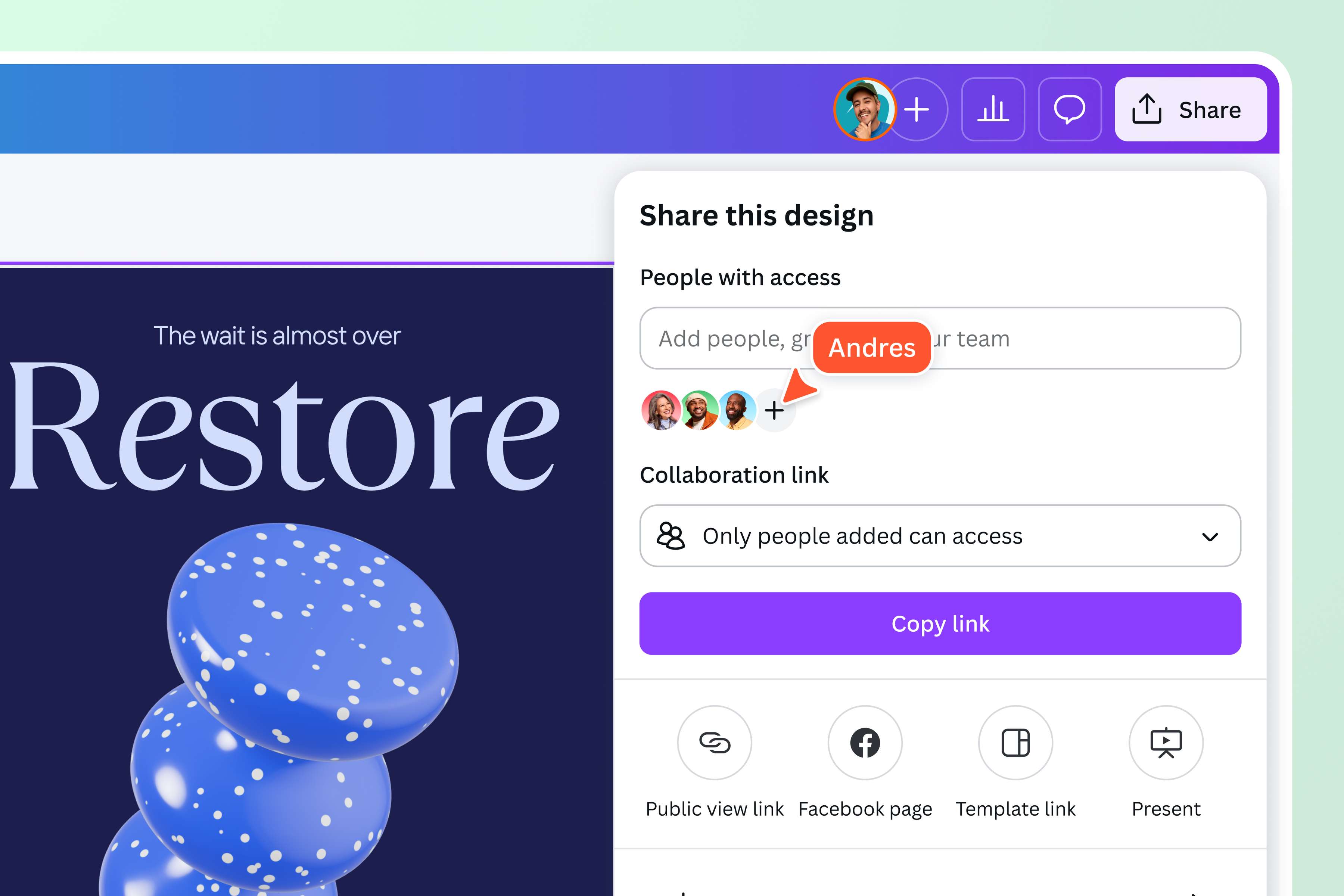
Đừng để tài liệu rơi vào tay người không được phép. Bạn toàn quyền quyết định ai được mở tệp, xóa trang hay chỉnh sửa cùng Bộ thương hiệu (bản Pro). Hãy tự đặt mật khẩu riêng hoặc chọn gợi ý từ Canva để đạt độ bảo mật cao nhất. Chia sẻ bài thuyết trình cho khách hàng, dự án nội bộ và các tài liệu mật khác chỉ với những người mà bạn tin tưởng.

Bảo mật PDF không tải, được tích hợp
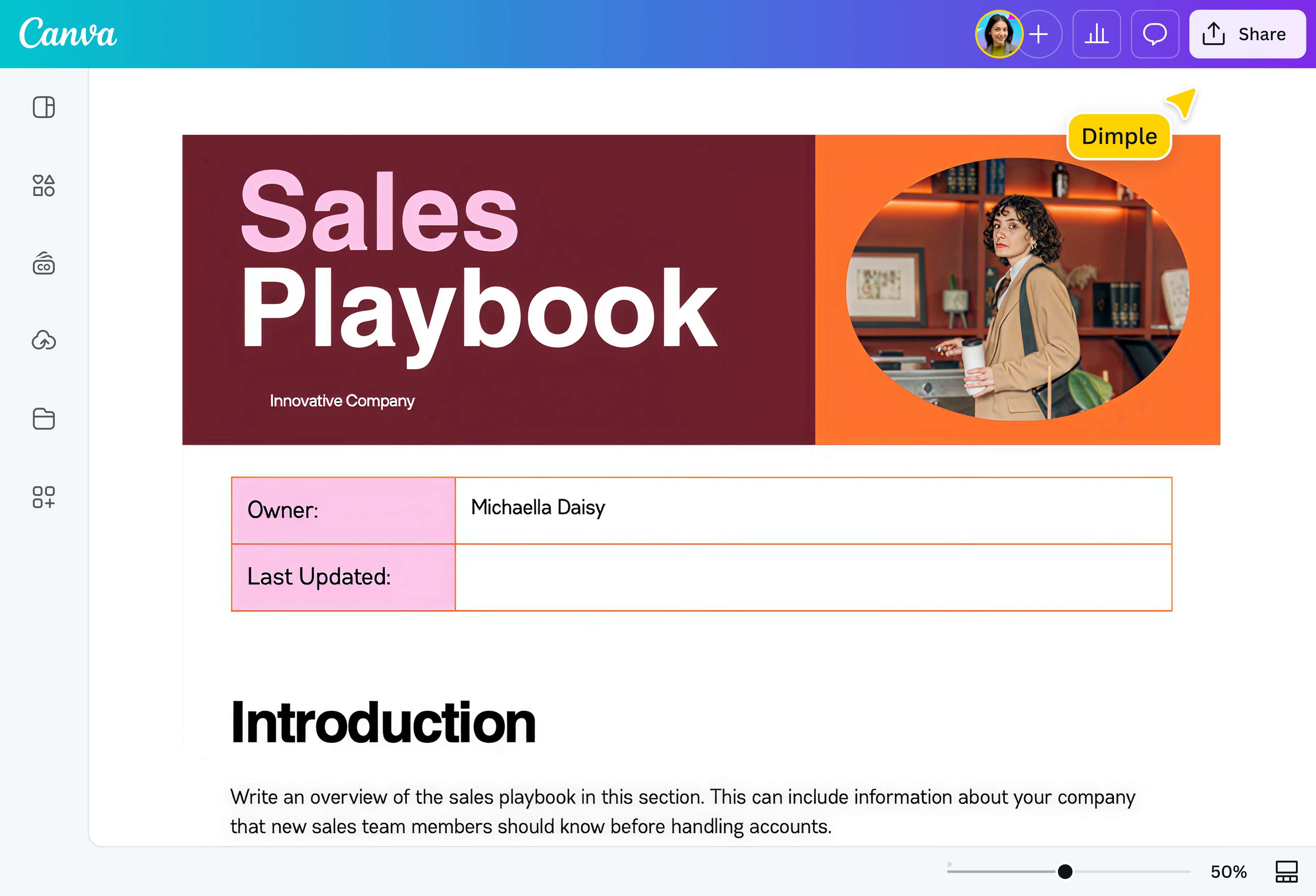
Trải nghiệm lớp bảo vệ tích hợp ngay trong quy trình làm việc của bạn. Tạo mật khẩu cho file ngay trên Trình biên tập PDF của Canva. Tạo hoặc tải lên tài liệu, cập nhật và chỉnh sửa khi cần, rồi đặt mật khẩu trước khi tải xuống. Bạn không cần cài thêm phần mềm. Cũng không cần chuyển đổi giữa các ứng dụng.
Làm việc và chia sẻ an toàn, ở bất cứ đâu
Giữ tài liệu an toàn mọi lúc, mọi nơi, trên mọi thiết bị. Tính năng đặt mật khẩu hoạt động mượt mà trên cả máy tính lẫn di động — lựa chọn lý tưởng cho dân chuyên nghiệp, marketer và học sinh cần bảo mật khi di chuyển. Cần chia sẻ tệp với đồng nghiệp ở nước ngoài hoặc cả nhóm? Hãy dùng Dịch (bản Pro) để cộng tác toàn cầu hiệu quả ngay lập tức.
Cách khóa file PDF bằng mật khẩu
Mở Canva
Mở ứng dụng Canva trên máy tính hoặc thiết bị di động để truy cập trình biên tập PDF.Tải tệp lên
Tải lên file PDF mà bạn muốn bảo vệ bằng mật khẩu.Chỉnh sửa và cập nhật nội dung
Trước khi bảo mật file PDF, bạn có thể xóa các trang đã lỗi thời(mở trong cửa sổ mới), nâng cấp tài liệu bằng bộ công cụ Magic Studio (bản Pro)(mở trong cửa sổ mới) tích hợp sẵn, hoặc tùy chỉnh mẫu theo ý thích.Thêm lớp bảo vệ bằng mật khẩu
Nhấn vào Chia sẻ, chọn Tải xuống, rồi chọn PDF tiêu chuẩn trong menu thả xuống. Đánh dấu vào ô Bảo vệ bằng mật khẩu và Canva sẽ gợi ý cho bạn một mật khẩu an toàn. Bạn có thể dùng gợi ý đó hoặc tự tạo mật khẩu riêng. Hệ thống sẽ hiển thị chỉ báo cho biết mật khẩu của bạn đã đáp ứng đủ yêu cầu bảo mật hay chưa. Hãy lưu lại mật khẩu cẩn thận để tránh trường hợp tự khóa chính mình ra khỏi tệp.Tải xuống và chia sẻ
Tải file PDF đã đặt mật khẩu về thiết bị, lưu vào thư mục đám mây, hoặc đính kèm vào email để chia sẻ.
Câu hỏi thường gặp
- Để khóa file PDF, bạn có thể đặt một mật khẩu an toàn khi tải xuống, lưu hoặc xuất tệp PDF qua một trình biên tập PDF.