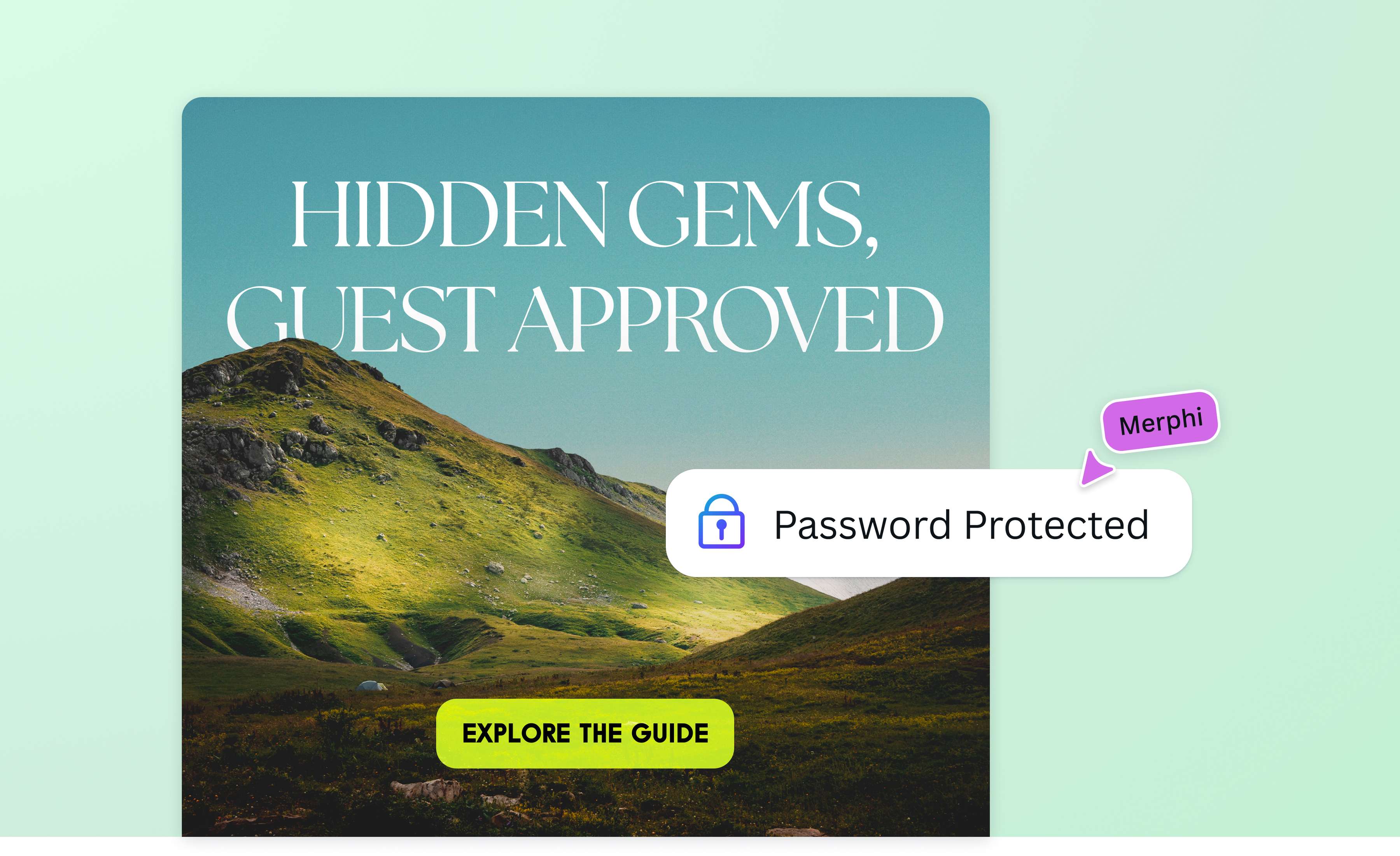
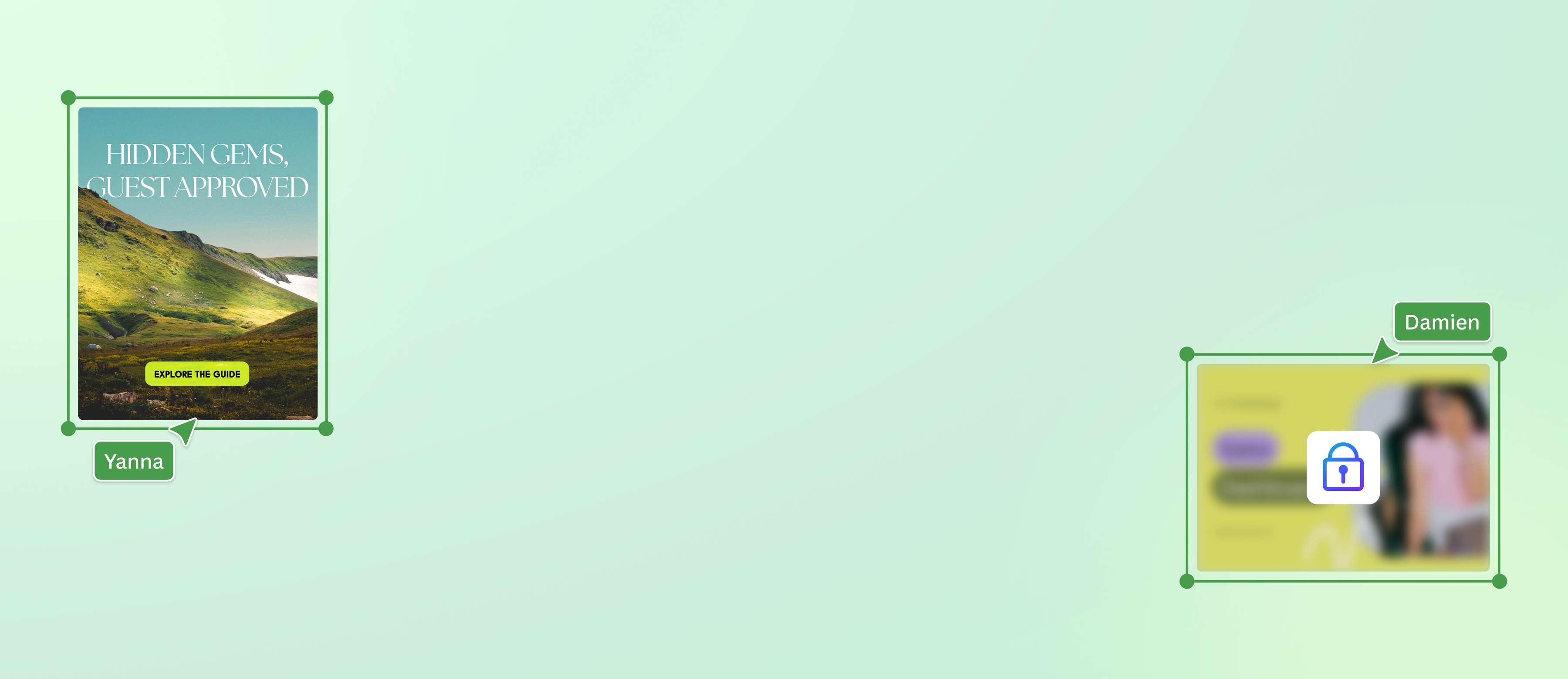
Beveilig een PDF-bestand eenvoudig met een wachtwoord.
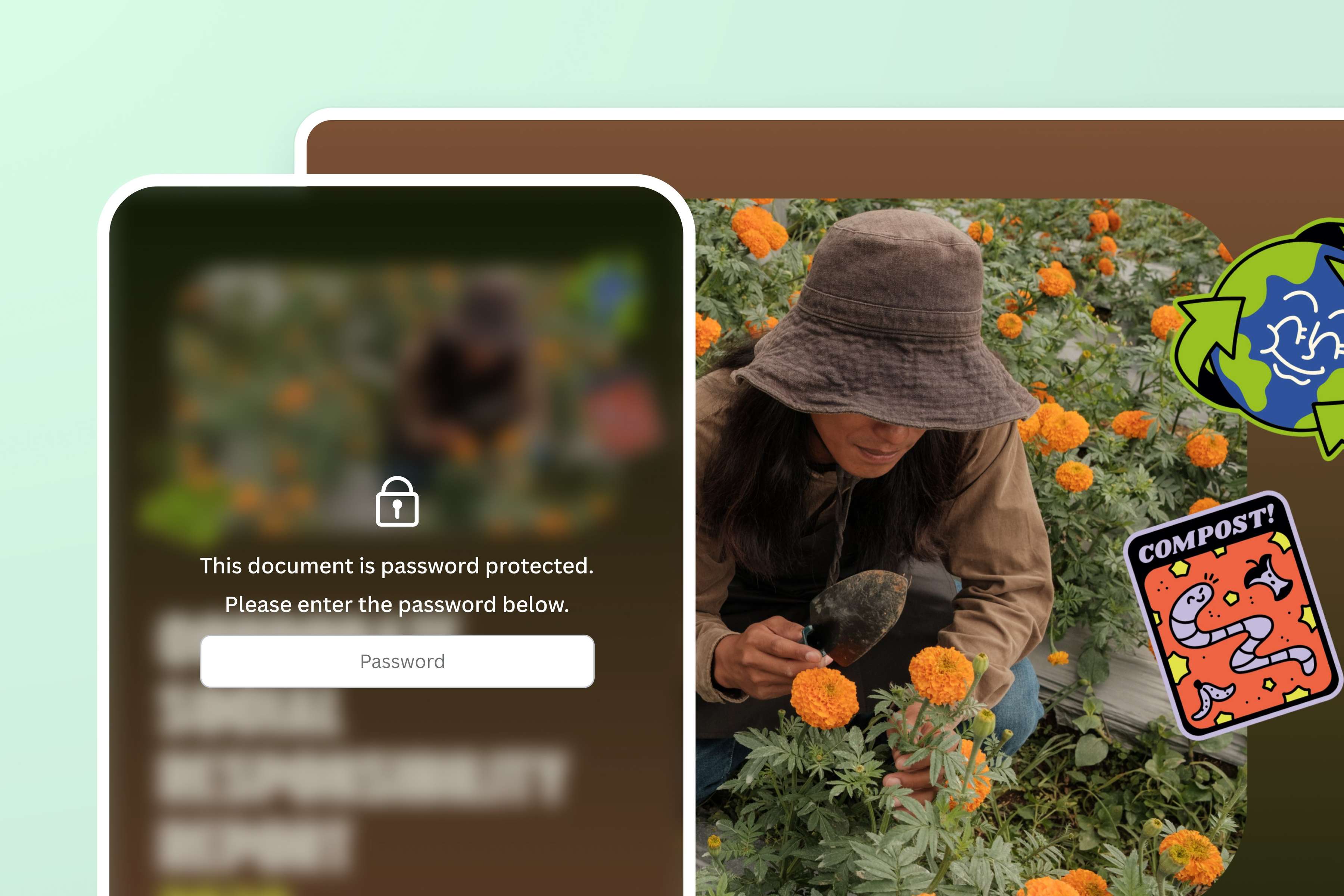
Bescherm uw contracten, rapporten en vertrouwelijke gegevens optimaal. Met de wachtwoordbeveiligde PDF-functie van Canva kunt u gevoelige en exclusieve content veilig bewaren.
of sleep deze hierheen
Meer informatie over Canva’s upload-indelingen en -vereisten. Lees in ons privacybeleid hoe we je content gebruiken.
Probeer deze tools voor documentbewerking eens uit.
Bewerk, organiseer, vertaal PDF's en meer. Alle PDF-bewerkingstools die je nodig hebt!
Hoe beveilig ik een PDF-bestand met een wachtwoord?
1
Je pdf uploaden
Selecteer de knop 'Uw bestand uploaden' of sleep uw bestanden eenvoudig naar het gedeelte.
2
Je ontwerp bewerken
Breng snel wat kleine wijzigingen aan in je video met onze gebruiksvriendelijke editor voor beginners.
3
Bescherm uw PDF
Tot slot kunt u uw PDF gratis beveiligen met een wachtwoord door uw ontwerp te downloaden en het vakje 'Wachtwoordbeveiliging' aan te vinken.
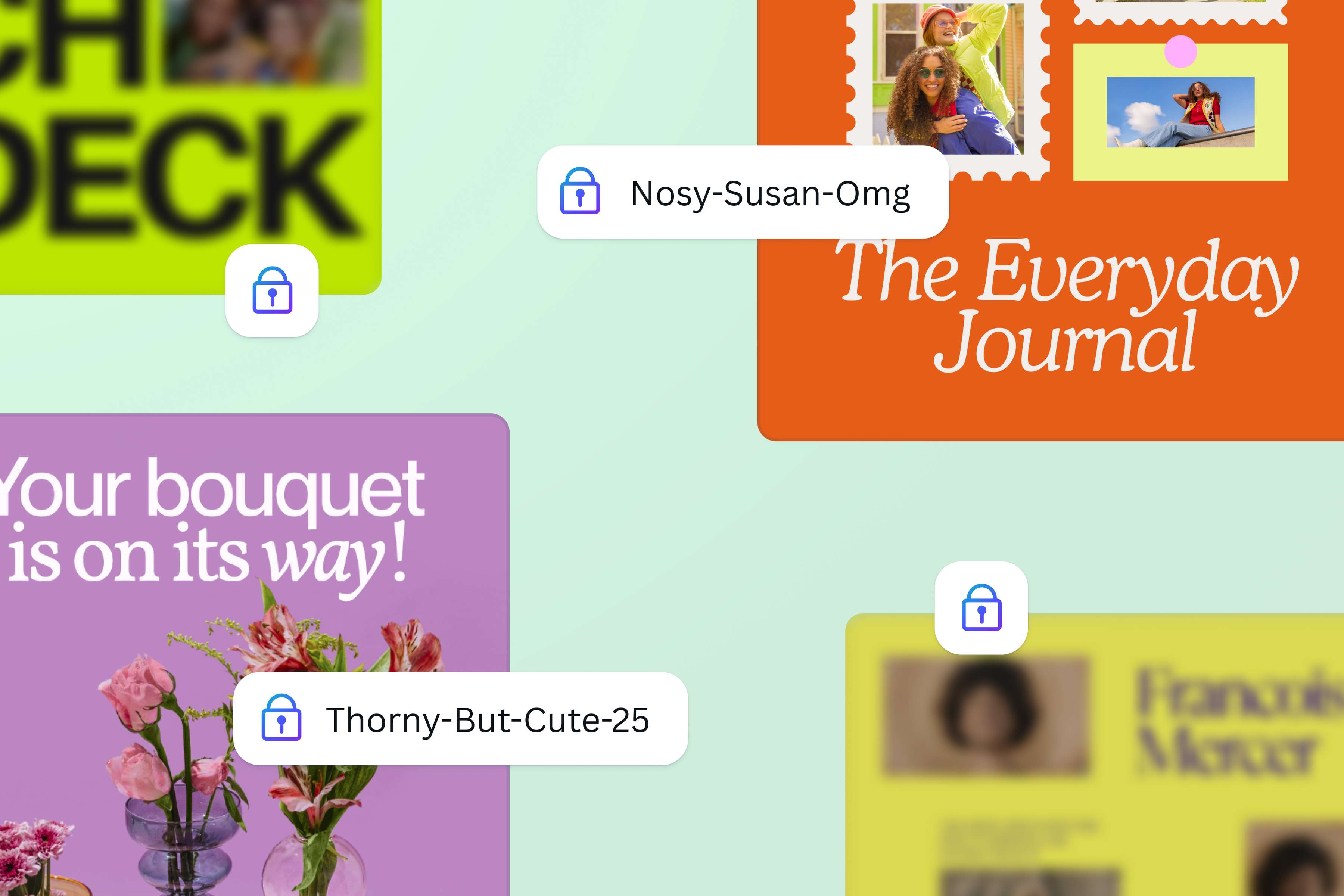
Bewaar belangrijke informatie veilig.
Beveilig uw belangrijke documenten in seconden. Het toevoegen van een wachtwoord aan uw persoonlijke bestanden, financiële rapporten of contracten is eenvoudig en essentieel. Zo kunt u uw documenten vol vertrouwen delen en genieten van complete gemoedsrust.
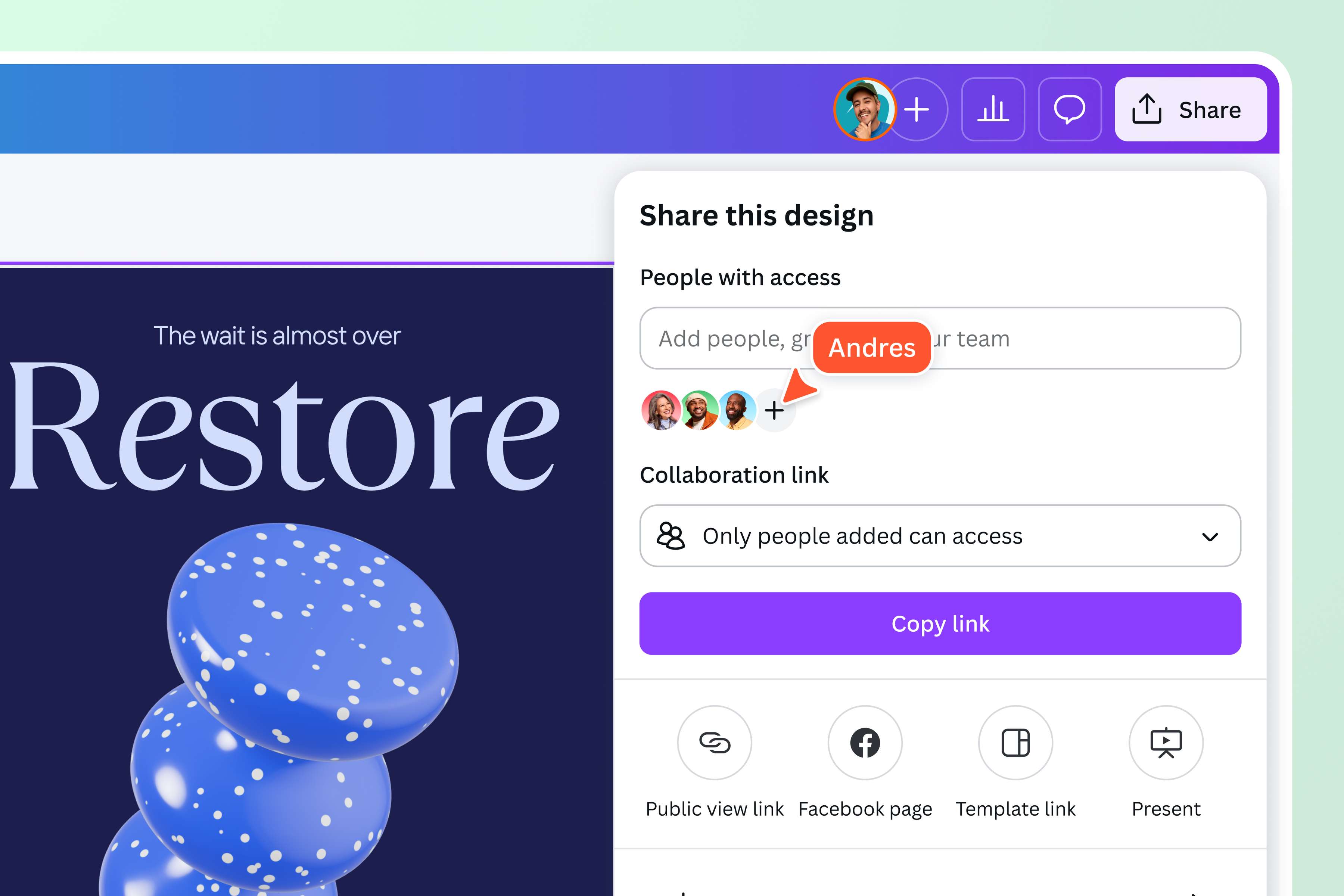
Beheer de toegang tot uw pdf's.
Zorg ervoor dat uw documenten niet in verkeerde handen vallen. Bepaal wie uw bestand mag openen, pagina's mag verwijderen of bewerken met de Brand Kit (Pro). Stel uw eigen wachtwoord in of kies een van de voorgestelde wachtwoorden voor maximale beveiliging. Deel uw klantpresentaties, interne projecten en andere vertrouwelijke materialen uitsluitend met uw vertrouwde kring.

IJzersterke PDF beveiliging, ingebouwd in het systeem.
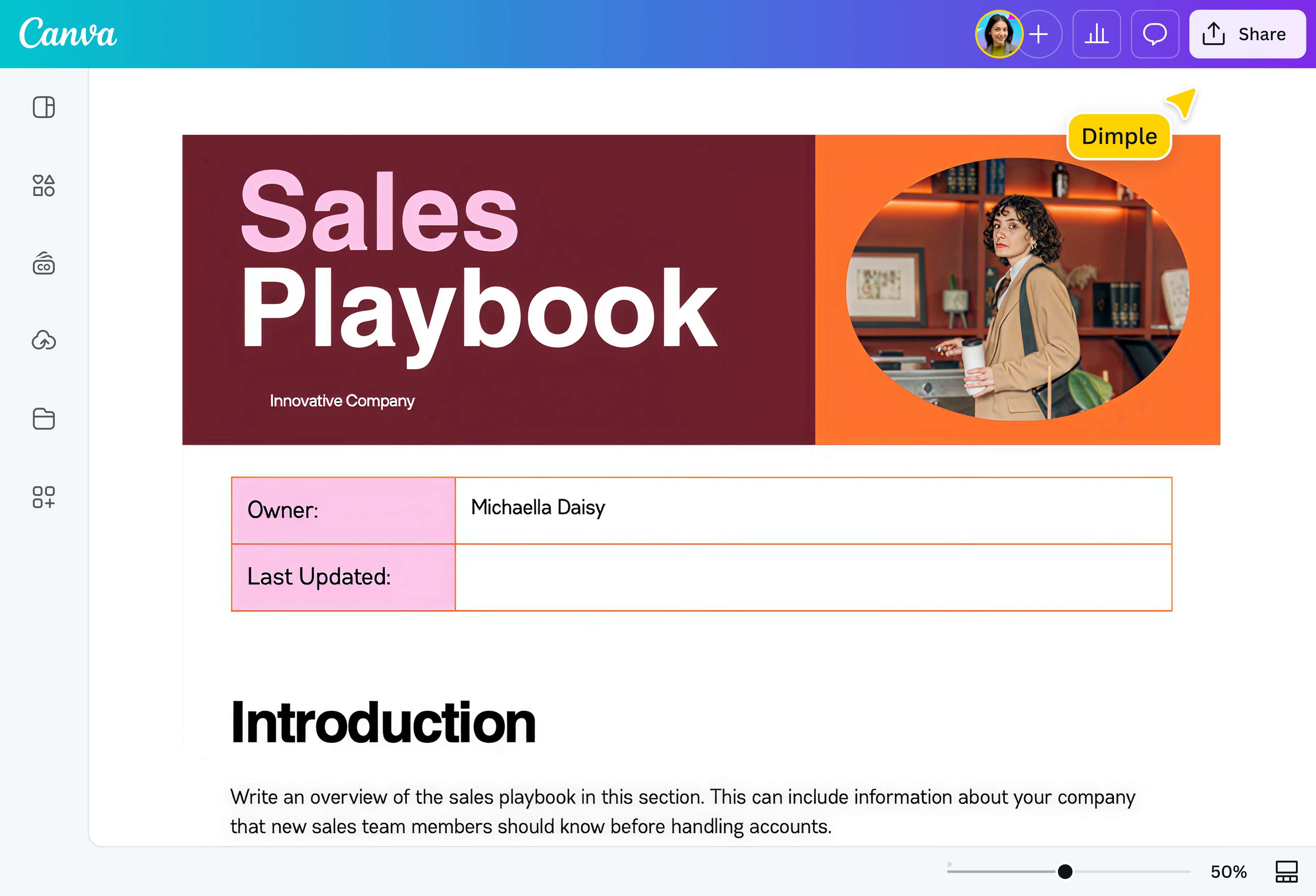
Ervaar een extra beveiligingslaag die direct in uw workflow is geïntegreerd. Maak een wachtwoord aan voor je bestand rechtstreeks vanuit de PDF Editor.van Canva. Maak of upload uw document, voer de nodige updates en wijzigingen door en voeg een wachtwoord toe voordat u het downloadt. Het is niet nodig om extra software te installeren. Je hoeft niet tussen apps te wisselen.
Werk en deel veilig, waar u maar wilt.
Houd uw documenten veilig, waar u ook bent en welk apparaat u ook gebruikt. De wachtwoordbeveiliging werkt zowel op desktop als op mobiel goed – perfect voor professionals, marketeers en studenten die onderweg behoefte hebben aan privacy. Deel je je bestand met een collega of team in het buitenland? Gebruik Translate (Pro) voor effectieve wereldwijde samenwerking in realtime.
Hoe beveilig ik een PDF-bestand met een wachtwoord?
Canva opstarten
Open de Canva-app op je desktop of mobiel apparaat om de PDF-editor te openen.Je bestand uploaden
Upload het PDF-bestand dat u met een wachtwoord wilt beveiligen.Verbeter of actualiseer uw inhoud.
Before safeguarding your PDF, you can delete outdated pages(wordt op een nieuw tabblad of venster geopend), enhance it with built-in Magic Studio (Pro)(wordt op een nieuw tabblad of venster geopend) tools, or modify the template as you wish.Voeg wachtwoordbeveiliging toe
Klik op Delen, selecteer Downloaden en kies PDF-standaard uit het下拉菜单. Vink het vakje Wachtwoordbeveiliging aan en Canva stelt een veilig wachtwoord voor je voor. Je kunt het gebruiken of je eigen versie maken. U ziet indicatoren die aangeven of uw gekozen wachtwoord aan alle beveiligingsvereisten voldoet. Sla het bestand op om te voorkomen dat je jezelf buitensluit van je eigen bestand.Download en deel je video
Download en bewaar de met een wachtwoord beveiligde PDF op uw apparaat of in cloudmappen, of voeg deze als bijlage toe aan e-mails om te delen.
Veelgestelde vragen
- Om een PDF-bestand te beveiligen, kunt u een veilig wachtwoord toevoegen wanneer u een PDF-bestand downloadt, opslaat of exporteert via een PDF-editor.