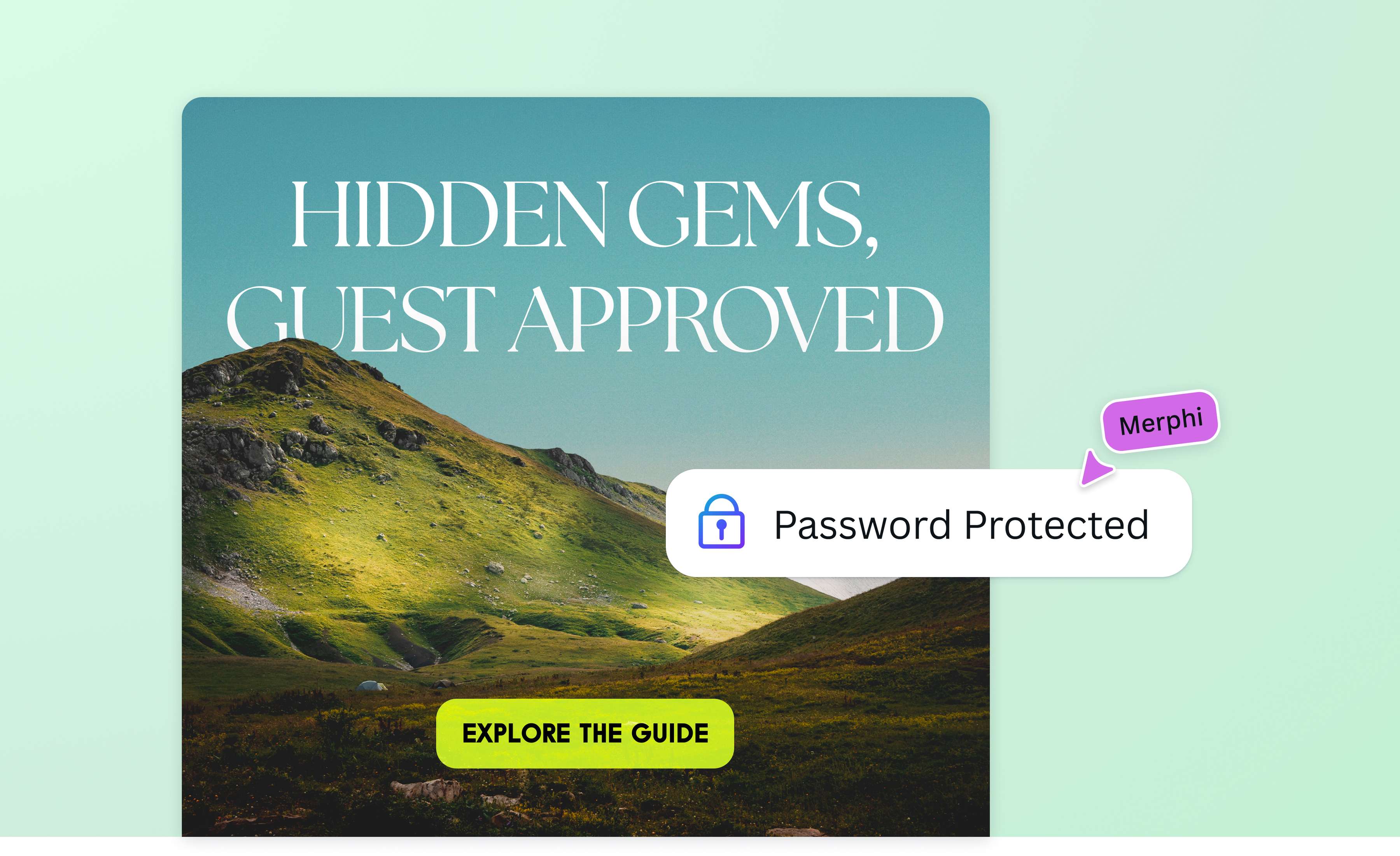
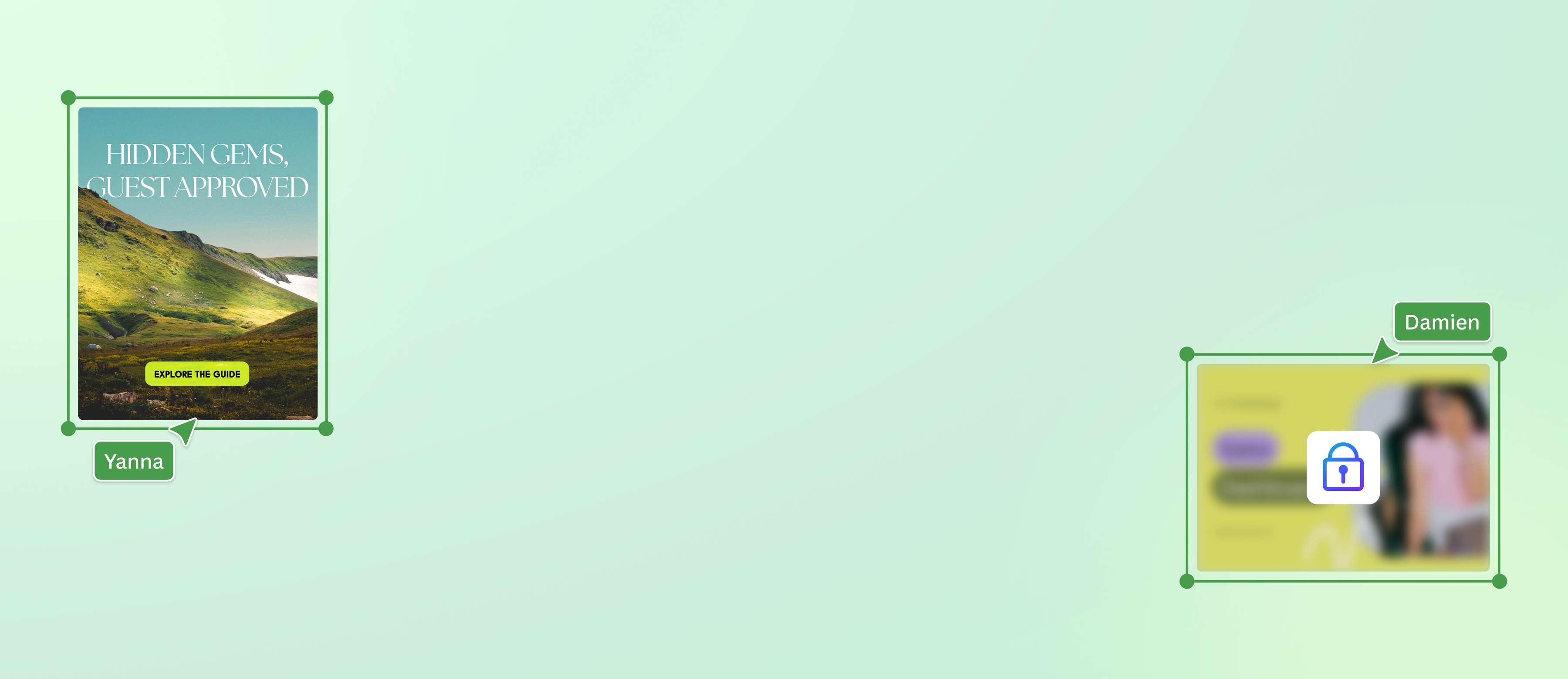
पीडीएफ को पासवर्ड से प्रोटेक्ट करें | PDF me Password Lagaye
कॉन्ट्रैक्ट, रिपोर्ट और पर्सनल जानकारी को बेहतर सुरक्षा दें। Canva का PDF पासवर्ड प्रोटेक्ट फीचर सेंसिटिव और जरूरी फाइलों को लॉक रखता है, ताकि आप कंट्रोल कर सकें कि आपके डॉक्यूमेंट कौन देख या एडिट कर सकता है।
या इसे यहाँ ड्रॉप करें
Canva के अपलोड फ़ॉर्मेट और ज़रूरी चीज़ों के बारे में जानें. हमारी गोपनीयता नीति में देखें कि हम आपके कॉन्टेंट का उपयोग कैसे करते हैं.
ये दमदार दस्तावेज़ एडिटिंग टूल्स आज़माएँ
PDF को एडिट करें, व्यवस्थित करें, अनुवाद करें और बहुत कुछ करें। आपके लिए आवश्यक सभी PDF एडिटिंग टूल!
पीडीएफ को पासवर्ड-प्रोटेक्ट करें | PDF password kaise banaye
1
अपनी PDF अपलोड करें
‘फाइल अपलोड करें’ बटन चुनें या अपनी PDF को सीधे सेक्शन में ड्रैग और ड्रॉप करें।
2
PDF एडिट करें
Canva के आसान एडिटर में अपनी PDF पर छोटे बदलाव करें, जैसे टेक्स्ट ठीक करना, पेज एडजस्ट करना या डिजाइन अपडेट करना।
3
PDF को पासवर्ड से सुरक्षित करें
आखिर में अपना डिजाइन डाउनलोड करते समय पासवर्ड की सुरक्षा बॉक्स चेक करें और फ्री में अपनी PDF को पासवर्ड-प्रोटेक्ट करें।
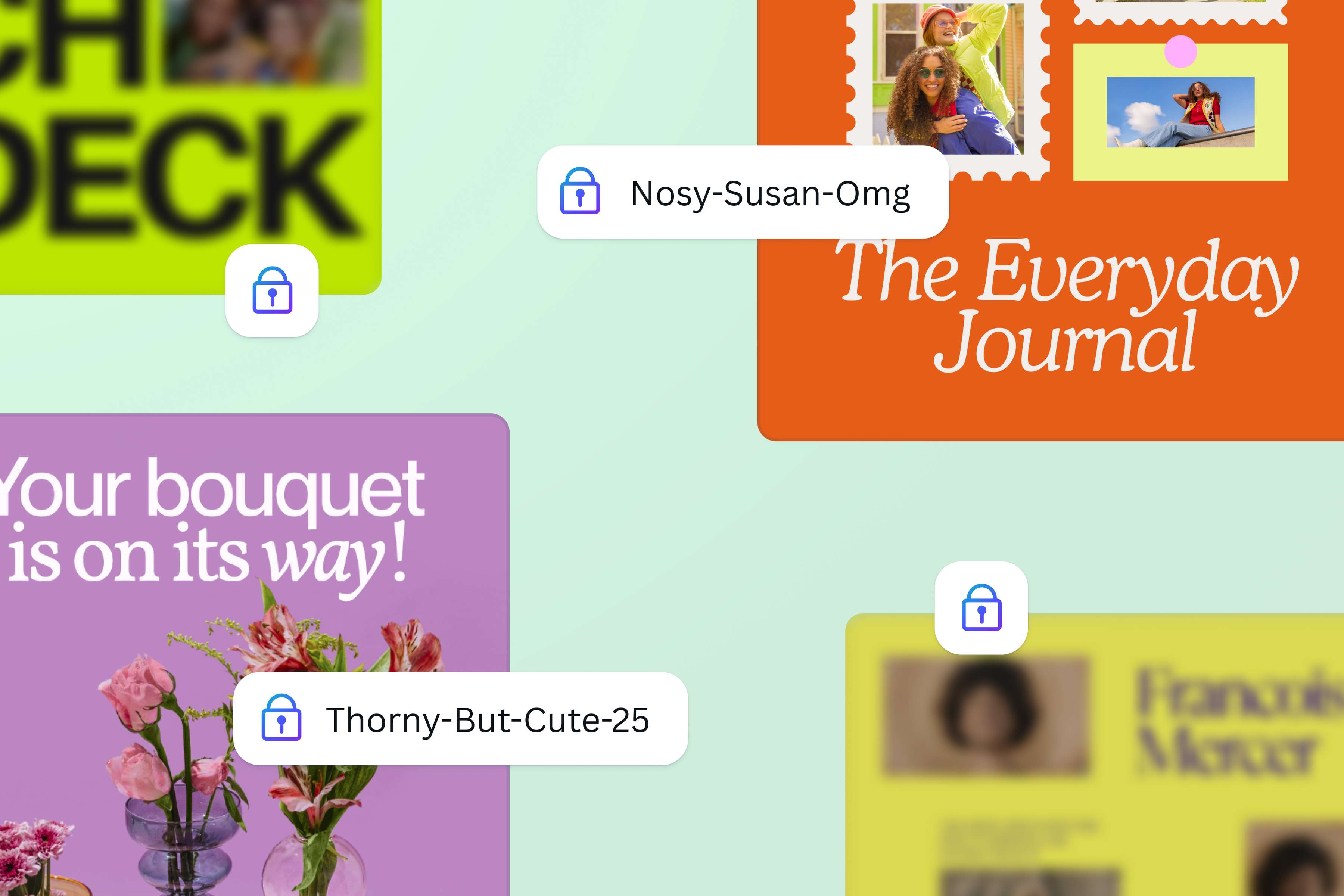
Free me PDF par password lagaye
कुछ ही सेकंड्स में अपने जरूरी डॉक्यूमेंट्स को फ्री में सुरक्षित करें। पर्सनल फाइल, आधार कार्ड (Aadhaar PDF me password kaise dale) या पैन कार्ड जैसे सरकारी डॉक्यूमेंट्स, कॉन्ट्रैक्ट और बैंक स्टेटमेंट में पासवर्ड लगाना Canva में आसान है और शेयर करने से पहले यह जरूरी भी है। इससे आप अपने डॉक्यूमेंट्स पूरे भरोसे के साथ शेयर कर सकते हैं और मन की शांति पा सकते हैं। Canva का ऑनलाइन PDF टूल किसी भी ब्राउज़र, ऑपरेटिंग सिस्टम और डिवाइस पर काम करता है, चाहे आप मोबाइल फोन, लैपटॉप या कंप्यूटर इस्तेमाल कर रहे हों।
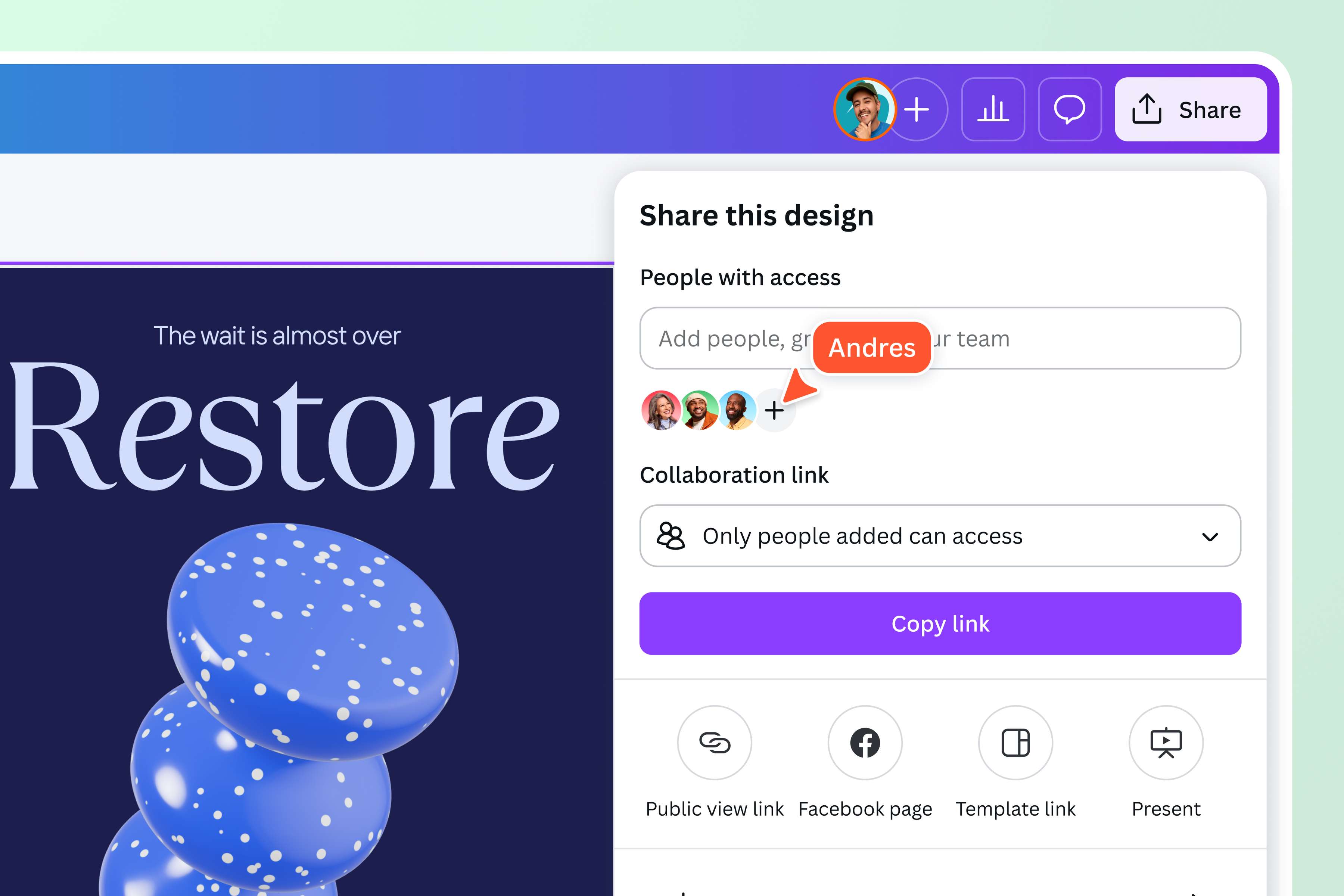
पीडीएफ पासवर्ड से सेंसिटिव फाइलों का एक्सेस कंट्रोल करें
अपने डॉक्यूमेंट्स गलत हाथों में जाने से बचाएं। PDF में पासवर्ड लगाने से जन्म तारीख, पता, मेडिकल जानकारी या दूसरी सेंसिटिव डिटेल्स सिर्फ उन्हीं लोगों के लिए उपलब्ध रहती हैं, जिन्हें आप पासवर्ड देते हैं। क्लाइंट प्रेजेंटेशन, कंपनी के इंटरनल डॉक्यूमेंट्स और दूसरी कॉन्फिडेंशियल फाइलें अपने भरोसेमंद लोगों के साथ ही शेयर करें।
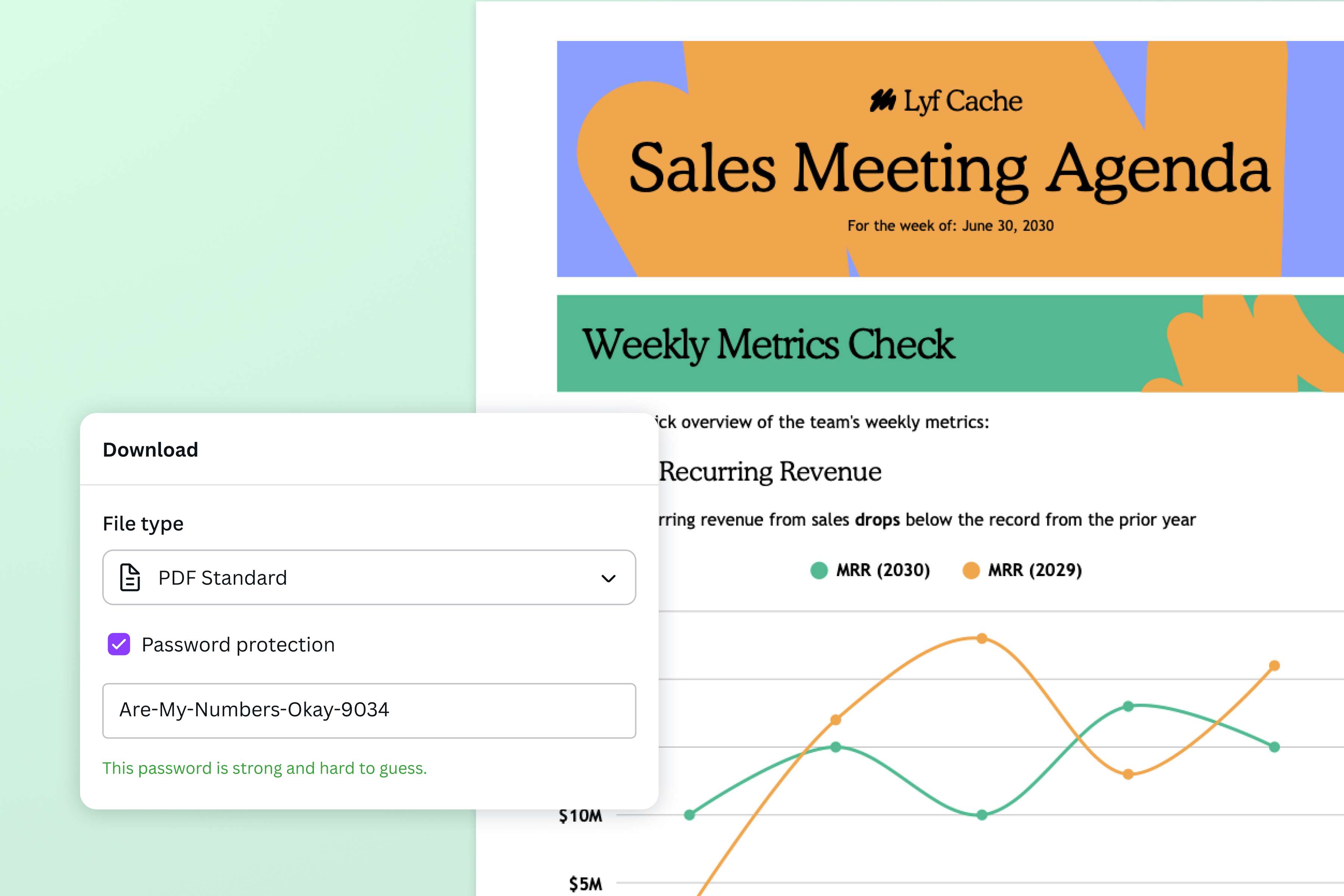
Canva में आप अपना कस्टम पीडीएफ पासवर्ड सेट कर सकते हैं या ज्यादा मजबूत सुरक्षा के लिए सुझाया गया पासवर्ड चुन सकते हैं (PDF main password kaise banaye)। अगर आप अपना पासवर्ड बना रहे हैं, तो 8 या उससे ज्यादा ऐसे कैरेक्टर इस्तेमाल करें जो किसी आम शब्द से न बने हों। पासवर्ड में नंबर, बड़े-छोटे अक्षर और सिंबल जोड़ें, और अपना नाम, जन्म तारीख या आसानी से अंदाजा लगने वाली जानकारी इस्तेमाल न करें।
PDF शेयर करने से पहले एडिट और लॉक करें
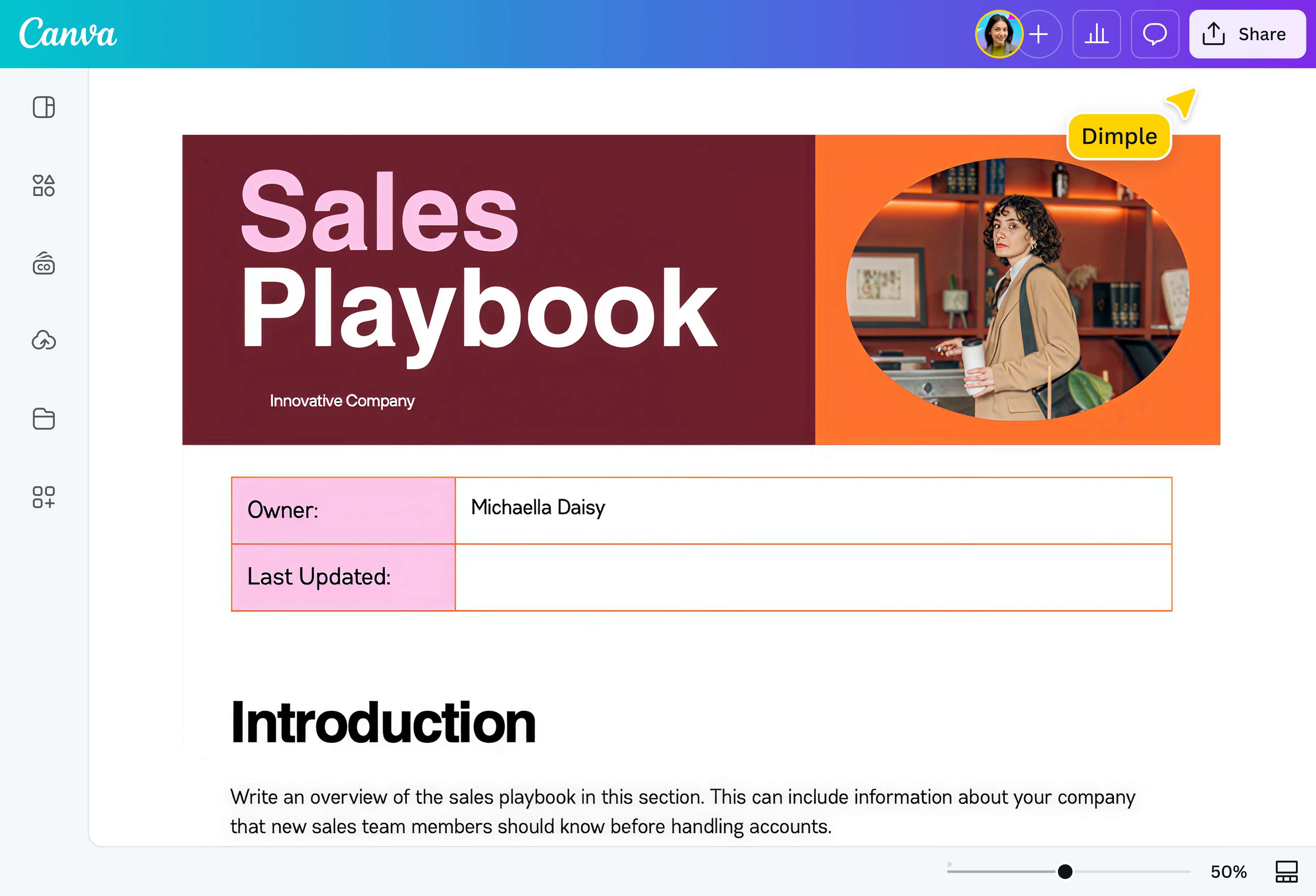
PDF सिर्फ ऑफिशियल डॉक्यूमेंट्स के लिए नहीं होते। अपने डिजाइन, पोर्टफोलियो, प्रेजेंटेशन या क्रिएटिव काम को शेयर करने के लिए भी PDF एक बढ़िया फॉर्मेट है। Canva में शेयर करने से पहले आप अपनी PDF फाइल को एडिट भी कर सकते हैं। नया डॉक्यूमेंट बनाएं या PDF अपलोड करें, फिर टेक्स्ट जोड़ें, हटाएं या बदलें, फोटो बदलें, लिखने की गलतियां ठीक करें, पेज रीऑर्डर करें, पुराने पेज हटाएं, सिग्नेचर जोड़ें या दूसरे देश/भाषा के लोगों के साथ शेयर करने से पहले कंटेंट ट्रांसलेट करें।
Canva के PDF एडिटर से अपनी फाइल के लिए फ्री में पासवर्ड बनाएं (PDF file me password kaise dale) और यह पक्का करें कि आपकी मेहनत से बने डिजाइन सही लोगों तक ही पहुंचें। अलग सॉफ्टवेयर इंस्टॉल करने या ऐप्स के बीच स्विच करने की जरूरत नहीं।
PDF file me password lagaye aur bina chinta ke share kare
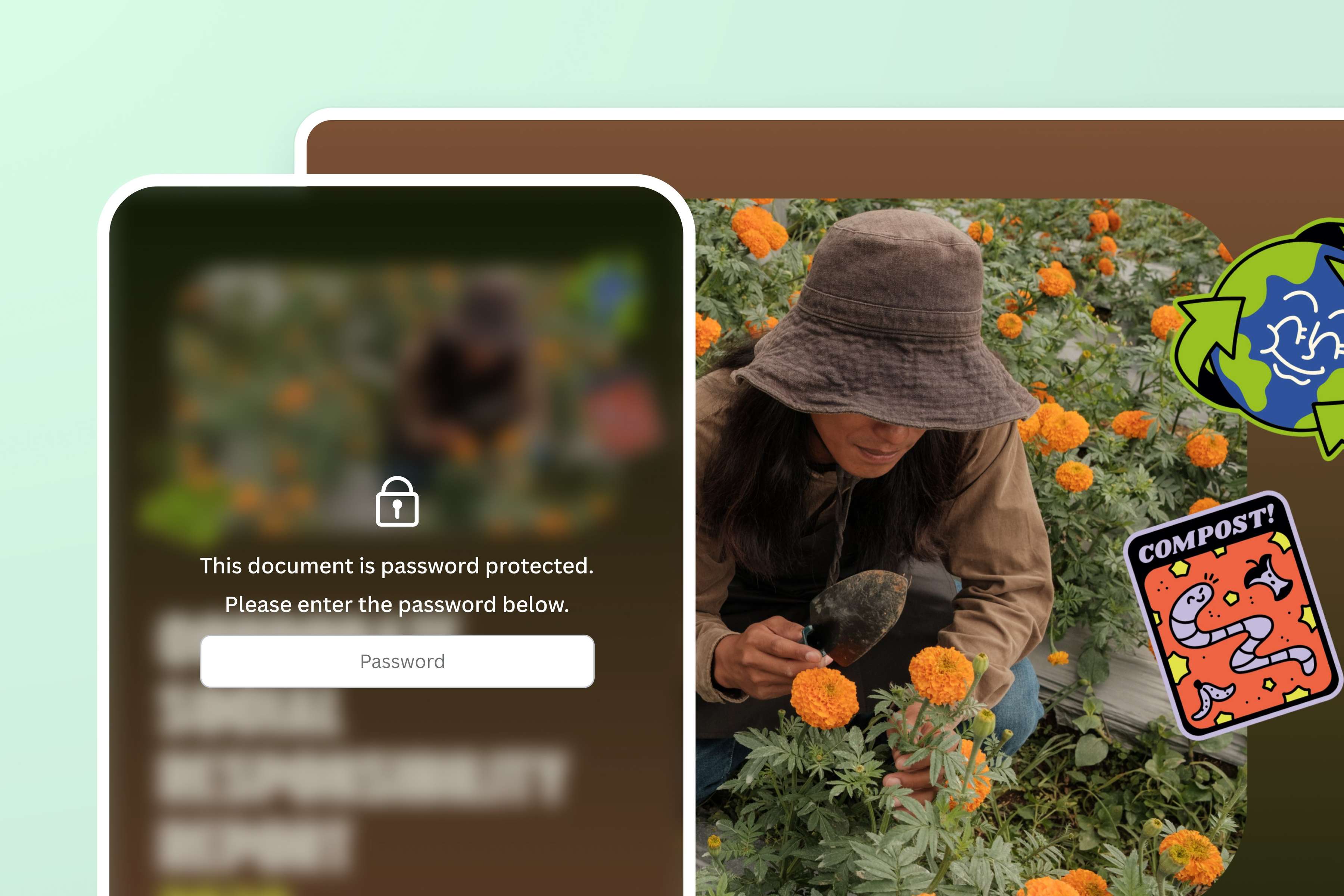
पासवर्ड प्रोटेक्शन से आप PDF फाइलें शेयर कर सकते हैं और उनकी सुरक्षा भी बनाए रख सकते हैं। यह खासकर सैलरी स्लिप, इनवॉइस, बिजनेस प्लान और कानूनी डॉक्यूमेंट्स जैसी फाइलों के लिए उपयोगी है। ईमेल या क्लाउड के जरिए फाइल शेयर करते समय, या आगे किसी और को फॉरवर्ड होने पर भी, पीडीएफ पासवर्ड की वजह से डेटा लीक होने का खतरा कम रहता है।
सुरक्षा के लिए Canva एक्सपोर्ट की गई फाइलों के पासवर्ड स्टोर नहीं करता। इसलिए अपना पीडीएफ पासवर्ड खुद सेव रखें। अगर पासवर्ड भूल जाते हैं, तो फाइल को नए पासवर्ड के साथ फिर से एक्सपोर्ट करें। PDF में पासवर्ड जोड़ने के बाद उसे डाउनलोड करें या Canva एडिटर छोड़े बिना सीधे ईमेल या WhatsApp पर शेयर करें।
पीडीएफ पासवर्ड कैसे बनाएं । PDF me password kaise lagaye
Canva खोलें
Canva को ब्राउज़र या ऐप में खोलें और PDF एडिटिंग टूल्स एक्सेस करने के लिए लॉग इन करें।अपनी फाइल अपलोड करें
जिस PDF फाइल को पासवर्ड से सुरक्षित करना है, उसे Canva में अपलोड करें।PDF को एडिट करें
PDF को सुरक्षित करने से पहले जरूरत के हिसाब से बदलाव करें। आप पुराने पेज डिलीट(नए टैब या विंडो में खुलता है) कर सकते हैं, मैजिक स्टूडियो(नए टैब या विंडो में खुलता है) टूल्स से डिजाइन बेहतर बना सकते हैं या टेम्पलेट को अपनी जरूरत के हिसाब से एडिट कर सकते हैं।PDF में पासवर्ड प्रोटेक्शन जोड़ें । PDF file mein password lagaen
ऊपर दाईं ओर शेयर करें पर क्लिक करें और डाउनलोड करें चुनें। फाइल टाइप में PDF सिलेक्ट करने के बाद एडवांस सेटिंग खोलें और पासवर्ड की सुरक्षा ऑप्शन चुनें। Canva का सुझाया गया मजबूत पासवर्ड इस्तेमाल करें या अपना पासवर्ड बनाएं। पासवर्ड कितना मजबूत है, यह बताने वाला इंडिकेटर भी दिखता है। अपना पासवर्ड जरूर सेव रखें, ताकि बाद में फाइल एक्सेस करने में परेशानी न हो।डाउनलोड और शेयर करें
पासवर्ड-प्रोटेक्टेड PDF को अपने डिवाइस या क्लाउड फोल्डर में डाउनलोड करें, या ईमेल से शेयर करें। फाइल आगे कहीं भी पहुंचे, उसे वही व्यक्ति खोल सकता है जिसके पास पासवर्ड है।
अक्सर पूछे जाने वाले प्रश्न
- PDF पासवर्ड वह पासवर्ड होता है जिसे किसी PDF फाइल को खोलने, देखने या एडिट करने से पहले डालना पड़ता है। इससे फाइल में मौजूद जानकारी को सिर्फ वही लोग एक्सेस कर सकते हैं जिनके पास सही पासवर्ड है।