- Aggiungi filigrana al PDF
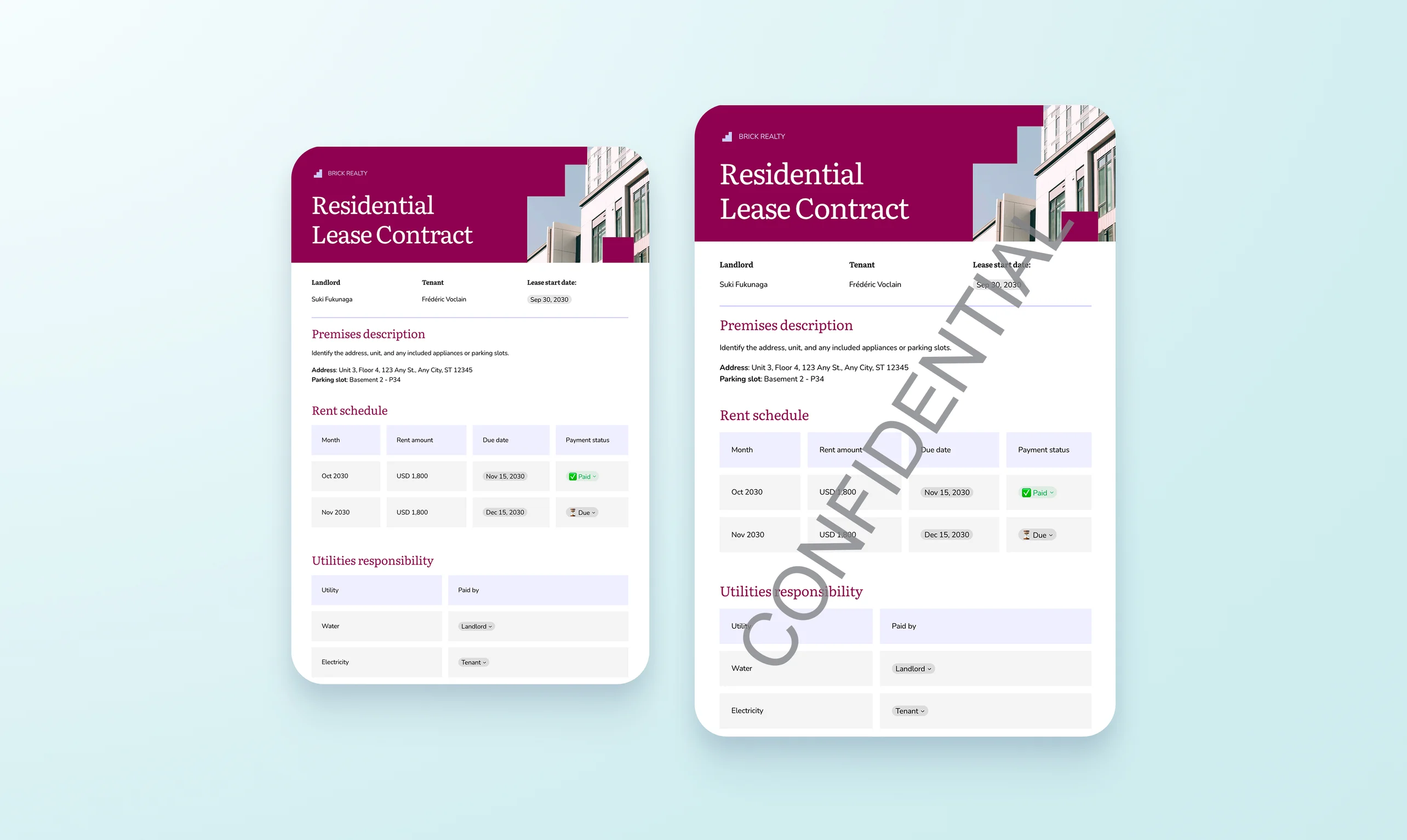
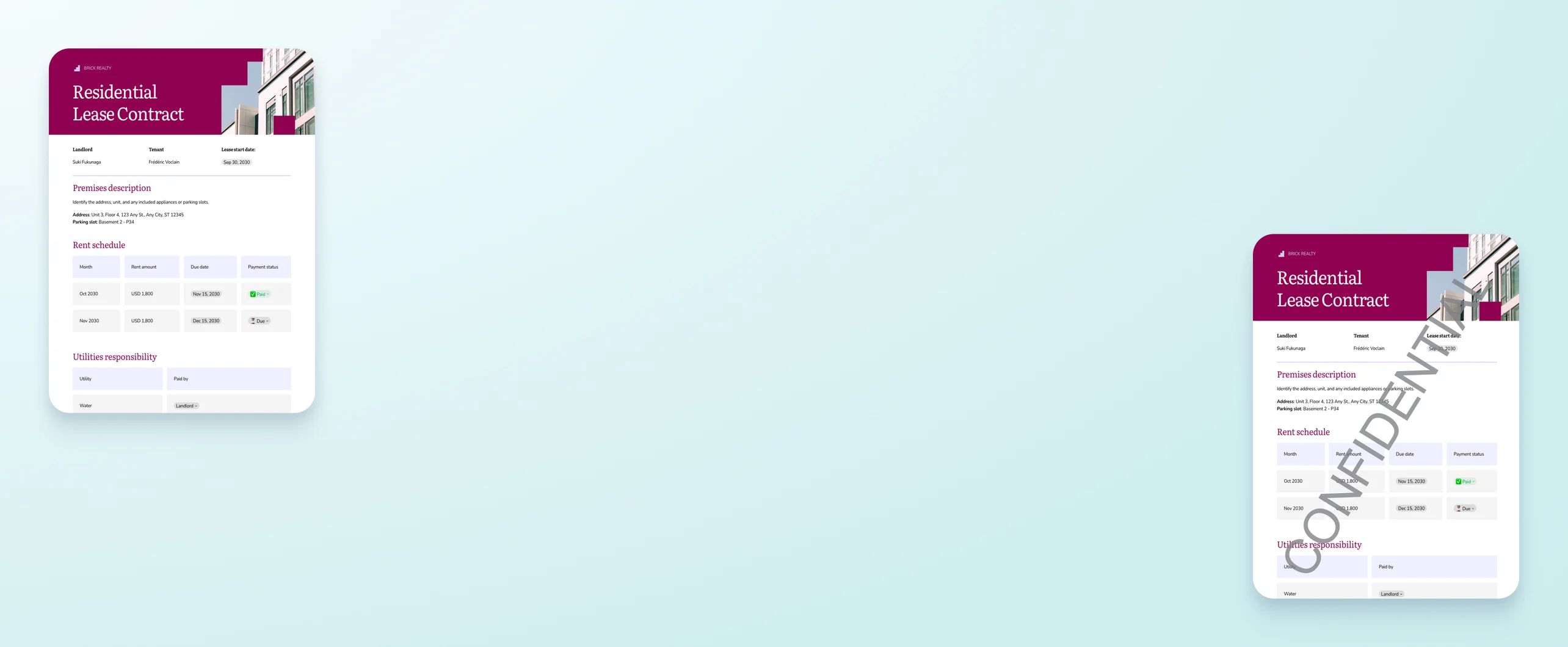
Aggiungi una filigrana al tuo PDF
Carica il PDF su Canva e aggiungi una filigrana di testo o logo in pochi secondi, per proteggere contratti, preventivi, fatture o portfolio prima di condividerli.
o trascinalo qui
Scopri i formati e i requisiti di caricamento di Canva. Trova informazioni su come utilizziamo i tuoi contenuti nella nostra informativa sulla privacy.
Prova questi strumenti di modifica dei documenti
Modifica, organizza, traduci PDF e altro ancora. Tutti gli strumenti di editing PDF di cui hai bisogno!
Come aggiungere una filigrana a un PDF
Carica il PDF
Seleziona il pulsante "Carica il tuo PDF" o trascina e rilascia facilmente i tuoi file nella sezione.
Inserisci la filigrana
Apri l'app filigrana dal pannello laterale e inserisci una filigrana al PDF regolando posizione, dimensione e opacità direttamente sul documento.
Scarica il PDF
Scarica il documento con la filigrana applicata prima di condividerlo.
Proteggi il tuo lavoro professionale con una filigrana pdf

Vuoi tutelare un portfolio(si apre in una nuova scheda o finestra), autenticare un documento legale o evitare la diffusione non autorizzata di un file riservato? Aggiungere una filigrana a un PDF con Canva richiede pochi passaggi. Carica il documento e cerca “filigrana” nel pannello App: puoi usare un testo o un'immagine, come il tuo logo(si apre in una nuova scheda o finestra), e personalizzare opacità, dimensione e posizione del watermark. Puoi modificare la filigrana nel progetto Canva in qualsiasi momento, anche dopo aver scaricato il PDF.
Rafforza la coerenza del brand

Una filigrana personalizzata aiuta a rivendicare la paternità di un progetto con un semplice segno visivo su ogni pagina. Per mantenere lo stesso stile su tutti i canali di comunicazione, imposta il tuo Kit Aziendale(si apre in una nuova scheda o finestra) (Pro) con logo, colori e font ufficiali. Puoi riutilizzare queste risorse in ogni nuovo progetto, senza doverle caricare o creare di nuovo. È una soluzione utile per i team che vogliono lavorare con uno stile condiviso e rispettare le linee guida del brand in ogni documento.
Modifica l'intero documento

Dopo aver aggiunto una filigrana ai tuoi PDF, continua a lavorare al documento con il nostro editor. Correggi un paragrafo con Scrittura magica(si apre in una nuova scheda o finestra), genera nuove immagini con Strumenti magici(si apre in una nuova scheda o finestra) (Pro) o aggiorna layout e testo pagina per pagina, senza uscire dal progetto. Al termine, aggiorna la filigrana e scarica la versione finale da inviare a colleghi, clienti o fornitori. Quando avrai bisogno di apportare altre modifiche, riapri il progetto in Canva, aggiorna il contenuto ed esporta di nuovo il documento nello stesso spazio di lavoro.
Distribuisci documenti a un pubblico più ampio

Il tuo PDF deve raggiungere lettori che parlano lingue diverse o hanno esigenze di accessibilità specifiche? Prima di aggiungere una filigrana al PDF, usa lo strumento Disegno(si apre in una nuova scheda o finestra) per tracciare a mano libera elementi che rendano più chiari schemi e istruzioni. Traduci il contenuto con il Traduttore PDF(si apre in una nuova scheda o finestra) (Pro) per ottenere una versione localizzata dello stesso documento. Potrai condividere un unico file protetto(si apre in una nuova scheda o finestra) e comprensibile con team, clienti e partner internazionali.
Filigrana per fatture, preventivi e documenti di lavoro

Chi lavora con partita IVA o gestisce una piccola impresa invia spesso preventivi(si apre in una nuova scheda o finestra), capitolati e bozze di fattura(si apre in una nuova scheda o finestra) prima della versione definitiva. Aggiungi al PDF una filigrana con la scritta “bozza” o “copia” per evitare che clienti o terzi scambino un documento provvisorio per quello finale o lo usino senza autorizzazione. Il file resta modificabile in Canva. Quando il preventivo viene approvato, rimuovi la filigrana, aggiorna i dati e scarica la versione pronta per la firma o l'invio al cliente.
Come aggiungere filigrana a PDF


Domande frequenti
- Carica il PDF su Canva, apri App nel pannello laterale e cerca l'app “filigrana”. Scegli “logo” come tipo di watermark e carica un'immagine in JPG o PNG da usare come filigrana sul documento.
- Una filigrana aiuta a proteggere un file quando lo condividi con persone esterne all'azienda o quando distribuisci bozze e proposte. Chi lavora in ambito creativo la usa anche per tutelare portfolio e materiali dimostrativi da un uso non autorizzato.
- Sì, aggiungere una filigrana pdf può aumentare leggermente le dimensioni del documento, perché inserisce un nuovo livello grafico. Un'immagine ad alta risoluzione pesa di più rispetto a una semplice filigrana di testo.
- Apri l'app filigrana dal pannello App, digita il testo che vuoi usare (ad esempio il tuo nome, il brand o la dicitura “bozza”) e regola font, colore e opacità prima di applicarlo al documento.
- Sì, puoi applicare la filigrana pagina per pagina nell'editor di Canva, così scegli esattamente dove farla comparire senza doverla ripetere su tutto il documento.
- Riduci l'opacità con il cursore nell'app “filigrana” fino a ottenere l'effetto desiderato. Un valore più basso rende il watermark più discreto, mentre un valore più alto lo rende più visibile e difficile da rimuovere.
- La filigrana segnala visivamente la proprietà del documento, che resta leggibile e condivisibile. La protezione con password, invece, limita chi può aprire il file. Puoi usare entrambe le misure sullo stesso PDF.
- Apri l'app Canva su iOS o Android, carica il PDF tra i tuoi progetti e cerca l'app filigrana tra le App disponibili per inserire testo o logo direttamente dal telefono.
- Sì, è un uso comune per chi lavora con partita IVA. Con Canva, aggiungi in pochi passaggi una filigrana con la scritta “bozza” o “copia” a preventivi e fatture provvisorie.

@navneet4