- Firma documenti online
Firma documenti online
o trascinalo qui
Scopri i formati e i requisiti di caricamento di Canva. Trova informazioni su come utilizziamo i tuoi contenuti nella nostra informativa sulla privacy.
Carica un documento, firma, aggiungi testo e date e scarica il file. Canva ti aiuta a gestire documenti da approvare o restituire firmati evitando stampe e scansioni.
Come firmare documenti online
Carica il documento
Carica o trascina un file in Canva.
Firma il documento
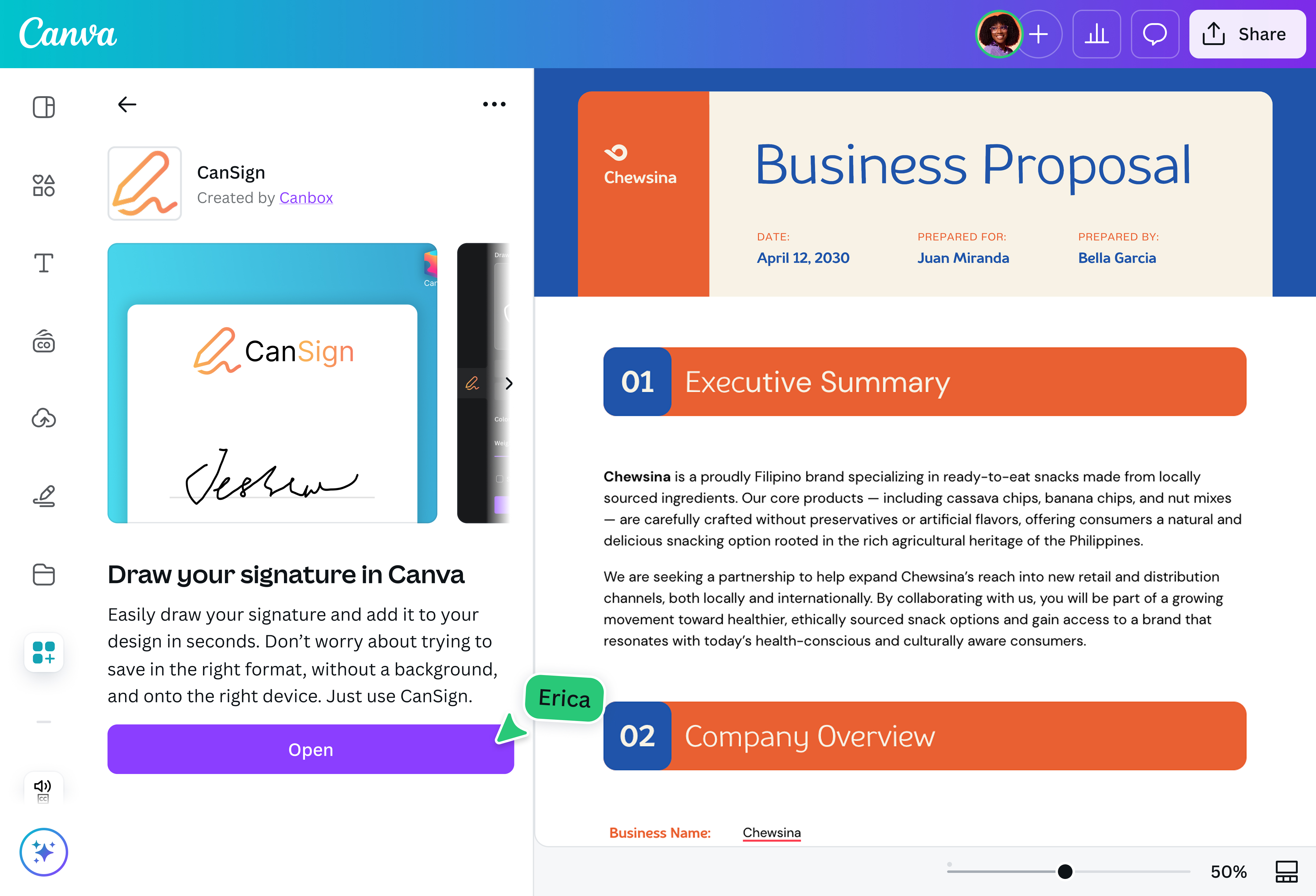
Seleziona l’app CanSign nel pannello laterale per firmare il documento.
Scarica il documento firmato
Scarica gratuitamente il documento firmato in PDF.
Firma i tuoi documenti online

Firma online preventivi, proposte commerciali, moduli, lettere, approvazioni di progetto e altri documenti di lavoro. Carica il file, aggiungi una versione digitale della tua firma autografa e posizionala nel punto desiderato, regolando dimensioni e disposizione direttamente nell’editor. Puoi creare una firma online(si apre in una nuova scheda o finestra) e inserirla nei documenti supportati da Canva.
Prima di utilizzare un documento firmato per finalità ufficiali o vincolanti, verifica i requisiti previsti dalla normativa applicabile nel tuo Paese.
Approva documenti con un clic

Riduci i passaggi tra revisione e approvazione lavorando sullo stesso documento in Canva. Condividi il progetto con colleghi o clienti, leggi commenti e modifiche e aggiorna testo, immagini e altri elementi nell’editor PDF(si apre in una nuova scheda o finestra) prima di confermare la versione definitiva. Se il documento contiene più pagine, puoi organizzare il PDF(si apre in una nuova scheda o finestra) per mettere sezioni e allegati nell’ordine corretto prima della consegna.
Dopo aver ottenuto le approvazioni, completa il documento con firma, data e altre informazioni necessarie. Dopo, prepara un’unica versione finale da condividere o archiviare, evitando scambi continui di copie aggiornate via e-mail. Rendi più scorrevole il tuo flow.
Rivedi e finalizza i documenti insieme al team

Semplifica il tuo flusso di lavoro invitando le persone del team tramite link o e-mail. Condividi il documento con colleghi, clienti o collaboratori e assegna il livello di accesso più adatto: visualizzazione, commento o modifica. Usa le menzioni per richiamare l’attenzione sui punti da controllare e leggi commenti e note in tempo reale. Durante la revisione, Strumenti magici(si apre in una nuova scheda o finestra) può aiutare il team a rielaborare testi e grafiche senza creare versioni separate dello stesso documento.
Se la revisione riguarda anche gli elementi visivi, usa Gomma magica(si apre in una nuova scheda o finestra) per eliminare dettagli indesiderati oppure Rimuovi sfondo(si apre in una nuova scheda o finestra) per isolare immagini e soggetti. Dopo aver completato le modifiche e ottenuto l’approvazione, appiattisci il PDF(si apre in una nuova scheda o finestra) per consolidare gli elementi o proteggi il documento con password(si apre in una nuova scheda o finestra) per limitare l’accesso prima della distribuzione.
Finalizza, adatta e condividi il documento firmato

Dopo aver firmato documenti online, continua a lavorare in Canva. Prima di inviare il file, puoi eliminare le pagine PDF(si apre in una nuova scheda o finestra) che non servono più, ad esempio pagine vuote, duplicate o obsolete, e poi scaricare la versione aggiornata o condividerla via e-mail o tramite link. Se il documento deve essere adattato a un altro formato o a un pubblico diverso, utilizza Ridimensionamento magico(si apre in una nuova scheda o finestra) per riformattare il progetto e il Traduttore PDF AI(si apre in una nuova scheda o finestra) per creare versioni del contenuto in altre lingue.
Come firmare documenti online

Domande frequenti
- Puoi firmare documenti online caricando un file in Canva, aggiungendo la tua firma dove necessario e completando eventuali campi di testo o date direttamente nell’editor. In questo modo puoi preparare il documento senza doverlo stampare, firmare a mano e scansionare di nuovo. Prima di utilizzare un documento firmato per finalità ufficiali o vincolanti, verifica sempre i requisiti previsti dalla normativa applicabile e dal tipo di documento.
- Carica il documento in Canva, inserisci la firma nel progetto e completa le informazioni necessarie prima di scaricare o condividere il file finale. Così eviti di stampare il documento, firmarlo a mano e scansionarlo di nuovo.
- Dipende dal tipo di documento, dal Paese e dai requisiti applicabili. Molti documenti possono essere firmati online. Prima di utilizzare un documento per finalità ufficiali o vincolanti, verifica sempre quale modalità di firma è richiesta dalla normativa applicabile.
- Puoi usare Canva per aggiungere la tua firma a documenti come preventivi, proposte commerciali, moduli, lettere, approvazioni di progetto e altri documenti di lavoro. Puoi inoltre completare il file con testo, date e altri elementi prima di scaricarlo o condividerlo. Per documenti soggetti a requisiti specifici, verifica sempre quale modalità di firma è richiesta dalla normativa applicabile.
- Sì. Puoi aggiungere la firma e completare il documento con data, iniziali, testo e altri elementi direttamente nell’editor Canva. Puoi inoltre regolarne posizione e dimensioni per adattarli al layout del documento prima della versione finale.
- Accedi a Canva da smartphone o tablet per aprire il documento, aggiungere la firma e completare le informazioni necessarie anche quando non sei davanti al computer. Puoi quindi continuare a lavorare sullo stesso progetto da un altro dispositivo, se necessario.
- Puoi aggiungere la tua firma a preventivi, proposte commerciali, moduli, lettere, approvazioni di progetto e altri documenti di lavoro supportati da Canva. Prima di usare un documento firmato per finalità ufficiali o vincolanti, verifica sempre quale modalità di firma è richiesta per quel tipo di documento.
- Canva applica misure tecniche e organizzative per proteggere i contenuti caricati sulla piattaforma e i progetti sono privati per impostazione predefinita. Puoi inoltre controllare chi può visualizzare, commentare o modificare il documento tramite le impostazioni di condivisione. Se il file contiene informazioni riservate, limita l’accesso alle persone necessarie e controlla sempre le autorizzazioni prima di condividerlo. Per maggiori informazioni, consulta l’Informativa sulla privacy e il Centro protezione sulla privacy di Canva.

@navneet4