無料オンライン画面録画ツール・スクリーンレコーダー
Canvaのデスクトップ画面録画ツール・スクリーンレコーダーで、画面上のすべてを録画しましょう。デモ画面の作成や説明動画の作成まで、ワンクリックで画面を録画し、編集・ダウンロードできます。
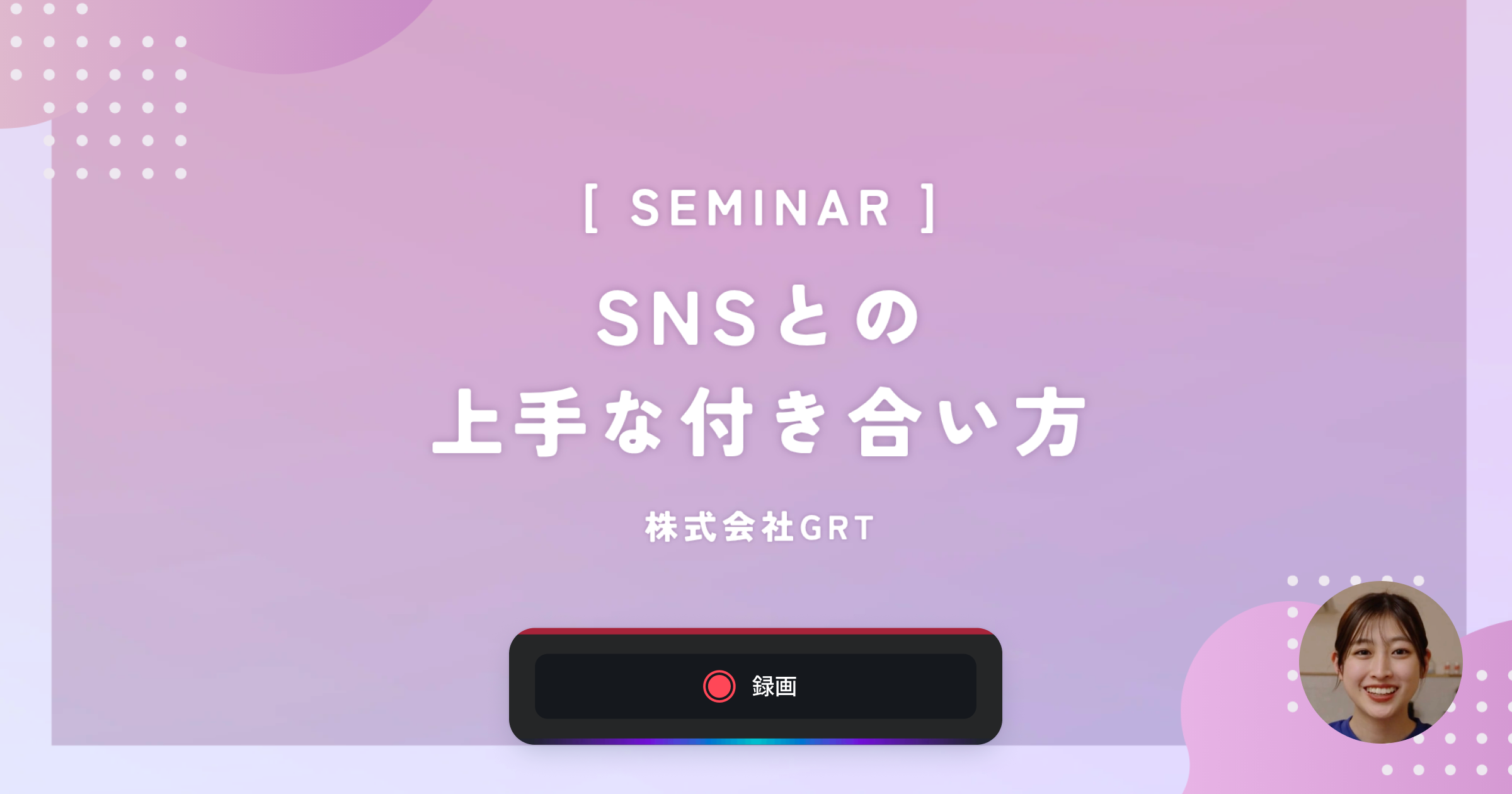





Canvaは世界中で7,500万以上のお客様に信頼されています
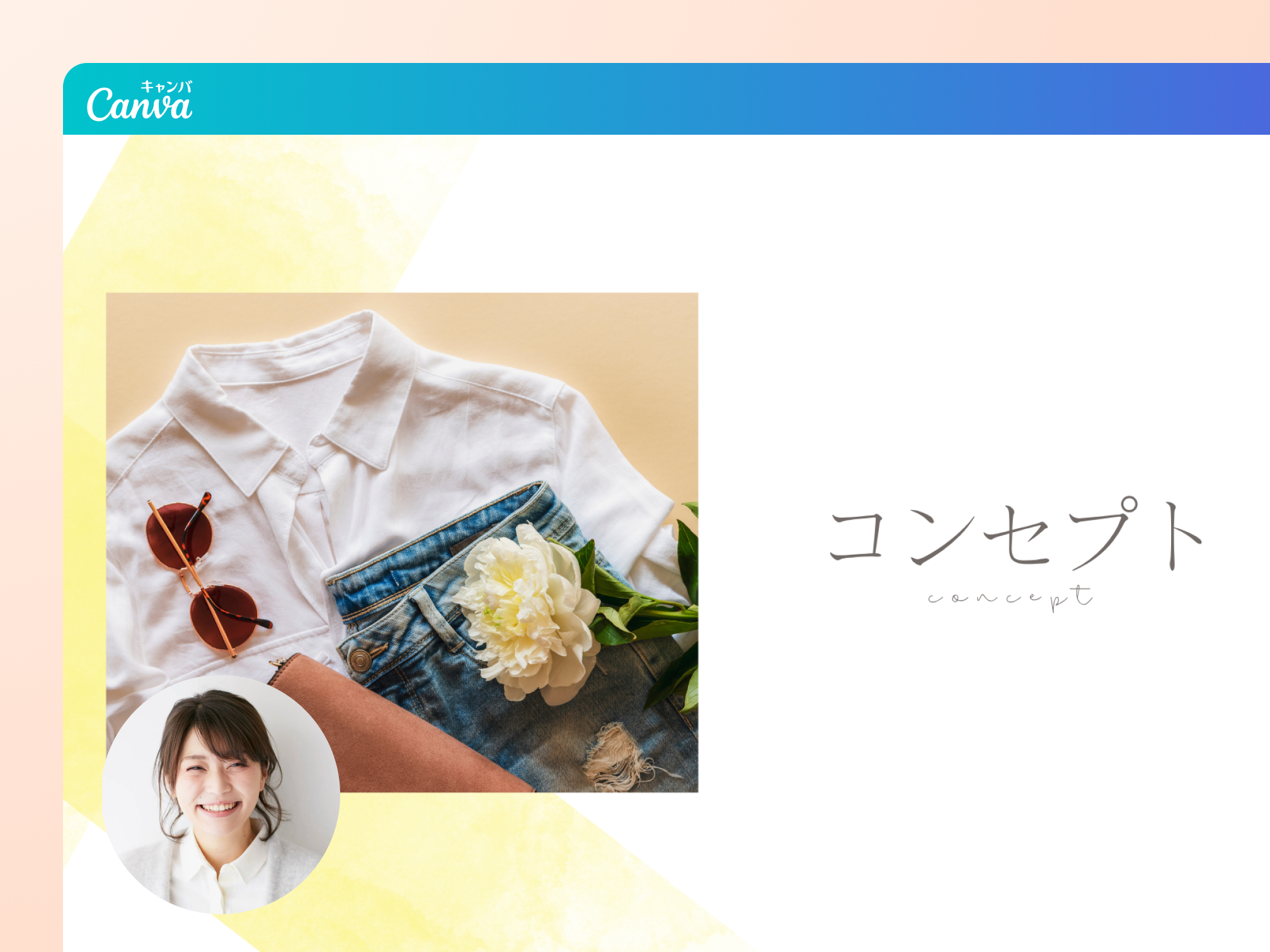
Canvaの画面録画ツール
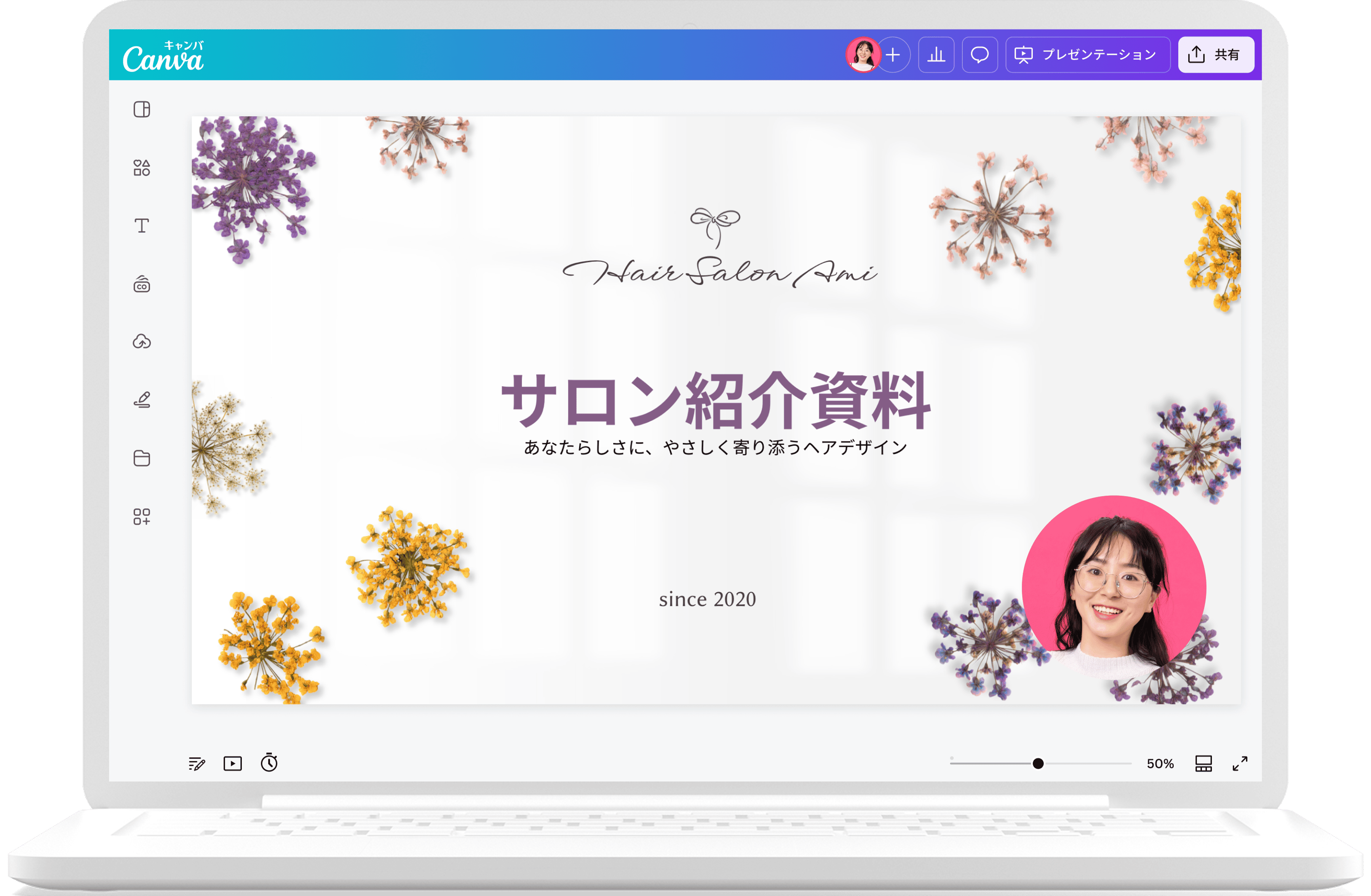
Canvaのデスクトップ画面録画ツールを使えば、自分自身や自分の顔を表示しながらパソコンの画面を録画して、編集したり、デザインに追加したり、画面録画のデータをどこでも共有できます。アプリの切り替えも、面倒なダウンロードも必要ありません。
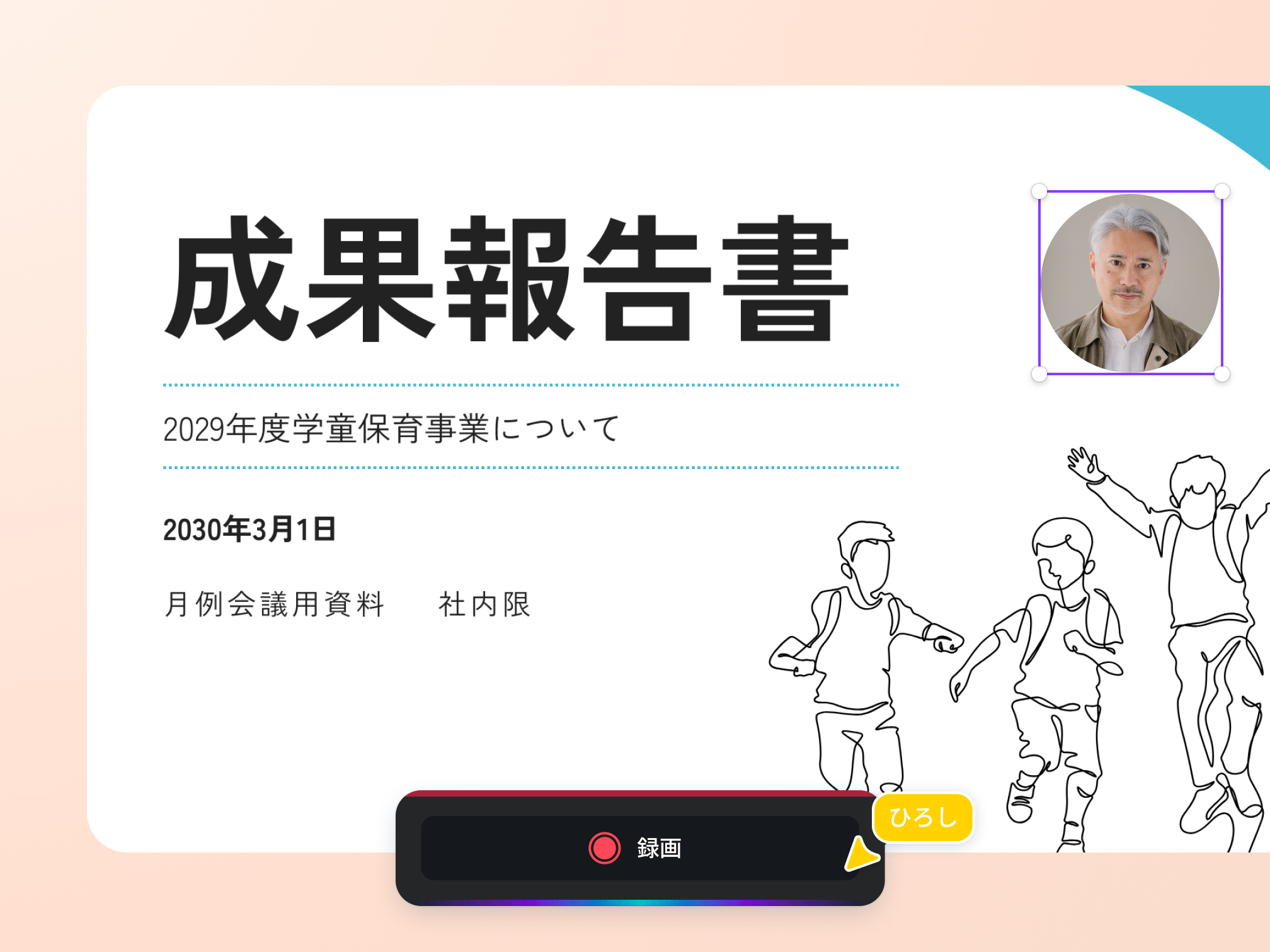
自分の顔を同時に録画
説明動画の作成、講義の録画、デモ画面の作成などをデスクトップ上で行うことができます。画面録画のデータがあれば、ユーザーは自分のペースで動画を視聴できます。さらに、自分のウェブカメラ録画を追加して、動画をより魅力的なものにすることもできます。
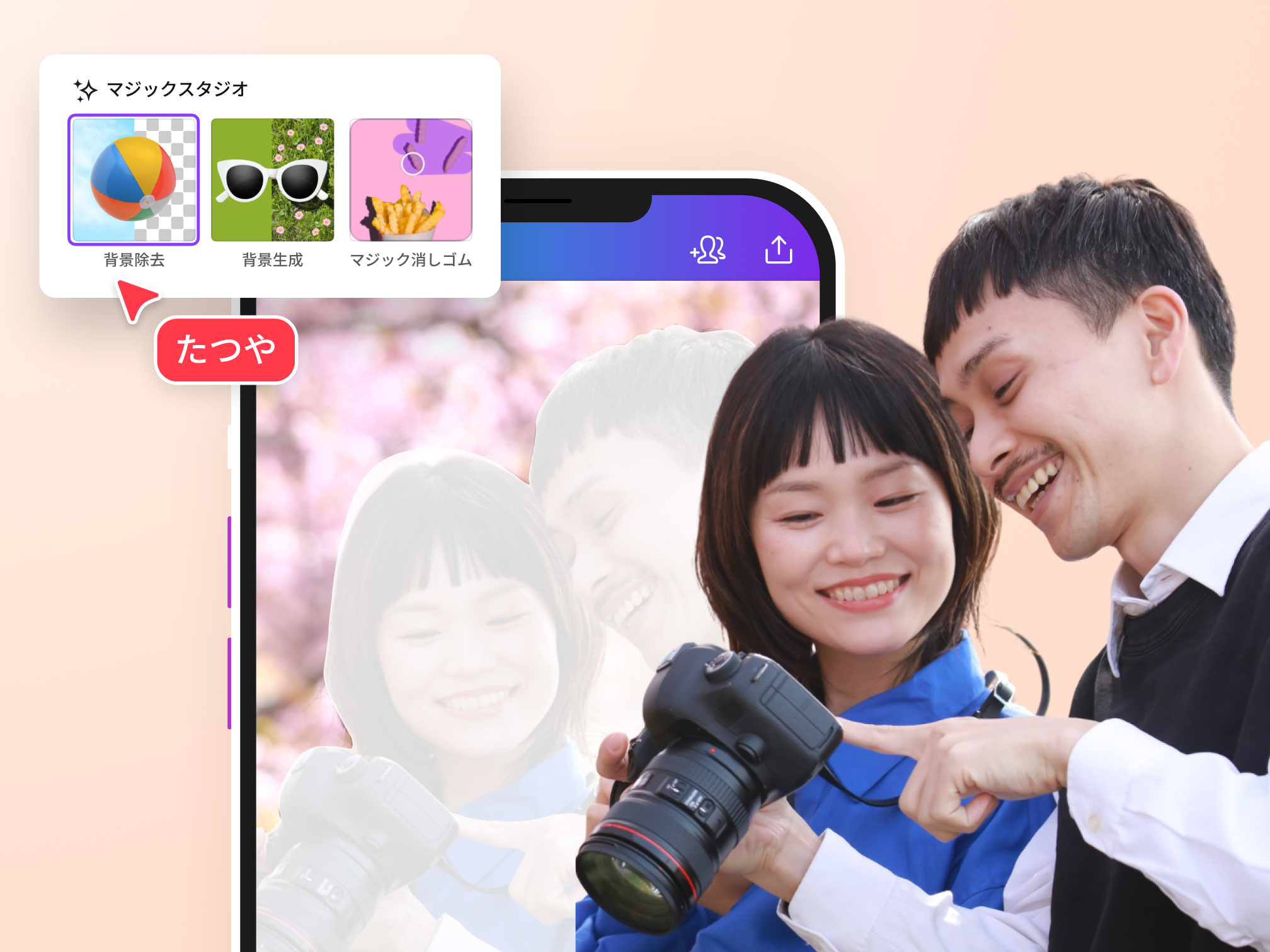
画面録画関連の編集機能

録画データをさらに編集
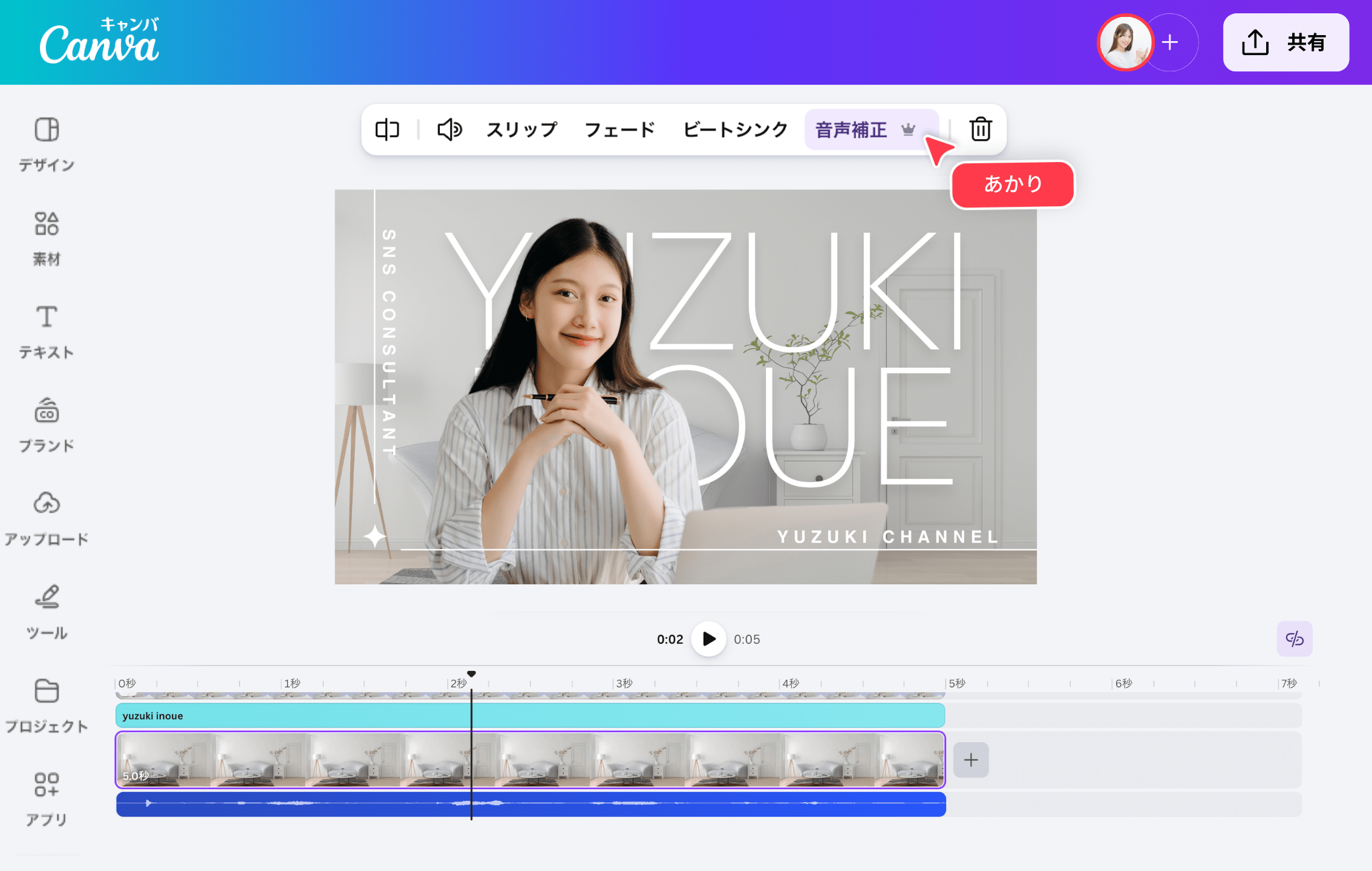
Canvaの動画編集ツールを使えば、間延びした部分をカットしたり、失敗した箇所を取り除いたり、再生速度を調整したりすることができます。


動きを加える
説得力のあるプレゼンテーションや説明動画をさまざまな方法で作成できます。ブランドキット(プロ) を使って、ナレーション付き動画を挿入し、アニメーションとトランジションを組み合わせて動きをつけましょう。
録画した動画を活用

オンデマンド機能
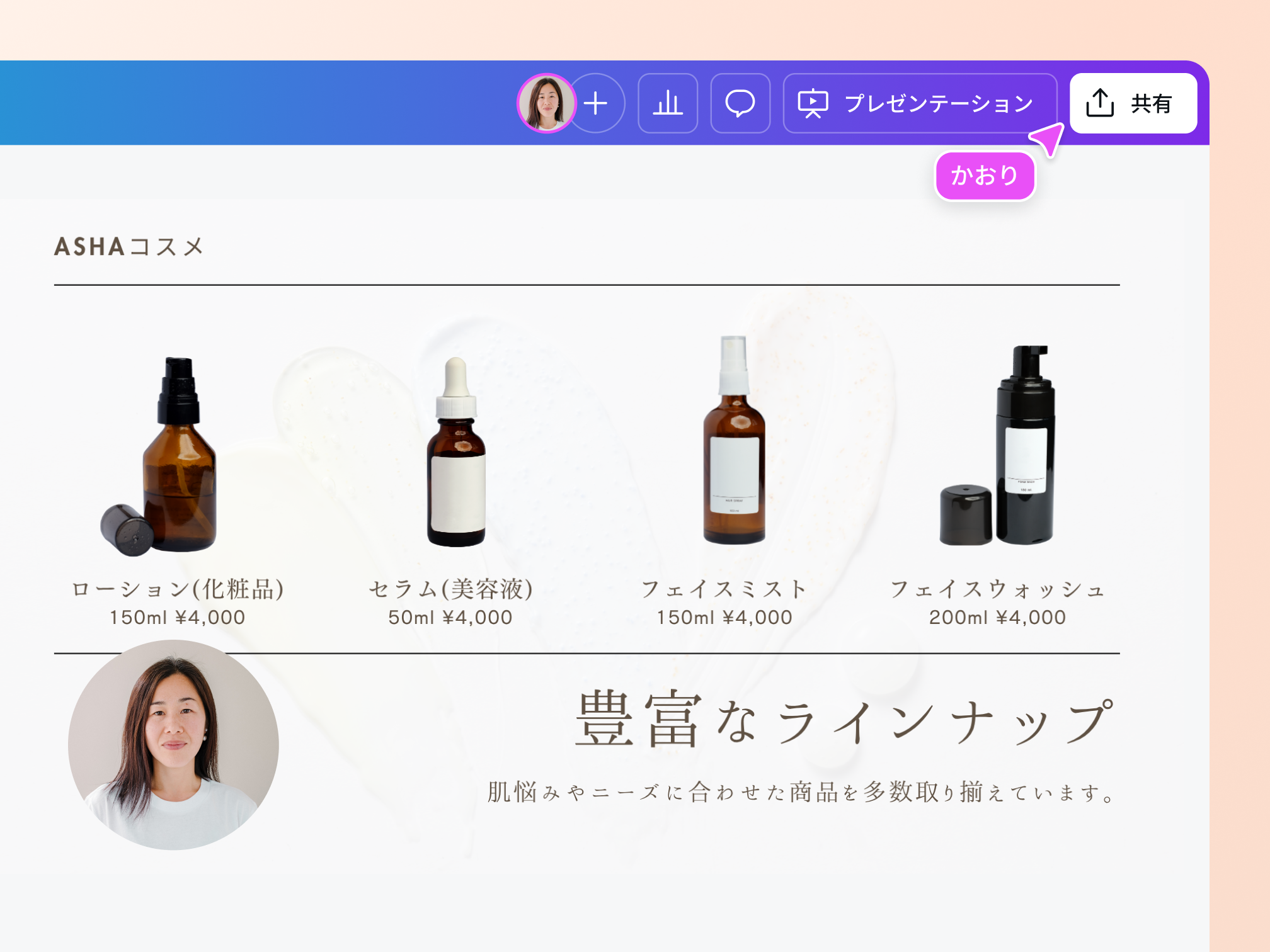
画面の録画は完了したら、共有ボタンで閲覧、コメント、編集できる人をコントロールできます。また、共有可能な閲覧リンクを作成することで、画面録画の重要な瞬間を見たり、一時停止したり、もう一度確認したりすることができます。

録画動画を最大限に活用する
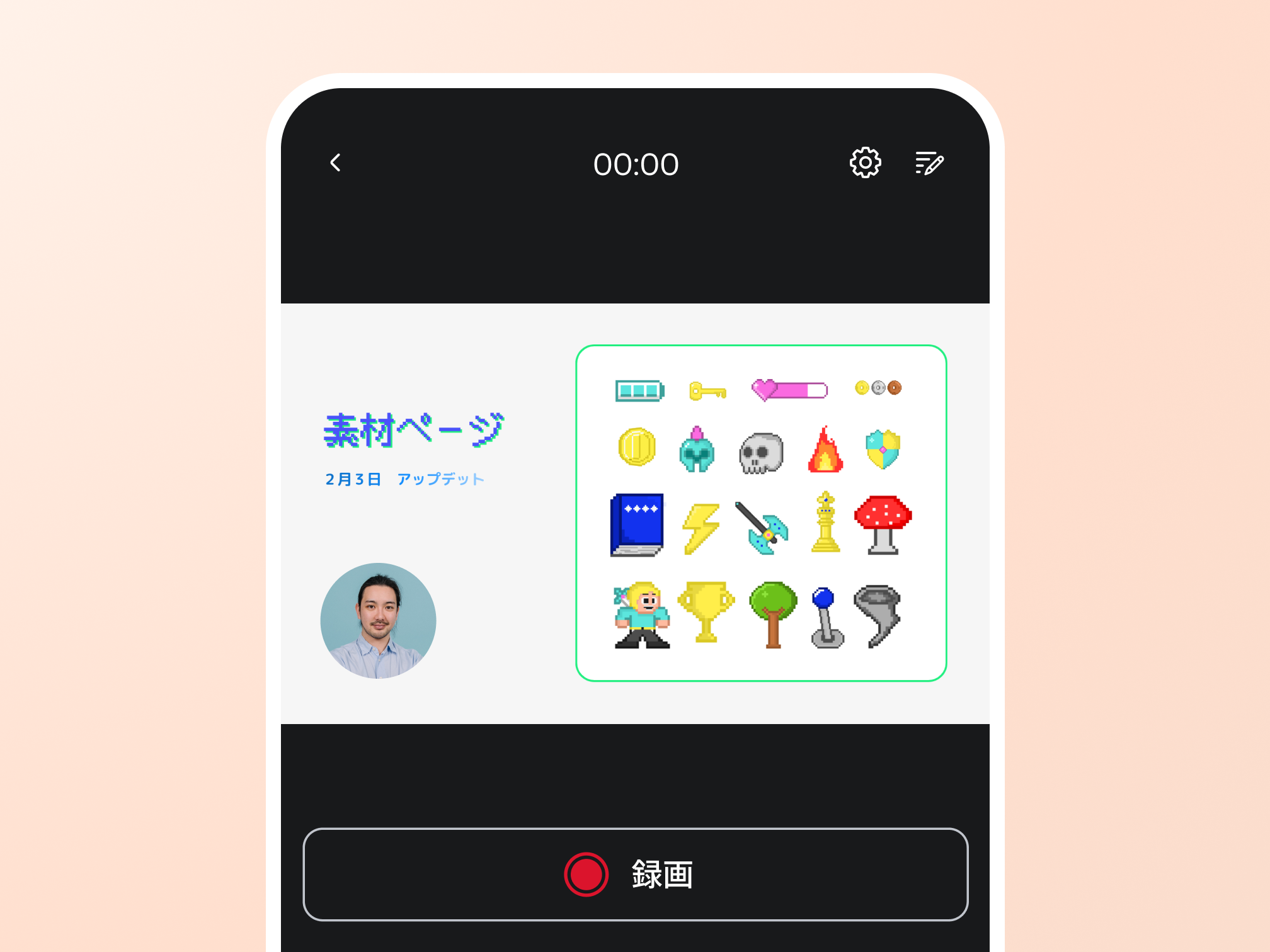
画面録画をさらに活用しましょう。画面録画された動画はCanvaのアップロードタブにあるので、プレゼンテーションや報告書、企画書や引き継ぎ書類などの既存のデザインに追加できます。
高画質でダウンロード
画面録画を高解像度のMP4としてダウンロードすれば、説明動画、プレゼンテーション、トレーニング用の教材などに追加できます。
Canvaで共同作業
Canvaのデザインに画面録画の動画データを追加したら、同僚や仲間と動画を修正することができます。ツールを切り替えることなく、動画を編集したり、コメントを残したり、変更を提案したりできます。修正箇所の割り当てやデザインについてのフィードバックもできます。Canvaでは、一つのデザインデータでチーム全員がプロジェクトの作成、編集、修正、最終決定を行うことができます。
すべてのユーザーがつける画面録画ツール・スクリーンレコーダー

起業家向け
費用対効果が高く、印象的な製品のデモ動画や説明動画などを作成できます。

プロ向け
説明動画、デモ動画、クライアントへのプレゼンテーション動画を簡単に記録できます。
教育向け
より魅力的な学習を実現するために、オリジナルの勉強用動画を制作しましょう。
必要な機能がすべて1つに
Canvaの無料のプレゼンテーションツールを使用すれば、どんなデザインでも、ドラッグアンドドロップ操作であっという間に作成できます。

録画オプション
スクリーンをキャプチャして録画したり、ウェブカメラから録画したり、スクリーンレコーダーで両方を録画したりできます。

ナレーションを収録する
ロイヤリティフリーで画面を録画し、音声ナレーションを追加します。

動画を複数セクションに分割
動画を複数のセクションに分割し、不要な部分を削除したり、順番を入れ替える編集が簡単に行えます。

AI動画編集アプリ
AIを活用した補正、自動トリミング、ハイライトで、簡単に動画をプロフェッショナルに編集することができます。

動画速度の調整
Canvaで作成したデザインの動画素材の速度を調整できます。動画を速くするとタイムラプス効果、遅くするとスローモーションにすることができます。

音楽や効果音で動画に臨場感をプラス
Canvaでは、50万点以上のBGM・効果音・ライセンス付き音源の中から自由に選択可能。複数のトラックを重ねたり、場面に合った音源を加えることで、雰囲気づくりやストーリー表現がより豊かになります。
画面録画を簡単に埋め込む
画面録画の動画を、Canvaの他のデザインに簡単に挿入できます。

動画キャプション
キャプションを自動生成することで、動画をより魅力的でアクセスしやすいものに。Canvaなら、キャプションの編集、ブランドスタイルの適用、アニメーションの追加、エクスポートまですべて一括で対応できます。追加のソフトウェアは不要です。

録音のトリミングとカット
動画編集ツールを使って、録画した画面をトリミング・カットしたり、分割して不要な部分を削除できます。

プレゼンテーションを録画する
プレゼンテーションを録画して共有することで、誰もがいつでもどこでもプレゼンテーションを視聴することができます。
ダウンロードまたは保存
動画をMP4、SVG、GIFファイルとしてダウンロードできます。もっと時間を掛けたい場合は、Canvaですべてのコンテンツをクラウドに安全に保存できます。

マジックショートカット
マジックショートカットで場を盛り上げて嬉しい知らせをともに祝いましょう。プレゼン中に「D」を押すとドラムロールが、「C」を押すと紙吹雪が舞うなど、様々な演出ができます。
プレゼンタービュー
自信を持ってプレゼンテーションできるよう、Canvaではプライベート画面であるプレゼンタービューで原稿やタイマーを確認できます。
豊富な素材ライブラリー(無料画像・アイコン・イラスト・音源)
何百万点もの写真、アイコン、イラスト、オーディオ、サウンドエフェクトなどの素材ライブラリーをまるごと利用できます。

映画のようなエフェクトを追加する
映画作品のような動画とロイヤリティフリーの音楽で魅力的な動画を作成しましょう。モーション、イラスト素材、アニメーション、トランジションを追加しましょう。
AIでスライド原稿を作成する
Canvaの画像生成AIやマジック作文などのAI機能を活用することで、あっという間にスライドの原稿を作成できます。

リアルタイムで共同編集が可能
どこからでも同時にデザインの作成、共同編集、そして全員が同じ情報を共有できます。
リモコン遠隔操作
複数人でスムーズにプレゼン発表しませんか?「次のスライドをお願いします」と言うことなく手元のデバイスからクリッカーでスライドを操作できます。
画面録画ツールの使い方
Canvaのデスクトップアプリを開きます。
Canvaのデスクトップアプリで、「作成」、「クイックアクション」に移動し、「画面録画」を選択します。カメラ、マイク、画面をセットします。
複数の画面を使用している場合は、録画したい画面を選択します。カメラとマイクをオフにして、画面だけを録画することもできます。画面を録画する
「録画」ボタンをクリックしてください。録画が始まる前に短いカウントダウンが表示されます。画面録画を終了する
必要に応じて一時停止を押します。録音をキャンセルしてやり直すこともできます。完了したら「終了」をクリックします。保存して動画編集を続ける
「終了」をクリックすると、画面録画の動画データは自動的にCanvaにアップロードされます。編集してどんなデザインにも追加できます。MP4としてダウンロードするか、共有可能なリンクを生成します。
よくある質問
はい、無料で使えます。Canvaのデスクトップアプリから無料の画面録画ツールにアクセスできます。
その他の関連コンテンツ
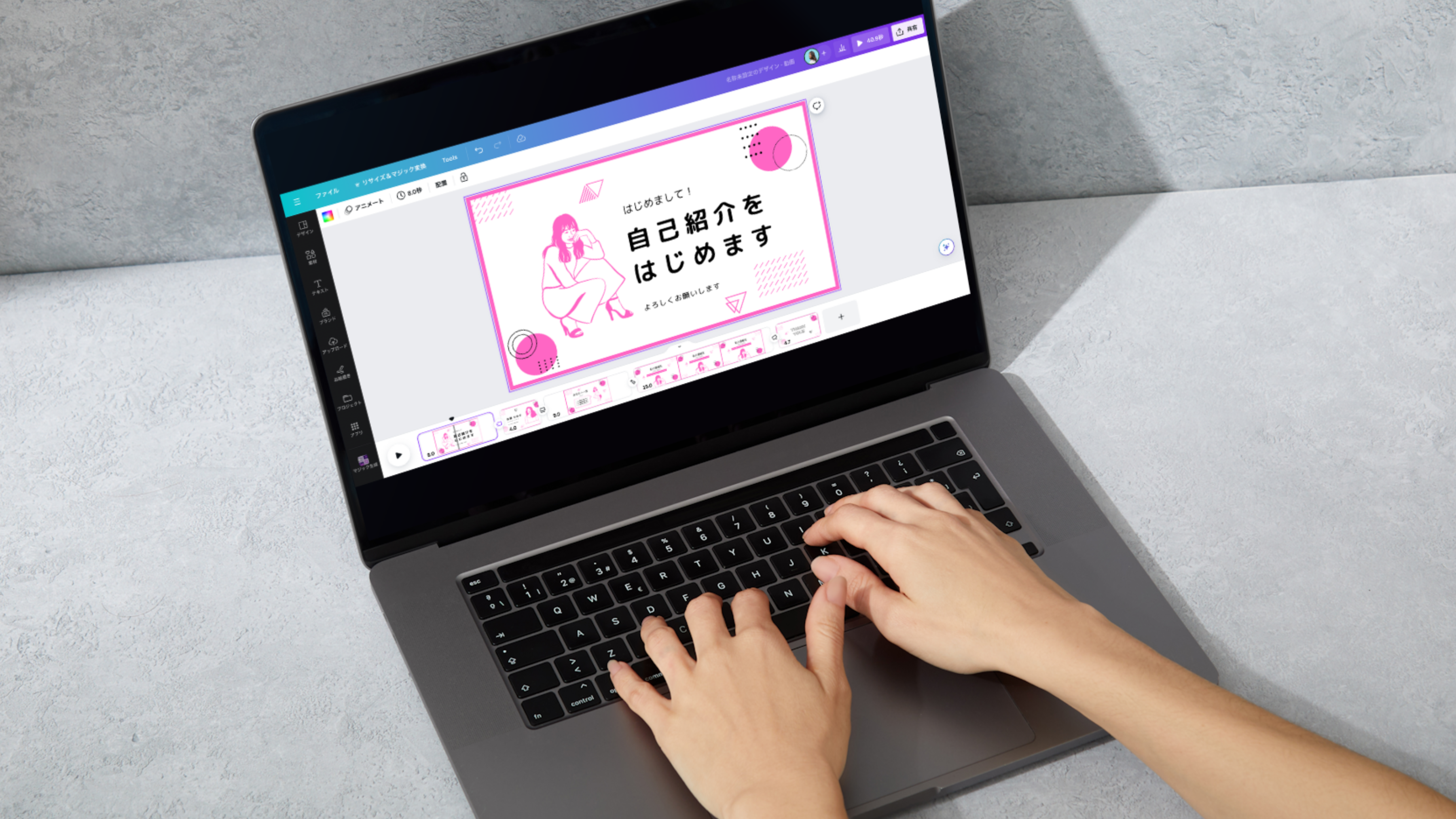
Canvaを使ってスライドショー動画を作成する方法について解説します。
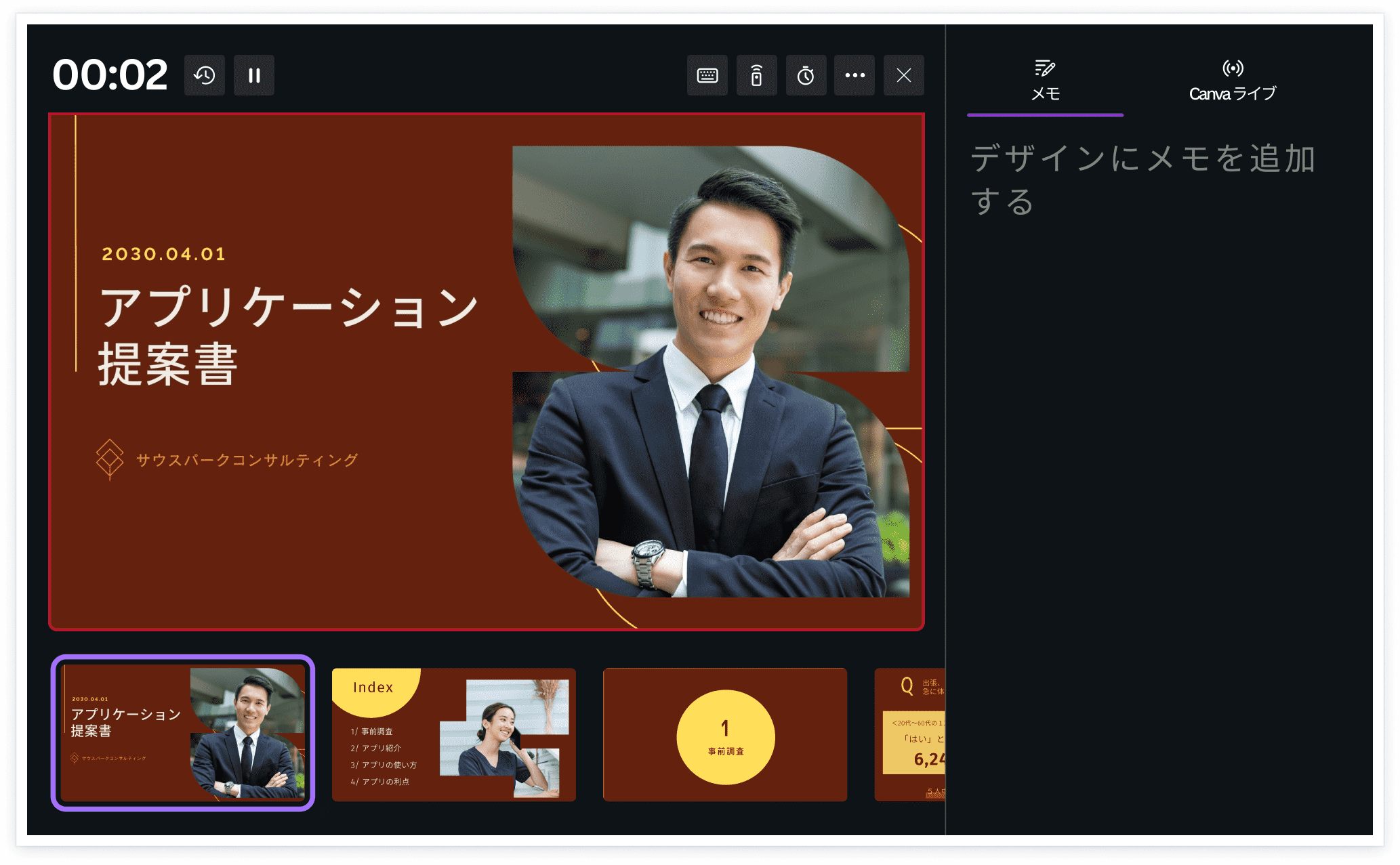
プレゼン動画を作成して多くの人にプレゼンテーションを見てもらいましょう。
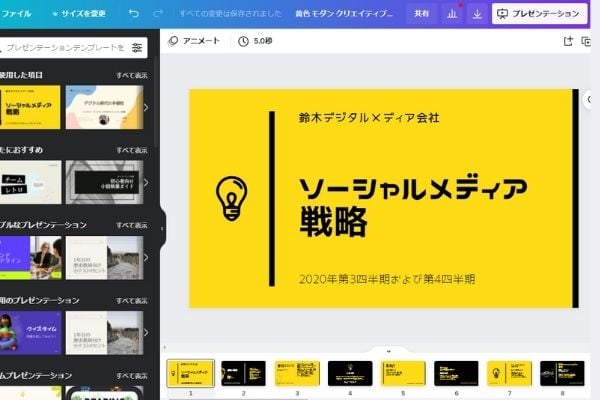
プレゼンを成功させるプレゼンテーションスライドの作り方
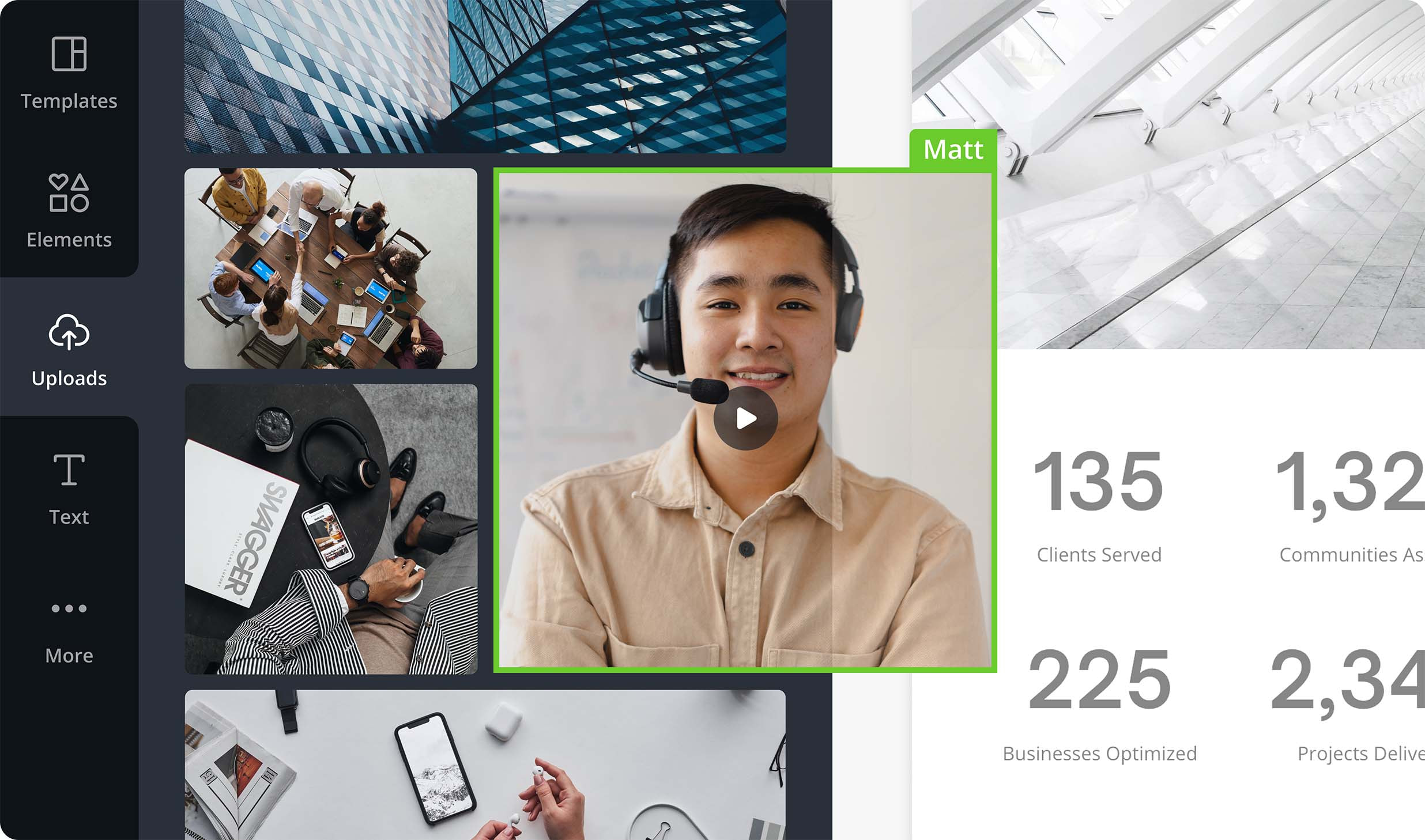
自分の姿を録画しながら画面を共有できるCanvaのオンラインビデオレコーダー
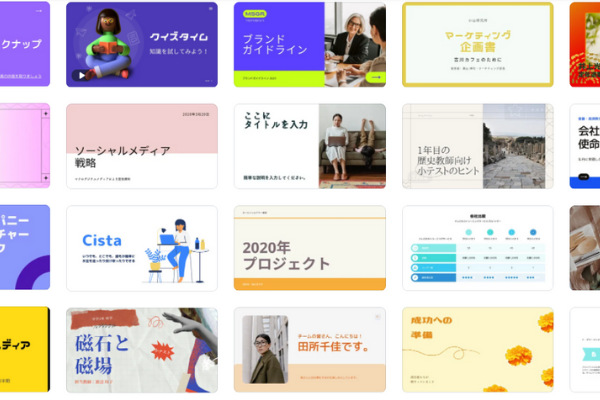
Canvaのおしゃれなプレゼンテーションテンプレートでプレゼンを成功させましょう。
無料ボイスレコーダー・録音アプリ|AI文字起こしから編集まで簡単
iPhone・Android・PCでその場ですぐ録音。最新AIで文字起こしも自動で行えます。簡単な編集から動画・プレゼン資料への活用までこれ一つ。
無料オンラインスクリーンレコーダー
Canvaのデスクトップ画面録画ツール・スクリーンレコーダーで、画面上のすべてを録画しましょう。デモ画面の作成や説明動画の作成まで、ワンクリックで画面を録画し、編集・ダウンロードできます。