- クリッカー
クリッカー機能:プレゼンスライドの切り替えリモコン


無料で使えるクリッカー機能をリモコンに
ビジュアルな時代だからこそ、プレゼンテーションを再構築し、インパクトのある方法で発表しましょう。スライドのデザインから機能まで、すべてCanvaにお任せください。最新のAIツールを駆使したプレゼンター機能、観衆とつながれるライブ機能、目を引くワイプ、トランジションを完璧にするクリッカー。直感的な操作で誰でも簡単にお使いいただけます。
すばやくデバイスと接続してクリッカーを準備する

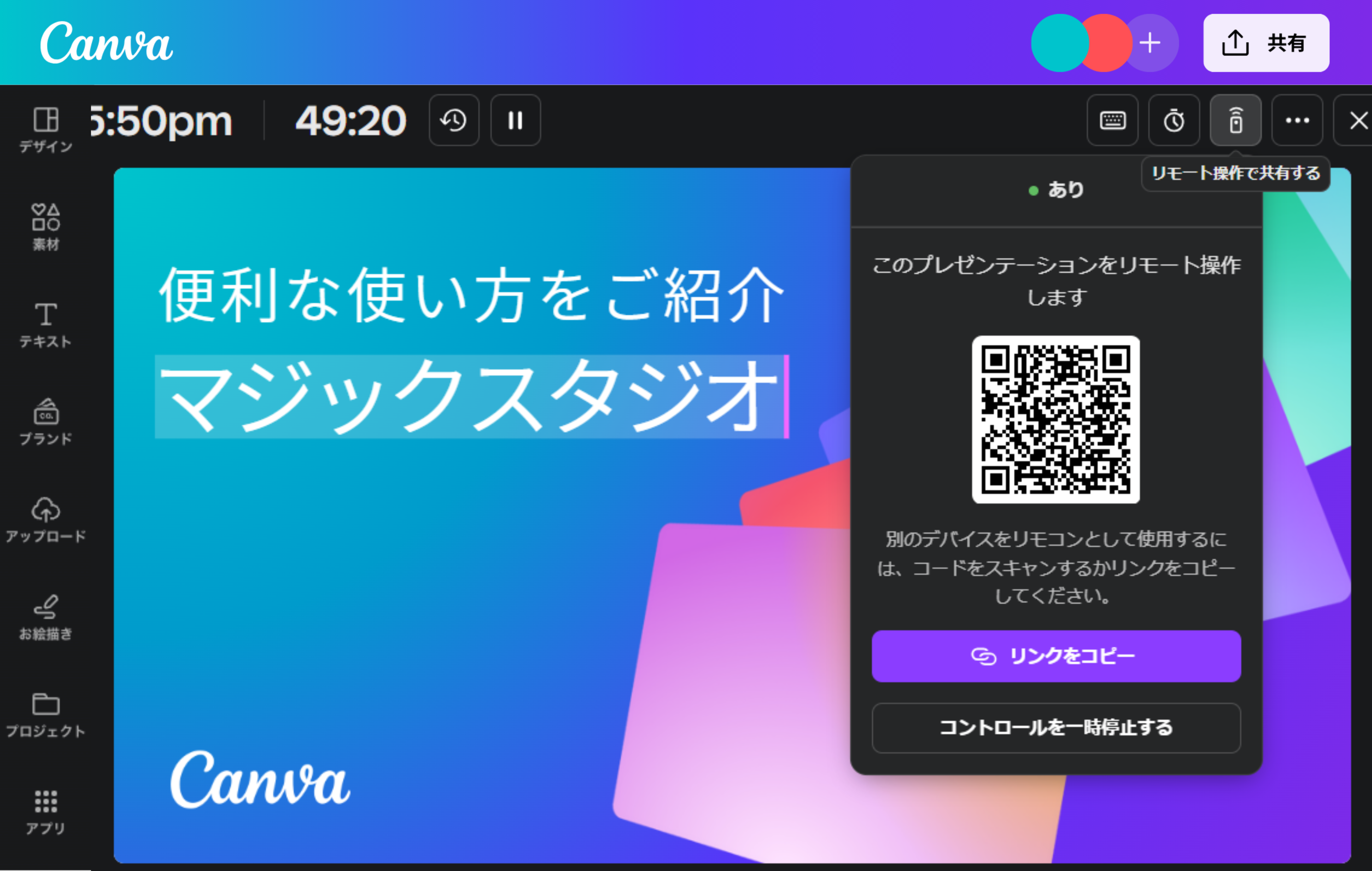
モバイルのCanvaプレゼンなら、いつでもどこでもプレゼンが可能!「次のスライドをお願いします!」と言う必要はもうありません。リモートコントロール機能のクリッカーで、どこからでもスライドをコントロールできます。PCでプレゼンを開き、画面上部のボタン [リモート操作で共有する] を押せば、リンクを介してバーチャルに接続してデバイスからスライドを遠隔で操作できるようになります。
クリッカーのスライド切り替えとライブ編集

プレゼンテーションを表示している間でも、エディターで編集ができます。編集後はすぐに更新されるのでリアルタイムで表示させることが可能です。チームメンバーの一人がPCでスライドに編集を加えながら、もう一人がスマホアプリのクリッカーでスライドの切り替えを操作できます。2人以上のチームでプレゼンテーションを発表するときに最適です。(上部の設定で「ライブ編集を非表示」に切り替えるとオフにできます)
クリッカーで使えるショートカット機能

Canvaプレゼンテーションで使えるクリッカーで、楽しいショートカット機能を試してみましょう。スマートフォンに接続したリモコンから、数多くの楽しいショートカットが使えます。たとえば、[B] でスライド全体をぼかす、[Q]で静かにしてと言う、[C] で紙吹雪をまく、[D] でドラムロール、[O] で浮かぶ泡、[M] でマイクドロップ、[U]でカーテンコールなど。*?マークまたは上部のキーボードアイコンを押してマジックショートカットを表示させることも可能です。
クリッカーでかっこいいスライドトランジションを演出

クリッカーを使うなら、かっこいいトランジションは必須です。Canvaのプレゼンテーションでは、ページ切り替えに使えるアニメーション機能を無料で使えます。シーンや雰囲気の変化を見せたり、時間の経過を表したりできるので観衆の目を引く効果的な機能です。さらにCanvaプロなら、あなたのプレゼン全体におすすめのスタイルを選定する「マジックアニメーション」が使えます。ワンクリックで全スライドに反映させることが可能。
プレゼンをデザインしてクリッカーを使用する方法

よくある質問
- クリッカーとは、プレゼンテーションをする際に使用されるリモコンのことです。自由に好きな場所からプレゼンができるので、PCに視線を向けたまま立ち位置が制限されることもありません。クリッカーがあれば、発表者は自由に動き回ったり、オーディエンスの近くに行ったりしながらプレゼンが行えます。
- はい。Canvaはスマホ、PC、タブレット間で同期されるので、PC上で作成したプレゼンテーションをスマホでも開くことができます。ホワイトボードやプロジェクタースクリーンにプレゼンを投影させたら、[発言者モード] にしてメインスライド画面下の [< >] 矢印をクリッカーとして使用しましょう。簡単にスライドを切り替えることができます。
- 観衆をcanva.liveにアクセスできるよう招待すれば、プレゼンテーション中にリアクション、コメント、質問を送るなどして、ライブ参加することができます。詳しくは
- はい。Canvaのプレゼンテーションでは、自動再生も選択できます。
- スライドプレビュー、プレゼンターノート、タイマーを1か所にまとめた使いやすいアプリで効率よく発表することが可能です。また、共同作業でプレゼン資料が作りやすく、プレゼンを円滑にするさまざまなコラボレーション機能をご用意しています。

高木 和子