- ロードマップ
ロードマップを無料で作成
ロードマップで目標・施策を可視化し、オンラインで共有
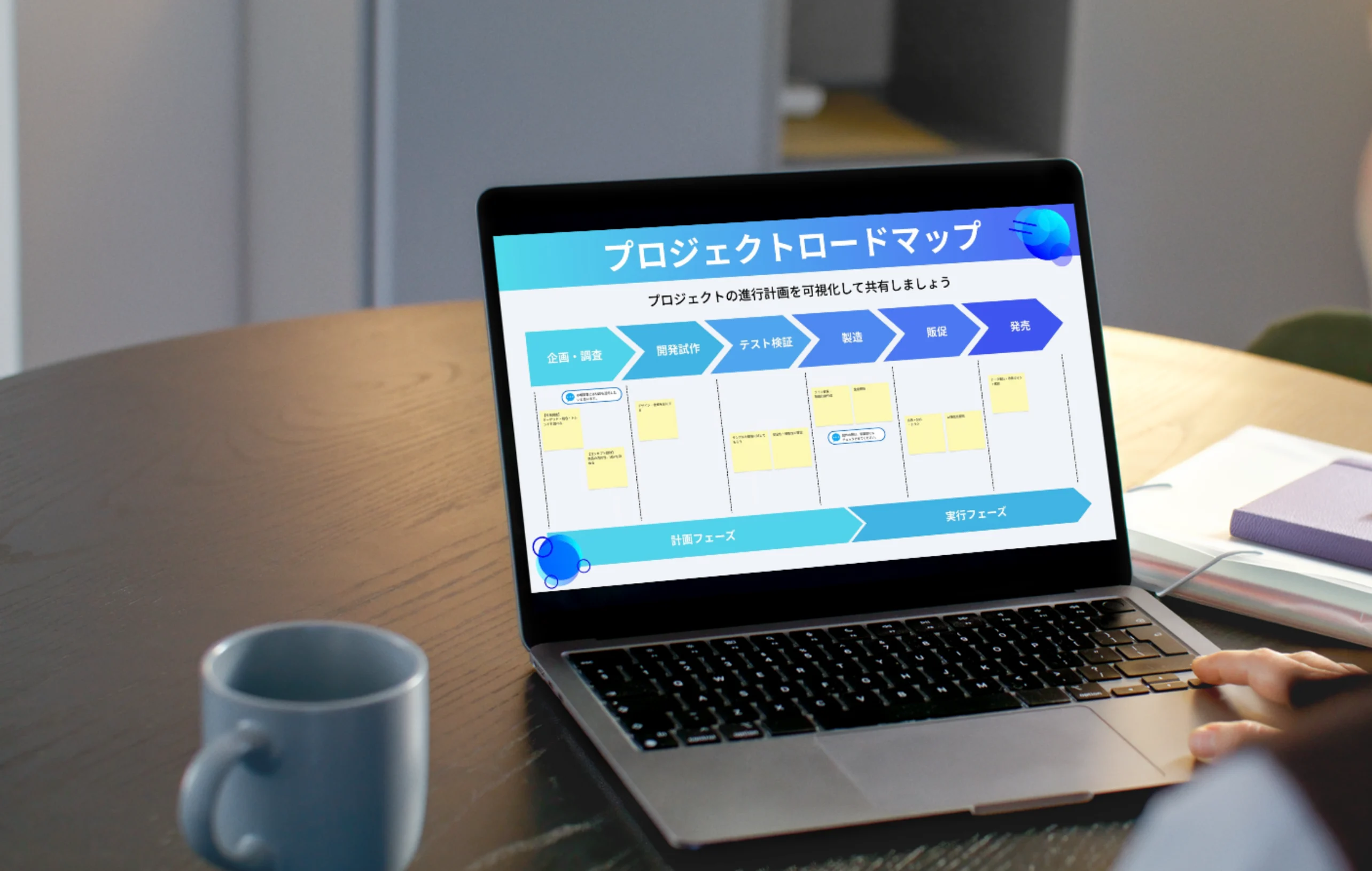
Canvaなら、ロードマップテンプレートを使って、目標・施策・マイルストーンを時間軸に沿って整理できます。計画の全体像がひと目でわかり、付箋や参考資料も同じ画面に集約。チームで共同編集・共有した後は、企画書やプレゼンにも活用できます。
目標・施策・マイルストーンを時系列に整理
豊富なテンプレートからすぐに作成
リンク共有でチームと共同編集
付箋や参考資料を1つの画面に整理
企画書やプレゼンにそのまま活用
色分けで優先度・進捗をわかりやすく表示
ロードマップの作り方


ロードマップとは?目標までの道筋を示す計画図
ロードマップとは、目標達成までに必要な施策や重要な節目(マイルストーン)を、時間軸に沿って整理した計画図です。プロジェクトや製品開発、事業計画の全体像を示し、「何を・いつ・どの順番で進めるか」を関係者と共有するために使います。
目標・施策がひと目で伝わるロードマップの書き方

見やすいロードマップの基本は、伝える相手と目的に合わせて情報を絞り、時間の流れを一方向にそろえることです。期間やフェーズを軸に、目標・主要な施策・マイルストーンを配置。必要に応じて、担当者や進捗も加えます。
色は、チーム別・優先度別・進捗別など、意味を一つに決めて使い分けるのがポイント。施策同士の関係や依存関係は線や矢印で示しましょう。説明を短くして適度な余白を設けると、目標までの流れと優先順位がひと目で伝わります。
Canvaなら、用途に合うロードマップテンプレート(新しいタブまたはウィンドウで開く)をもとに、文字・色・図形を自由に編集できます。共有相手に合わせて、見やすく伝わるデザインに仕上げられるのも特長です。
Canva AIでロードマップのアイデアを形に

ロードマップに何を盛り込むか迷ったら、CanvaのAI文章作成(マジック作文)(新しいタブまたはウィンドウで開く)に、達成したい目標や期間を入力してみましょう。必要な施策やマイルストーンの候補をたたき台として整理できます。
出てきた案をテンプレートに配置し、優先順位や順番を調整すれば、ゼロから考える負担を減らしながら、自分の計画に合うロードマップに仕上げられます。
ロードマップを共有し、そのまま企画書・プレゼンへ

作成したロードマップは、リンクでチームや関係者とリアルタイムで共同編集(新しいタブまたはウィンドウで開く)できます。目標や施策の優先順位が変わったときも、共有中のロードマップを更新するだけ。複数のファイルを送り直す必要はありません。
さらに、ロードマップをドキュメントに組み込んで企画書(新しいタブまたはウィンドウで開く)にまとめたり、プレゼンテーション(新しいタブまたはウィンドウで開く)に配置して会議や提案に活用したりすることも可能です。
色・フォント・図形をそろえれば、ロードマップから関連資料まで統一感のある仕上がりに。計画を整理し、認識をそろえ、伝えるところまで、同じホワイトボード上で進められます。
無料のロードマップテンプレートを選んで作成しよう


宣伝・マーケティング職(ITreviewより引用)
ロードマップに関するよくある質問
- ロードマップには、目的・目標、対象期間、主要な施策、マイルストーン、優先順位を記載します。必要に応じて、担当者・進捗状況・施策同士の依存関係も追加しましょう。細かな作業を詰め込みすぎず、目標までの全体像が伝わる粒度に整えることが大切です。
- ロードマップは、目標までの方向性や主要な施策を示す計画図です。ガントチャートは、個々のタスクの開始日・終了日・担当者・進捗を管理するために使います。計画全体を共有するならロードマップ、具体的な日程を管理するならガントチャートが適しています。
- ロードマップは目標達成までの道筋全体を示し、マイルストーンはその途中に設定する重要な中間目標です。たとえば、製品公開までの計画がロードマップ、企画承認や試作品完成などの節目がマイルストーンに当たります。
- ロードマップは、プロジェクトの目標や大まかな進め方を関係者と共有するためのものです。WBSは、目標達成に必要な成果物や作業を階層ごとに細かく分解します。WBSで洗い出した作業のうち、重要な施策や節目をロードマップにまとめると、両方を使い分けられます。
- ロードマップは、目標・施策・優先順位を含む計画の全体像を示します。一方、スケジュール表は、個々の作業をいつ実施するかを管理するものです。方向性の共有にはロードマップ、日々の予定や期限の確認にはスケジュール表が向いています。
- ロードマップはExcelやPowerPointでも作成できます。表形式で項目を管理するならExcel、会議や提案で見せる資料にするならPowerPointが便利です。Canvaなら、テンプレートを使って計画全体を視覚的に整理し、共同編集・共有から企画書やプレゼンへの展開まで進められます。
- はい。Canvaには無料で編集できるロードマップテンプレートがあります。無料テンプレートや無料素材を選べば、強み・弱み・機会・脅威を自社に合わせて書き換えられます。一部のテンプレートや素材は有料プランの対象です。Canvaのホワイトボード自体は無料で利用できます。
- Canva AIは、ロードマップに入れる目標・施策・マイルストーンのアイデア整理に活用できます。CanvaのAI文章作成(マジック作文)で内容のたたき台を作り、用途に合うロードマップテンプレートへ反映して、時間軸や優先順位を見やすく整えましょう。
- はい。パソコンのブラウザに加え、iPhoneやiPad・Android向けのCanvaアプリからも編集できます。外出先で内容を確認したり、チームの意見を反映したりすることも可能です。
- Canvaプロにアップグレードすると、より多くのテンプレートや素材が利用できるほか、ブランドカラーの一括管理や高度なデザイン機能が使用可能になります。チームでの運用を効率化したい場合や、デザインの幅を広げたい場合に適したプランです。まずは無料プランで試し、必要に応じてアップグレードを検討できます。