- ChatGPT(チャットGPT)の使い方|始め方やできること・質問のコツを解説
ChatGPT(チャットGPT)の使い方|始め方やできること・質問のコツを解説
最終更新日 : 2026年6月16日
▼この記事でわかること
- ChatGPTは無料で使える対話型AI。文章作成や翻訳など幅広い業務に活用できる
- 質問のコツを押さえるだけで、回答の質が大きく変わる
- ChatGPTとCanvaを連携すれば、テキスト作成からデザインまで一気に完結できる
「ChatGPTの使い方がわからない」「思った通りの答えが返ってこない」と悩んでいませんか?
本記事では、ChatGPTの始め方から、ビジネス活用例、質問のコツ、料金プランの違いまで解説します。
またAI機能搭載の無料デザインツール「Canva」(新しいタブまたはウィンドウで開く)と組み合わせれば、さらに便利。ChatGPTで内容を考えて、そのままCanvaでデザインまで仕上げられるので、資料作成の手間が大幅に減ります。
目的に合わせて、気になるところから読んでみてください。
※本記事で使用している画像は、すべてCanva(キャンバ)で作成しています。
目次
ChatGPT(チャットGPT)とは?

ChatGPT(チャットジーピーティー)は、アメリカのOpenAI社が開発した対話型AIチャットサービスです。2022年11月の公開からわずか2ヶ月で、月間アクティブユーザー数が1億人を突破しました。
最大の特徴は、人と会話をしているかのような自然な文章で応答してくれる点です。質問への回答だけでなく、文章作成やアイデア出し、画像作成など、幅広い作業に活用できます。
また最近では、外部ツールとの連携機能も充実してきました。
たとえば、無料デザインツールのCanvaとChatGPTを連携させると、作りたい内容をチャットで伝えるだけで、プレゼン資料などデザインのたたき台が数秒で完成。
そのままCanvaの編集画面に移り、Canva AI(新しいタブまたはウィンドウで開く)の機能でレイアウトやコピーを調整すれば、デザイン知識がなくても高品質なデザインを効率的に作成できます。
ChatGPT×Canva連携の具体的なやり方は、記事後半(新しいタブまたはウィンドウで開く)で解説していますので、ぜひチェックしてみてください。
ChatGPTの始め方

ChatGPTは、特別な準備なしで今すぐ始められます。 PCブラウザでもスマホアプリでも利用可能です。
ブラウザ(Web版)
Webブラウザで「ChatGPT」と検索するか、公式サイト(chatgpt.com(新しいタブまたはウィンドウで開く))にアクセスします。
◼︎ログインなしで試す場合
画面下部の入力欄に質問を入力すれば、すぐに始められます。
ただし、チャット履歴は保存されません。
◼︎アカウントを作成する場合
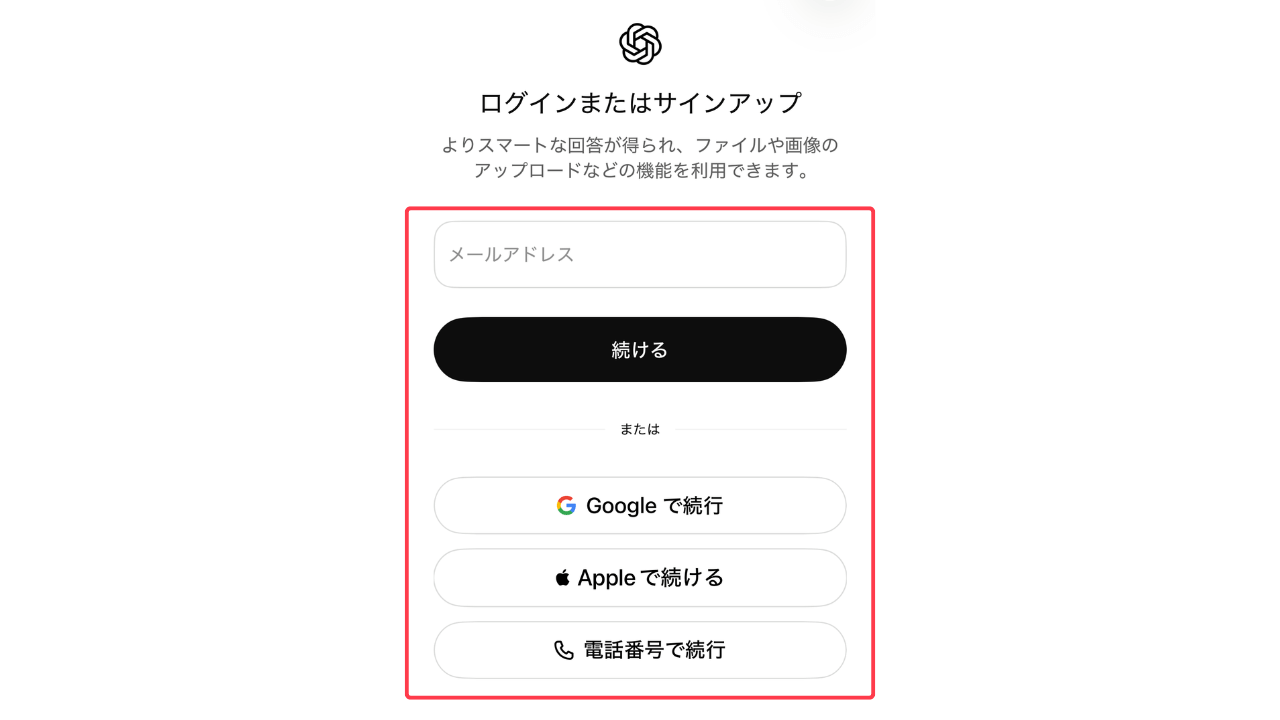
継続的に使いたい場合は、無料アカウントの作成がおすすめです。 チャット履歴の保存やCanva(キャンバ)連携など、より快適にChatGPTを使えるようになります。
1. サインアップボタンをクリック
画面右上の「無料でサインアップ」ボタンをクリックします。

2. アカウントを作成
Googleアカウント・Apple ID・Microsoftアカウント・電話番号・メールアドレスのいずれかを選びアカウントを作成します。

3. 質問を入力して会話を始める
下部のボックスに質問や依頼を入力して送信します。たとえば「ChatGPTの使い方を教えてください」と入力すれば、すぐに回答が返ってきます。

4. 履歴を確認する
過去のやり取りは左サイドバーに自動で保存され、いつでも見返せます。 会話を続けたい場合は、履歴から該当のチャットを選択してください。

スマホアプリ
スマホで使う場合は、専用アプリのインストールがおすすめです。 ブラウザ版に比べて起動が速く、音声入力にも対応しているため、外出先でもサッと使えます。
1. アプリをダウンロード
iPhoneは「App Store(新しいタブまたはウィンドウで開く)」、Androidは「Google Play(新しいタブまたはウィンドウで開く)」からダウンロードします。開発元が「OpenAI」であることを必ず確認してください。類似アプリや偽物が多数存在します。

2. アカウント作成
ブラウザ版と同様に、メールアドレスまたはGoogleアカウントやApple IDでアカウントを作成します。
3. 音声入力も使える
入力欄の横にある「マイクアイコン」をタップすれば、話しかけるだけで会話できます。

以上が、ChatGPTの始め方です。
ChatGPTのアカウントを作成したら、次は実際に使ってみましょう。
ChatGPTでできること【ビジネス活用10選】

ChatGPTをビジネスシーンで実際にどう活用できるのか、具体的な使い方を10個ご紹介します。すぐに使えるプロンプト例も掲載していますので、コピーして試してみてください。
なお、文章作成や画像生成はCanva AIでも対応しています。用途に合わせて使い分けるとさらに効率的です。
1. 文章の作成・リライト
日報や企画書などの下書き作成に役立ちます。箇条書きのメモを渡すだけで、ビジネス文書として整った形に出力されます。
▼プロンプト例
以下の箇条書きをもとに、上司への日報として適切な文章を作成してください。
・午前中:新規顧客A社へ訪問、サービス説明を実施
・午後:見積書作成(3件)
・夕方:来週のプレゼン資料の構成案を作成
・課題:A社から追加の質問があり、明日回答予定
▼実際の出力例

2. 文章の要約
会議の議事録作成や、長文レポートの要点抽出に役立ちます。テキストを貼り付けるだけで要約してくれます。
▼プロンプト例
以下の会議の文字起こしテキストを、議事録として要約してください。決定事項、今後のアクション、担当者を明確に整理してください。
【文字起こしテキストをここに貼り付け】
▼実際の出力例

4. メール文の作成
謝罪メールや営業メールなど、書き出しに悩むメール作成に役立ちます。状況を伝えるだけで、適切な文面を作成してくれます。
▼プロンプト例
取引先への謝罪メールを作成してください。
状況:納期が3日遅れることになった
相手:長年の取引がある大手企業の担当者
トーン:誠実で丁寧、今後の信頼関係を維持したい
▼実際の出力例

5. 翻訳
海外クライアントへの返信や、海外資料の読解に役立ちます。ビジネスメール特有のニュアンスを汲み取った自然な翻訳が可能です。
▼プロンプト例
以下の日本語のビジネスメールを、丁寧な英語に翻訳してください。ビジネスメールとして自然な表現にしてください。
【翻訳したいメール文をここに貼り付け】
▼実際の出力例

6. プログラミング・コード生成
プログラミング未経験でも、業務効率化ツールを自作できます。Excelマクロ(VBA)の作成やバグチェックも可能です。
▼プロンプト例
Excelで以下の作業を自動化するVBAマクロを作成してください。
作業内容:
・A列の顧客名を基準に、B列の売上金額を合計する
・合計結果を別シートの「集計結果」に出力する
・実行ボタンを押すだけで処理が完了するようにする
▼実際の出力例

7. アイデア出し・ブレインストーミング
新規事業のアイデア出しや企画のブラッシュアップに役立ちます。自分一人では思いつかない視点を提供してくれます。
▼プロンプト例
飲食店向けの新規ビジネスアイデアを10個考えてください。
条件:
・初期投資が少なくて済む
・人手不足の問題を解決できる
・コロナ後の時代に適している
▼実際の出力例

8. Excel関数の作成
複雑な関数を暗記する必要がなくなります。やりたいことを伝えるだけで、最適な数式を提示してくれます。
▼プロンプト例
Excelで以下の処理を行う関数を教えてください。
やりたいこと:
・A列に商品名、B列に売上金額が入っている
・C列に、B列の金額が10万円以上なら「達成」、未満なら「未達成」と表示したい
▼実際の出力例

9. 情報のリサーチ・整理
市場調査や競合分析に役立ちます。入力欄左の「+」→「さらに表示」→「Deep Research」を選択すると、5〜30分かけて複数のWebサイトを自動調査し、引用付きのレポートを作成してくれます。
無料アカウントでも月5回まで利用可能です。
▼プロンプト例
以下のテーマについて、Deep Researchを使って詳細な市場調査レポートを作成してください。
テーマ:日本国内のオンライン教育市場
調査項目:
・市場規模と成長率
・主要プレイヤー(企業)
・今後5年間のトレンド予測
・参入する際の課題と機会
▼実際の出力例

10. 画像の生成
プレゼン資料やブログのアイキャッチ画像など、オリジナル画像を即座に作成できます。言葉でイメージを伝えるだけで高クオリティなビジュアルが出力されます。
▼プロンプト例
以下のイメージで画像を生成してください。
内容:ビジネスミーティングの様子
雰囲気:明るく前向き、チームワークを感じさせる
用途:プレゼン資料のアイキャッチ
スタイル:イラスト調、ポップな色使い
▼実際の出力例

Canvaの画像生成AI(マジック生成)(新しいタブまたはウィンドウで開く)も併用すれば、生成した画像をそのままテンプレートに配置してデザインを仕上げられます。
ChatGPTとCanvaでデザインを作る方法

ChatGPTとCanvaを連携させれば、プレゼン資料やSNS投稿画像、チラシなど、会話だけでデザインの下書きまで、あっという間に作成できます。
Step1:ChatGPTとCanvaを接続する
ChatGPTとCanvaを接続する手順は、以下のとおりです。
1. 「アプリ」を開く
左側のメニューバーから「アプリ」を開きます。

2. Canvaを検索・接続する
検索窓に「Canva」と入力し、右上の「接続する」をクリックします。

3. アカウントを連携する
要求された権限を承認して、アカウント連携を進めます。

4. 接続完了を確認する
アプリ画面に戻り「Canvaが接続されました」と表示されたら完了です。「チャットを開始する」をクリックして、デザイン作成を始めましょう。

補足:チャット画面から接続したCanvaを利用する場合は、画面下部の入力欄左側にある「+」ボタンをクリックし、「さらに表示」から「Canva」を選択します。

Step2:チャットでデザインを作成する
接続が完了したら、実際にデザインを作成してみましょう。
基本的な流れは、以下のとおりです。
1. プロンプトを入力
チャット欄に作りたいデザインの内容を入力します。

2. デザイン案から選ぶ
複数のデザイン案が表示されるので、気に入ったものをクリックします。

3.「Canvaで開く」をクリック
プレビュー画面が開くので、画面右上の「Canvaで開く」ボタンをクリックすればCanvaの編集画面が開きます。

以下では、3つの活用例を実際のプロンプトとともにご紹介します。
◾️プレゼン資料
▼プロンプト例
以下の内容でプレゼン資料を作成してください。
テーマ:新商品発表会のプレゼン資料 対象:社内経営層 枚数:5〜7枚
【スライド構成】 1枚目:タイトルスライド ・商品名:「SmartWatch Pro X」 ・発表日:2025年4月1日
2枚目:商品の特徴(3つのポイント) ・AI搭載の健康管理機能 ・業界最長バッテリー(最大10日間駆動) ・ビジネスシーンに最適なデザイン
3枚目:ターゲット顧客 ・30〜50代のビジネスパーソン ・健康意識の高い経営層
4枚目:価格とラインナップ ・スタンダードモデル:39,800円(税込) ・プレミアムモデル:59,800円(税込) ・カラー:ブラック、シルバー、ネイビー
5枚目:販売戦略 ・発売日:2025年4月15日 ・販売チャネル:自社EC、量販店、Apple Store ・初年度目標:10万台
6枚目:まとめ ・競合優位性とバッテリー性能 ・期待される成果:市場シェア5%獲得
デザイン:ビジネス向けで洗練された雰囲気 カラー:ダークブルー系
▼ChatGPTの提案画面(デザイン生成)

◾️SNS投稿画像
Instagramのフィード投稿(新しいタブまたはウィンドウで開く)、X(旧Twitter)の図解画像(新しいタブまたはウィンドウで開く)、YouTubeのサムネイル(新しいタブまたはウィンドウで開く)など、SNS運用(新しいタブまたはウィンドウで開く)に活用できます。
▼プロンプト例
カフェの週末営業のお知らせ投稿を作成してください。
内容:
・今週末(3月14日・15日)も営業します
・春の新メニュー登場
- 桜ラテ
- いちごのパンケーキ
・営業時間:10:00〜18:00
・場所:〇〇カフェ(渋谷)
メッセージ:「春の訪れを感じに、ぜひお越しください」
デザイン:明るく温かみがあり、春らしい雰囲気
カラー:パステルピンクとベージュ
サイズ:Instagram正方形(1080×1080px)
▼ChatGPTの提案画面(デザイン生成)

◾️チラシ・ポスター
イベントの告知、店舗のセール案内、求人募集のチラシ・ポスターなど、印刷物の作成に活用できます。
▼プロンプト例
社内イベントの告知ポスターを作成してください。
イベント名:社員総会
日時:2025年3月25日(火)15:00〜17:00
場所:本社3階 大会議室
内容:
・2024年度の業績報告
・2025年度の事業計画発表
・優秀社員表彰
・懇親会(17:30〜)
対象:全社員(参加必須)
服装:ビジネスカジュアル
デザイン:親しみやすく明るい雰囲気で、でもビジネス感は残す
カラー:コーポレートカラーのブルー系を基調に
サイズ:A3ポスター(社内掲示用)
▼ChatGPTの提案画面(デザイン生成)

Step3:Canvaの編集画面で仕上げる
ChatGPTで提案されたデザインをCanvaで開くと、編集画面が表示されます。
ここから、フォントの変更、文字サイズの調整、色の変更、画像や素材の追加など、自由に編集できます。

◼︎Canva AIアシスタントも活用できます
Canvaの編集画面では、画像生成(新しいタブまたはウィンドウで開く)や動画生成(新しいタブまたはウィンドウで開く)、文章作成(新しいタブまたはウィンドウで開く)など幅広いAI機能も活用できます。 テキストから画像を生成したり、キャッチコピーを自動で提案したり、プロ品質に仕上げるツールが揃っています。

◼︎さらに多くのテンプレートを探したい方へ
ChatGPTの提案以外にも、Canvaには用途別に数千種類のテンプレートが用意されています。
「そもそもアイデアが思い浮かばない...」という方は、先にCanvaでテンプレートを探してみるのもおすすめです。
連携時の注意点
1. 有料素材を使うにはアップグレードまたは支払いが必要
提案されたテンプレートに、Canva有料プラン向けの素材が含まれている場合があります。 ダウンロード時に支払いを求められたら、無料素材に差し替えましょう。 有料素材には王冠マークが表示されます。
2. 一部の機能は利用できない
ChatGPTのチャット画面上では、Canvaのサイズ変更やブランドキットなどの一部機能は操作できません。これらを使いたい場合は、Canvaの編集画面を開いてから操作してください。
3. 意図と違う出力への対処法
生成されたデザインがイメージと違う場合、プロンプトを具体的に修正して再生成するか、Canvaの編集画面で直接調整しましょう。
ChatGPTへの質問のコツ6選

ChatGPTから良い回答を引き出すには、質問の仕方(プロンプト)にコツがあります。ここでは、回答の質を向上させるテクニックをご紹介します。
1. 役割(ロール)を指定する
AIに対して「あなたは○○の専門家です」といった役割(ペルソナ)を与えることで、回答の視点や専門性のレベルが定まり、より的確なアドバイスが得られます。
▼プロンプト例
あなたは30年の経験を持つベテランのマーケティング担当者です。
新商品のプロモーション戦略について、アドバイスをください。
2. 具体的な前提条件・背景情報を伝える
単に「教えて」と聞くのではなく、「誰に向けた文章か(ターゲット)」「何のために使うのか(目的)」といった背景情報を伝えることで、文脈に沿った最適な回答が得られます。
▼プロンプト例
新入社員に向けた、ビジネスマナーの研修資料を作りたいです。
特に、メールの書き方と電話対応について、わかりやすく解説してください。
3. 出力形式を指定する
回答の形式を具体的に指定します。「表形式で比較して」「箇条書きでまとめて」「300文字以内で」などと指示することで、あとで再編集する手間を省けます。
▼プロンプト例
以下の情報を、メリットとデメリットの比較表にまとめてください。
【比較したい情報をここに貼り付け】
4. 1つのトピックに絞って質問する
複数の要素を詰め込みすぎず、一度の質問につき一つのテーマに絞ることで、質の高い回答が得られます。質問が多岐にわたると、回答が長くなりすぎたり、内容が浅くなったりしがちです。
▼悪い例
ChatGPTの使い方と、料金プランと、プログラミングへの活用方法と、
注意点について全部教えてください。
▼良い例
ChatGPTの料金プランについて、無料版と有料版の違いを教えてください。
5. 何度も対話を重ねて精度を上げる
一度の回答で満足せず、「もっと詳しく」「ここを修正して」と会話を続けることで、徐々に理想的な回答に近づけることができます。
▼実践例
1回目:「新商品のキャッチコピーを考えてください」
↓
2回目:「もっと若者向けの表現にしてください」
↓
3回目:「『未来』というキーワードを入れてください」
納得がいくまで、何度も質問を繰り返しましょう。
6. 逆質問させる
プロンプトの最後に「このタスクを実行するために情報が不足していれば、私に質問してください」と付け加えることで、AIが勝手に条件を推測して的外れな回答をするのを防ぎ、足りない情報をユーザーから引き出すことができます。
▼プロンプト例
新商品のプレスリリースを作成してください。
情報が不足していれば、私に質問してください。
ChatGPTの料金プラン【無料版と有料版の違い】

ChatGPTには、無料プランから有料プランまで用意されています。
無料版でも基本的な機能は使えますが、有料版では高度な機能や制限緩和が利用でき、より便利です。
※2026年2月時点($1=150円換算)の情報です。最新の料金はChatGPT公式サイトでご確認ください。
◼︎個人向けプラン比較表
| プラン名 | 料金(月額) | 主な特徴 |
|---|---|---|
| Free(無料版) | $0 | 基本チャット・Web検索・画像生成(制限あり) |
| Go | $8(約1,200円) | メッセージ枠が多い・会話記憶が長い |
| Plus | $20(約3,000円) | 動画生成(Sora)・詳細なリサーチ機能 |
| Pro | $200(約30,000円) | 動画/画像生成が無制限・最優先処理 |
まず無料版で試してみて、メッセージ制限が気になったらGoプラン、動画生成やDeep Researchを使いたい場合はPlusプランがおすすめです。
◼︎法人・チーム向けプラン比較表
| プラン名 | 料金(月額) | 主な特徴 |
|---|---|---|
| Business | $25/人(月払い: $30) | データ学習オフ・メンバー管理・セキュリティ対応 |
| Enterprise | 要問い合わせ | 専任サポート・SSO対応・高度なログ管理 |
社内でChatGPTを導入する場合は、会話データが学習に使われないBusinessプラン以上がおすすめです。
ChatGPTを使う際の注意点

ChatGPTを安全に活用するために、3つのリスクと対策を理解しておきましょう。
情報の正確性を必ず確認する(ハルシネーション)
ChatGPTは事実を検索して答えているのではなく、学習データから「確率的に次に来る言葉」をつなぎ合わせています。そのため、もっともらしい嘘をつくことがあり、これを「ハルシネーション(幻覚)」と呼びます。
特に、専門的な分野(医療、法律など)や最新の時事ニュースに関しては、情報が古かったり間違っていたりする可能性が高いです。
◼︎対策
- ファクトチェック(裏取り): 生成された情報は必ず一次情報(公式サイトや信頼できるニュースソース)で確認する
- 重要な判断には使わない:医療相談、法律相談、投資判断など、重要な決定にはChatGPTだけに頼らず、必ず専門家に相談する
個人情報・機密情報を入力しない
ChatGPT(特に無料版)に入力されたデータは、AIモデルの精度向上のための学習データとして利用される可能性があります。個人情報(氏名、住所、電話番号など)や機密情報(顧客データ、社内情報など)は入力しないようにしましょう。
◼︎対策
- 匿名化(マスキング):固有名詞を「A社」「Bさん」のように置き換えてから入力する。悪い例:「田中さんが○○株式会社との契約について...」→良い例:「Aさんが取引先との契約について...」
- 学習オフ設定(オプトアウト):設定画面からデータコントロールをひらき「すべての人のためにモデルを改善する」をオフ。または「一時的なチャット(Temporary Chat)」機能を使うことで、履歴を残さず学習も回避できます。

著作権侵害のリスクを理解する
ChatGPTはWeb上の大量のデータを学習しているため、生成された文章や画像が、既存の著作物に似ることがあります。そのまま商用利用すると、著作権を侵害してしまう恐れがあります。
◼︎対策
- そのまま使わない:出力された文章はあくまで「下書き」として扱い、必ず自分の言葉でリライトや加筆修正を行う
- 類似チェック:コピペチェックツールを使用して、既存のWebコンテンツと酷似していないか確認する
まとめ
本記事では、ChatGPTの始め方からビジネス活用、質問のコツまで解説しました。
ChatGPTはアカウント不要ですぐに始められ、文章作成・要約・翻訳・コード生成など幅広い業務に活用できます。質問のコツ6つを押さえるだけで、回答の質も大きく変わるでしょう。
さらにCanvaと連携すれば、チャットだけでプレゼン資料やSNS画像のたたき台が完成。そのまま編集・仕上げまで一気に進められます。
ただし、ハルシネーションのリスクがあるため、生成内容のファクトチェックは必須です。個人情報の入力や著作権にも注意しましょう。
まずは無料でChatGPTを試して、気になった活用法から取り入れてみてください。
ChatGPTの使い方に関するよくある質問
ChatGPTは無料で何回まで使えますか?
無料版は期間無制限で利用できますが、高性能モデルには回数制限があります。制限に達すると軽量モデルに切り替わりますが、基本機能は引き続き無料で使えます。
ChatGPTは日本語で使えますか?
はい、完全対応しています。日本語で質問すれば自然な日本語で回答が生成され、特別な設定は不要です。
スマホでも使えますか?
はい、iOS(iPhone)とAndroid向けの公式アプリがあります。音声入力にも対応しており、Webブラウザからも利用できます。
ChatGPTでやってはいけないことは?
個人情報や機密情報を入力しないこと、生成された情報をファクトチェックせずにそのまま使わないことです。詳しくは注意点セクションをご覧ください。
ChatGPTが苦手なこと・できないことは?
正確な事実の保証、複雑な計算、リアルタイムの最新情報の取得が苦手です。特に医療・法律などの専門分野では誤った情報を出力する場合があるため、重要な内容は必ず一次情報で確認しましょう。
ChatGPTの回答が間違っていたらどうすればいい?
「その情報は正しいですか?」と聞き返すか、質問の仕方を変えて再度試してみてください。重要な情報は必ず公式サイトなどの一次情報でファクトチェックを行いましょう。
ChatGPTとCanvaを連携する方法は?
ChatGPTの左メニューから「アプリ」を開き、「Canva」を検索して接続します。連携後は、「Instagramの投稿画像を作って」などと指示するだけで、Canvaのテンプレートからデザイン案が生成されます。詳しい手順は本記事の「ChatGPTとCanvaでデザインを作る方法」をご覧ください。
ChatGPTでDeep Researchを使うにはどうすればいいですか?
入力欄左の「+」から「さらに表示」→「Deep Research」を選択し、調査したいテーマを入力します。無料版でも軽量版が月5回利用でき、Plus以上では通常版が使えます。
関連記事

最終更新日 : 2026年6月16日
投稿者
Canvaブログ編集部


関連記事