- Claude(クロード)の使い方|始め方やできること・質問のコツを解説
Claude(クロード)の使い方|始め方やできること・質問のコツを解説
最終更新日 : 2026年6月16日
▼この記事でわかること
- Claudeは無料で使える対話型AI。長文処理と自然な日本語に強く、文章作成・要約・分析に幅広く活用できる
- Claude固有の質問のコツを押さえれば、回答の質が大きく変わる
- ClaudeとCanvaを連携すれば、テキスト作成からデザインまで一気に完結できる
「Claudeが気になるけど使い方がわからない」「思った通りの回答が返ってこない」と悩んでいませんか?
本記事では、Claudeの始め方やビジネスでの活用例、Claude固有の質問テクニック、料金プランの選び方まで、まとめて解説します。すぐに使えるプロンプト例も掲載しているので、読みながら試せます。
またAI機能搭載の無料デザインツール「Canva(キャンバ)」(新しいタブまたはウィンドウで開く)との連携方法も紹介。Claudeのチャット画面から直接デザインを生成し、Canvaで編集・仕上げまで完結できるので、資料やSNS画像の作成が効率化できます。
目的に合わせて、気になるところから読んでみてください。
※本記事で使用している画像は、すべてCanva(キャンバ)で作成しています。
Claude(クロード)とは?

Claude(クロード)は、米国Anthropic(アンソロピック)社が開発した対話型AIです。 文章作成や要約、翻訳、データ分析、コーディングまで、幅広い業務をチャット形式でサポートしてくれます。
大きな特徴は、日本語の自然さにあります。従来の生成AIにありがちなぎこちない表現が少なく、敬語の使い分けやトーンの調整にも配慮した人間らしい言い回しをしてくれるため、「ほぼそのまま使える」と感じる場面も多いはずです。
2026年2月には最新モデル「Claude Opus 4.6」および「Claude Sonnet 4.6」が発表されました。Claudeにはモデルが複数あり、性能や速度が異なります。無料版でもSonnet 4.6やSonnet 4.5、Haiku 4.5が制限付きで利用でき、日常的な文章作成や質問応答には十分です。
ChatGPTなど他の対話型AIと比べると、Claudeの強みは大きく3つあります。日本語の自然さ、長文処理能力(最大200Kトークン=日本語で約15万文字を一度に処理可能)、そして安全性を重視した設計です。
一度に処理できる文章量が非常に多く、長い議事録や報告書もまとめて読み込んで要約・分析ができます。
Canva(キャンバ)(新しいタブまたはウィンドウで開く)などの外部ツールとも連携でき、チャットだけでプレゼン資料やSNS画像のたたき台を作成することも可能です。連携の具体的な手順は、記事の後半(新しいタブまたはウィンドウで開く)で紹介します。
Claudeの始め方

Claudeは、公式サイトからアカウントを作成するだけで、無料ですぐに使い始められます。
利用環境はWeb版(claude.ai(新しいタブまたはウィンドウで開く))、スマホアプリ(iOS(新しいタブまたはウィンドウで開く)/Android(新しいタブまたはウィンドウで開く))、デスクトップアプリ(Mac/Windows)の3種類です。
事前に確認しておきたいのは、次の2点です。
- Claudeの利用には18歳以上であることが条件
- 登録時にSMS認証があるため、スマートフォンを手元に用意しておく
ブラウザ(Web版)での始め方
Web版の登録は、以下のステップで完了します。
Step 1:公式サイトにアクセスし、アカウントを作成する
Claude公式サイト(claude.ai)にアクセスし、「Googleで続ける」または「メールで続ける」を選択します。Googleアカウントの場合、次のメール認証は省略されます。

Step 2:メール認証を行う
メールアドレスで登録した場合、届いた認証コードを入力します。メールが届かない場合は迷惑メールフォルダを確認してください。

Step 3:名前を入力し、利用規約に同意する
名前を入力し、「Anthropicの利用規約および利用規定に同意し、18歳以上であることを確認します」にチェックを入れて「アカウントを作成」をクリックします。

Step 4:電話番号でSMS認証を行う
電話番号を入力し、届いた認証コードを入力します。なお、1つの電話番号で作成できるアカウントは1つです。

Step 5:料金プランを選択する
Max・Pro・Free(無料)の3つのプランが表示されます。まずは無料で始めたい場合は「Claudeを無料で使用」を選択します。料金プランの詳細はこの記事の後半で解説しています。

Step 6:初期設定を確認してチャットを始める
デスクトップアプリのダウンロード案内が表示されますが、Web版のみで使う場合は「スキップ」で問題ありません。

Step 7:プライバシー設定を確認してチャットを始める
「Claudeの改善にご協力ください」という項目がデフォルトでオンになっています。入力した内容がモデル改善の学習データに使われることを避けたい場合は、この段階でオフにしておきましょう。あとから「設定」→「プライバシー」でも変更できます。

なお、画面は初期状態で日本語表示になっています。もし英語で表示されている場合は、左下のアイコンから「言語」→「日本語(日本)」を選択してください。

入力欄の右にあるモデル名をクリックすれば、モデルの切り替えや拡張思考のオン・オフもできます。

アプリでの始め方(スマホ・デスクトップ)
Web版で作成したアカウントがあれば、アプリでもそのまま利用できます。
◼︎スマホアプリ(iOS/Android)
App StoreまたはGoogle Playで「Claude」と検索し、開発元が「Anthropic」であることを確認してダウンロードします。アカウント作成済みならログインするだけで使い始められます。

◼︎デスクトップアプリ(Mac/Windows)
Claude公式のダウンロードページ(新しいタブまたはウィンドウで開く)からインストールできます。ショートカットキーでの起動やファイルのドラッグ&ドロップに対応しており、資料の読み込みがスムーズです。

どのデバイスで使っても会話履歴は自動で同期されるため、前回の続きからすぐに作業を再開できます。
Claudeでできること|ビジネス活用6選

Claudeをビジネスシーンでどう活用できるのか、代表的な使い方を6つ紹介します。すぐに使えるプロンプト例も掲載していますので、コピーして試してみてください。
なお、文章作成や画像生成はCanva AI(新しいタブまたはウィンドウで開く)でも対応しています。用途に合わせて使い分けるとさらに効率的です。
文章を作成・編集する
Claudeは、メールや日報、企画書などビジネス文書の下書き作成に活用できます。リライトや校正、翻訳にも対応しており、敬語の使い分けやトーンの調整も得意です。
▼プロンプト例
以下の箇条書きをもとに、上司への日報として適切な文章を作成してください。
・午前中:新規顧客A社へ訪問、サービス説明を実施
・午後:見積書作成(3件)
・夕方:来週のプレゼン資料の構成案を作成
・課題:A社から追加の質問があり、明日回答予定
▼実際の出力例

情報を要約・整理する
長い議事録やレポートの要点を短時間で抽出できるのは、Claudeの大きな強みです。 PDFやテキストファイルをそのまま添付して要約を依頼できます。
他の生成AIでは分割が必要な長文でも一括で読み込め、「結論・背景・課題・次のアクション」のように観点を指定すると整理された形で出力されます。
▼プロンプト例
添付したPDF資料の内容を、以下の観点で要約してください。
・結論(3行以内)
・背景と経緯
・主な課題
・次のアクション
▼実際の出力例

アイデア出し・リサーチをする
新規事業のアイデア出しや企画のブラッシュアップにも、Claudeは力を発揮します。 条件を指定すれば、自分一人では思いつかない視点からの提案を得られます。
ClaudeにはWeb検索機能もあり、最新情報をもとにした回答が可能です。有料版のDeep Research機能では、複数サイトを自動調査して引用付きレポートを作成してくれます。
▼プロンプト例
飲食店向けの新規ビジネスアイデアを3つ考えてください。
条件:
・初期投資が少なくて済む
・人手不足の問題を解決できる
・テイクアウト需要に対応できる
▼実際の出力例

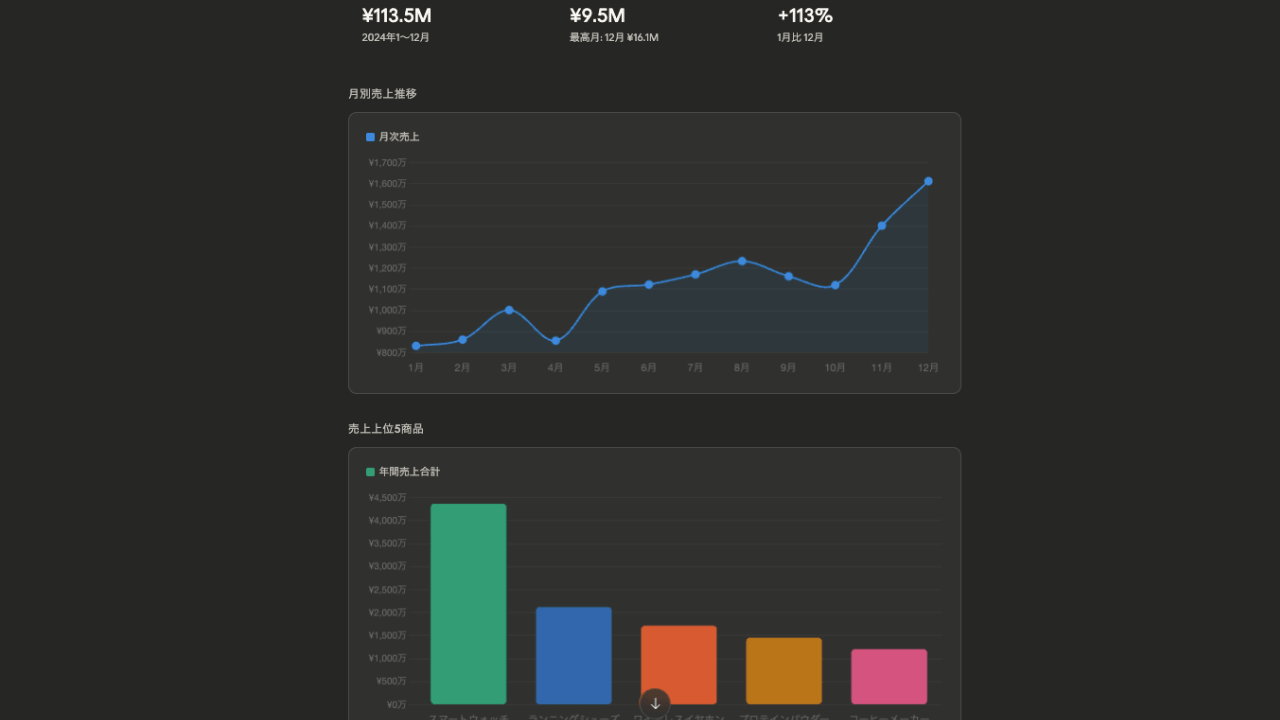
データを分析・可視化する
CSVデータの分析やグラフ作成も、Claudeならチャット上で完結できます。 Artifacts機能により、作成されたグラフやコードはチャット画面の横に表示され、その場で編集・ダウンロードが可能です。
画像やPDFの読み取りにも対応しており、レポートからの数値抽出などにも活用できます。
▼プロンプト例
添付した売上データCSVをもとに、月別売上レポートを作成してください。
・月別の売上推移を折れ線グラフで表示
・売上上位5商品を棒グラフで表示
・全体のサマリーを3行でまとめる
▼実際の出力例
Excel・PowerPointと連携する
Claude in ExcelやClaude in PowerPointを使えば、普段のOfficeアプリ内でClaudeの力を借りられます。いずれも有料プラン(Pro以上)限定のベータ版機能です。
Claude in Excelでは数式への質問、シナリオ分析、エラー修正が可能です。Claude in PowerPointでは企業テンプレートに沿ったスライド生成や、既存スライドの修正・調整に対応します。
また、Pro以上で利用できるCowork機能では、フォルダの整理やレポートの下準備など、ファイルを扱う作業をClaudeに任せることもできます。
なお、開発者向けにはコーディング支援ツール「Claude Code」も提供されています。
プレゼン資料やSNS画像を作成する(Canva連携)
ClaudeとCanvaを連携すれば、プレゼン資料やSNS画像、チラシなど、さまざまなデザインのたたき台をチャットだけで作成できます。
この連携はMCP(Model Context Protocol)という仕組みで実現されています。たとえば「新商品発表のプレゼン資料を5枚で」と指示するだけで、Canvaのテンプレート(新しいタブまたはウィンドウで開く)をもとにしたデザイン案が生成されます。
Claude×Canva連携の具体的なやり方は、次のセクションで解説します。
ClaudeとCanvaでデザインを作る方法

ClaudeとCanvaを連携させれば、プレゼン資料やSNS投稿画像、チラシなど、会話だけでデザインのたたき台を作成できます。
Claudeのチャット画面から離れることなく、Canvaのデザイン機能を直接呼び出せる仕組み(MCP連携)です。
ここではプレゼン資料を例に、接続から完成までの手順を解説します。
ClaudeとCanvaを接続する
接続は3ステップ、Canva無料版でも利用できます。 初回だけ設定すれば、次回からは自動で接続された状態になります。
Step 1:コネクタ画面を開く
まず、Claudeチャット画面の入力欄左にある「+」ボタンをクリックし、「コネクタを追加」を選択します。

Claudeと接続可能なツールの「コネクタ一覧」が表示されます。Canvaもここに表示されているので、選択して次に進みます。

Step 2:Canvaを選択して認証する
まず、「連携/連携させる」ボタンをクリックします。

Canvaの認証画面が開くので、内容を確認して「許可」をクリックすれば接続完了です。

Step 3:新しいチャットでCanvaをオンにする
新規チャットを開き、入力欄左の「+」ボタンから「コネクタ」を選択します。Canvaのトグルをオンに切り替えれば準備完了です。

チャットでデザインを作成する
接続が完了したら、チャット欄に作りたいデザインの内容を入力するだけです。
Step 1:プロンプトを入力する
テーマ・対象・枚数・カラーなど、具体的に指定するほど意図に近いデザインが生成されます。 以下のプロンプト例をコピーして、自分の用途に合わせて修正するとスムーズです。
▼プロンプト例
以下の内容でプレゼン資料を作成してください。
テーマ:新商品発表会のプレゼン資料
対象:社内経営層
枚数:5〜7枚
内容:商品の特徴、ターゲット顧客、価格、販売戦略、まとめ
デザイン:ビジネス向けで洗練された雰囲気
カラー:ダークブルー系
Step 2:アウトラインを確認してデザインを生成する
プロンプトの内容をもとに、スライド構成のアウトラインが提案されます。内容や順番を確認し、変更したい場合はチャットで修正指示を出せます。

「Customize」をクリックすると、対象者(Casual, Professional,Educational) ・長さ(Short and Sharp, Balanced, Comprehensive)・デザインテーマなどを調整できます。

設定が完了したら「デザイン生成」をクリック。確認メッセージが表示されますが、そのまま進めて問題ありません。

複数のデザイン案が表示されるので、内容やレイアウトを見比べて気に入ったものを選びましょう。

Step 3:「Canvaで開く」をクリックしてCanva編集画面へ
気に入ったデザイン案を選択し、右上の「Canvaで開く」をクリックします。

外部リンクの確認画面が表示されるので「リンクを開く」をクリックすると、Canvaの編集画面に移動します。

Canvaの編集画面で仕上げる
Canvaの編集画面では、テキスト・画像・フォント・色・レイアウトなどを自由に変更できます。直感的な操作で編集できるので、デザインの知識がなくても見栄えよく仕上がります。

完成したデザインはCanva上でPDF・PNG・PPTXなどに書き出せるため、プレゼン発表にもSNS投稿にも、印刷業者への入稿にもそのまま対応可能です。

さらに、Canvaの編集画面にはAI機能も搭載されており、画像の自動生成やキャッチコピーの作成、背景の除去なども対応しています。

連携時の注意点
連携をスムーズに使うために、押さえておきたいポイントが3つあります。
1. 有料素材には別途支払いが必要
生成されたデザインにCanva有料プラン向けの素材が含まれている場合があります。有料素材には王冠マークが表示されるので、不要であれば無料素材に差し替えましょう。
2. 一部機能にはCanva有料プランが必要
リサイズ機能はCanva有料プランのみ、テンプレートの自動入力(Autofill)機能はCanva Enterpriseのみで利用可能です。デザインの生成・編集・書き出しはCanva無料版でも問題なく使えます。
3. 意図と違う出力が出た場合の対処法
「対象」「用途」「カラー」「サイズ」をプロンプトで明示しておくと、意図に近い出力を得やすくなります。それでも調整が必要な場合は、Canvaの編集画面で直接修正するのが効率的です。
Claudeへの質問のコツ4選

Claudeから良い回答を引き出すには、質問の仕方(プロンプト)にコツがあります。
1つ目はどの対話型AIでも使える基本テクニック、2〜4つ目はClaudeならではの機能を活かした使いこなし術です。
1. 役割と前提条件を具体的に伝える
「あなたは○○の専門家です」と役割を指定し、ターゲット・目的・出力形式を明示するだけで、回答の質が大きく変わります。これはClaudeに限らずどの対話型AIでも使える、最も効果の高い基本テクニックです。
ポイントは、以下の4つをプロンプトに盛り込むことです。
- 役割:「あなたは○○の専門家です」
- 対象:誰に向けた内容か
- 目的:何のために使うのか
- 出力形式:表形式、箇条書き、文字数など
この4つを盛り込んだプロンプトと、漠然とした質問を比較してみましょう。
▼Before(漠然とした質問)
新商品のプロモーションについて教えてください。
▼Beforeの出力例

▼After(役割・条件を具体的に指定)
あなたは10年以上の経験を持つマーケティング担当者です。
20代女性向けのスキンケア新商品のSNSプロモーション戦略について、
Instagram・X・TikTokの3媒体それぞれの施策を表形式で提案してください。
予算は月50万円です。
▼Afterの出力例

迷ったら「誰向けに」「何の目的で」「どんな形式で」の3つを最低限入れるところから始めてみてください。
2. 長文やファイルを添付して質問する
長い議事録やPDFをそのまま添付して、分割せずに一括で要約や分析を依頼できるのがClaudeの強みです。
一度に最大200Kトークン(日本語で約15万文字)を処理でき、一般的な書籍1冊分に相当する分量を一括で読み込めます。
対応ファイルはPDF・Word・Excel・CSV・画像など幅広く、チャット画面の添付ボタンからアップロードするだけで使えます。
▼プロンプト例
添付した会議の議事録を読み、以下の形式で要約してください。
・決定事項(箇条書き)
・未決事項と次のアクション(担当者・期限付き)
・全体の要約(200文字以内)
長い資料の場合は、「第1章〜第3章の要点」「全体の要約」のように章ごとに分けて依頼すると、抜け漏れを減らせます。
3. 「じっくり考えて」で深い推論を引き出す
Claudeに「じっくり考えて」と伝えるだけで、拡張思考モードが働き、複雑な問題にもより深く正確な回答が返ってきます。
戦略検討・比較分析・複雑なコーディングなど、表面的な回答では物足りない場面で効果を発揮します。
チャット画面の「じっくり考える」ボタンをオンにするか、プロンプトに「じっくり考えてから回答してください」と書くだけで使えます。Claudeの無料版でも利用可能です。
▼プロンプト例
じっくり考えてから回答してください。
当社(従業員50名のIT企業)がリモートワークを全面導入する場合の
メリット・デメリット・想定リスク・導入ステップを整理してください。
拡張思考モードでは、企業規模や業種といった前提条件を踏まえた多角的な分析が返ってきます。判断材料をしっかり整理したい場面で活用してみてください。
4. プロジェクト機能で文脈を維持する
質問のたびに同じ背景を説明し直す手間は、プロジェクト機能で解消できます。
関連資料やカスタム指示をあらかじめ登録しておけば、Claudeが毎回その内容を踏まえて回答してくれます。Proプラン(月額$20)以上で利用でき、Teamプランではチーム共有も可能です。
操作はシンプルで、Claudeのサイドバーからプロジェクトを作成し、資料をアップロードするだけです。たとえばブランドガイドラインを登録しておけば、「新商品のキャッチコピーを考えて」と指示するだけで、トーンや既存商品を踏まえた提案が返ってきます。
ほかにも、こんな使い方ができます。
- 商品カタログを登録して、問い合わせ対応の下書きを作成
- ブランドガイドラインを登録して、SNS投稿文を統一トーンで生成
- 過去の議事録を蓄積して、プロジェクトの経緯を踏まえた提案を依頼
無料版でも毎回のチャットで十分に活用できますが、繰り返し同じテーマでClaudeを使う方はProプランを検討してみる価値があります。
Claudeを使う際の3つの注意点

Claudeを安全に活用するために、押さえておきたい注意点が3つあります。
1. 情報の正確性を必ず確認する(ハルシネーション)
Claudeは、もっともらしい誤情報を生成することがあります。 これは「ハルシネーション(幻覚)」と呼ばれ、AIが学習データから確率的に文章を生成する仕組み上、避けられないリスクです。
特に医療・法律・財務など専門分野の情報や、最新のニュースには注意が必要です。
Claudeの最新モデルの知識にはカットオフ(学習データの最終時点(新しいタブまたはウィンドウで開く))があり、それ以降の情報は学習されていません。たとえばOpus 4.6の知識カットオフは2025年5月です。
◼︎対策
- 生成された情報は一次情報(公式サイト・信頼できる情報源)で必ず確認する
- 医療相談や法律判断など重要な意思決定には、Claudeだけに頼らず専門家に相談する
なお、Web検索機能を使えばClaudeがリアルタイムの情報を参照して回答できます。最新情報が必要な質問では積極的に活用しましょう。
また、生成された文章が既存の著作物に似る場合もあるため、出力はあくまで「下書き」として扱い、自分の言葉でリライトしてから使うのが安全です。
2. 個人情報・機密情報を入力しない
Claudeに入力した内容は、プランや設定によってはモデル改善の学習データとして利用される可能性があります。 顧客名や社内の機密情報をそのまま入力するのは避けましょう。
◼︎対策
- 匿名化する:固有名詞を「A社」「Bさん」のように置き換えてから入力する
- Teamプラン以上を利用する:Team・Enterpriseプランでは、デフォルトで入力データがモデル学習に使われない設定になっています
- 学習をオフにする:「設定」→「プライバシー」→「Claudeの改善にご協力ください」をオフにする
3. 無料版の利用制限を把握しておく
無料版にはメッセージ数の制限があり、上限に達すると一定時間利用できなくなります。 具体的な回数は時期により変動しますが、頻繁に使うと半日ほどで上限に達することがあります。
◼︎対策
- 重要な作業は余裕のある時間帯にまとめて行う
- 質問はできるだけ1メッセージに情報をまとめて送り、やり取りの回数を減らす
- 制限が頻繁に気になる方は、メッセージ量が約5倍になるProプラン(月額$20)を検討する
Claudeの料金プラン|無料版と有料版の違い

Claudeには個人向け3プランと法人向け2プランがあり、無料版でも基本機能は十分に使えます。 有料版では利用量の増加や上位モデルへのアクセスなど、用途に応じた機能が追加されます。
※2026年3月時点の情報です。為替変動により日本円換算は変わります($1=約150円換算)。最新の料金はAnthropic公式サイトでご確認ください。
※2026年4月1日より、消費税(10%)が別途加算されます。
◼ 個人向けプラン比較表
| プラン | 料金(月額) | 主な特徴 |
|---|---|---|
| Free(無料版) | $0 | Sonnet 4.6・Haiku 4.5対応。Web検索・ファイル添付・Artifacts・拡張思考・外部ツール連携対応。メッセージ数制限あり。 |
| Pro | $20(約3,000円。年間契は約$17) | 全モデル(Opus 4.6含む)。メッセージ量約5倍。プロジェクト・Research・Claude Code・Cowork・Excel/PPT連携。 |
| Max 5x・Max 20x | $100(約15,000円)・$200(約30,000円) | Proの5倍または20倍の利用量。新機能先行アクセス。混雑時優先。 |
◼ 法人向けプラン比較表
| プラン | 料金(月額) | 主な特徴 |
|---|---|---|
| Team(5〜150名) | $20/人(約3,000円。月額は$25) | Pro全機能+データ学習オフ(デフォルト)・SSO・一括管理・Slack/MS 365連携 |
| Enterprise | $20/人+API従量課金 | Team全機能+監査ログ・SCIM・HIPAA対応・データ保持制御・IP制限 |
◼ どのプランを選べばいい?
- まず試してみたい方:無料版で十分。文章作成・要約・Web検索など基本機能はすべて無料で使えます。
- メッセージ制限が気になってきた方:Proプラン。Opus 4.6やプロジェクト機能も使えるようになります。
- チームで導入したい方:Teamプラン。データが学習に使われない設定がデフォルトで、管理機能も充実しています。
Claudeで、文章作成からデザインまでもっと手軽に
Claudeは無料で今すぐ始められ、文章作成・要約・データ分析など日々の業務を幅広くカバーできます。役割や条件を具体的に指定する基本テクニックに加え、長文の一括処理や拡張思考モードといったClaude固有の機能を活かせば、回答の質はさらに上がります。
Canvaとの連携を使えば、テキスト作成からデザインの生成・編集・書き出しまで、チャットだけで一気に完結できます。
ただし、生成された情報のファクトチェックと、個人情報の取り扱いには注意が必要です。
まずは無料でClaudeを試して、気になった活用法から取り入れてみてください。
Claudeの使い方に関するよくある質問
Claudeは日本語で使えますか?
はい、完全に対応しています。日本語で質問すれば自然な日本語で回答が返ってきます。UI表示を日本語にしたい場合は、設定画面の「言語」から「日本語(日本)」を選択してください。
Claudeは無料で何回まで使えますか?
無料版は期間無制限で利用できますが、メッセージ数に制限があります。具体的な回数は時期により変動し、上限に達すると一定時間使えなくなります。Proプラン(月額$20)にすればメッセージ量が約5倍になります。
ChatGPTとClaudeの違いは何ですか?
Claudeは長文の理解・要約と自然な日本語生成に強みがあります。ChatGPTはアイデア出し・画像生成・多機能性が特徴です。両方の無料版を試して、目的に合う方を選ぶのがおすすめです。
Claudeはスマホでも使えますか?
はい、iOS・Android向けの公式アプリがあり、音声入力にも対応しています。Webブラウザからも利用可能で、全デバイス間で会話履歴が自動同期されます。
ClaudeとCanvaを連携する方法は?
Claudeの設定画面から「コネクター」を開き、Canvaを選択して認証するだけで接続できます。Canva無料版でも利用可能です。詳しい手順は本記事の「ClaudeとCanvaでデザインを作る方法」で解説しています。
Claudeの回答が間違っていたらどうすればいい?
「その情報は正しいですか?根拠を示してください」と聞き返すか、質問の条件を変えて再度試してみてください。重要な情報は必ず公式サイトなどの一次情報で確認しましょう。
関連記事





関連記事


