- Facebookの始め方・使い方をまとめた完全ガイド!登録方法からログイン方法、投稿の仕方までフェイスブックの使いこなし術を解説
Facebookの始め方・使い方をまとめた完全ガイド!登録方法からログイン方法、投稿の仕方までフェイスブックの使いこなし術を解説

最終更新日 : 2026年6月16日
数あるSNSの中でも、世界最大のユーザー数を誇るFacebook。
国内でも人気のSNSで、友達や知り合い、同僚など、実際に会ったことがある人と繋がれる場所として知られています。Facebookでは、実名での登録が推奨されているので、ビジネスなどのフォーマルな用途で使われることが多いSNSでもあります。
Facebookは、他のSNSと比べて長文での投稿が可能で、写真や動画と組み合わせて投稿ができます。Instagramのような、ストーリーズ投稿やライブ動画の配信も楽しめます。
本記事では、Facebookを始めたい初心者向けに、Facebookの基本的な使い方について紹介します。アカウントの作成方法から、友達申請の送り方、投稿の仕方、プライバシー設定まで、Facebookの使いこなし術を一通り学びたい方におすすめです。
記事の後半では、Facebookの投稿で使えるCanvaテンプレートも紹介しています。ぜひこちらも併せてご活用ください!CavanでFacebook投稿をデザインする方法(新しいタブまたはウィンドウで開く)もぜひチェックしてみてください。
この記事はこんな人におすすめ
- Facebookをこれから始めたい
- アカウントはなんとなく持っているけれど、使いこなせていない
- 友達のタイムラインに投稿する方法を知りたい
- プライバシー設定を確認したい
- Facebook投稿のデザインを工夫したい
- ビジネス目的でFacebookページを開設したい
目次
Facebookとは?
Facebookは、世界的にもっとも人気なSNS(ソーシャル・ネットワーキング・サービス)の一つです。2020年時点で、26億人の月間アクティブユーザーを誇る世界最大のプラットフォームで、日本国内でも約2,200万人のユーザーが利用しています。
Facebook社は、カリフォルニア州メロンパークに本社を置き、創業者であるマーク・ザッカーバーグが現在も経営に携わっています。
同社が2012年4月にインスタグラムを、2014年2月にワッツアップ(WhatsApp)を買収したことでも大きな話題となりました。
Facebookでは、自分の近況などを投稿して友達や知り合いと共有することができ、文章や写真、動画、URLなどを投稿できます。個人のページだけでなく、ビジネスページもあり、企業も情報を発信することが可能です。
Facebookは、X (Twitter)(ツイッター)やInstagram(インスタグラム)などのSNSに比べて、一回の投稿で入力できる文字数が多く、6万文字以上(ツイッターでは140文字、インスタグラムでは150文字)と長いコンテンツを投稿できるようになっています。
他のSNSではハンドルネームの使用が一般的ですが、Facebookでは実名での登録が推奨されています。そのため、投稿内容の信用性がより高く、個人ベースでのつながりはもちろん、ビジネス目的で使う個人・企業が多いのもFacebookの大きな特徴です。
Facebookに登録してみよう!
Facebookを利用するには、まず自分のアカウントを作成する必要があります。登録は、パソコンまたはスマートフォンから可能です。まずは、パソコンを使って登録する方法について説明します。
パソコンからFacebookに登録する方法
1. Facebook(http://www.facebook.com/)にアクセスして、個人情報を入力する

※実名での登録が推奨されています
※13歳未満の方は登録できません
2. メールで送られてくる認証コードを入力する

3. アカウントの完成です!


2. 名前を入力する

3. 生年月日を入力する

4. 性別を選択する

5. 携帯電話番号またはメールアドレスを入力する

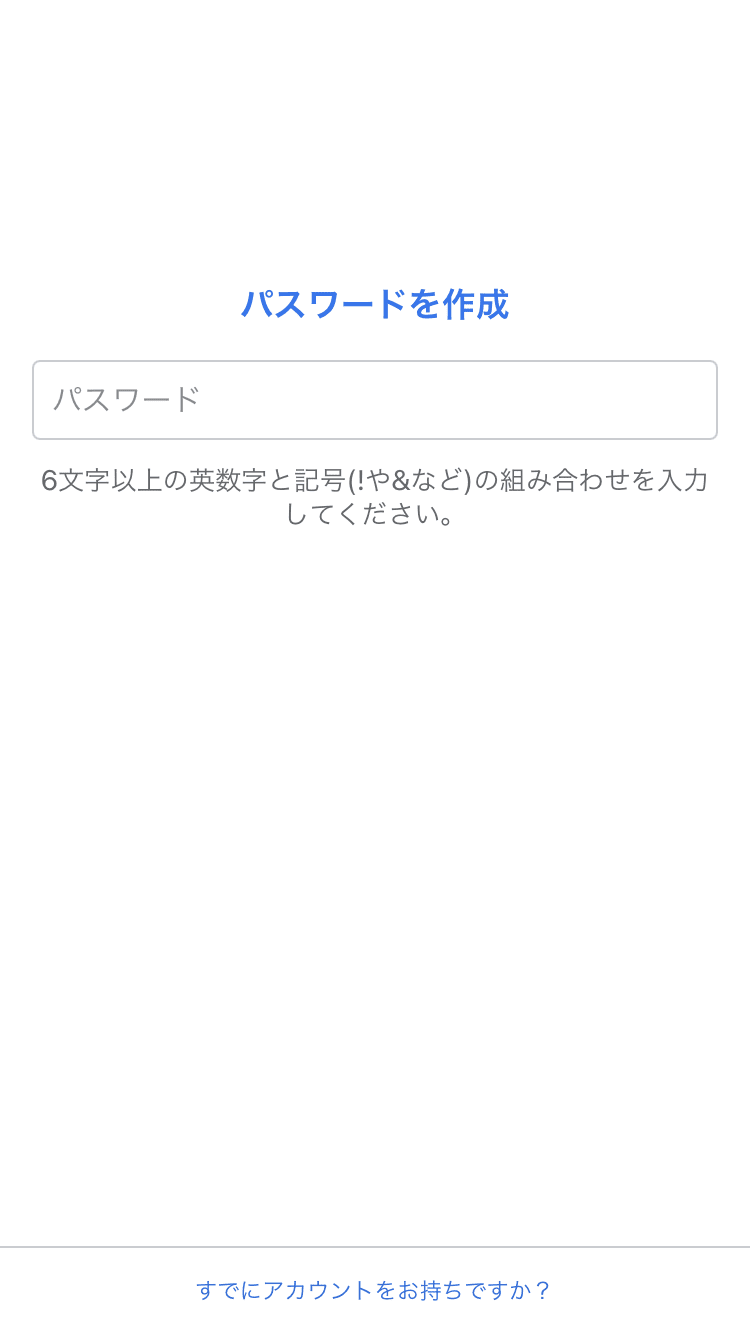
6. パスワードを入力する
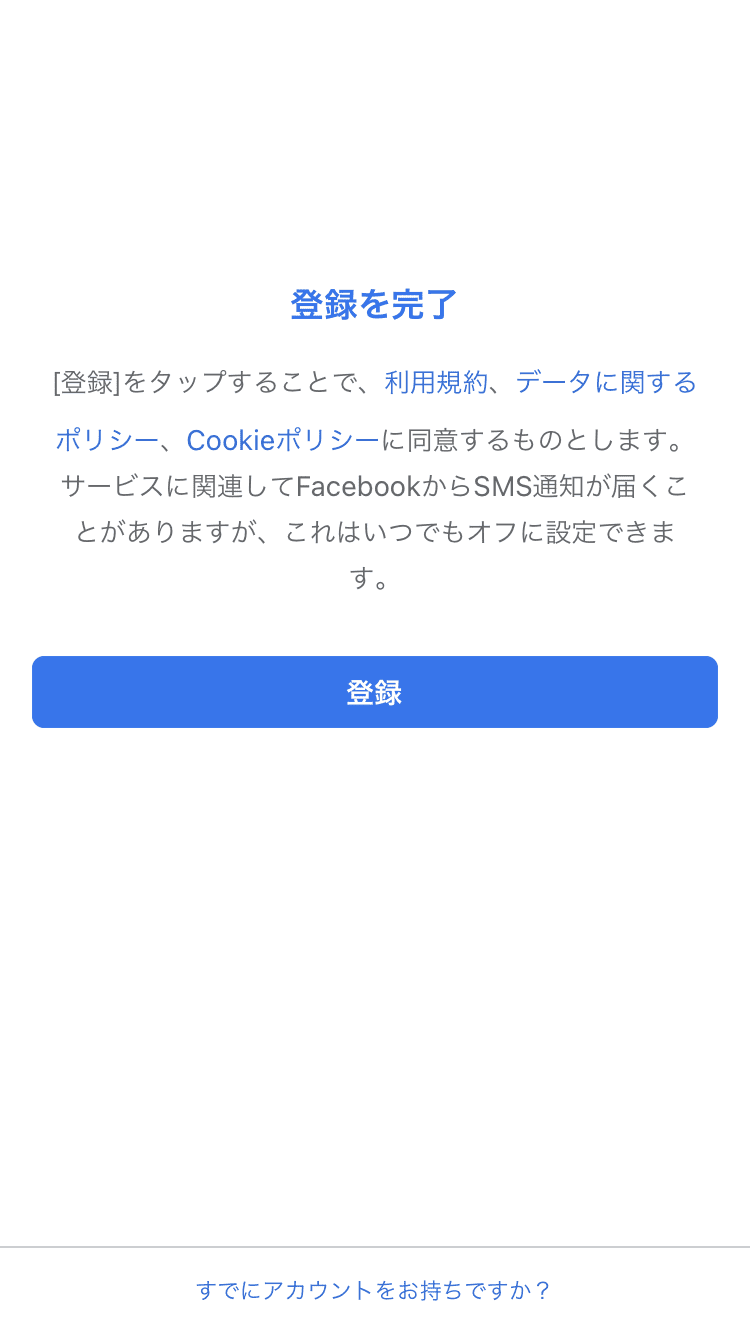
7. アカウントの完成です!
タイムラインとニュースフィードの違いとは?
アカウントを作成すると、タイムラインとニュースフィードを見ることができます。この2つはよく混同されがちなので、ここで違いをしっかり押さえておきましょう。
タイムライン

タイムラインは、これまでに自分が投稿した内容が時系列順に並んだプロフィールページのことです。最上部のアカウントのアイコンをクリックして、「自分のプロフィールを見る」を選択するとタイムラインが表示されます。
ニュースフィード

ニュースフィードは、自分や友達の投稿が混在したページのことで、Facebookにログインすると最初に表示されるページです。ニュースフィードは、ホーム画面と呼ばれることもあります。
プロフィール写真を設定しよう
アカウントを作成した後は、プロフィール写真を設定しましょう。プロフィール写真は、名前や投稿よりも先に見られるもので、“Facebookページの顔”とも言えるくらい重要です。あなただとわかる顔写真を使うことで、友達や知り合いに見つけてもらいやすくなります。
プロフィール写真は、写真のサイズが決まっていることもあり、サイズが規格外であればフレームからはみ出してしまい、写真全体が表示されないことがあります。プロフィール写真は、パソコン版では170x170ピクセル、スマートフォン版では128x128ピクセルであることを確認してからアップロードするようにしましょう。
プロフィール写真は、プロフィールにある円形アイコンから追加できます。

写真は、アップロードしてから編集することが可能です。トリミングをしたり、フィルターを追加したり、文字やスタンプを追加して写真を自由にアレンジできます。さらに、円形のプロフィール写真のまわりに枠を追加することもできます。
プロフィール写真を追加・変更すると、友達に通知が送られます。すでにフォローしている友達がいる場合は、友達にその通知が送られますが、友達に知られずに写真を追加・変更したい場合は一番下にあるチェックボックのチェックを外しましょう。

カバー写真を設定しよう
カバー写真とは、プロフィールの写真の上に表示される写真です。一番最初に目につくため、印象に残りやすく、プロフィール写真と同じように自分の個性を発揮できるところでもあります。

カバー写真は、同じカバー写真を使い続けることはもちろん、季節にあわせてカバー写真を変えてみるのもいいでしょう。特に使いたいカバー写真がなければ、Facebookが提供する既存のカバー写真から選んで使うこともできます。
カバー写真は、プロフィールの「カバー写真を追加」をクリックして、写真をアップロードすればカバー写真として設定できます。カバー写真のサイズはデバイスによって異なっており、パソコンで「横820px縦 312px」、スマートフォンで「横640px 縦360px」となっています。
パソコンとスマートフォンで見え方が異なるので、どちらかのサイズに合わせてカバー写真を用意すると、左右の端が切れてしまってサイズ違いのように見えてしまいます。カバー写真を選ぶときは、両端が少し切れてもいいものを用意するようにしましょう。
友達を探して追加しよう
プロフィールが完成したあとは、友達や知り合いを探してつながりましょう。Facebookでは、名前で検索もできますが、「出身地」「学校名」「勤務先」などの条件で検索することもできます(相手がその情報を登録して公開している場合にかぎり)。
では、実際に検索をしてみましょう。虫めがねのアイコンがある検索バーに、検索したい人の名前を入力します。
※名前で検索しても出てこない場合は、名前を漢字ではなくローマ字で登録している可能性もあるので、両方で検索してみてください。

「同姓同名の人が多くて探せない」「結婚して名字が変わっているかもしれない」という時には、検索結果の隣に表示されるフィルターから、条件を選択して検索してみましょう。

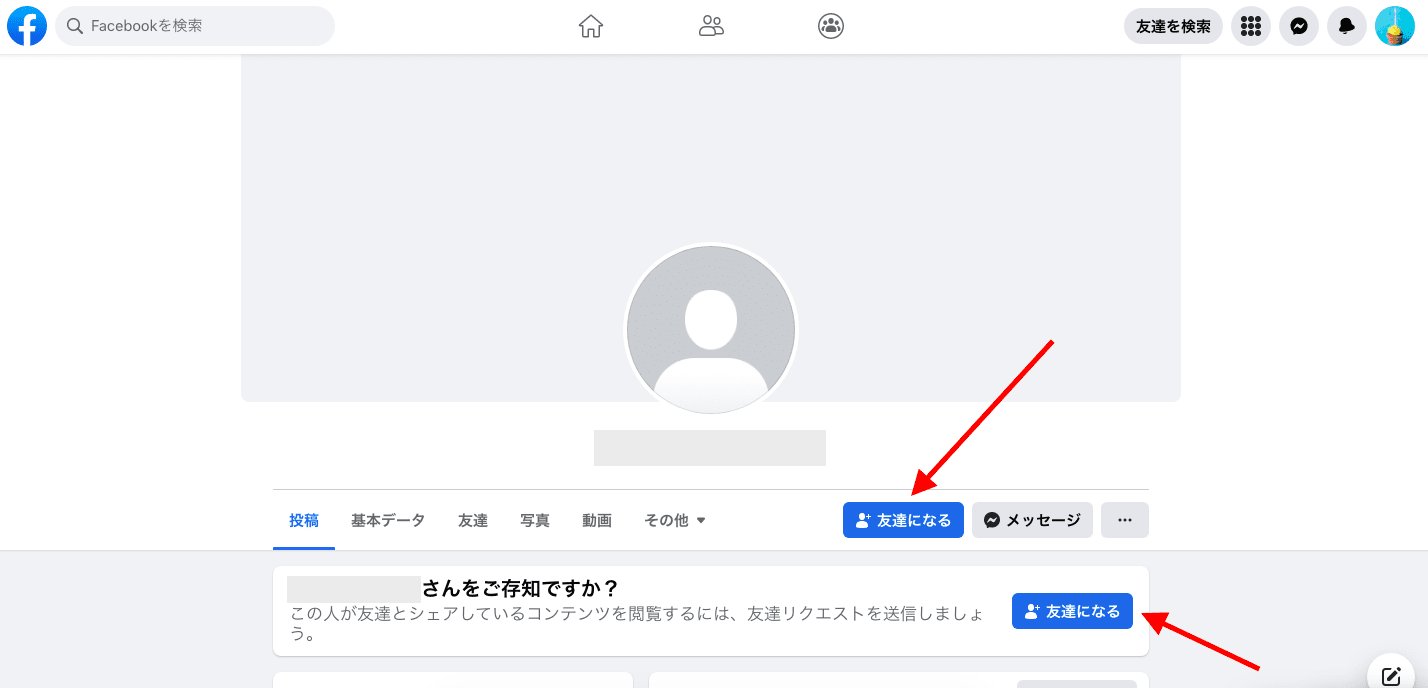
友達なら「友達になる+」で友達になれます。「友達になる+」をクリックすると、相手に友達リクエストが送信されます。相手がそのリクエストを承認すると友達として登録され、お互いの投稿内容を見ることができます。
Facebookでは、検索以外に友達を見つける方法があります。それが「友達リクエスト」と「知り合いかも」から見る方法です。
これは、人間アイコンをクリックすると見ることができます。ここでは、送られてきた友達リクエストが表示されます。知り合いであれば承認することで友達になれます。
「知り合いかも」では、あなたのプロフィール情報をもとに、あなたの知り合いである可能性のある人を自動的に選んで表示してくれる機能です。思いがけず知り合いや旧友を見つけることができるかもしれないので、友達を探すときはここも忘れずチェックしてみてください。

さらに、企業やブランドのFacebookページも検索して、フォローすることもできます。友達を探すときと同じ方法で、検索バーに探したい企業名やブランド名を入力します。お目当てのページを見つけたあとは、「登録する」をクリックしましょう。これで、そのページの新しい投稿内容をあなたのニュースフィードで見ることができます。

あなたの近況を投稿しよう
Facebookでは、自分の近況を投稿できます。投稿した内容は、友達のニュースフィードに表示されるので、友達にあなたの近況をすぐに伝えることができます。
近況は [その気持ち、シェアしよう] をクリックすると、入力できます。

近況では、文章はもちろん、写真・動画・GIFを投稿したり、友達をタグ付けしたりできます。その他にも、以下のような情報を近況で投稿できます。
- 今の気分や、今やっていることを絵文字で表す
- チェックインで今いる場所を知らせる
- おすすめのレストランや観光スポットなどを友達に質問する
- 非営利団体にかわって寄付を募る
- Q&Aフォームで友達に自由に質問をする

近況を入力したけれど、その内容を全員に見られたくないという時もあるでしょう。投稿文を投稿する前に、「友達」と書かれたアイコンを押せば、投稿を表示する相手を選択できます。デフォルトでは「友達」となっていますが、一部の友達を除外するという設定もできます。このプライバシー設定を上手に活用して、近況を投稿するようにしましょう。

ストーリーズを投稿しよう
Instagramでおなじみの「ストーリーズ」が、Facebookでも投稿できることはご存知でしたか?Instagramと同じ仕組みで、Facebookストーリーズは24時間で投稿内容が自動的に消えるようになっています。
Facebookストーリーズでは、最長15秒までの動画を投稿できます。思いついたときに撮影して、加工して気軽に投稿できます。友達のストーリーズは、ニュースフィードの上部に表示されるので、タイムラインの投稿とは別のコンテンツとして楽しめます。
ストーリーズは、「ストーリーズを作成」をクリックして投稿できます。テキスト、写真、動画だけでなく、音楽、ブーメラン、セルフィー(自撮り)、アンケートなどもストーリーズに投稿できます。

友達の投稿に「いいね!」やコメントをしよう
ニュースフィードに表示される友達の投稿を見て気に入ったら、相手にリアクションを伝えたいですよね。Facebookでは、「いいね!」ボタンを押して、あなたが共感していることを相手に伝えることができます。

Facebookと言えば、この「いいね!」ボタンで一躍有名になりましたが、最近では「いいね」以外の感情を表現できるように、その他の感情を表現できる「リアクション」機能が追加されました。以下のような7つの種類のリアクションを表せるようになり、投稿内容に合わせて適切に自分の気持ちを表現できるようになりました。

ハートをハグしている「Care」のリアクションは、新型コロナウイルスの拡大により、なかなか会えなくなった友だちや家族への愛と気づかいを表現して、ハグを送れるようにしたいという思いから新しく追加されたリアクションでもあります。
さらに、投稿ではリアクション以外に、コメントを残すこともできます。ただ文字だけでコメントを残すだけでなく、写真を添えたり、GIFやスタンプを追加したりすることも可能です。コメントの隣にあるアイコンをクリックして、あなたらしいコメントを入力してみましょう。

ハッシュタグを使おう
ハッシュタグとは「#」を付けたキーワードです。X (Twitter)やインスタグラムで見かけたことがある人も多いでしょう。実は、Facebookでもこのハッシュタグを使うことができます。
ハッシュタグを使うことで、同じハッシュタグが使われている投稿を一覧で見ることができます。そのため、気になるハッシュタグを使って、より自分の投稿を拡散することもできますし、知りたい情報をハッシュタグを使って検索することもできます。
Facebookの投稿でハッシュタグを使うときは、「#」を打ってそのあとにキーワードを入力します。ハッシュタグと認識されれば、キーワードが青く囲われるので、青くなっていることを確認してから投稿しましょう。青くならない場合は、以下の可能性が考えられるので確認してみてください。
- #の記号は半角になっているか
- キーワードはスペースを入れない1語になっているか
- %や&などの特殊記号を使っていないか

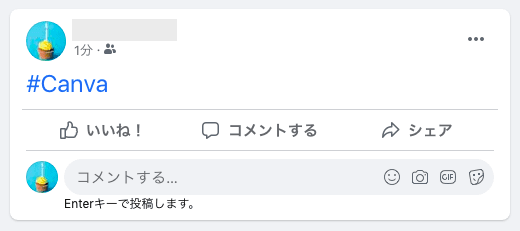
実際にハッシュタグを投稿で使うと、青い文字で表示されます。ハッシュタグにはリンクが適用されているので、クリックすると同じハッシュタグがついた投稿内容を見ることができます。ハッシュタグは、Facebookの検索窓に入力して直接検索することも可能です。
動画をアップロードしよう
Facebookでは、写真だけでなく動画も投稿できます。動画サイズの上限は4GBで、動画ファイルの種類はMP4が推奨されていますが、その他のファイルデータ形式でもアップロードが可能です。
動画は、Facebook投稿をするときに表示される「写真・動画」アイコンをクリックすれば、アップロードできるようになっています。

投稿した動画を全員に公開したくない場合は、プライバシー設定を使って公開する範囲を決めましょう。プライバシー設定は、投稿画面の名前の下に表示されているアイコンをクリックしてアクセスができます。この画像では、プライバシー設定は「友達」になっています。
友達のタイムラインに投稿しよう
これまで自分のタイムラインに投稿する方法について紹介してきましたが、友達のタイムラインにも投稿できることはご存知ですか?
友達に感謝やお祝いの言葉を伝えたいときには、大勢の人の目に触れるかたちでタイムラインにメッセージを直接投稿してみましょう。
友達のタイムラインへの投稿方法はとても簡単です。まずは、メッセージを送りたい友達のタイムラインを開きます。そして、タイムラインにある「○○○(友達の名前)に投稿…」のところから、メッセージを直接投稿します。

友達のタイムラインに投稿すると、このように誰が誰に送ったメッセージなのか分かるようになります。

友達のタイムラインに誕生日メッセージを投稿しよう
友達のタイムラインに投稿できる機能を使って、友達の誕生日にお祝いのメッセージを直接投稿してみましょう。
Facebookにはそもそも、友達の誕生日を教えてくれる機能があります。誕生日当日に通知が届くので、友達の誕生日を忘れずにお祝いすることができます。さらに、通知をクリックすると、直接相手のタイムラインにお祝いメッセージを投稿できるようになっています。

友達のタイムラインにせっかく投稿するなら、お祝いの気持ちであふれるデザインにしたいですよね。友達のタイムラインに投稿するときは、メッセージを入力する部分の下にある背景デザインから好きなデザインを選んで使ってみましょう。背景デザインが加わるだけで、華やかな印象の誕生日メッセージに仕上がります。

プライバシー設定とは?
Facebookは、たくさんの友達とつながることができて楽しい反面、実名を使っているため自分の近況を知られたくない人に投稿内容を見られたり、個人情報が特定されてしまったりすることがあります。
安全にFacebookを利用するためには、「プライバシー設定」を上手に活用しましょう。特に、自分の投稿を全員に「公開」にしていると、不特定多数の人に自分のプライバシーを公開していることになります。プライバシー設定を使って、自分が投稿した内容が共有される範囲を決めたり、友達リクエストを送信できる人を制限したりしましょう。
プライバシー設定は、「設定とプライバシー」から細かく設定ができます。
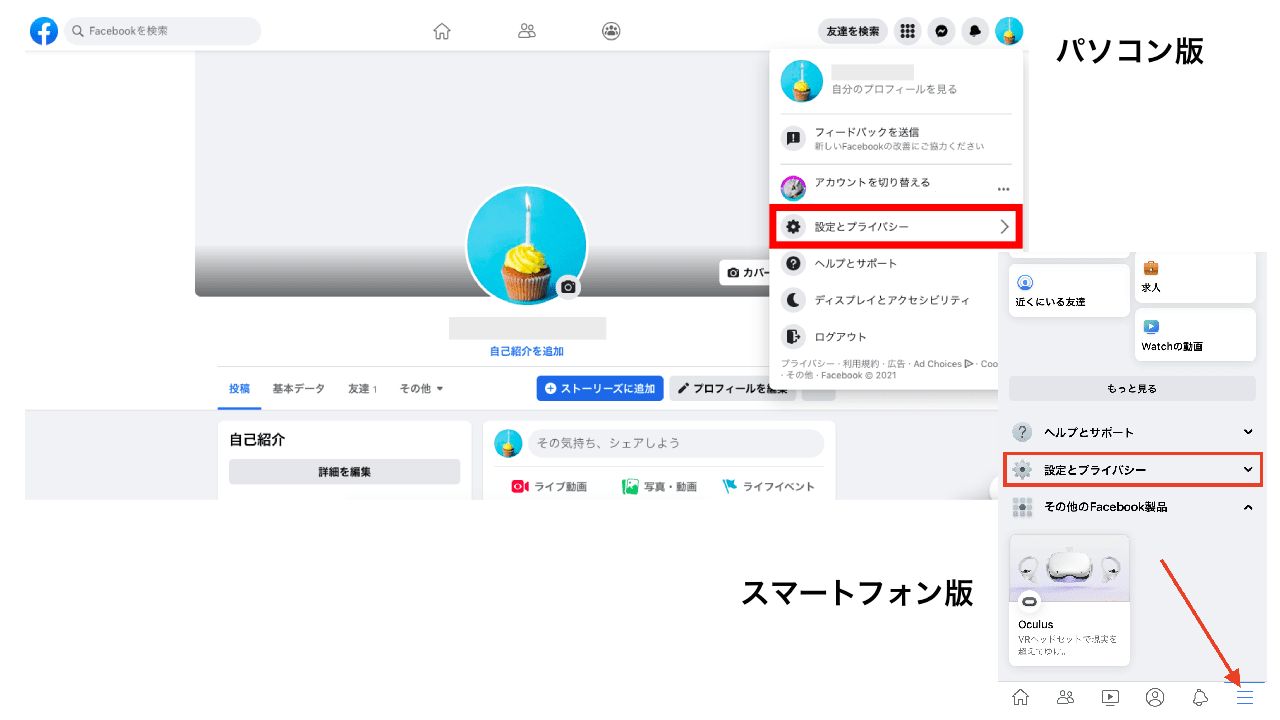
まずは「設定」>「プライバシー」をクリックして、現在の設定を確認しましょう。プライバシー設定とツールに表示されている各項目を見ながら、変更したい項目は右側の [編集] タブをクリックして変更できます。

投稿の共有範囲を設定する
あなたが投稿した内容を閲覧できる人の範囲をここで設定できます。「友達」となっている場合には、友達申請を承認した人だけに投稿内容が見えるようになっています。ここが「公開」となっている場合、投稿した内容がFacebookユーザー全員から閲覧可能になるので、個人でプライベートな内容を投稿している場合は、設定を変更することをおすすめします。またこの共有範囲は、投稿ごとに設定することも可能です。

過去の投稿の共有範囲を変更する
「友達の友達とシェアまたは公開でシェアした投稿の共有範囲を変更」とは、すでにFacebookユーザー全員から閲覧できる「公開」設定になっている投稿をすべて、一括で「友達」に変更する方法です。
公開にしている過去の投稿が多すぎる場合は、「過去の投稿を制限」をクリックして、一括で過去の投稿を「友達のみ」に変更することができます。一度制限すると、元の設定に戻すためには一つ一つ手作業で修正しなければならないのでご注意ください。

友達リクエストを送信できる人を制限する
あなたに友達リクエストを送信できる人を、「全員」または「友達の友達」のどちらかに設定できます。デフォルト設定では、Facebookユーザーであれば誰でも友達リクエストを送れるようになっています。知らない人から友達リクエストを受け取りたくない方は、送信できる人の範囲を「友達の友達」に絞りましょう。

あなたを検索できる人を制限する
Facebookで知らない人に検索されたくない場合には、検索範囲を制限しましょう。ここでは、メールアドレスと電話番号で検索される範囲を設定できます。

検索エンジン経由で訪れた人の閲覧を制限する
「Facebook外の検索エンジンによるプロフィールへのリンクを許可しますか?」とは、Googleなどの検索エンジンを経由して訪れた人にあなたのタイムラインを見せるかどうかを意味します。知らない人にタイムラインを見られたくない場合は、ここでチックボックスのチェックを外しましょう。

Facebookページとは?

Facebookには、アカウントとは別に開設できる「Facebookページ」というものがあります。Facebookのアカウントがある人であれば、企業や団体、個人など誰でも開設可能で、ページ上で情報を発信したりユーザーと直接交流したりできます。
Facebookページには、個人のアカウントと比べて以下の違いがあります。
- 任意の名前で複数作成できる:個人アカウントは一人につき1つだけしか作成できず、実名での登録が必要です。しかし、Facebookページは一人が目的別・団体別に複数のページを作成でき、任意の名前で登録が可能です。
- 複数人でページを管理できる:個人アカウントは基本的に本人しか利用できません。一方でFacebookページは、作成した本人以外のアカウントを「管理者」「編集者」「モデレーター」「広告管理者」「アナリスト」などの役割として指定でき、複数人でページを管理・運営できます。企業や組織がチームでページを管理したいときに便利です。
- ページをフォローしてもらえる:個人アカウントでは友達申請を送り合う相互承認制をとっていますが、Facebookページではユーザーと友達になるというよりはフォローを受ける仕組みになっています。ページにある「登録する」をクリックすることで、そのページをフォローできます。一度ページをフォローすると、自分のニュースフィードに登録したページの投稿が表示されるようになります。さらに、自分が運営しているFacebookページを個人アカウントの友達に送って、「いいね!」をリクエストすることも可能です。
- ビジネス機能が充実:Facebookページには「インサイト」というアナリティクス機能がついています。ページのフォロワー数の推移、投稿のリーチ数や反応、フォロワーの属性などの情報を確認することができます。このデータを解析して、企業のマーケティングやPR活動に活用することもできます。Facebookページから広告の出稿をすることも可能です。さらにFacebookページには、事前に投稿の公開を予約できる「予約投稿機能」もあります。
- 「ファン」を獲得できる:Facebookページには、「いいね!」やコメントを通して、気軽にファンになってもらえる環境が整っています。Facebookページでは、登録してくれたユーザーを友達ではなく「ファン」と呼びます。ファンの数には上限はないので、数が多ければ多いほどページとしての信頼度が高まります。コメント欄やメッセージを通して、ファンと直接コミュニケーションを取り合うこともできます。
Facebookページを作ろう
ここでは、個人アカウントからFacebookページを作成する手順を説明します(スマートフォン版)。
まずは、メニューから「ページ」を選択します。以前にページを作成したことがあれば、ここに過去に作成したページが表示されますが、初めての場合はここには何も表示されません。新規のページを作成する場合は「作成」をクリックします。

ページ作成をスタートしましょう。まずは、作成するページのカテゴリを入力します。検索窓にキーワードを入力すると、カテゴリを検索できます。カテゴリは最大3つまで設定が可能です。

次に、ページ名を入力します。ページ名は後から変更することも可能です。その後に、住所を入力します。オフィスや店舗の住所がある場合は、ここに該当する住所を入力することでユーザーに位置を伝えることができます。住所を追加したくない場合は、下のチェックボックスにチェックを入れる、または「スキップ」をクリックしましょう。

最後に、プロフィール写真とカバー写真を設定します。企業やブランドであれば、ロゴをプロフィール写真に使うとより信頼性が高まります。プロフィール写真は、パソコンであれば170x170ピクセル、スマートフォンでは128x128ピクセルです。カバー写真では、パソコンでは820x312ピクセル、スマートフォンでは640x360ピクセルの大きさでページに表示されます。
それぞれの写真を設定すれば、Facebookページの完成です!

Facebookアプリで写真を加工する方法
Facebookで写真を投稿するときは、Facebookの写真加工機能も使ってみましょう。パソコンでもスマートフォンでも写真を加工できます。サイズのトリミングやフィルター加工などの編集が簡単にできます。
まず、Facebookのアカウントやページで写真を投稿します。投稿画面の「編集する」をクリックすると写真を編集できます。

編集では、写真の切り取り(トリミング)、回転(写真の向きを90度ずつ回転)、写真にタグ付け(写真に写っている人物のアカウントを紐付け)、代替テキストの追加(写真の内容を説明するテキスト)などができます。

おしゃれ、かわいい、シンプル、スタイリッシュ…。Canvaの豊富なテンプレートを使って、オリジナルのFacebook投稿を作成しよう!
Facebookでは、簡単に写真を加工することはできますが、加工機能にも限りがあり、思い通りのデザインに仕上げることができないこともあるでしょう。
そんな時は、CanvaのFacebook投稿テンプレートを使って、おしゃれな写真・動画投稿を作成してみましょう。Canvaには、数百種類以上のFacebook投稿テンプレートが揃っています。豊富なテンプレートの中からお好みのデザインを選んで、文字やイラスト、アイコンなどの素材をドラッグ&ドロップ操作で追加して編集ができます。
Canvaには、7,500万点以上の写真やイラスト素材があり、その多くが無料でご利用いただけます。有料の素材でも、1点1ドルと低価格でお使いいただけます(Canva Proにご登録いただけば、有料のストック写真、動画、グラフィックのライブラリーががすべて使い放題です)。
Canvaなら、従来の画像編集ソフトのようなインストールは不要で、ウェブブラウザやスマホアプリから簡単にオリジナルのFacebook投稿を作成できます。
Canvaで人気のFacebookテンプレート
ここでは、Canvaで人気のFacebook投稿テンプレートとカバーテンプレートを紹介します。Canvaテンプレートは、背景色やフォント、イラストなどを自由にカスタマイズすることが可能です。テンプレートを使って、おしゃれなFacebook投稿とカバー写真を作成してみましょう。
Facebook投稿テンプレート TOP10
春の訪れを感じるピンク色のFacebook投稿テンプレート

クリスマスにぴったりなFacebook投稿テンプレート

誕生日メッセージを添えられるFacebook投稿テンプレート

フレーム付きシンプルなFacebook投稿テンプレート

黄色のインパクトのあるFacebook投稿テンプレート

特別な写真を飾って使えるFacebook投稿テンプレート

テキストを書き込めるシンプルなFacebook投稿テンプレート

白フレーム付きFacebook投稿テンプレート

2分割パステルカラーのFacebook投稿テンプレート

写真3枚を入れて飾れるFacebook投稿テンプレート

Facebookカバーテンプレート TOP10
春にぴったりな桜のFacebookカバーテンプレート

写真3枚を入れて作るFacebookカバーテンプレート

カメラフレーム付きFacebookカバーテンプレート

ビジネス向けFacebookカバーテンプレート

斜め2分割パステルカラーのFacebookカバーテンプレート

青色フィルター付きFacebookカバーテンプレート

筆記体がおしゃれなFacebookカバーテンプレート

写真コラージュで作るFacebookカバーテンプレート

白色フレーム付きFacebookカバーテンプレート

ピンク色の可愛いFacebookカバーテンプレート

まとめ
いかがでしたか?この記事では、Facebookをこれから始める方に向けて、Facebookの始め方そして使いこなし術について紹介しました。Facebookでは、文章だけでなく、写真や動画、ストーリーズなども投稿できるので、様々な方法を通して友達と近況を伝え合ってみましょう。Canvaなら、オンラインでもアプリでも、デバイスを問わずおしゃれなFacebook投稿をデザインできます。(新しいタブまたはウィンドウで開く)ぜひ一度お試しください!
Facebook投稿デザインに役立つおすすめ記事




関連記事