- 오디오를 텍스트로 변환
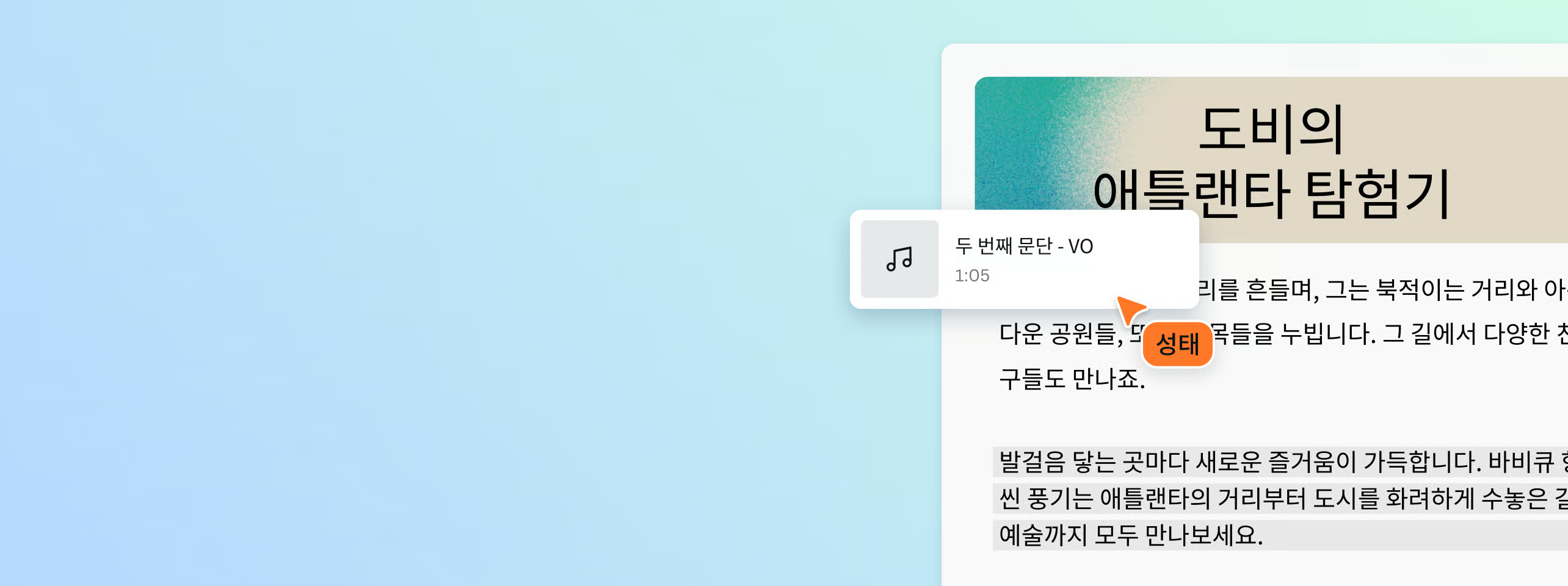
무료 오디오-텍스트 변환기로 몇 초 만에 오디오를 텍스트로 변환하세요
Canva의 무료 오디오-텍스트 변환 도구로 더욱 쉽고 빠르게 오디오를 변환하세요. 오디오 파일과 녹음에서 많은 시간을 절약하고 정확한 스크립트를 즉시 생성할 수 있습니다.
또는 여기에 끌어다 놓으세요
Canva의 업로드 형식 및 요건에 대해 알아보세요. Canva에서 콘텐츠를 사용하는 방식은 Canva의 개인 정보 취급 방침을 참조하시기 바랍니다.
오디오 변환 시간 절약

몇 시간 동안 녹음을 듣고 직접 입력할 필요가 없습니다. Canva의 무료 AI 오디오 텍스트 변환기를 사용해 빠르게 텍스트로 변환해보세요. 오디오 파일을 업로드하면 문서(새 디자인 탭 또는 창에서 열기)나 디자인에 바로 사용할 수 있는 스크립트와 캡션이 자동으로 생성됩니다.
시청자에게 정확한 캡션 제공

접근성이 높은 동영상을 만들고 정확한 캡션을 표시해보세요. 오디오 텍스트 변환 기능을 활용하면 오디오를 텍스트로 변환해 오해를 줄일 수 있습니다. 생성된 캡션은 동영상에 바로 추가할 수 있으며, 글꼴, 크기, 색상 등을 자유롭게 조정해 가독성을 높일 수 있습니다.
글로 작성해 보세요

팀 미팅이나 토론에서 나온 주요 내용을 문서로 정리해보세요. 오디오 녹음을 텍스트로 변환해 회의록에 바로 추가할 수 있습니다. 인터뷰 내용을 스크립트로 변환하면 직접 인용문과 정보를 그대로 활용해 기사나 보고서, 온라인 콘텐츠의 신뢰도를 높일 수 있습니다. 생성된 스크립트는 문서에 추가하고 팀원과 공유할 수 있습니다.
자막 스크립트 자동 번역

빠르게 번역해서 전 세계의 청중에게 다가갈 수 있습니다. 오디오를 텍스트로 변환한 후 Canva의 AI 자동 번역(새 디자인 탭 또는 창에서 열기) 기능을 사용하여 스크립트를 자동 번역하세요. 100개 이상의 언어로 번역할 수 있어 전 세계 사용자에게 콘텐츠를 전달할 수 있습니다.
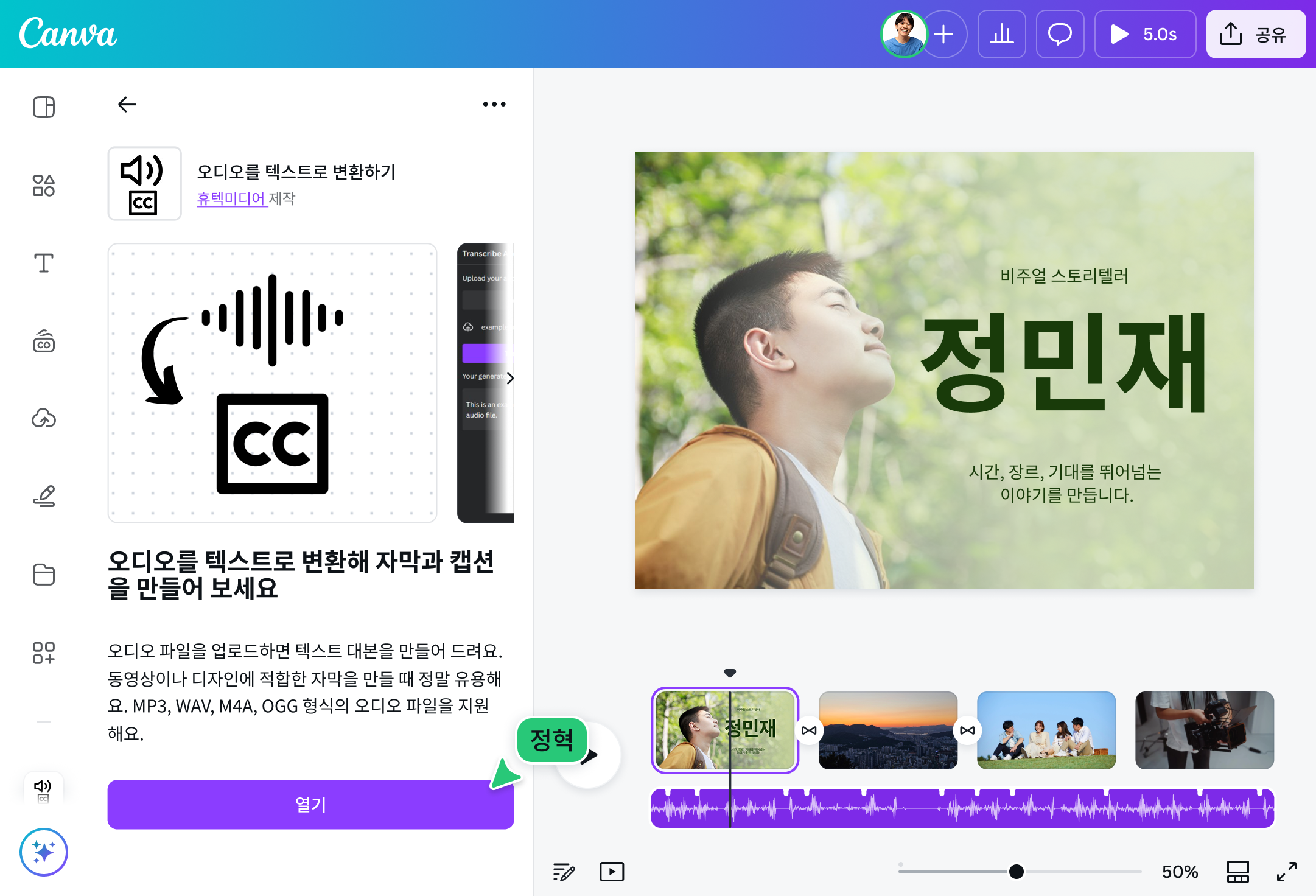
오디오를 텍스트로 변환하는 방법

자주 묻는 질문(FAQ)
수동으로 변환하는 경우, 오디오를 들으며 내용을 직접 입력해야 합니다. 이 과정은 시간이 많이 걸리고, 정확한 스크립트를 만들기 위해 녹음을 자주 멈춰야 하는 번거로움이 있습니다.
AI 오디오 텍스트 변환 기능을 사용하면 훨씬 간편하게 처리할 수 있습니다. 오디오 파일을 업로드하면 몇 초 만에 텍스트로 변환되며, 이후에는 스크립트를 검토하고 필요한 부분만 수정하면 됩니다.
Canva의 무료 AI 오디오 텍스트 변환 기능을 사용하면 스크립트의 레이아웃을 편집하거나 기존 디자인에 추가하고, 자동 번역까지 적용할 수 있습니다.
- Canva에서 오디오를 텍스트로 변환하려면 MP3, WAV, M4A, OGG 형식의 파일을 사용할 수 있습니다. 파일 크기는 4.5MB 미만이어야 합니다. 또한 노래가 아닌 음성 중심의 녹음 파일을 사용하는 것이 좋으며, 캡션이나 자막, 인터뷰 스크립트 작성에 적합한 파일을 권장합니다.
오디오를 텍스트로 변환하면 구두로 전달된 정보를 문서로 기록해 보관할 수 있으며, 필요할 때 쉽게 확인할 수 있습니다. 또한 캡션이나 자막이 있으면 음질이 좋지 않은 경우에도 내용을 더 쉽게 이해할 수 있어 영상의 접근성을 높이는 데도 도움이 됩니다.
오디오-텍스트 변환 도구를 사용하면 이 과정을 훨씬 간편하게 처리할 수 있습니다. 변환이 완료되면 스크립트를 검토하고 필요한 문서나 영상에 추가하면 됩니다.

@curlyfrosista