- 동영상에서 오디오 제거하기
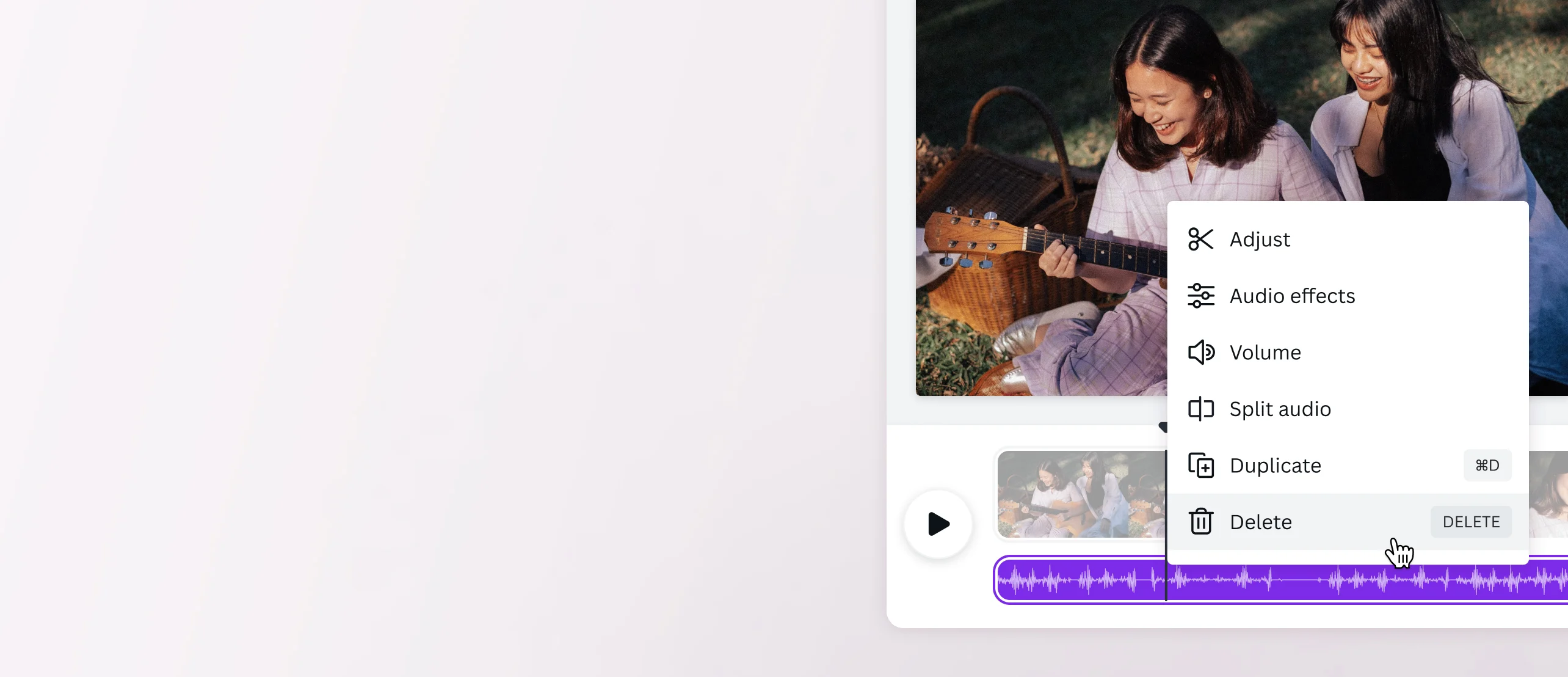
비디오에서 오디오를 제거하여 원치 않는 노이즈 제거하기
불필요한 음악 트랙, 음향 효과 또는 내레이션을 제거하여 영상이나 클립을 깔끔하게 정리하세요. 복잡한 소프트웨어나 고급 동영상 편집 기술 없이도 몇 번의 클릭만으로 동영상에서 오디오를 제거할 수 있습니다.
또는 여기에 끌어다 놓으세요
Canva의 업로드 형식 및 요건에 대해 알아보세요. Canva에서 콘텐츠를 사용하는 방식은 Canva의 개인 정보 취급 방침을 참조하시기 바랍니다.
간편하게 동영상 음소거하기

음질이 좋지 않거나 불필요한 대화, 불쾌한 소리가 있는 경우 동영상에서 오디오를 제거하는 것이 중요합니다. Canva의 무료 오디오 리무버를 사용하면 모든 기기에서 동영상의 일부 또는 전체를 쉽게 음소거할 수 있습니다. Android 또는 iPhone 앱 또는 데스크톱에서 동영상에서 오디오를 제거할 수 있습니다. 사운드 레벨을 조정하거나 클립을 완전히 무음으로 설정한 다음, 동영상 품질을 유지하고 워터마크 없이 무료로 다운로드하세요.
전반적인 사운드 제어

동영상의 주변 소음을 줄이고 싶으신가요? 스피커 아이콘을 클릭하고 슬라이더를 움직여 볼륨을 조절할 수 있습니다. 아니면 오디오 트랙을 페이딩하는 것은 어떨까요? 녹음을 선택하고 오디오 효과를 클릭한 다음 슬라이더 또는 텍스트 상자를 사용하여 미묘한 페이드인 또는 페이드아웃 효과를 추가하기만 하면 됩니다. 하나의 플랫폼에서 모든 작업을 완료하세요. Canva를 사용하여 몇 초 만에 동영상에서 음성 및 오디오를 제거할 수 있습니다.
음향 효과로 분위기 조성

동영상에서 오디오를 제거한 후에는 거기서 멈추지 마세요. 배경에 어울리는 악보를 삽입하여 클립에 영화 같은 느낌을 더하세요. 다양한 장르의 사전 라이선스 음악 라이브러리를 검색하거나 직접 업로드하세요. 원하는 프레임 또는 전체 클립으로 드래그하여 동영상의 원하는 부분에 완벽한 트랙을 추가한(새 디자인 탭 또는 창에서 열기) 다음 앱 또는 웹 브라우저에서 바로 다운로드하여 공유할 수 있습니다.
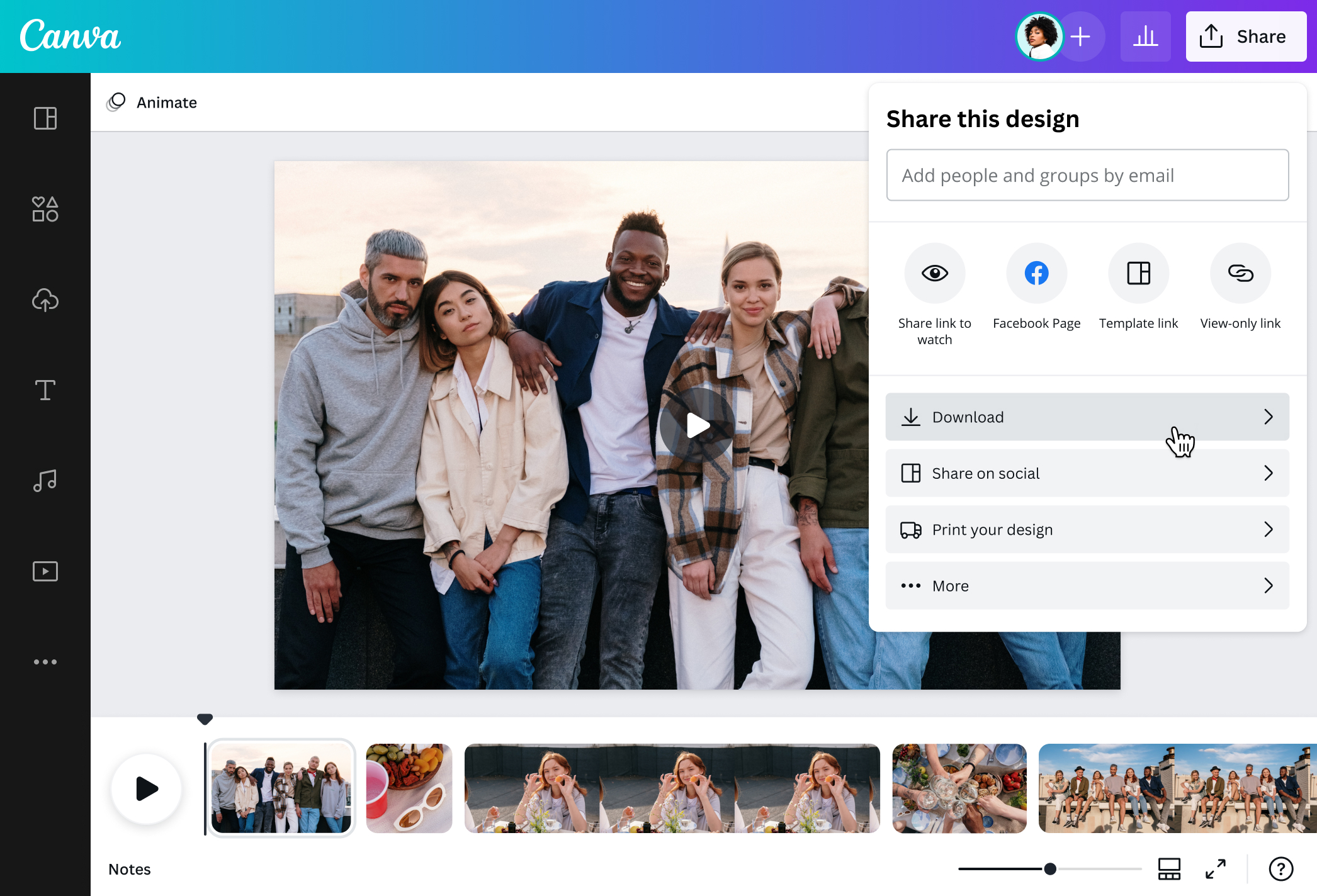
동영상에서 오디오를 제거하는 방법

자주 묻는 질문(FAQ)
- App Store로 이동하여 iOS 앱을 다운로드하여 오디오 리무버에 액세스하세요. 동영상 편집기 대시보드에서 메뉴 표시줄의 볼륨 아이콘을 선택하고 토글 슬라이더를 사용하여 볼륨을 조정합니다. 슬라이더를 왼쪽으로 드래그하거나 음소거 아이콘을 클릭하여 동영상을 즉시 음소거할 수 있습니다. 완료되면 레이아웃의 아무 곳이나 탭하여 메뉴 표시줄을 숨기고 무음 클립을 저장합니다.
- 오디오 리무버를 사용해 YouTube 동영상, Instagram 릴 등에서 오디오를 무료로 제거하세요. 데스크톱 또는 모바일에서 동영상 편집기에 액세스하여 스피커 아이콘을 찾은 다음 슬라이더를 움직이거나 음소거 아이콘을 클릭하여 오디오 및 사운드를 제거합니다. 또는 토글 슬라이더 옆의 상자 필드에 원하는 볼륨을 입력할 수도 있습니다. 음소거된 동영상을 미리 보거나 새 트랙이나 사운드를 추가하여 다듬을 수 있습니다.
- 온라인 오디오 리무버를 사용하여 오디오를 제거하세요. 토글 슬라이더 또는 음소거 아이콘을 사용하여 동영상을 음소거할 수 있습니다. 동영상에서 오디오를 제거한 후 사이드바에서 텍스트를 선택한 다음 <b>텍스트 상자를 추가</b>하여 텍스트 오버레이 및 캡션을 쉽게 추가할 수 있습니다. 원하는 글꼴과 색상을 선택하고 텍스트를 입력한 다음 레이아웃의 아무 곳에나 드래그 앤 드롭하여 배치를 사용자 지정합니다. 변경 사항을 저장하거나 이메일 또는 소셜 미디어를 통해 바로 공유하세요.

@navneet4