- 동영상 자막 넣기
동영상 자막 넣기 AI
AI로 동영상 자막 넣기를 더 간편하게 시작해보세요. 영상 음성을 자동으로 분석해 자막을 생성하고, 누구나 내용을 쉽게 이해하고 몰입할 수 있는 영상으로 완성할 수 있어요. 유튜브, 릴스, 쇼츠 콘텐츠부터 브랜드 영상까지 Canva에서 자막 추출, 편집, 디자인을 한 번에 해보세요.
또는 여기에 끌어다 놓으세요
Canva의 업로드 형식 및 요건에 대해 알아보세요. Canva에서 콘텐츠를 사용하는 방식은 Canva의 개인 정보 취급 방침을 참조하시기 바랍니다.
AI로 동영상 자막 넣기
자막을 추가할 동영상 업로드하기
페이지에서 [동영상 업로드하기] 버튼을 눌러 자막을 넣고 싶은 영상을 업로드하거나, Canva 홈 화면에서 [동영상]을 선택해 작업을 시작해보세요.
AI로 자동으로 동영상 자막 추가하기
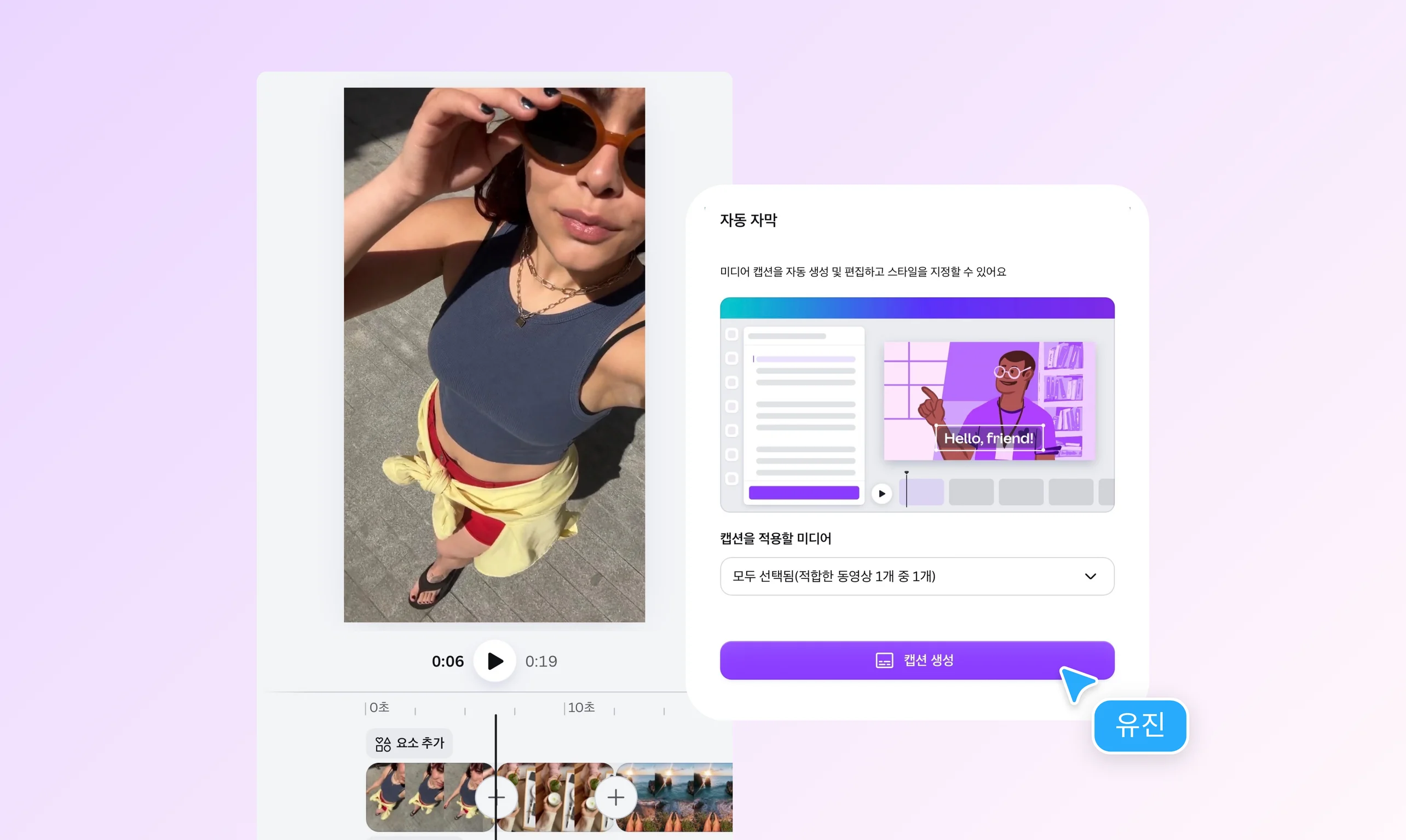
메뉴에서 [텍스트]를 선택한 뒤, 동적 텍스트의 [자동 자막] 기능을 선택해보세요. AI가 영상 음성을 자동으로 분석해 순식간에 동영상 자막 추출과 자막 생성을 완료해줘요.
동영상 고화질 다운로드 및 공유하기
완성된 영상은 고화질 MP4 파일로 다운로드하거나 유튜브, 인스타그램, 틱톡 등 다양한 SNS 플랫폼에 바로 공유할 수 있어요.
클릭 한 번으로 동영상 자막을 추가하세요
시간과 공수가 많이 드는 동영상 자막 넣기 작업도 Canva의 AI 기능으로 쉽고 빠르게 완성해보세요. AI가 영상 음성을 자동으로 분석해 동영상 자막 추출과 캡션 생성을 한 번에 도와주기 때문에, 직접 자막을 입력하거나 대사 타이밍을 일일이 맞출 필요가 없어요. 동영상 다듬기, 회전하기, 크기 조정하기 같은 추가 편집도 다른 프로그램으로 이동할 필요 없이 Canva 동영상 편집기(새 디자인 탭 또는 창에서 열기)에서 한 번에 작업할 수 있어요. 자막 생성부터 영상 편집, 다운로드와 공유까지 하나의 작업 공간에서 간편하게 완성해보세요.
원하는 스타일로 자막 편집하기

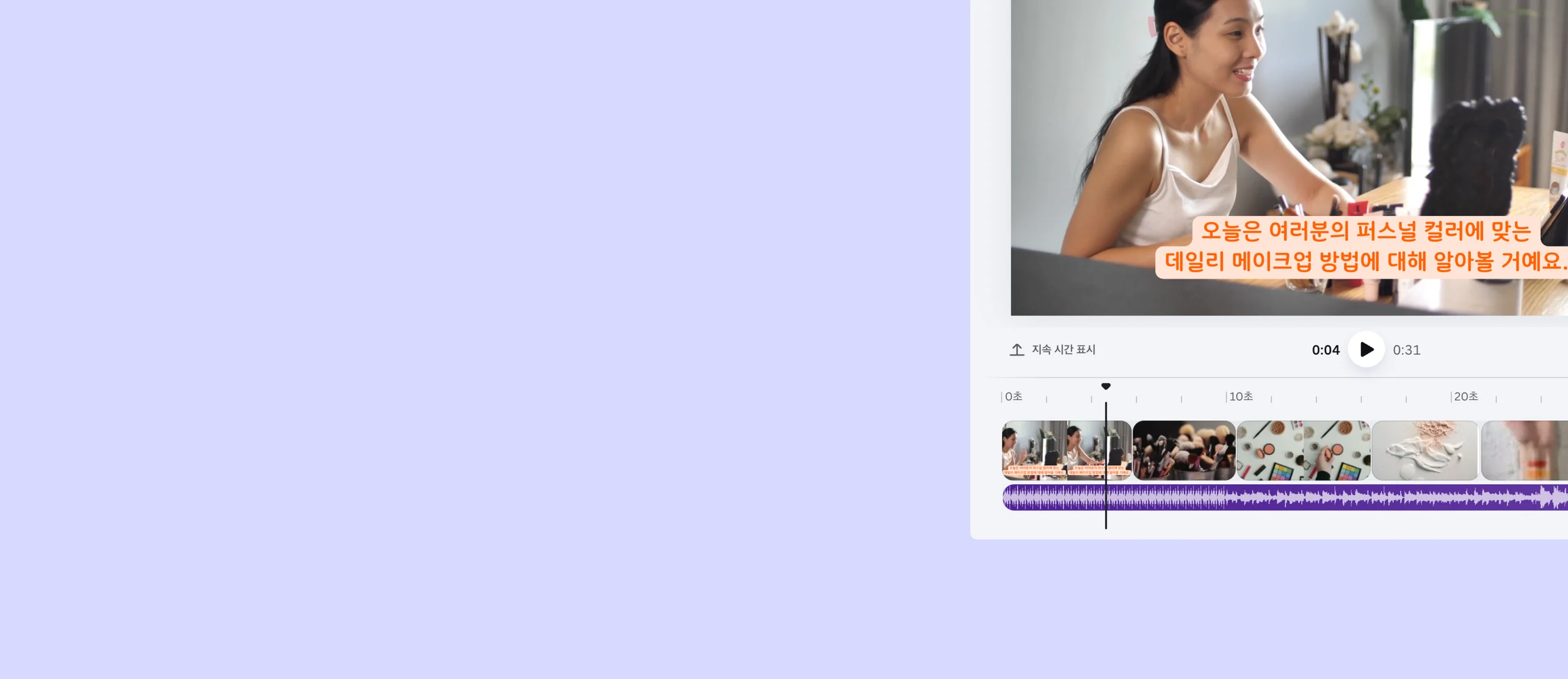
AI로 자동 생성된 자막은 원하는 스타일로 바로 편집할 수 있어요. 글꼴, 색상, 애니메이션 효과까지 영상 분위기에 맞춰 자유롭게 꾸미고, 중요한 문구는 더욱 눈에 띄게 강조해보세요. Canva에서는 자막 편집부터 MP4 다운로드와 유튜브(새 디자인 탭 또는 창에서 열기), 인스타그램, 틱톡 등 다양한 SNS 플랫폼에 즉시 공유까지 한 곳에서 간편하게 완성할 수 있어 누구나 손쉽게 완성도 높은 영상 콘텐츠를 제작할 수 있어요.
동영상 콘텐츠를 더욱 완성도 있게 만들어보세요

단순히 동영상 자막 넣기만 하는 데서 끝나지 않고, Canva의 다양한 영상 편집 기능으로 콘텐츠의 완성도를 높여보세요. 그래픽, 스티커, 애니메이션 요소를 활용하면 여러분만의 분위기와 브랜드 스타일을 자연스럽게 영상에 담아낼 수 있어요.
영상에 필요한 장면이 부족하다면 Canva 라이브러리의 스톡 영상과 음악(새 디자인 탭 또는 창에서 열기)을 활용하거나, AI 영상 만들기(새 디자인 탭 또는 창에서 열기) 기능으로 새로운 콘텐츠를 생성해 더욱 풍부한 영상으로 완성해보세요. AI 나레이션 기능(새 디자인 탭 또는 창에서 열기)을 활용하면 영상 분위기에 어울리는 음성까지 손쉽게 추가할 수 있어 브이로그, 튜토리얼, 제품 소개 영상 등 다양한 콘텐츠를 더욱 몰입감 있게 제작할 수 있어요.
모든 영상에 일관된 편집 스타일을 적용해보세요

영상 제작을 주기적으로 한다면 Canva Pro의 브랜드 키트(새 디자인 탭 또는 창에서 열기) 기능도 활용해보세요. 자주 사용하는 글꼴, 색상, 디자인 요소를 미리 저장해두고 매번 검색하거나 직접 설정할 필요 없이 클릭 몇 번만으로 손쉽게 적용할 수 있어요. 영상 레이아웃에 어울리는 자막 디자인까지 빠르게 완성해 일관된 브랜드 스타일을 더욱 간편하게 유지할 수 있어요.
동영상에 자막을 추가하는 방법


자주 묻는 질문
- 네, Canva에서는 무료로 동영상 자막 넣기 기능을 사용할 수 있어요. AI 자동 자막 생성과 기본 편집 기능을 활용해 손쉽게 자막이 포함된 영상을 제작할 수 있어요.
- 네, Canva의 동영상 자막 넣기 AI 기능은 업로드한 영상의 음성을 자동으로 분석해 자막을 생성해줘요. 직접 자막을 입력하거나 타이밍을 일일이 맞출 필요 없이 빠르게 동영상 자막 추출과 자막 추가를 완료할 수 있어요.
- 물론이에요. 자동으로 생성된 자막은 텍스트 박스를 클릭하거나 탭해 내용을 자유롭게 수정할 수 있어요. 글꼴, 색상, 크기, 애니메이션 효과까지 원하는 스타일로 편집할 수 있어요.
- 네, Canva에서는 동영상 자막 넣기뿐 아니라 동영상 다듬기, 회전하기, 크기 조정하기 같은 편집 기능도 함께 사용할 수 있어요. 스톡 영상, 음악, 그래픽, AI 나레이션 기능까지 활용해 더욱 완성도 높은 영상을 제작할 수 있어요.
- 완성된 영상은 고화질 MP4 파일로 다운로드하거나 유튜브, 인스타그램, 틱톡 등 다양한 SNS 플랫폼에 바로 공유할 수 있어요. 디자인 링크 공유와 협업 기능도 지원해 팀원과 함께 작업하기에도 편리해요.
- Canva를 활용해보세요. Canva의 무료 동영상 자막 넣기 AI 기능은 영상 음성을 자동으로 분석해 자연스러운 자막을 빠르게 생성해줘요. 생성된 자막은 원하는 폰트, 색상, 그래픽 요소와 애니메이션 효과를 추가해 여러분만의 스타일로 자유롭게 편집할 수 있어요. 또한 동영상 다듬기, 회전하기, 크기 조정하기 같은 추가 영상 편집도 Canva 동영상 편집기에서 한 번에 작업할 수 있어요. 스톡 영상과 음악, AI 나레이션 기능까지 함께 활용해 유튜브, 릴스, 쇼츠, 틱톡 등 다양한 영상 콘텐츠를 더욱 완성도 높게 제작해보세요.

@mahimagirdhar