- कैप्शन
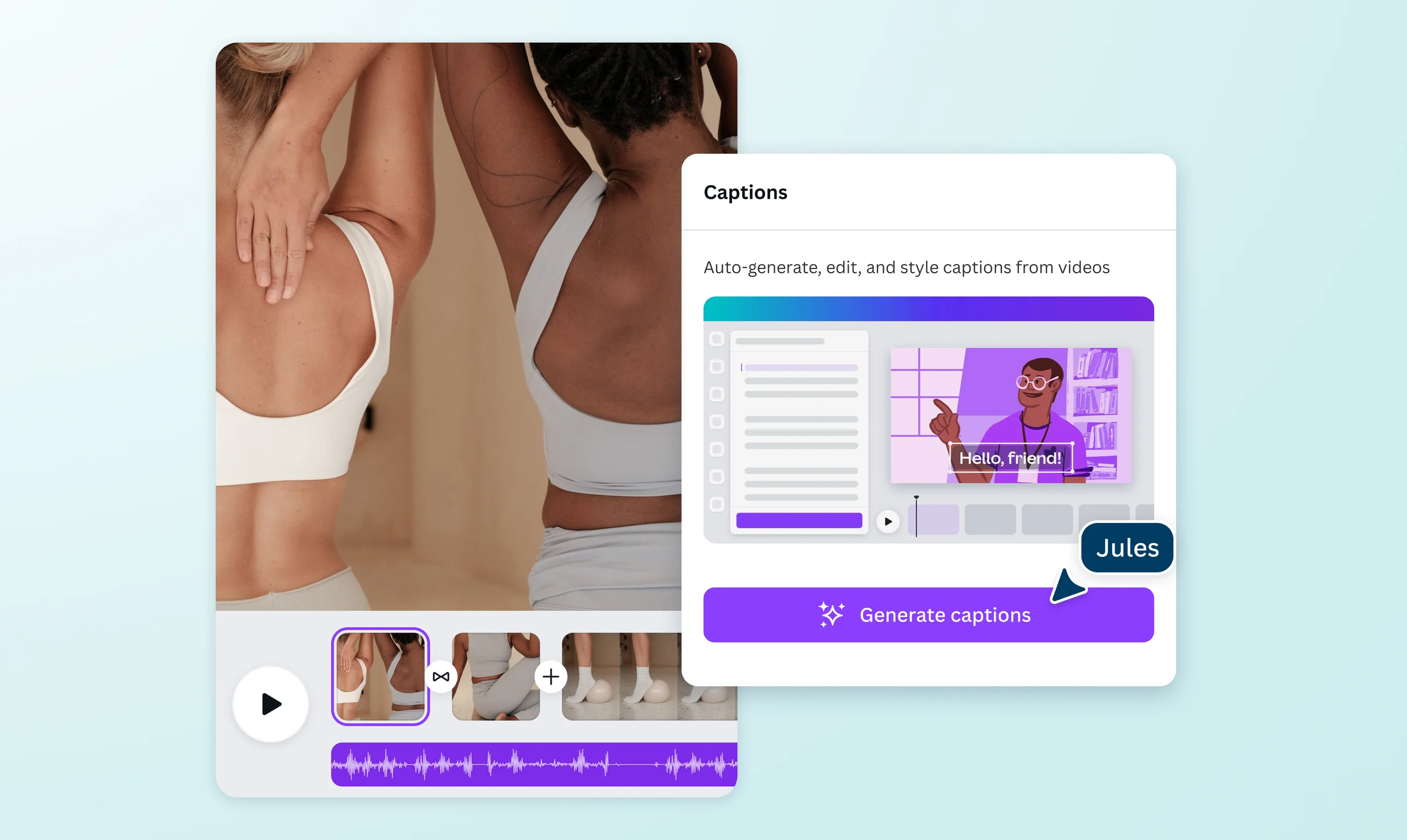

अपनी वीडियो में ऑटो कैप्शन या सबटाइटल जोड़ें (Video subtitle lagaye)
ऑटो कैप्शन जनरेटर की मदद से अपनी वीडियो में सबटाइटल जोड़ें, ताकि लोग बिना आवाज़ के भी आपकी बात समझ सकें और हर शब्द आसानी से पढ़ सकें, जैसे यूट्यूब वीडियो में होते हैं। Canva पर फ्री में सबटाइटल और ऑटो कैप्शंस बनाकर अपनी वीडियो को ज़्यादा क्लियर और एंगेजिंग बनाएं।
या इसे यहाँ ड्रॉप करें
Canva के अपलोड फ़ॉर्मेट और ज़रूरी चीज़ों के बारे में जानें. हमारी गोपनीयता नीति में देखें कि हम आपके कॉन्टेंट का उपयोग कैसे करते हैं.
Apni video me lagaye subtitle ya auto caption in Hindi

अपनी वीडियो में जटिल या तकनीकी विषय समझाना है? अपने वीडियो में सबटाइटल जोड़ें, ताकि दर्शक ऑडियो के साथ या बिना भी कंटेंट को आसानी से पढ़ और समझ सकें, और आपका मुख्य संदेश साफ़ दिखाई दे। Canva के सबटाइटल टूल से आप ऑडियो को सबटाइटल या ऑटो कैप्शन (automatic caption Hindi) में बदल सकते हैं, उन्हें एडिट कर सकते हैं और बेहतर एक्यूरेसी के साथ सही बना सकते हैं। आप अपनी ब्रांड पहचान के अनुसार फ़ॉन्ट, रंग और स्टाइल चुनकर सबटाइटल को ऑन-ब्रांड रख सकते हैं। साथ ही, किसी भी भाषा(नए टैब या विंडो में खुलता है) में सबटाइटल जोड़कर अपने कंटेंट को ज़्यादा लोगों तक पहुँचा सकते हैं। AI ऑटो कैप्शन टूल (AI se auto caption kaise banaye) के साथ, आप अपने मैसेज को स्पष्ट, सुसंगत और आकर्षक तरीके से पेश कर सकते हैं।
Auto subtitle generator se video me subtitle kaise lagaye

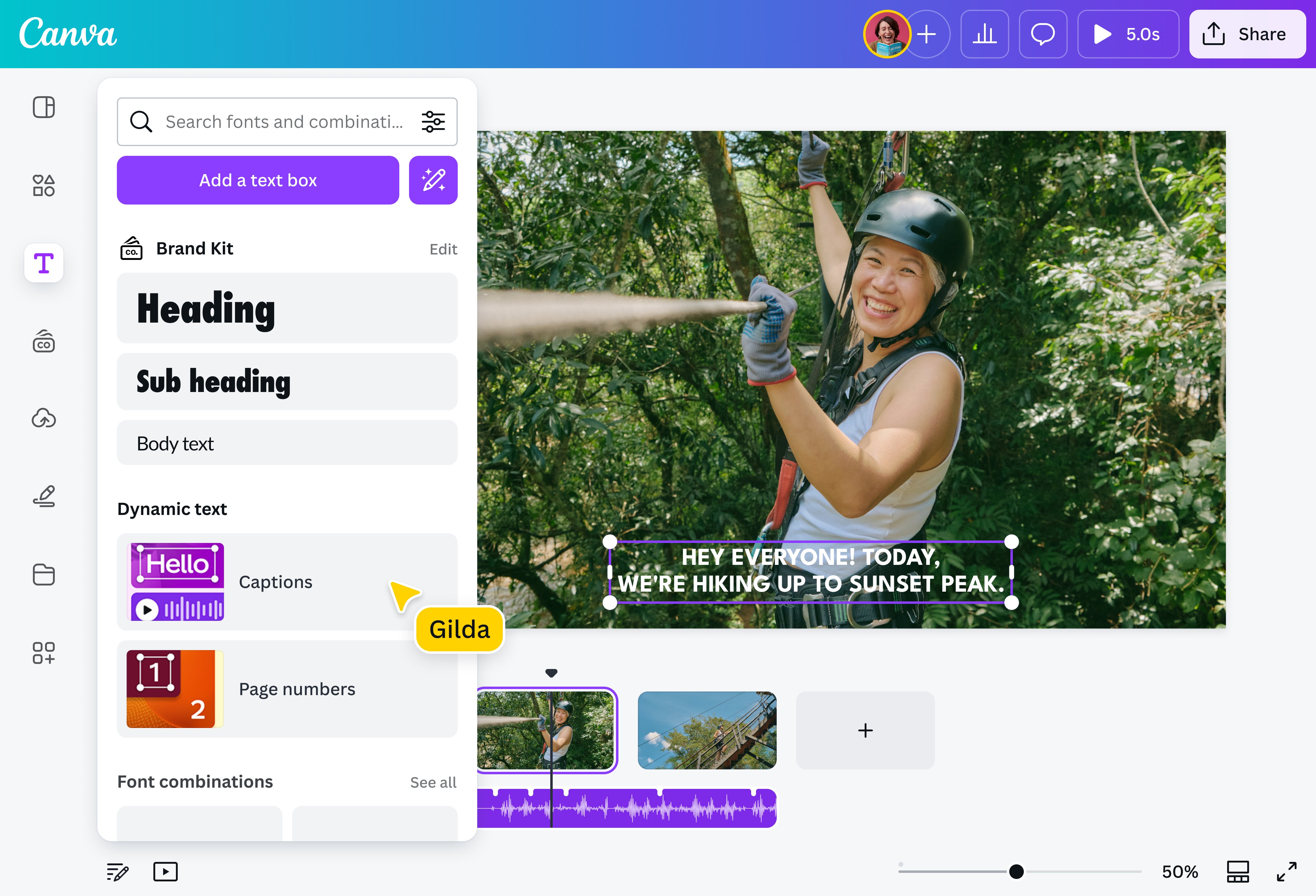
अपने वीडियो में ऑनलाइन सबटाइटल जोड़ें (apni video me auto caption kaise lagaye) और अपने दर्शकों को आपके कंटेंट का पूरा आनंद लेने दें, चाहे वे कहीं भी और कैसे भी देख रहे हों। Canva के हिंदी सबटाइटल (Hindi subtitle generator) और AI ऑटो कैप्शन टूल की मदद से आप आसानी से सबटाइटल बना सकते हैं और उन्हें अपने हिसाब से एडिट भी कर सकते हैं।
स्क्रीन पर सिर्फ शब्दों से ज़्यादा, वीडियो कैप्शन दर्शकों को जुड़े रहने और कहानी को बिना आवाज़ के भी समझने में मदद करते हैं, खासकर जब वे शोर वाली जगह पर वीडियो देख रहे हों या वीडियो की आवाज़ नहीं बढ़ा सकते हों। व्लॉग, अपनी वीडियो, ट्यूटोरियल या किसी भी कंटेंट में आप ऑटो कैप्शन जोड़कर अपना मैसेज साफ़ तरीके से पहुंचा सकते हैं।
कैप्शन एनिमेशन(नए टैब या विंडो में खुलता है), ग्लो इफेक्ट्स, फिल्टर(नए टैब या विंडो में खुलता है) और अलग-अलग स्टाइल के साथ अपने सबटाइटल को और आकर्षक बनाएं, ताकि हर शब्द स्क्रीन पर उभरकर दिखाई दे और दर्शकों का ध्यान खींचे। बस एडिट करें, एनिमेट करें और अपने ब्रांड के अनुसार स्टाइल चुनें। Canva के वीडियो सबटाइटल टूल के साथ ऐसे वीडियो बनाना आसान है, जो ज्यादा लोगों तक पहुंचे और बेहतर तरीके से समझ आए।
Ek click me Hindi subtitle generator se video me caption kaise lagaye
(Youtube video me subtitle kaise dale) यूट्यूब वीडियो, इंस्टाग्राम(नए टैब या विंडो में खुलता है) रील्स (Instagram reels me auto caption likhe), शॉर्ट वीडियो या PPT(नए टैब या विंडो में खुलता है) वीडियो बना रहे हैं? अपनी वीडियो को बिना आवाज़ के भी समझने लायक और ज़्यादा आकर्षक बनाने के लिए ऑटो कैप्शन से सबटाइटल जोड़ें। एंगेजमेंट बढ़ाने और अपने कॉन्टेन्ट को ऐक्सेस करने योग्य और स्ट्रीम के लिए तैयार बनाने के लिए अपने आप वीडियो कैप्शन जनरेट करें। यह खास तौर पर उन लोगों के लिए उपयोगी है, जिन्हें सुनने में कठिनाई होती है या जो बिना आवाज़ के वीडियो देखना पसंद करते हैं। Canva पर कैप्शन टूल के साथ, आप आसान सबटाइटल के साथ तुरंत वीडियो बना सकते हैं, एडिट और एक्सपोर्ट कर सकते हैं, किसी पूर्व डिज़ाइन कौशल या घंटों बैठकर ऑडियो ट्रांसक्राइब करने की आवश्यकता नहीं है। सबसे अच्छी बात है? आपको एक क्लिक में फ्री में, जितने चाहें उतने वीडियो के लिए कैप्शन जनरेट करने की सुविधा मिलती है।
Aasani se video me likhe subtitles ko edit kare

बस वीडियो में सबटाइटल जोड़ने तक ही सीमित न रहें। Canva में कई आसान टूल्स हैं जो आपके विज़ुअल कंटेंट को और बेहतर बनाते हैं। साइज़ एडजस्ट करें, टेक्स्ट को अलाइन करें और सबटाइटल में शब्दों या वाक्यांशों को हाइलाइट करने के लिए रंगों का इस्तेमाल करें। अपनी स्टाइल से मेल खाते आइकन और स्टिकर(नए टैब या विंडो में खुलता है) जोड़ें और उन्हें वीडियो में स्वाभाविक रूप से ब्लेंड करें। AI फोटो से वीडियो जनरेटर(नए टैब या विंडो में खुलता है) की मदद से अपनी वीडियो बनाएं(नए टैब या विंडो में खुलता है) और वीडियो एडिटर(नए टैब या विंडो में खुलता है) से उसे आसानी से एडिट करें। व्लॉग, ट्यूटोरियल या प्रोडक्ट डेमो जैसे हर तरह के कंटेंट के लिए ऑटो कैप्शन (auto caption in Hindi) जोड़ें, ताकि देखने का अनुभव बेहतर हो। साथ ही, Canva के AI ट्रांसलेटर(नए टैब या विंडो में खुलता है) (प्रो) की मदद से अपने AI ऑटो कैप्शन को 100 से ज़्यादा भाषाओं में ट्रांसलेट करें, ताकि अलग-अलग भाषाओं के दर्शक भी आपके वीडियो को आसानी से समझ सकें। तैयार वीडियो को सीधे YouTube(नए टैब या विंडो में खुलता है) या किसी भी सोशल मीडिया प्लेटफॉर्म पर शेयर करें और अपने कंटेंट को ज़्यादा लोगों तक पहुँचाएं।
वीडियो में सबटाइटल कैसे जोड़ें | Video me auto caption ya subtitle kaise dale

अक्सर पूछे जाने वाले प्रश्न
- आप हमारे वीडियो सबटाइटल जनरेटर की मदद से किसी भी वीडियो पर आसानी से सबटाइटल जोड़ सकते हैं। यह उपयोग में आसान है और आप बार-बार कैप्शन जनरेट कर सकते हैं। साथ ही, बनाए गए कैप्शन को आप एडिट, स्टाइल और सीधे प्लेटफ़ॉर्म से एक्सपोर्ट भी कर सकते हैं। और अगर आप अपने ब्रांड के अनुसार लुक देना चाहते हैं, तो Canva प्रो के ब्रांड किट के साथ अपने ब्रांड फ़ॉन्ट को एक क्लिक में अप्लाय करके सबटाइटल को और भी पर्सनलाइज़ कर सकते हैं।
- बिल्कुल! हमारा टूल आपके वीडियो के लिए अपने आप कैप्शन जनरेट करता है, जिन्हें आप आसानी से एडिट कर सकते हैं और अपने ब्रांड के अनुसार स्टाइल चुन सकते हैं। तैयार AI ऑटो कैप्शन (auto captions Hindi) को आप सीधे हमारे प्लेटफ़ॉर्म से एक्सपोर्ट भी कर सकते हैं।
- वीडियो के लिए क्लोज़्ड कैप्शनिंग का मतलब है, स्क्रीन पर ऑडियो कॉन्टेन्ट का ट्रांसक्रिप्शन दिखाना, ताकि दर्शक बिना आवाज़ के भी वीडियो को समझ सकें। वीडियो में कैप्शन जोड़ने से आपकी ऑडियंस को लिखित टेक्स्ट के ज़रिए डायलॉग, साउंड और अन्य ऑडियो एलिमेंट्स को ऐक्सेस करने की सुविधा मिलती है। बंद कैप्शन को चालू या बंद किया जा सकता है और आमतौर पर यह गैर-देशी वक्ताओं और उन व्यक्तियों के लिए होता है जिन्हें सुनने में मुश्किल होती है।
- अपने सबटाइटल जानकारीपूर्ण और संक्षिप्त रखें। विराम चिह्नों और भावनाओं को दर्शाने के लिए विराम चिह्न का उपयोग करें। लंबे वाक्यों को सुपाच्य हिस्सों में बाँटें, ताकि दर्शकों का ध्यान आकर्षित न हो। अपनी टार्गेट ऑडियंस के हिसाब से जहाँ लागू हो, वहाँ स्लैंग और मुहावरों को अपनाते हुए, वीडियो के ओरिजनल टोन और मेसेज के साथ बने रहें। अंत में, स्पष्ट और आसान फ़ॉन्ट का उपयोग करके सुनिश्चित करें कि आपके कैप्शन सभी डिवाइस पर पढ़े जा सकें।
AI ऑटो कैप्शन या ऑटोमैटिक कैप्शन ऐसे कंप्यूटर-जनरेटेड ट्रांसक्रिप्शन होते हैं, जो ऑटोमैटिक स्पीच रिकग्निशन (ASR) तकनीक की मदद से बनाए जाते हैं। Canva का AI ऑटो कैप्शन टूल वीडियो के ऑडियो को पहचानकर उसे अपने आप टेक्स्ट में ट्रांसक्राइब कर देता है। ये कैप्शन वीडियो के साथ स्क्रीन पर दिखाई देते हैं और कुछ साउंड इफेक्ट्स या ऑडियो संकेतों को समझने में भी मदद करते हैं।
मैन्युअली ऑडियो ट्रांसक्राइब करने में समय बर्बाद किए बिना, Canva का AI ऑटो कैप्शन टूल कुछ ही क्लिक में तेज़ और ज़्यादा सटीक कैप्शन जनरेट करने में मदद करता है। आप जनरेट किए गए कैप्शन को आसानी से एडिट, स्टाइल और कस्टमाइज़ भी कर सकते हैं। इससे आपका कंटेंट ज़्यादा ऐक्सेस करने योग्य बनता है, खास तौर पर उन लोगों के लिए जिन्हें सुनने में कठिनाई होती है या जो बिना आवाज़ के वीडियो देखना पसंद करते हैं।
- कैप्शन (अक्सर क्लोज़्ड कैप्शन) वीडियो के डायलॉग, संगीत और साउंड इफेक्ट्स को उसी भाषा में टेक्स्ट के रूप में दिखाते हैं, ताकि सुनने में कठिनाई वाले दर्शक भी वीडियो को आसानी से समझ सकें। वहीं, सबटाइटल आमतौर पर बोले गए डायलॉग को दूसरी भाषा में ट्रांसलेट करते हैं, ताकि अलग भाषा बोलने वाले दर्शक भी वीडियो समझ सकें। Canva के साथ, आप AI ऑटो कैप्शन और सबटाइटल, दोनों आसानी से बना सकते हैं। Canva का AI ऑटो कैप्शन टूल वीडियो की आवाज़ को टेक्स्ट में बदल देता है, जबकि AI ट्रांसलेटर (प्रो) की मदद से आप अपने सबटाइटल को 100 से ज़्यादा भाषाओं में ट्रांसलेट भी कर सकते हैं।

@mahimagirdhar