- Video-Untertitel

Kostenlos Untertitel in Videos einfügen
Erstelle automatisch Untertitel für dein Video, damit deine Ideen für dein Publikum einfacher zugänglich sowie leichter zu verstehen sind, und sorge für mehr Engagement mit deinem Content. Egal, ob du Content-Creator, Video-Storyteller oder eine wachsende Marke bist: Erstelle auf Canva Video-Untertitel, um deine Geschichte laut und deutlich zu erzählen.
Automatische Untertitel mit nur einem Klick
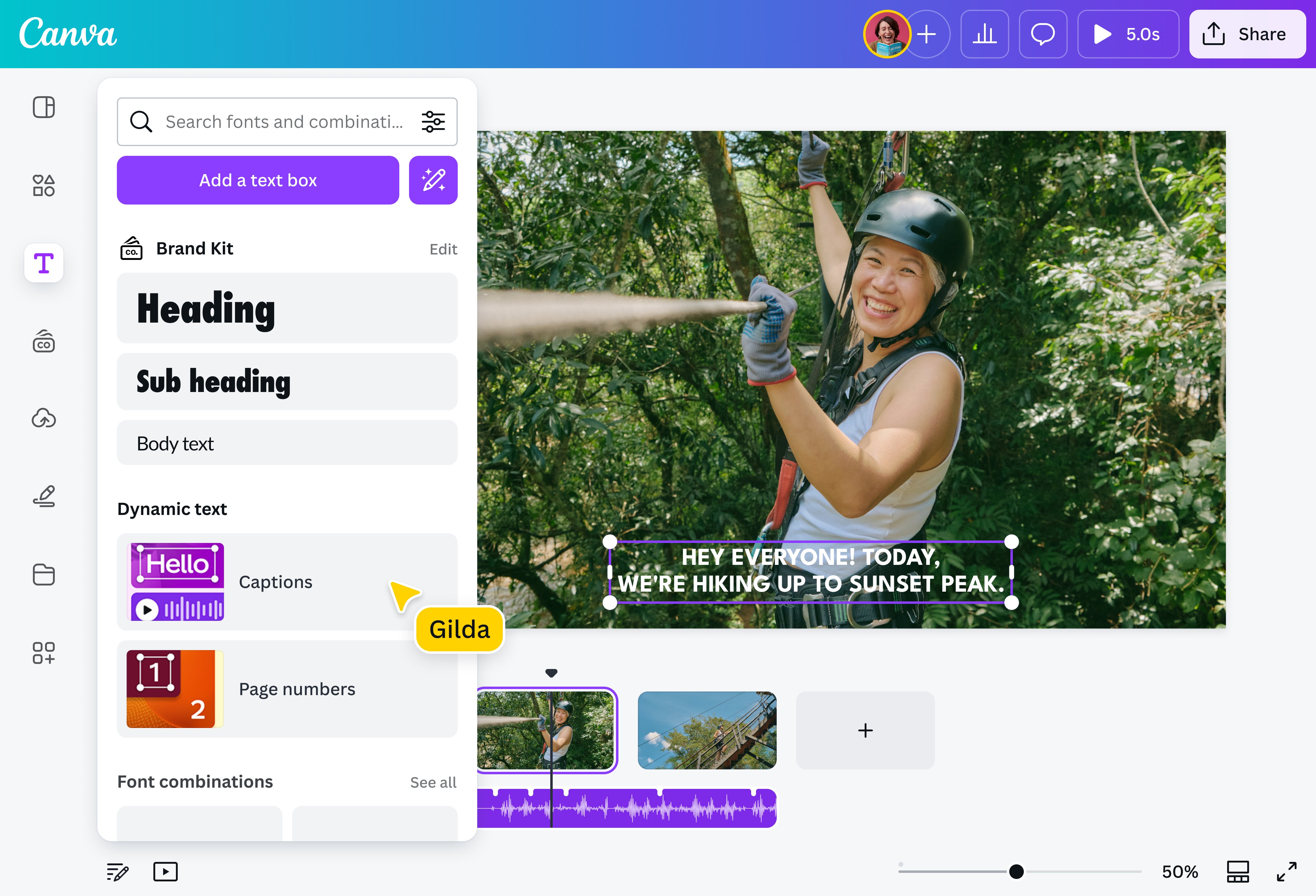
Erstelle automatisch Untertitel für deine Videos, um das Engagement zu steigern und deine Inhalte zugänglich und bereit für den Stream zu machen. Mit dem Caption-Tool von Canva kannst du im Handumdrehen Untertitel für dein Video erstellen und diese individuell anpassen, indem du einen Stil auswählst, der zu deiner Marke passt – ganz ohne vorangehende Videobearbeitungskenntnisse. Sieh zu, wie der Caption-Generator von Canva mit nur einem Klick Video-Untertitel erstellt, und exportiere dein Video dann mitsamt den eingebetteten Untertiteln, um es sofort zu teilen.
Nahtloser Zugang zu deinen Videos für alle Betrachtenden

Füge online Untertitel in dein Video ein, damit dein Publikum deine Inhalte problemlos verstehen kann. Video-Untertitel sind mehr als nur Wörter auf dem Bildschirm. Sie helfen dem Publikum dabei, bei der Stange zu bleiben und der Erzählung barrierefrei zu folgen – auch ohne Ton. Erstelle mit dem kostenlosen Video-Caption-Generator von Canva nahtlose, umfassende Video-Untertitel und mache deine Inhalte so einem breiteren Publikum zugänglich.
Stelle deine wichtigsten Botschaften in den Fokus

Bearbeitest du komplexe oder technische Themen? Wenn du deinem Video Untertitel hinzufügst, kann dein Publikum nicht nur zuhören, sondern auch mitlesen. So stellst du sicher, dass deine Kernbotschaft auch wirklich ankommt. Sorge für einen einheitlichen Markenauftritt, indem du die Marken-Schriftarten aus deinen Markenunterlagen (Pro)(wird in einer neuen Registerkarte oder einem neuen Fenster geöffnet) direkt auf deine Untertitel anwendest und den Text geschickt in deinem Video-Layout positionierst. Mithilfe unseres Caption-Generators kannst du deiner Botschaft deine persönliche Note verleihen und bleibst gleichzeitig klar und konsistent.
Peppe deine Video-Inhalte auf

Gehe über das bloße Einfügen von Untertiteln für Videos hinaus. Canva bietet dir viele intuitive Tools, um deine visuellen Inhalte zu verbessern. Passe ihre Größe an, richte den darin enthaltenen Text beliebig aus und verwende unterschiedliche Farben, um bestimmte Wörter und Sätze in deinen Untertiteln hervorzuheben. Finde Symbole(wird in einer neuen Registerkarte oder einem neuen Fenster geöffnet) und Sticker(wird in einer neuen Registerkarte oder einem neuen Fenster geöffnet) in unserer Medienbibliothek, die zu deinem Stil passen, und füge sie nahtlos in dein Video ein. Von Vlogs über Tutorials bis hin zu Produktdemos: Nutze Untertitel für deine Videos, um das Gesamterlebnis deines Publikums zu verbessern.
So kannst Untertitel in Videos einfügen

Häufig gestellte Fragen
- Du kannst dein Video untertiteln, indem du unseren kostenlosen Caption-Generator verwendest. Er erstellt automatisch Untertitel, die dann noch individuell bearbeitet und gestaltet werden können. Das fertig untertitelte Video kannst du dann direkt aus unserem Editor heraus exportieren oder online teilen. Möchtest du deinen Video-Untertiteln kinderleicht deine persönliche Note verleihen? Führe ein Upgrade auf Canva Pro durch, um deine Marken-Schriftart mit nur einem Klick auf deine Video-Untertitel anzuwenden.
- Absolut! Unser Caption-Generator erstellt automatisch Untertitel für deine Videos und gibt dir obendrein die Möglichkeit, sie bis ins letzte Detail individuell zu bearbeiten und gestalten. So passen deine Untertitel garantiert zum Stil deiner Marke. Zudem kannst du die Untertitel auch direkt aus unserem Editor heraus exportieren.
- Untertitel für Videos sind Transkriptionen der Audiospur eines Clips, die direkt auf dem Bildschirm angezeigt werden, sodass das Publikum mitlesen und das Video auch ohne Ton verstehen kann. Durch das Hinzufügen von Untertiteln zu Videos kann dein Publikum durch geschriebenen Text auf die Dialoge, Sounds und anderen Audio-Elemente deines Inhalts zugreifen. Video-Untertitel können für gewöhnlich ein- oder ausgeschaltet werden und dienen unter anderem als Hilfsmittel für Menschen, die mit der Sprache des Videos nicht vertraut sind oder über eingeschränktes Hörvermögen bzw. Audio-Verarbeitungsschwierigkeiten verfügen.
- Halte deine Untertitel informativ und prägnant. Verwende Zeichensetzung, um Pausen und Emotionen zu kennzeichnen. Teile längere Sätze in leicht verdauliche Phrasen, um den Betrachter nicht zu überfordern. Bleibe dem ursprünglichen Ton und der Botschaft des Videos treu und adaptiere Slang-Ausdrücke und Redewendungen, um sie für dein Zielpublikum anzupassen. Verwende klare, simple Schriftarten, um sicherzustellen, dass deine Video-Untertitel auf jedem Gerät gut lesbar sind.

@mahimagirdhar