- Phụ đề
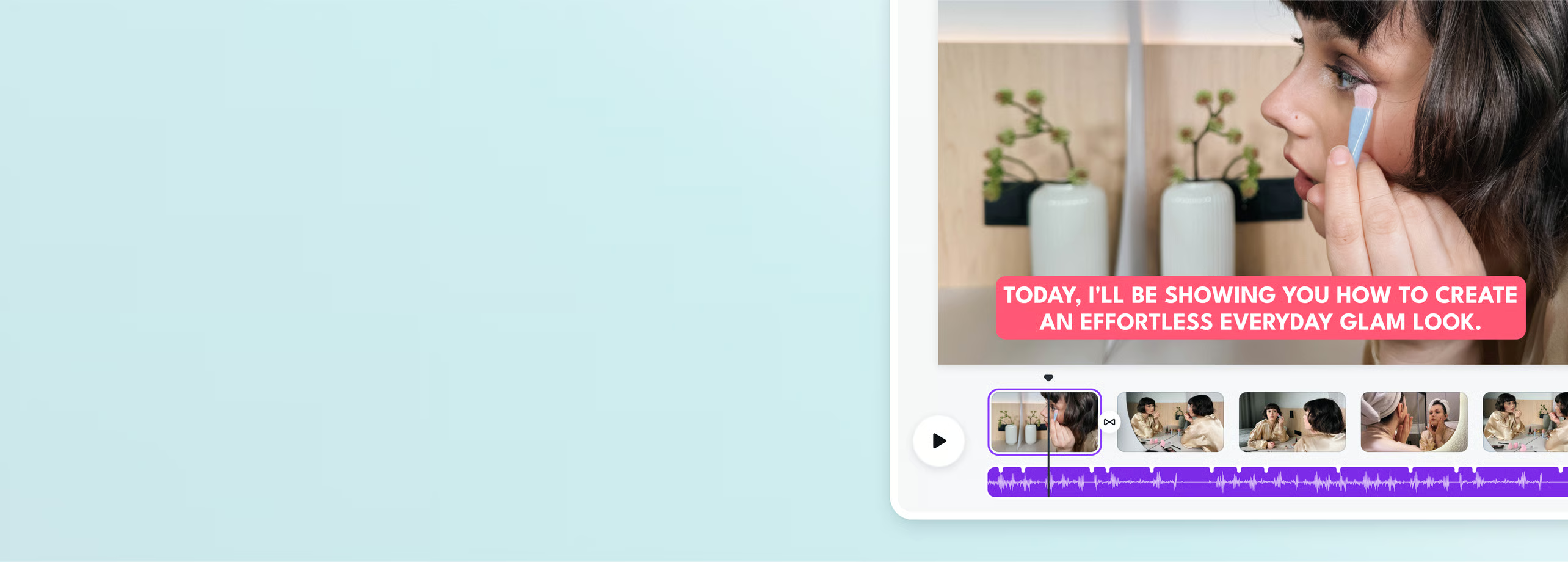
Thêm phụ đề vào video: Truyền tải thông điệp hiệu quả hơn
Thêm phụ đề cho video giúp người xem dễ dàng nắm bắt nội dung, tăng tương tác và hiểu rõ thông điệp của bạn. Dù bạn là nhà sáng tạo nội dung, người làm phim, hay đang xây dựng thương hiệu, việc thêm phụ đề vào video với Canva sẽ giúp câu chuyện của bạn lan tỏa mạnh mẽ và rõ ràng hơn.
hoặc thả ở đây
Tìm hiểu về định dạng và yêu cầu tải lên của Canva. Xem cách chúng tôi sử dụng nội dung của bạn trong Chính sách quyền riêng tư.
Thêm phụ đề vào video tự động chỉ với một cú nhấp chuột
Tăng tương tác và tiếp cận nhiều khán giả hơn bằng cách thêm phụ đề tự động cho video của bạn. Công cụ Thêm phụ đề của Canva giúp bạn tạo phụ đề ngay lập tức, chỉnh sửa và tùy chỉnh sao cho phù hợp với thương hiệu — không cần kỹ năng dựng video chuyên nghiệp. Chỉ với một cú nhấp chuột, bạn có thể tạo phụ đề, xuất video và chia sẻ ngay.
Video dễ xem hơn với phụ đề

Thêm phụ đề vào video trực tuyến để mọi người đều có thể thưởng thức nội dung của bạn, bất kể họ xem video bằng cách nào. Phụ đề không chỉ đơn thuần là chữ trên màn hình, mà còn giúp người xem dễ theo dõi và hiểu câu chuyện — ngay cả khi tắt âm thanh. Với công cụ thêm phụ đề miễn phí của Canva, bạn có thể tạo phụ đề mượt mà, tự nhiên, giúp video của bạn tiếp cận nhiều đối tượng hơn.
Nhấn mạnh thông điệp quan trọng

Bạn đang trình bày nội dung phức tạp hoặc chuyên môn cao? Thêm phụ đề vào video giúp người xem nắm bắt thông tin dễ dàng hơn, dù có bật âm thanh hay không. Duy trì phong cách thương hiệu bằng cách sử dụng phông chữ riêng(mở trong cửa sổ mới) (Pro) và tùy chỉnh vị trí phụ đề sao cho phù hợp với bố cục video. Công cụ Thêm phụ đề giúp bạn thể hiện cá tính riêng mà vẫn đảm bảo thông điệp rõ ràng và nhất quán.
Nâng tầm video của bạn

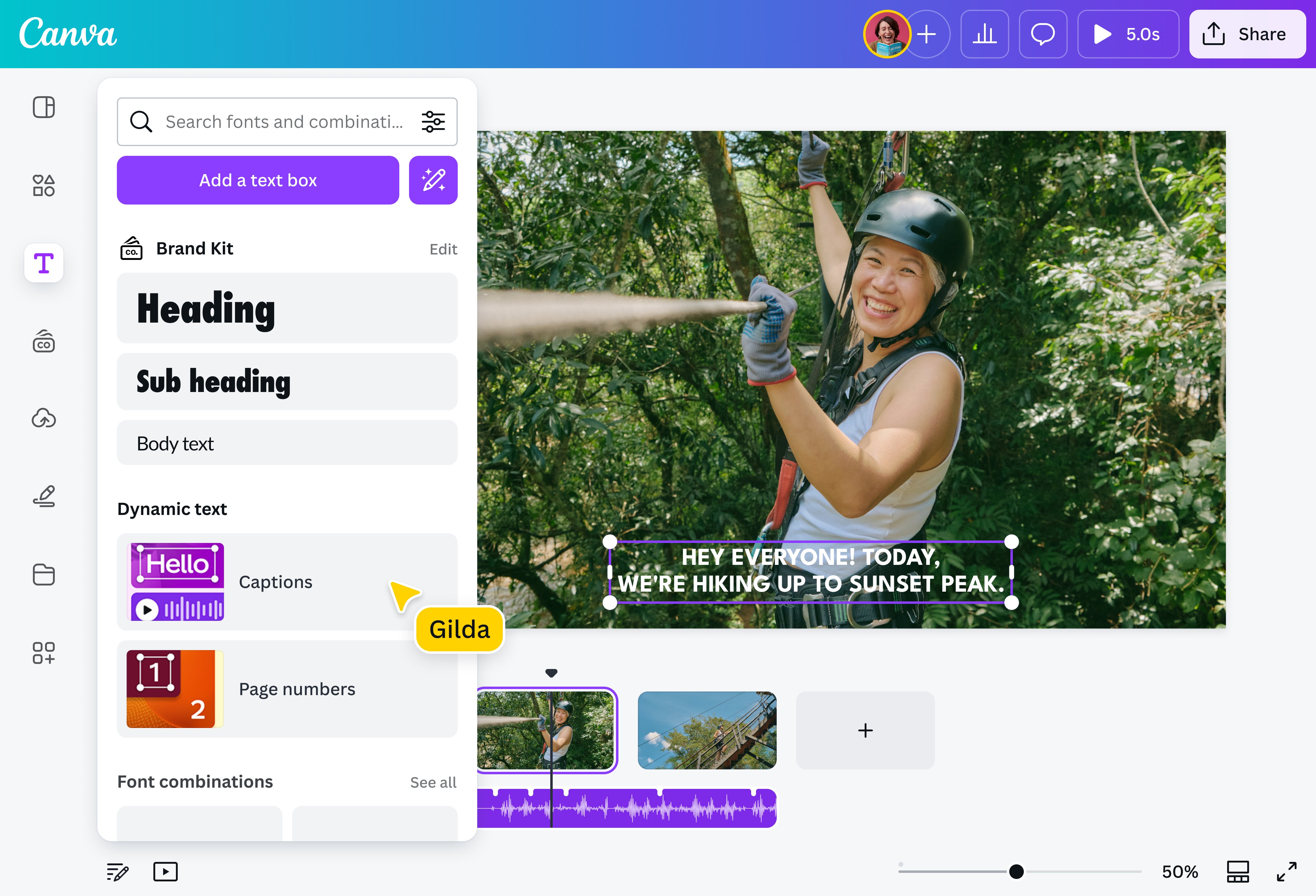
Canva không chỉ đơn thuần là công cụ thêm phụ đề. Chúng tôi cung cấp nhiều tính năng trực quan để bạn nâng cao chất lượng video. Bạn có thể tùy chỉnh kích thước, căn chỉnh văn bản và sử dụng màu sắc để làm nổi bật các từ/cụm từ trong phụ đề. Thêm biểu tượng(mở trong cửa sổ mới) và sticker(mở trong cửa sổ mới) phù hợp với phong cách của bạn, rồi lồng ghép chúng vào video một cách tự nhiên. Dù là vlog, hướng dẫn hay giới thiệu sản phẩm, hãy thêm phụ đề để mang đến trải nghiệm xem tốt hơn cho khán giả.
Cách thêm phụ đề vào video

Câu hỏi thường gặp
- Bạn có thể thêm phụ đề dễ dàng với công cụ tạo phụ đề miễn phí của Canva. Công cụ này tự động tạo phụ đề, cho phép bạn chỉnh sửa, định dạng và xuất video trực tiếp. Muốn cá nhân hóa hơn? Nâng cấp lên Canva Pro để sử dụng phông chữ thương hiệu của bạn chỉ với một cú nhấp chuột.
- SRT (SubRip Subtitle) là định dạng phụ đề chuẩn, chứa từng dòng phụ đề kèm mốc thời gian bắt đầu và kết thúc. Hầu hết nền tảng video — YouTube, Vimeo, Facebook, VLC — đều đọc được file SRT. Canva cho phép xuất file SRT riêng từ phụ đề đã tạo: trong menu xuất, chọn "Tải xuống tệp phụ đề" thay vì tải MP4 ghép sẵn. File SRT này dùng làm phụ đề mềm trên YouTube (người xem bật/tắt được), hoặc nhập sang công cụ dịch để chuyển sang ngôn ngữ khác mà không cần tạo lại từ đầu.
- Chắc chắn rồi! Công cụ thêm phụ đề của chúng tôi tạo phụ đề tự động và cho phép bạn chỉnh sửa, định dạng theo phong cách riêng. Bạn cũng có thể xuất phụ đề trực tiếp từ Canva.
- Phụ đề hiển thị văn bản của nội dung âm thanh trên màn hình, giúp người xem hiểu video ngay cả khi không có âm thanh. Phụ đề cung cấp cho khán giả nội dung hội thoại, âm thanh và các yếu tố âm thanh khác dưới dạng văn bản. Người xem có thể bật/tắt phụ đề, và phụ đề thường hữu ích cho người xem không phải người bản ngữ hoặc người khiếm thính.
- Hãy đảm bảo phụ đề đầy đủ thông tin và ngắn gọn. Sử dụng dấu câu để thể hiện ngữ điệu và cảm xúc. Chia câu dài thành nhiều phần ngắn để người xem dễ theo dõi. Giữ nguyên ý nghĩa và thông điệp gốc của video, điều chỉnh tiếng lóng và thành ngữ cho phù hợp với đối tượng người xem nếu cần. Cuối cùng, sử dụng phông chữ rõ ràng, dễ đọc trên mọi thiết bị.
- Quy trình giống nhau, chỉ giao diện khác. Trên ứng dụng Canva cho iPhone hoặc Android, bạn mở video trong trình chỉnh sửa, chạm vào biểu tượng phụ đề ở thanh dưới và chọn "Tạo phụ đề tự động". Việc chỉnh từng dòng phụ đề thuận tiện hơn trên máy tính vì màn hình rộng và bàn phím vật lý, nhưng nếu cần xuất nhanh để đăng lên TikTok hay Reels, làm trên điện thoại là đủ. Cả hai nền tảng đều xuất ra file MP4 đã ghép phụ đề mà không cần thiết bị thứ hai.

@mahimagirdhar