- Videodan Ses Çıkarma
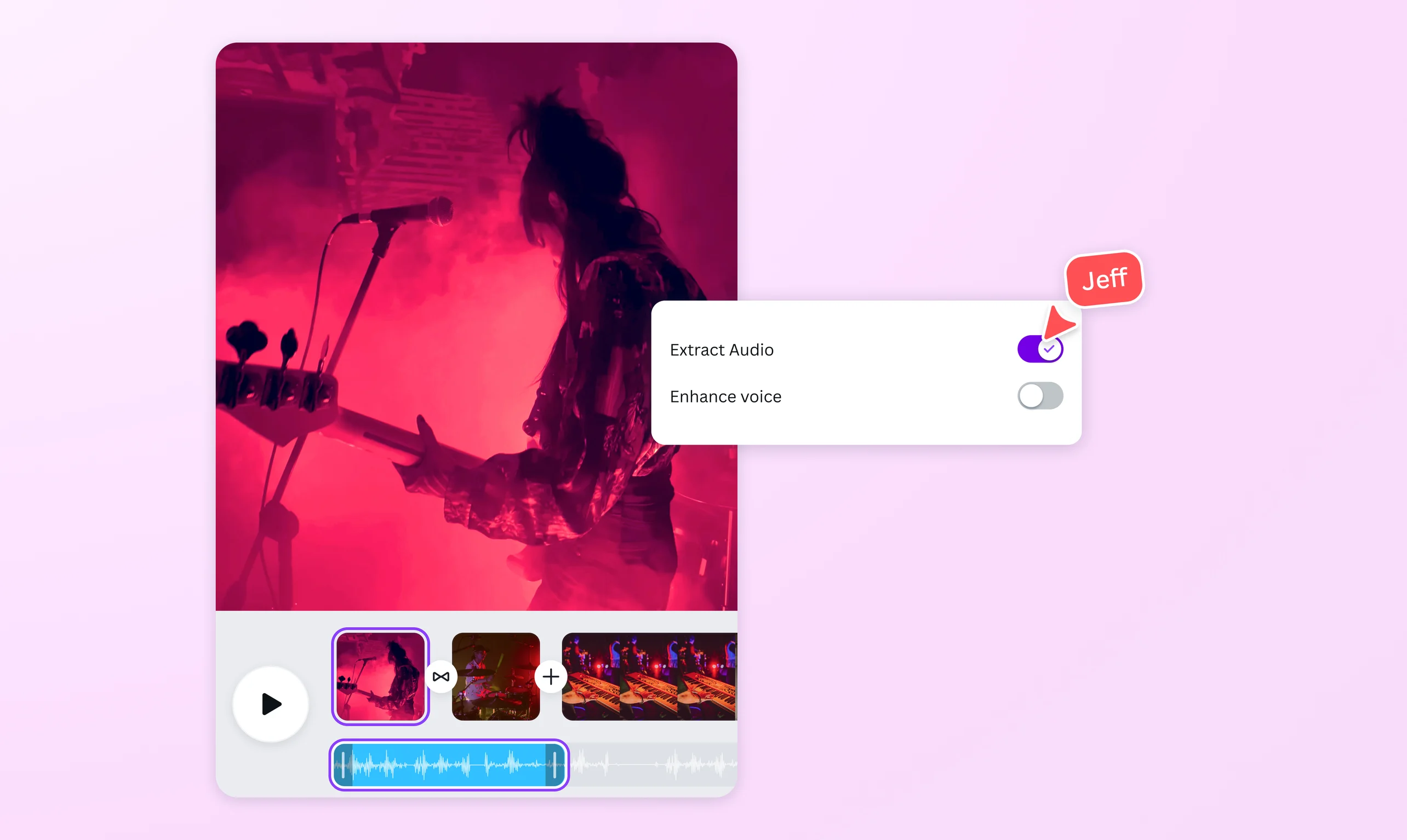
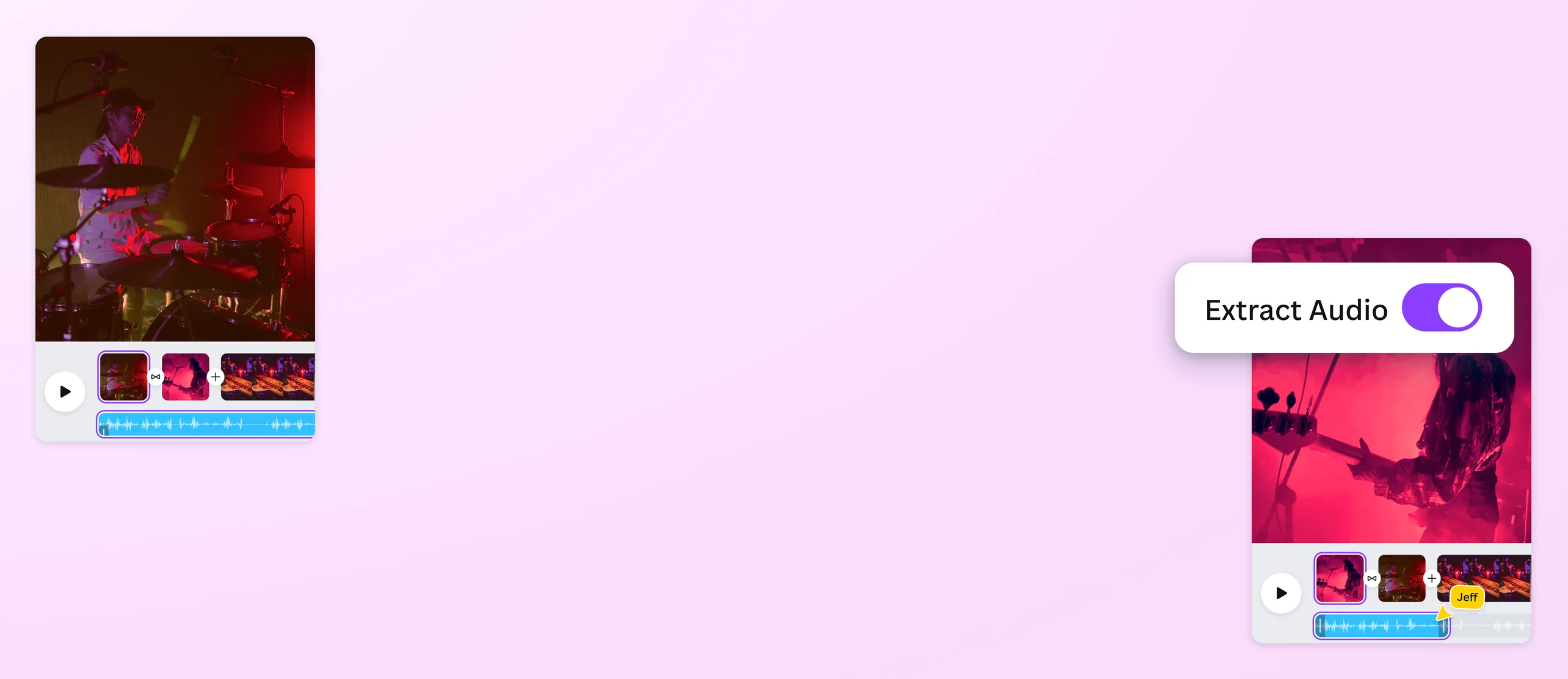
Ücretsiz videodan ses çıkarma aracı ile sesi saniyeler içinde ayırın
Canva'nın videodan ses çıkarma özelliği ile video seslerinizi yeniden kullanın. Müziği, anlatımı veya ses efektlerini saniyeler içinde ayırın ve her projede kullanın.
veya buraya bırak
Canva'nın yükleme biçimleri ve gereklilikleri hakkında bilgi edinin. İçeriklerinizi ne şekilde kullandığımızı Gizlilik Politikamızda inceleyebilirsiniz.
Videodan ses çıkarma nasıl yapılır?
Videonuzu yükleyin
"Videoyu yükle" düğmesine tıklayın veya dosyanızı kolayca sürükleyip bırakın.
Sesi çıkarın ve düzenleyin
Videoyu seçin, araç çubuğundaki "Ses Araçları"na tıklayın, ardından "Sesi çıkart" seçeneğinin yanındaki "Çıkart" düğmesine tıklayın. Ses parçasını dilediğiniz gibi kırpın, ayarlayın veya geliştirin.
Tasarımınızı indirin
Dilediğiniz düzenlemeleri yaptıktan sonra tasarımınızı indirin veya doğrudan Canva'dan paylaşın.
Videodan ses çıkarma işlemini tek tıkla yapın

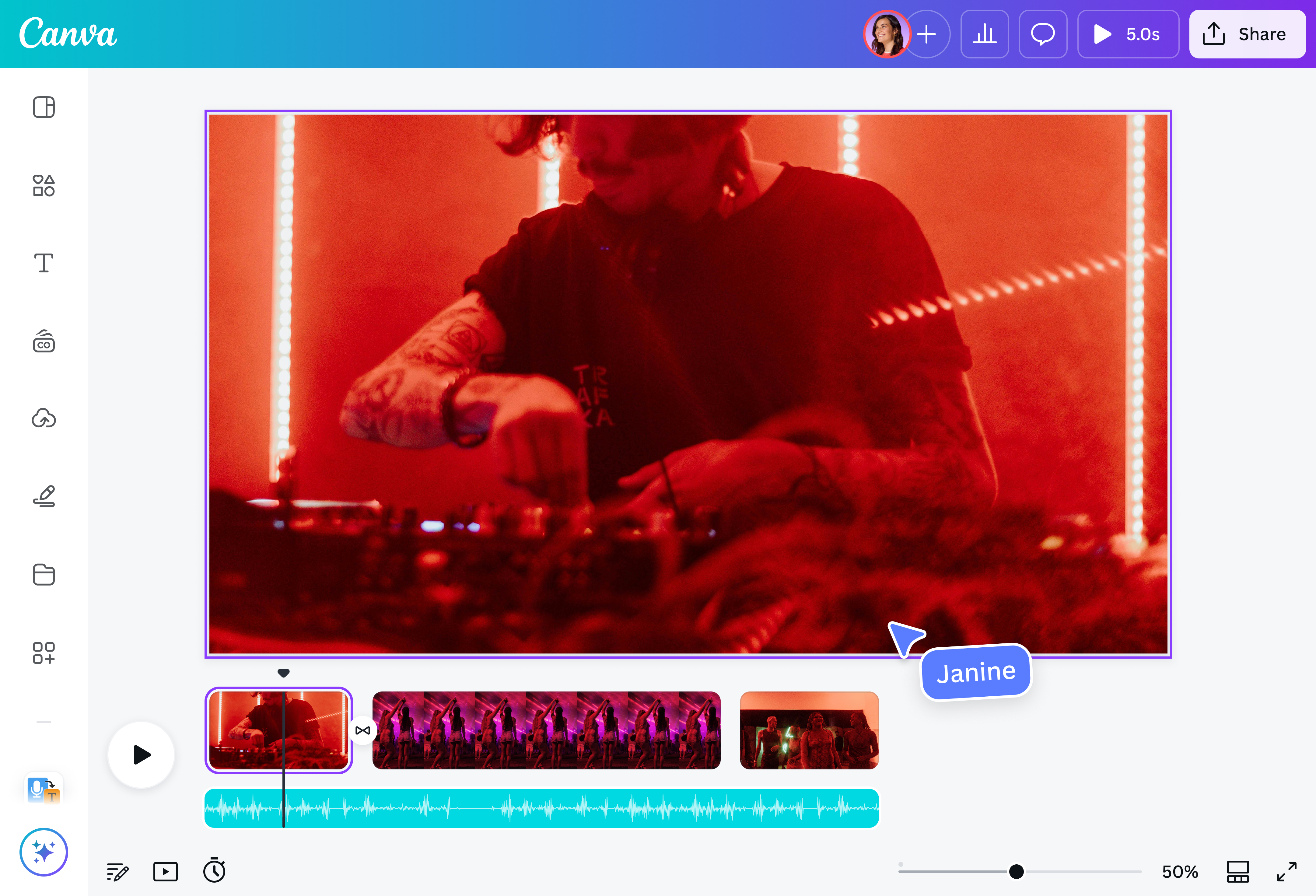
Karmaşık yazılımlara ya da zahmetli kayıt işlemlerine gerek kalmadan videodan net ve yüksek kaliteli ses çıkarabilirsiniz. Canva'nın sezgisel video düzenleme aracı,(Yeni sekmede veya pencerede açılır) sesinizi hızlı ve kolay bir şekilde çıkarmanızı ve düzenlemenizi sağlar. Video ses ayırma işlemi için videonuzu yükleyin, sesi tek bir tıklamayla çıkarın ve yerleşik ses araçlarımızla parçayı geliştirin.
Ayırdığınız sesleri farklı projeler için yeniden kullanın

Bir tasarımınızda başka bir videodaki sesi mi kullanmak istiyorsunuz? Canva ile bunu yapabilirsiniz. Sesleri, müzikleri veya ses efektlerini ayırmak ve videoyu yeni görsellerle değiştirmek için videodan ses çıkarma özelliğimizi kullanın.
Videodan ses ayırma özelliği; Reels videoları için seslendirmeye ihtiyaç duyan içerik üreticileri, bir proje hazırlayan öğrenciler veya sosyal medya gönderilerine seslendirme eklemek isteyen pazarlamacılar için idealdir. Videodan müzik çıkarma için de aynı adımları izlemeniz yeterli.
Remiksleyin, yeniden tasarlayın ve müziğinizi baştan yaratın

Videodan müzik çıkarma veya ses ayırma işlemini tamamladıktan sonra yaratıcılığınızı konuşturun. Sesi bölümlere ayırarak bölümlerin sırasını değiştirin, sesin yavaşça girip çıkma ayarlarıyla oynayın ve müziklerinizi senkronize edin(Yeni sekmede veya pencerede açılır). Ayrıca, tasarımınızı eğlenceli hale getirmek için Canva'nın ses kütüphanesini de keşfedebilirsiniz. Tasarım deneyimine ihtiyaç duymadan mükemmel bir video oluşturmak için ihtiyacınız olan her şey elinizin altında!
Hepsi bir arada düzenleyicimizi kullanın

Videodan ses çıkarmaktan daha fazlasını yapın. Video ses çıkarma işleminden sonra sesinizi iyileştirin ve özel renkler, yazı tipleri ve animasyonlarla video alt yazılarına(Yeni sekmede veya pencerede açılır) dönüştürün. Sihirli İçerik (Pro) yardımıyla çıkardığınız sesler için yepyeni görüntüler oluşturun. Otomatik vurgular ve arka plan gürültü giderme özellikleriyle kliplerinizi iyileştirin. En iyi kısmı ne mi? Tüm bunları ve daha fazlasını Canva'da yapabilirsiniz, böylece uygulamalar arasında geçiş yapmanıza gerek kalmaz.
Videodan ses çıkarma nasıl yapılır?

Sıkça sorulan sorular
- Canva'da videodan ses çıkarmak için videonuzu yükleyin ve "Sesi Çıkart" seçeneğini seçin veya videonun üzerine sağ tıklayın. Ses otomatik olarak zaman çizelgenizde ayrı bir ses parçası olarak görünür. Böylece sesi tasarımınıza veya projenize uyacak şekilde kolayca düzenleyebilir ve geliştirebilirsiniz. Tasarımı yeni videolarla veya stok videolarla birleştirerek daha yaratıcı sonuçlar elde edin. Bazı bölümleri soldurabilir veya kaldırabilir, ses efektleri veya arka plan müziği ekleyebilir ve çok daha fazlasını yapabilirsiniz.
- Evet. Canva'nın video düzenleme aracında MP4 dosyanızı yükleyip videodan ses çıkarabilirsiniz.
- YouTube videosundan ses çıkarmak için YouTube URL'lerini MP3 dosyalarına dönüştüren ücretsiz bir online araç kullanabilirsiniz. Ardından tasarımınızı düzenlemek ve videonuza eklemek için Canva'ya yükleyebilirsiniz.
- Evet, videoyu istediğiniz uzunlukta kırpabilir veya ihtiyacınız olmayan kısımları silebilirsiniz. Ardından, sesi kısalttığınız videodan çıkarabilirsiniz. Video düzenleme aracımızı kullanarak bu iki adımı da yapabilirsiniz.
- Videodan ses ayırma işlemi, yüklediğiniz videonun tüm sesini çıkarır; ancak parçayı kırpabilir ve tasarımınızla ilgili olmayan kısımları silebilirsiniz. Yani sesin bir kısmını silebilir ve dilediğiniz kısmını tutabilirsiniz.
- Bir videodan ses çıkardığınızda, MP4 dosyası olarak indirebilirsiniz. Bu biçim, görüntüyle birlikte düzenleme yapmayı kolaylaştırır. Ancak yalnızca ses arıyorsanız, çıkarılan sesle birlikte indirdiğiniz MP4 dosyasını online bir MP4-MP3 dönüştürücü kullanarak MP3'e dönüştürebilirsiniz. Video tabanlı düzenlemeler için MP4'ü kullanın, ancak yalnızca ses dosyasına ihtiyacınız varsa videoyu MP3'e dönüştürün.