- 動画の音声を抽出
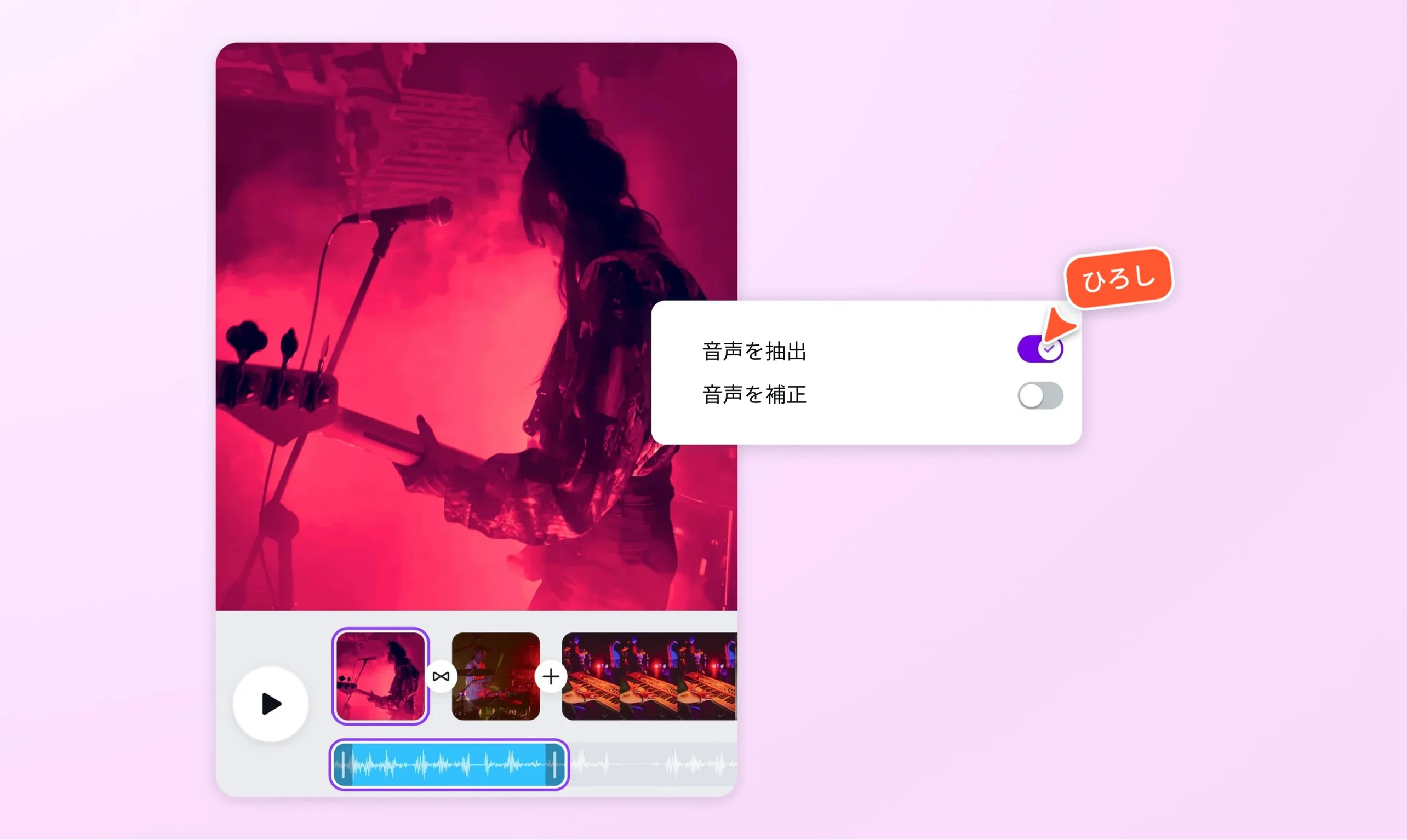
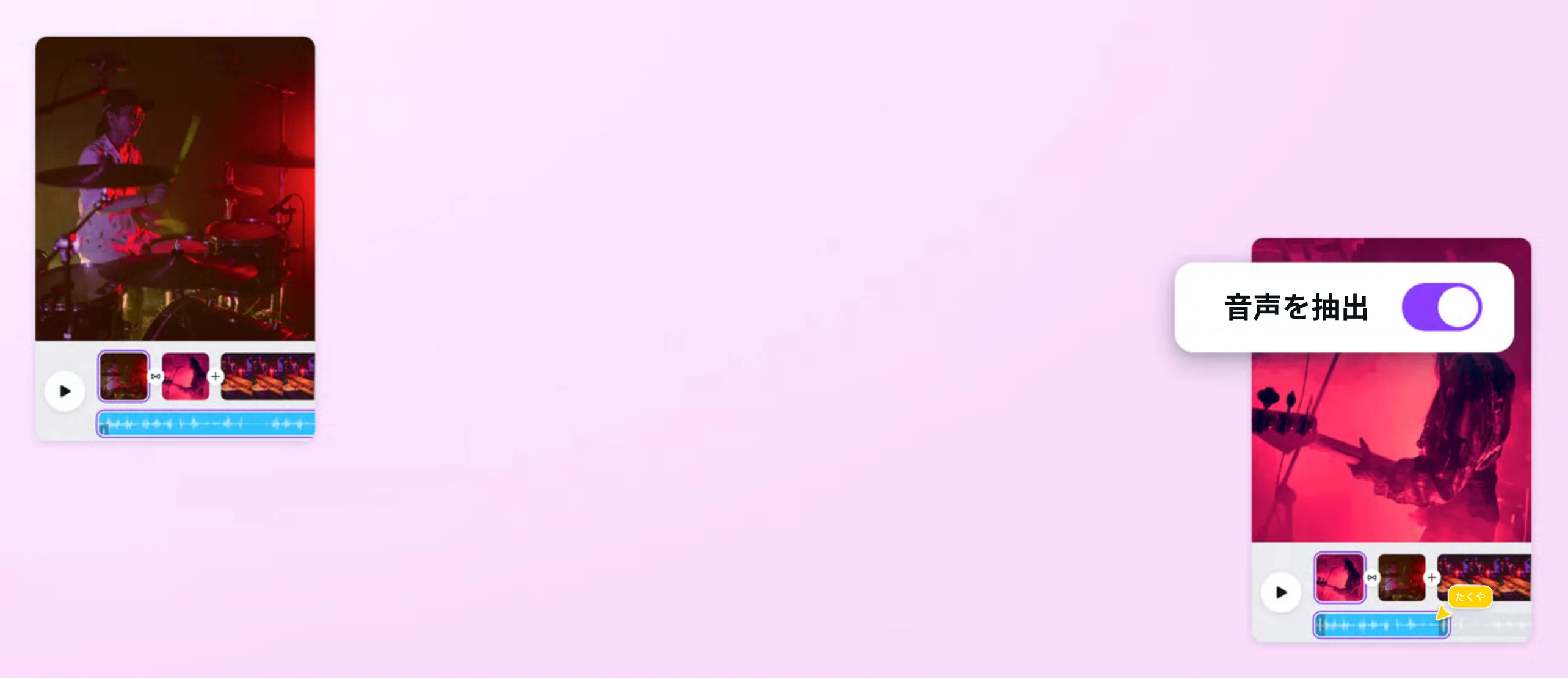
動画の音声を無料で抽出
Canvaの動画編集ソフトの動画音声抽出機能で、動画の音源を活用しましょう。数秒で音楽、ナレーション、効果音を取り出し、あらゆるプロジェクトにも再利用できます。
またはここにドロップ
Canvaのアップロード形式と要件についてご覧ください。コンテンツがどのように使用されるかは、プライバシーポリシーで確認することができます。
動画の音声を抽出する方法
動画をアップロード
「動画をアップロードする」ボタンを選択するか、セクション内にファイルをドラッグ&ドロップしてください。
音声を抽出して編集
動画を選択し、「オーディオツール」をクリックした後、「抽出」ボタンをクリックします。必要に応じて音源をトリミング、調整します。
ダウンロード
編集が完成したら、動画をダウンロードするか、Canvaから直接共有します。
無料で動画の音声を抽出

Canva(キャンバ)の動画編集(新しいタブまたはウィンドウで開く)機能を使えば、動画の音声を抽出して編集に活用できます。
動画ファイルをアップロードし、タイムライン上で操作するだけで、MP4動画に含まれる音源を抜き出し、独立したオーディオトラックとして管理できます。
特別なソフトをインストールする必要はなく、ブラウザからアクセスできるCanvaのサイト上で簡単に作業できます。動画の音声を抽出した後は、音量調整やトリミングなどの編集も可能です。
音声を他の動画でも活用

動画から抽出した音源は、他の動画プロジェクトでも再利用できます。
たとえば、インタビュー動画のナレーションを別の動画に追加したり、解説音声を複数の動画で使い回したりすることも可能です。
Canvaの編集画面では、抽出した音声をタイムライン上で自由に配置できるため、映像と音声を組み合わせたコンテンツ制作がスムーズに行えます。音源を抜き出して整理しておくことで、動画制作の効率も高まります。
Canvaで簡単に動画編集

Canvaはデザインだけでなく、動画編集にも対応したオンラインツールです。
音声抽出をはじめ、カット編集(新しいタブまたはウィンドウで開く)、BGMやテロップ(新しいタブまたはウィンドウで開く)の追加など、豊富な機能を備えています。操作はドラッグ&ドロップ中心のシンプルな設計で、初心者でも直感的に使えます。
さらに、Canva AI(新しいタブまたはウィンドウで開く)を使ったAI動画編集も可能です。動画生成AI機能(新しいタブまたはウィンドウで開く)だけでなく、AI動画編集機能の「マジック動画(新しいタブまたはウィンドウで開く)」を使えば、動画素材を選んで指示を出すだけで、AIが最適なカットやエフェクトを組み合わせた動画を自動生成します。
動画ファイルを簡単にシェア

編集した動画は、Canvaからそのままダウンロードして共有できます。
MP4形式の動画ファイルとして保存できるため、SNS投稿やプレゼン資料、Webサイトなどさまざまな用途に活用できます。
また、Canvaの共有機能を使えば、URLリンクでチームメンバーやクライアントに動画を共有することも可能です。オンラインで編集から共有まで行えるため、動画コンテンツの制作と配信を効率よく進められます。
動画の音声を抽出する方法


動画の音声を抽出する際のよくある質問(FAQ)
- はい、Canva(キャンバ)では動画から音声を抽出できます。動画を編集画面に追加し、音声抽出機能を使うことで、動画内の音源をオーディオトラックとして分離できます。抽出した音声は、そのまま動画編集や音声編集に活用できます。
- Canvaでは、MP4などの一般的な動画ファイルをアップロードして音声を抽出できます。動画を編集画面に追加することで、音声を抜き出してタイムライン上で編集できるようになります。
- はい、Canvaでは抽出した音声をトリミングしたり、再生タイミングを調整したりすることができます。動画に合わせて音源の位置を調整することで、ナレーションやBGMとして活用することも可能です。
- はい、動画から抜き出した音声は、Canvaの別の動画プロジェクトでも利用できます。たとえば、同じナレーションや解説音声を複数の動画に追加することも可能です。
- はい、Canvaはブラウザで利用できるオンラインサイトなので、特別なソフトをインストールする必要はありません。動画をアップロードするだけで、サイト上で音声の抜き出しや動画編集を行えます。
- 編集した動画はMP4形式の動画ファイルとしてダウンロードできます。抽出した音声は動画編集の中で利用でき、SNS投稿やプレゼン資料などさまざまな用途に活用できます。

高木 和子