- แปลงวิดีโอเป็น MP3
แปลงไฟล์ MP4 เป็น MP3 ฟรี แยกเสียงจากวิดีโอออนไลน์ง่ายๆ
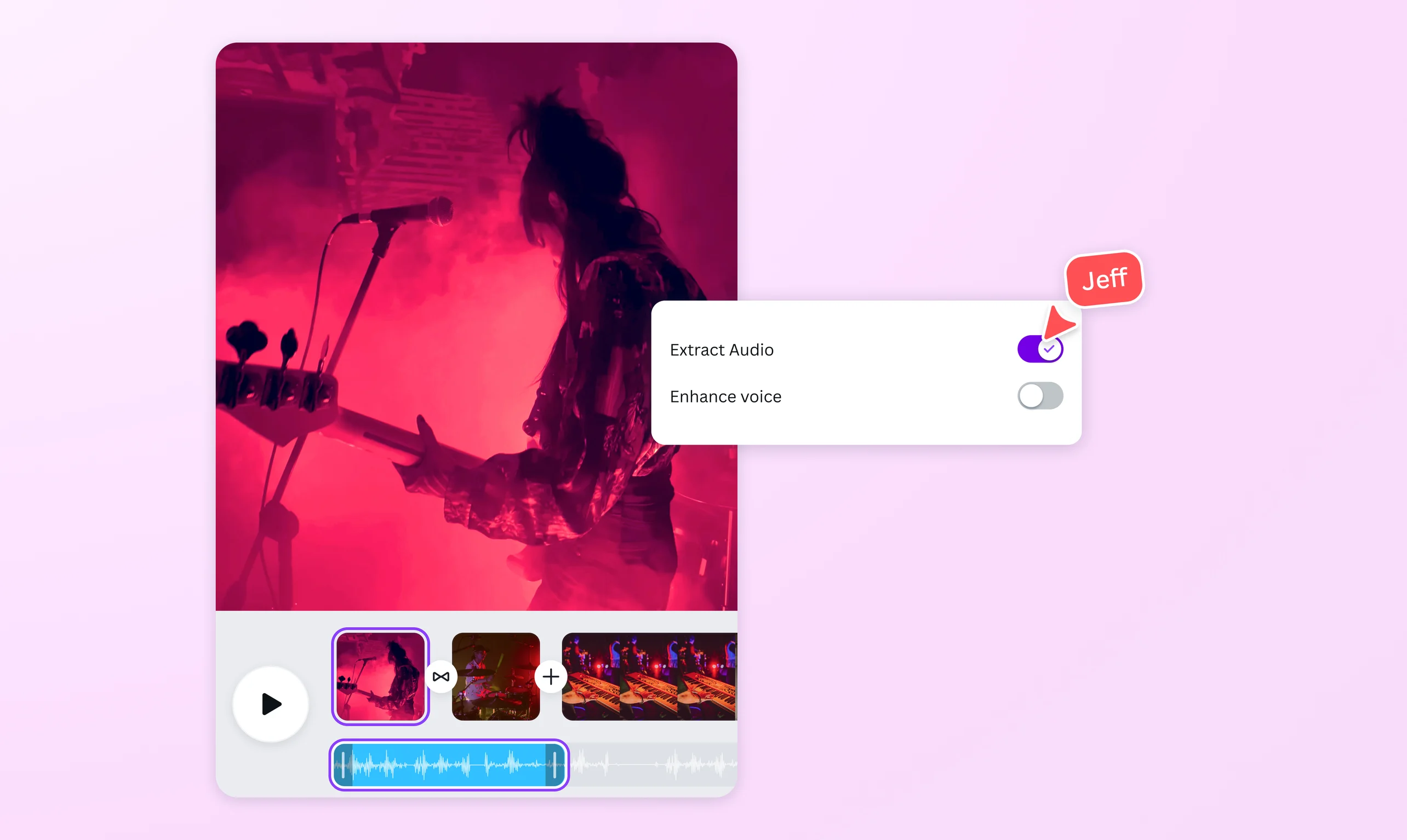
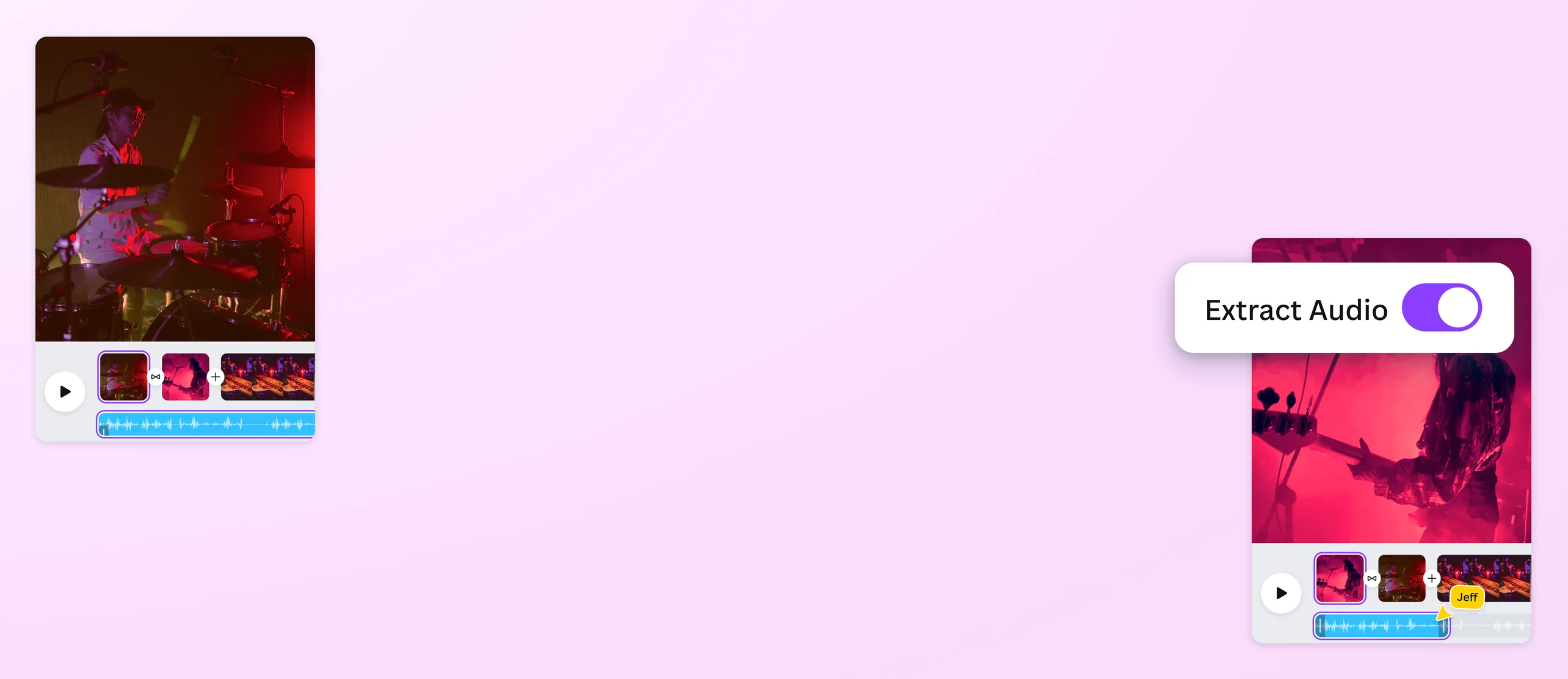
อยากแปลงวิดีโอเป็น MP3 หรือแยกเสียงจากคลิปไว้ใช้งานต่อใช่ไหม? Canva ช่วยให้คุณแปลงไฟล์ MP4 เป็น MP3 และแปลงวิดีโอเป็นไฟล์เสียงได้ง่ายๆ ในที่เดียว เพียงอัพโหลดวิดีโอ แยกแทร็คเสียงออกจากคลิป แล้วตัดหรือปรับแต่งเสียงตามต้องการ เหมาะสำหรับการนำเสียงพากย์ เพลงประกอบ หรือเสียงจากวิดีโอไปใช้สร้างพอดแคสต์ Reels วิดีโอ และคอนเทนต์อื่นๆ โดยไม่ต้องสลับไปใช้โปรแกรมตัดต่อหลายตัว
หรือวางไฟล์ที่นี่
เรียนรู้เกี่ยวกับรูปแบบและข้อกำหนดในการอัพโหลดของ Canva ดูวิธีที่เราใช้คอนเทนต์ของคุณได้ในนโยบายความเป็นส่วนตัวของเรา
วิธีแยกเสียงจากวิดีโอ
อัพโหลดวิดีโอของคุณ
เลือกปุ่ม “อัพโหลดวิดีโอของคุณ” หรือลากและวางไฟล์ของคุณไปที่ส่วนต่างๆ ได้อย่างง่ายดาย
แยกและแก้ไข
เลือกวิดีโอ คลิก “เครื่องมือเสียง” บนแถบเครื่องมือ จากนั้นคลิกปุ่ม “แยก” ข้าง “แยกเสียง” ทริม ปรับแต่ง หรือปรับปรุงแทร็คเสียงของคุณตามต้องการ
ดาวน์โหลดดีไซน์ของคุณ
เมื่อพอใจกับการแก้ไขของคุณแล้ว ให้ดาวน์โหลดดีไซน์ของคุณหรือแชร์โดยตรงจาก Canva
แยกเสียงจากวิดีโอฟรี แปลงวิดีโอเป็นไฟล์เสียงคุณภาพสูงได้ง่ายๆ

การแยกเสียงจากวิดีโอฟรีบน Canva ทำได้รวดเร็วและมีประสิทธิภาพเป็นอย่างมาก คุณจะได้รับไฟล์เสียงคุณภาพสูงที่คมชัดจากคลิปวิดีโอของคุณในเวลาเพียงไม่กี่วินาที โดยไม่ต้องดาวน์โหลดซอฟต์แวร์ตัดต่อเสียงราคาแพง ไม่ต้องสมัครบริการเสริมที่ยุ่งยาก และไม่จำเป็นต้องมีความเชี่ยวชาญด้านเทคนิคมาก่อนเลยแม้แต่น้อย เครื่องมือตัดต่อวิดีโอที่ใช้งานง่ายของ Canva ออกแบบมาเพื่อให้การแปลงไฟล์และการแก้ไขเสียงเป็นเรื่องที่ทุกคนเข้าถึงได้ ไม่ว่าคุณจะเป็นมือใหม่หัดสร้างคอนเทนต์หรือมืออาชีพที่มีประสบการณ์มายาวนาน เพียงอัพโหลดวิดีโอ แยกเสียงด้วยคลิกเดียว แล้วปรับปรุงแทร็คด้วยเครื่องมือเสียงในตัวที่ครบครันของเรา ทั้งหมดนี้ใช้งานได้ฟรีและไม่มีขั้นตอนที่ซับซ้อน
นำเสียงที่แยกออกมาแปลงวิดีโอเป็นเสียง แล้วใช้กับโปรเจ็คต์ต่างๆ อีกครั้ง

มีดีไซน์ที่สามารถใช้เสียงจากวิดีโออื่นได้ใช่ไหม? ง่ายมาก! ฟีเจอร์แยกเสียงของ Canva ช่วยให้คุณแปลงวิดีโอเป็นเสียง ไม่ว่าจะเป็นเพลงประกอบหรือเอฟเฟ็กต์เสียงจากวิดีโอต้นฉบับ แล้วนำไปจับคู่กับภาพหรือวิดีโอใหม่ได้ทันทีโดยไม่ต้องเริ่มต้นจากศูนย์ การนำเสียงกลับมาใช้ใหม่ในลักษณะนี้เหมาะอย่างยิ่งสำหรับคอนเทนต์ครีเอเตอร์ที่ต้องการเสียงพากย์หรือเพลงประกอบสำหรับ Reels และ Short Videos นักเรียนที่กำลังทำโปรเจ็คต์สร้างสรรค์และต้องการไฟล์เสียงที่สามารถนำมาใช้ในงานนำเสนอ รวมถึงนักการตลาดที่ต้องการเสียงพากย์คุณภาพดีเพื่อเพิ่มมูลค่าให้กับโพสต์บนโซเชียลมีเดีย ทั้งหมดนี้ทำได้ในแพลตฟอร์มเดียวอย่างสะดวกสบาย ไม่จำเป็นต้องพึ่งโปรแกรมภายนอกใดๆ
รีมิกซ์ แปลงไฟล์ MP3 แล้วสร้างสรรค์เสียงในแบบของคุณ

เมื่อแยกเสียงออกจากวิดีโอสำเร็จแล้ว คุณสามารถนำไฟล์เสียงนั้นไปแปลงไฟล์ MP3 เพื่อรีมิกซ์และปรับแต่งต่อได้อย่างอิสระ ความเป็นไปได้ในการสร้างสรรค์นั้นแทบไม่มีขีดจำกัด ไม่ว่าจะเป็นการจัดเรียงส่วนของเสียงใหม่ การเล่นกับการตั้งค่าเฟดเข้าและเฟดออกเพื่อให้ได้เสียงที่ลื่นไหลเป็นธรรมชาติ หรือการซิงก์ซาวด์แทร็คให้เข้ากับจังหวะของวิดีโอใหม่ได้อย่างลงตัว นอกจากนี้คุณยังสามารถสำรวจไลบรารี่เสียงขนาดใหญ่ของ Canva ที่เต็มไปด้วยเพลงและเอฟเฟ็กต์เสียงหลากหลายสไตล์ เพื่อเติมสีสันและความมีชีวิตชีวาให้กับดีไซน์ของคุณ ทุกเครื่องมือที่คุณต้องการสำหรับการสร้างคลิปเสียงที่สมบูรณ์แบบรวบรวมอยู่ในที่เดียว และที่สำคัญที่สุดคือไม่จำเป็นต้องมีประสบการณ์ด้านการดีไซน์หรือตัดต่อเสียงมาก่อนเลย
เข้าถึงเครื่องมือแก้ไขที่ครบครัน แปลง MP4 เป็น MP3 แล้วต่อยอดได้ไม่มีหยุด

Canva ไม่ได้หยุดอยู่แค่การแยกเสียงจากวิดีโอเท่านั้น เมื่อคุณแปลง MP4 เป็น MP3 สำเร็จแล้ว คุณสามารถนำเสียงที่ได้ไปปรับแต่งต่อยอดได้อีกมากมาย ไม่ว่าจะเป็นการแปลงเนื้อหาเสียงให้กลายเป็นคำบรรยายหรือซับไตเติลที่ออกแบบสวยงามด้วยสี ฟอนต์ และแอนิเมชั่นแบบกำหนดเองตามที่คุณต้องการ หากต้องการสร้างฟุตเทจใหม่เพื่อรองรับเสียงที่แยกออกมา Magic Media (Pro) ก็พร้อมช่วยสร้างวิดีโอจากข้อความหรือภาพได้ในพริบตา นอกจากนี้ยังมีฟีเจอร์ไฮไลท์อัตโนมัติและการลบสัญญาณรบกวนในแบ็คกราวน์ที่จะช่วยยกระดับคุณภาพเสียงของคุณให้ฟังดูมืออาชีพยิ่งขึ้น ที่ดีที่สุดคือคุณสามารถทำทุกอย่างเหล่านี้ได้ภายใน Canva เพียงแพลตฟอร์มเดียว โดยไม่ต้องสลับไปมาระหว่างแอพหลายตัวอีกต่อไป
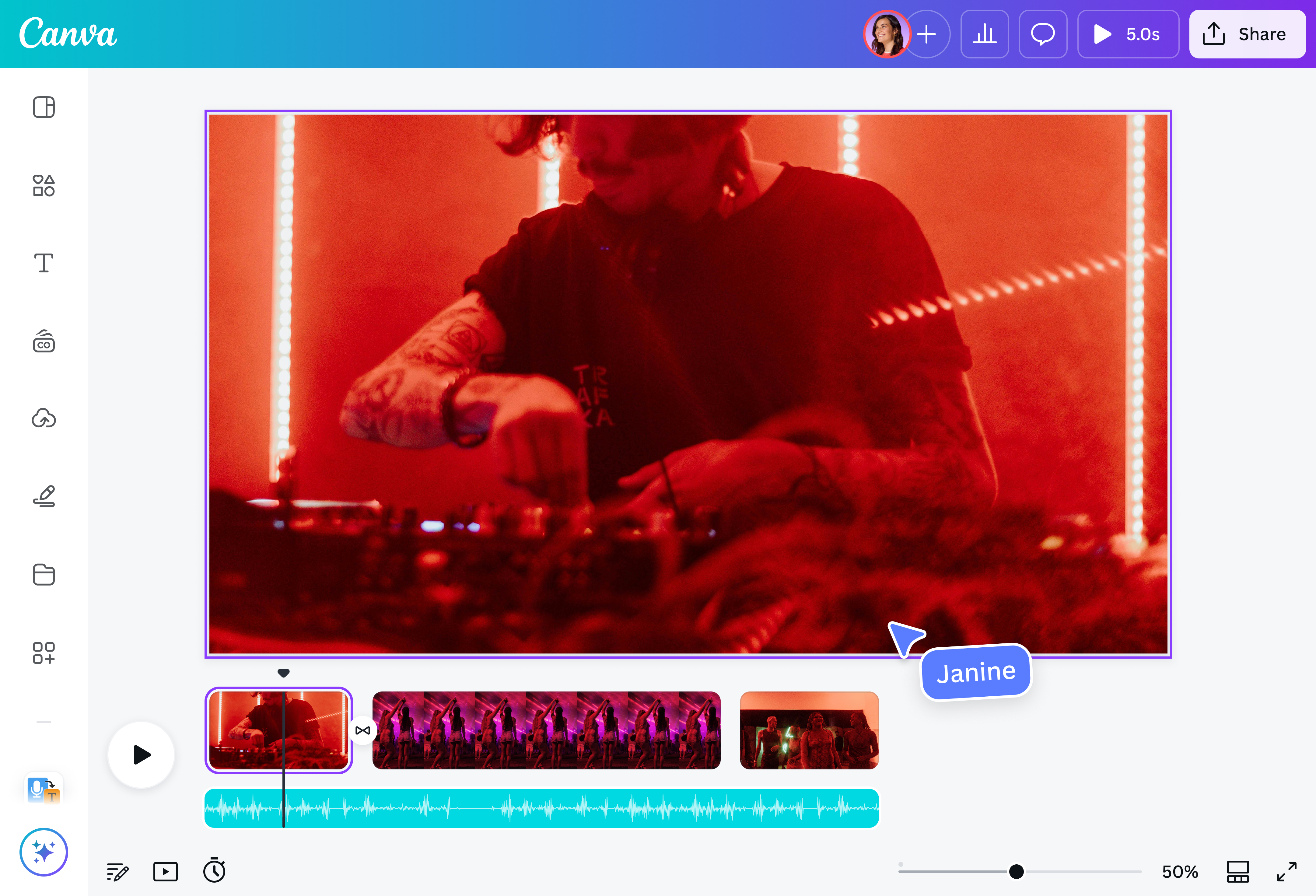
วิธีแยกเสียงจากวิดีโอ แปลงวิดีโอเป็น MP3 ใน 3 ขั้นตอน

คำถามที่พบบ่อย
- การแปลงไฟล์ MP4 เป็น MP3 บน Canva ทำได้ง่ายมากและใช้เวลาเพียงไม่กี่คลิก เริ่มต้นด้วยการอัพโหลดไฟล์วิดีโอ MP4 ของคุณเข้าสู่โปรเจ็คต์วิดีโอบน Canva จากนั้นคลิกที่คลิปวิดีโอในไทม์ไลน์ แล้วเลือก 'เครื่องมือเสียง' บนแถบเครื่องมือด้านบน กด 'แยก' ข้าง 'แยกเสียง' แล้วระบบจะสกัดแทร็คเสียงออกมาให้โดยอัตโนมัติ จากนั้นคุณสามารถปรับแต่งเสียงและดาวน์โหลดไฟล์ในฟอร์แมต MP3 ได้ทันที ทั้งหมดนี้ทำได้ฟรีโดยไม่ต้องติดตั้งซอฟต์แวร์ใดๆ เพิ่มเติม
- ใช่แล้ว! การแยกเสียงจากวิดีโอฟรีเป็นฟีเจอร์ที่ผู้ใช้ Canva ทุกคนเข้าถึงได้โดยไม่มีค่าใช้จ่าย คุณเพียงแค่สมัครฟรีและเริ่มใช้งานได้ทันที โดยไม่ต้องกรอกข้อมูลบัตรเครดิตหรือผูกมัดกับแพ็กเกจใดๆ สำหรับผู้ที่ต้องการฟีเจอร์ขั้นสูงเพิ่มเติม เช่น Magic Media หรือการลบสัญญาณรบกวนอัตโนมัติ สามารถอัพเกรดเป็นแผน Canva Pro ได้ในภายหลัง
- หากคุณเป็นเจ้าของวิดีโอหรือมีสิทธิ์ใช้งานไฟล์นั้นอย่างถูกกฎหมาย คุณสามารถดาวน์โหลดวิดีโอมาเก็บไว้ในอุปกรณ์ก่อน จากนั้นอัพโหลดเข้า Canva แล้วแปลง MP4 เป็น MP3 ได้ตามปกติ อย่างไรก็ตาม ควรตรวจสอบเรื่องลิขสิทธิ์และข้อกำหนดการใช้งานของแหล่งที่มาให้ชัดเจนก่อนเสมอ เพื่อให้มั่นใจว่าการนำเสียงไปใช้งานของคุณไม่ละเมิดสิทธิ์ของเจ้าของผลงาน
- Canva ออกแบบมาเพื่อรักษาคุณภาพเสียงให้สูงที่สุดเท่าที่จะเป็นไปได้ในระหว่างกระบวนการแปลงวิดีโอเป็น MP3 โดยระบบจะสกัดแทร็คเสียงออกมาในความละเอียดที่ใกล้เคียงกับต้นฉบับมากที่สุด นอกจากนี้คุณยังสามารถใช้ฟีเจอร์ลดสัญญาณรบกวนและปรับปรุงคุณภาพเสียงในตัวของ Canva เพื่อให้ผลลัพธ์ฟังดูคมชัดและมืออาชีพยิ่งขึ้นได้ด้วย
- ได้แน่นอน! Canva มีเครื่องมือทริมวิดีโอที่ใช้งานได้ง่ายและแม่นยำ คุณสามารถตัดต่อวิดีโอให้เหลือเฉพาะช่วงที่ต้องการก่อน แล้วค่อยใช้ฟีเจอร์แปลงวิดีโอเป็นเสียงกับส่วนนั้นโดยเฉพาะ หรือจะแยกเสียงทั้งคลิปออกมาแล้วค่อยทริมและตัดต่อแทร็คเสียงในไทม์ไลน์ก็ได้เช่นกัน วิธีการทั้งสองแบบให้ผลลัพธ์ที่แม่นยำและยืดหยุ่นตามความต้องการของคุณ
- ได้อย่างแน่นอน! เมื่อคุณแปลงไฟล์ MP3 สำเร็จแล้ว ไฟล์เสียงนั้นจะถูกบันทึกไว้ในแท็บ 'อัพโหลด' ของ Canva โดยอัตโนมัติ คุณสามารถเรียกใช้ไฟล์เสียงนั้นซ้ำในโปรเจ็คต์อื่นๆ ได้ทุกเมื่อโดยไม่ต้องอัพโหลดใหม่ ทำให้การทำงานในหลายโปรเจ็คต์พร้อมกันเป็นเรื่องที่รวดเร็วและมีประสิทธิภาพมากยิ่งขึ้น

@prachaya