- Extraer audio
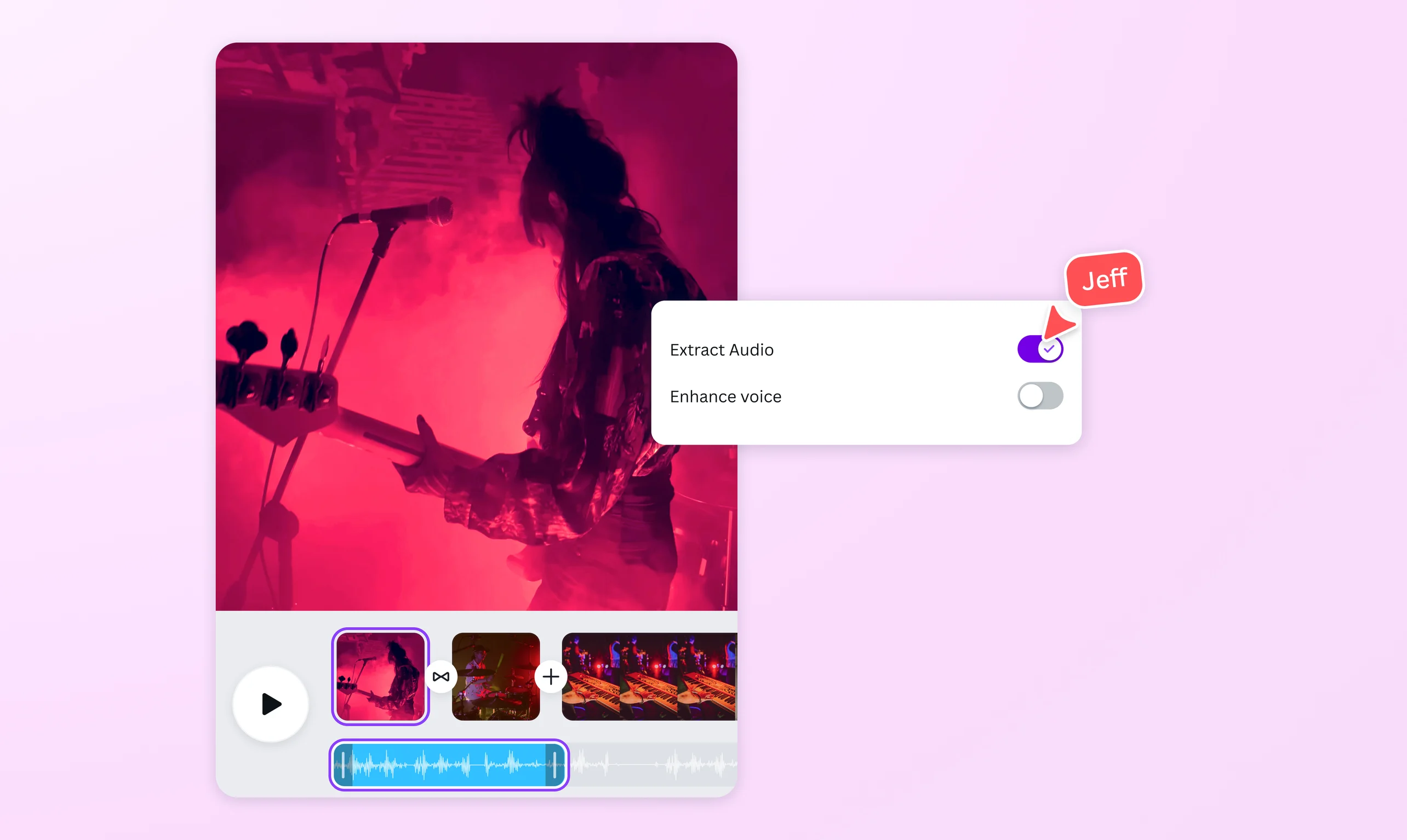
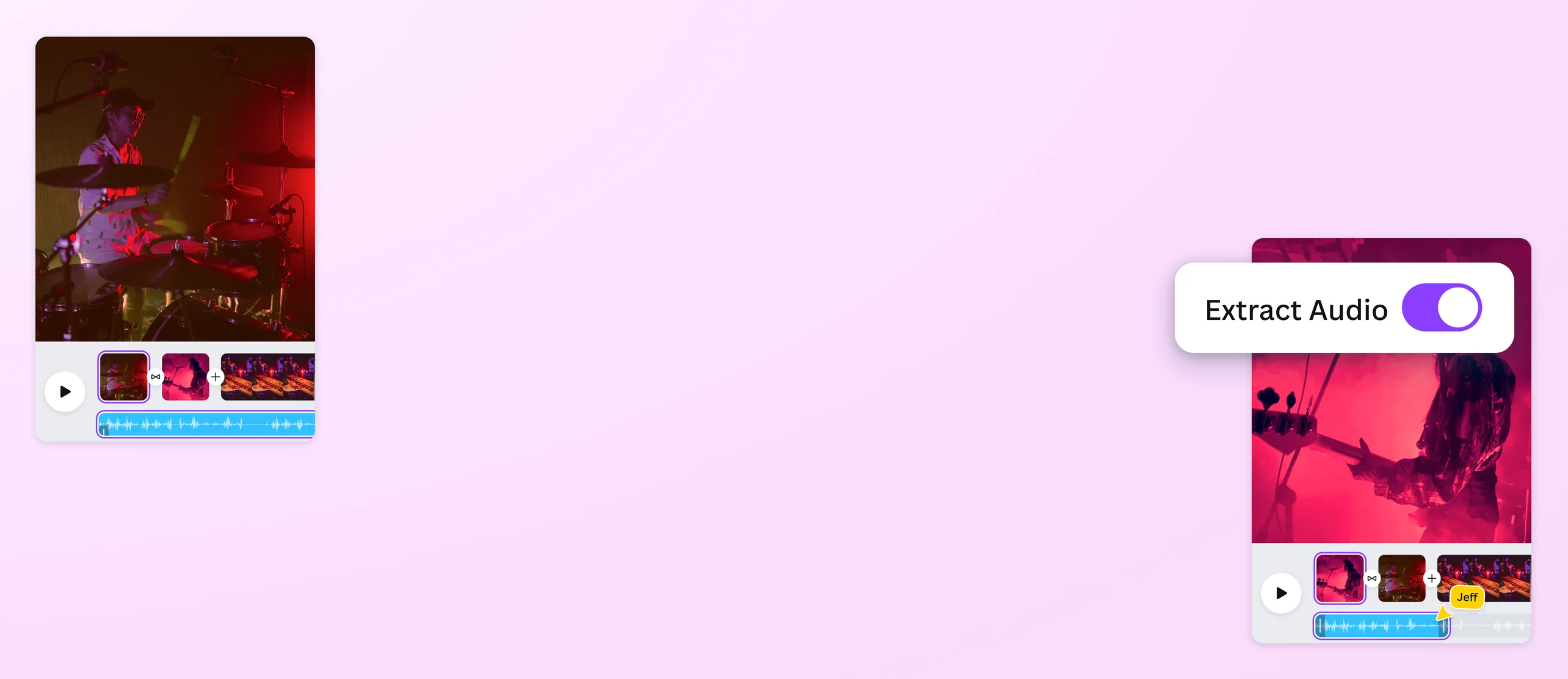
Extrae audio de videos al instante
Reutiliza el audio de tu video con la función de extraer audio del editor de videos de Canva. Separa música, narración o efectos de sonido en segundos, y utilízalos para cualquier proyecto creativo.
o arrástralo y suéltalo aquí
Conoce los formatos y requisitos para subir archivos a Canva. Descubre cómo usamos tu contenido en nuestra Política de privacidad.
Cómo extraer audio de video
Sube tu video
Seleccioná el botón “Subí tu video” o simplemente arrastrá y soltá tu archivo en la sección.
Extrae y edita
Selecciona el video, haz clic en “Herramientas de Audio” en la barra de herramientas, luego haz clic en el botón “Extraer” junto a “Extraer audio”. Recorta, ajusta o mejora tu pista de audio según sea necesario.
Descarga tu diseño
Una vez estés satisfecho con tus ediciones, descarga tu diseño o compártelo directamente desde Canva.
Extrae audio en segundos

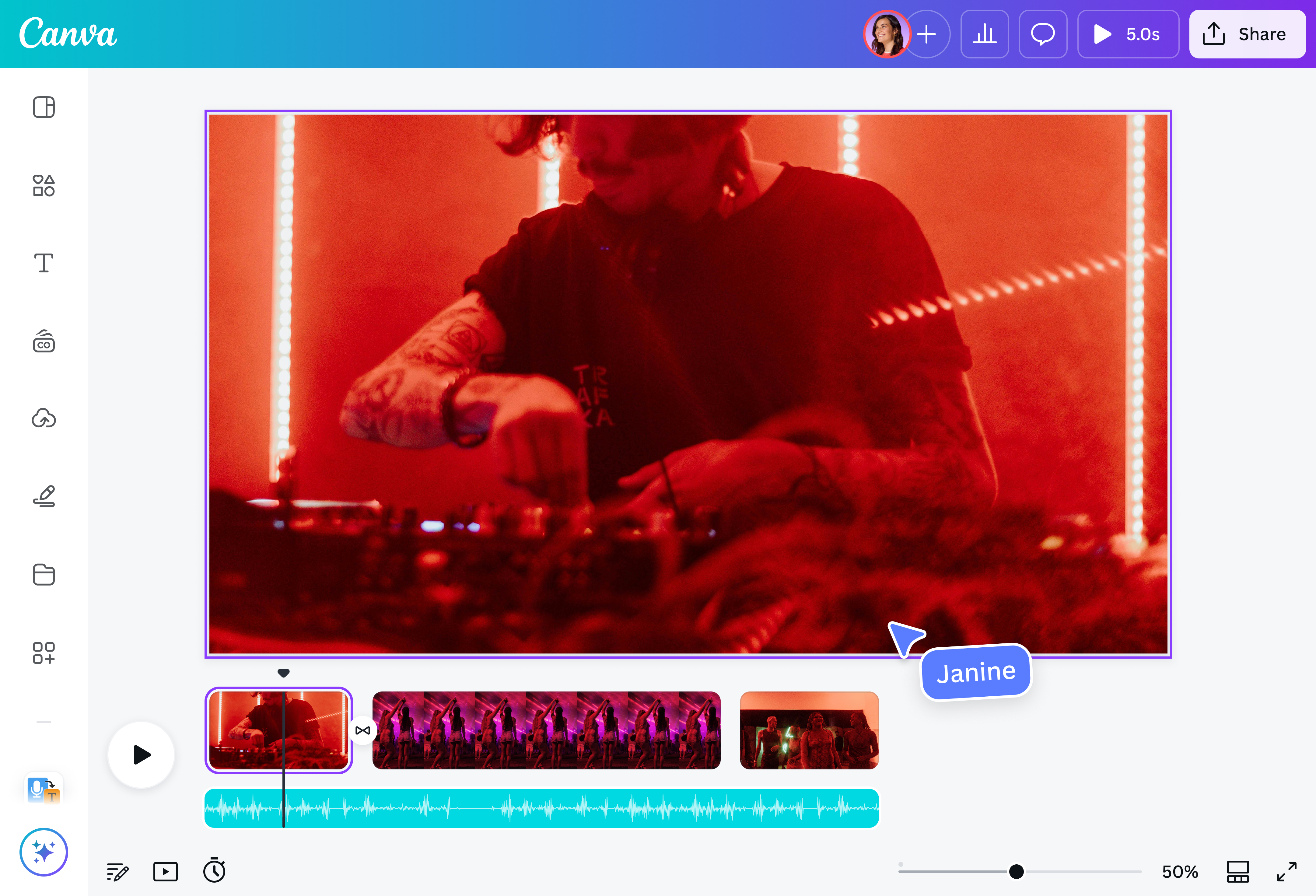
Obtén audio claro y de alta calidad de tus clips en segundos, todo sin software complejo o registros tediosos. El intuitivo editor de videos de Canva(se abre en una ventana nueva) hace que extraer y editar tu audio sea rápido y fácil. Simplemente sube tu video, extrae el audio con un solo clic y mejora la pista con nuestras herramientas de audio integradas.
Reutiliza sonidos extraídos para diferentes proyectos

¿Tienes un diseño que podría usar audio de otro video? ¡Fácil! Usa nuestra función de extracción de audio para aislar voces, música o efectos de sonido y reemplazar el video con nuevas visuales. Perfecto para creadores de contenido que necesitan locuciones para reels, estudiantes trabajando en un proyecto creativo, o marketers que buscan agregar fragmentos de sonido en publicaciones de redes sociales.
Mezcla, reinvente y reimagina tu sonido

Una vez que separás el audio de tu video, podés ser tan creativo como quieras. Divide el audio para reorganizar secciones, ajusta las configuraciones de desvanecimiento de entrada y salida, y sincronizá tu banda sonora(se abre en una ventana nueva). También puedes explorar la biblioteca de audio de Canva(se abre en una ventana nueva) para darle a tu diseño una capa adicional de diversión. Todo lo que necesitas para el clip de audio perfecto está al alcance de tus manos, ¡sin necesidad de experiencia en diseño!
Accedé a nuestro editor todo en uno

Haz más que simplemente extraer sonido de tus clips. Refina tu audio y transfórmalo en subtítulos y leyendas de video(se abre en una ventana nueva) con colores, tipografías y animaciones personalizadas. Crearás nuevas imágenes para tus sonidos extraídos con la ayuda de Contenido Mágico (Pro)(se abre en una ventana nueva). Mejora tus clips con destacados automáticos y eliminación de ruido de fondo. ¿La mejor parte? Puedes hacer todo esto y más en Canva, así que no hay necesidad de cambiar entre aplicaciones.
Como extraer audio de un video

Preguntas frecuentes
- Para extraer sonido de un video en nuestra plataforma, subí tu video y hacé clic en el botón “Extraer Audio" o hacé clic derecho sobre el mismo video. El sonido estará automáticamente en una pista separada en tu línea de tiempo, así que podés refinar, editar y mejorar fácilmente para ajustarlo a tu diseño o proyecto. Ve más allá de lo básico combinándolo con videos nuevos o de stock, desvaneciendo secciones hacia dentro o fuera, añadiendo efectos de sonido o música de fondo, y más.
- Sí, podés extraer audio de un archivo MP4 usando herramientas en línea como nuestro editor de video, convertidores y reproductores multimedia.
- Para extraer audio de un video de YouTube, puedes usar una herramienta en línea gratuita que convierte URLs de YouTube a archivos MP3. Luego, puedes cargarlo en nuestra plataforma para editarlo y añadirlo a tu video.
- Sí, puedes recortar el video a la longitud deseada o eliminar las partes que no necesitas. Luego, extrae el audio del video acortado. Puedes hacer ambos pasos usando nuestro editor de videos.
- Nuestro editor extrae todo el audio del video que cargas, pero tienes la opción de recortar tu pista y eliminar cualquier parte que no sea relevante para tu diseño.
- Cuando extraés audio de un video, podés descargarlo como un archivo MP4. Este formato hace que sea más fácil de editar o emparejar con imágenes. Pero si solo te interesa el audio, podés convertir el archivo MP4 descargado con el audio extraído a MP3 usando un convertidor en línea de MP4 a MP3. Mantenete con MP4 para ediciones basadas en video, pero convertí a MP3 si solo necesitás el archivo de audio.

@navneet4