- Trình dịch hình ảnh
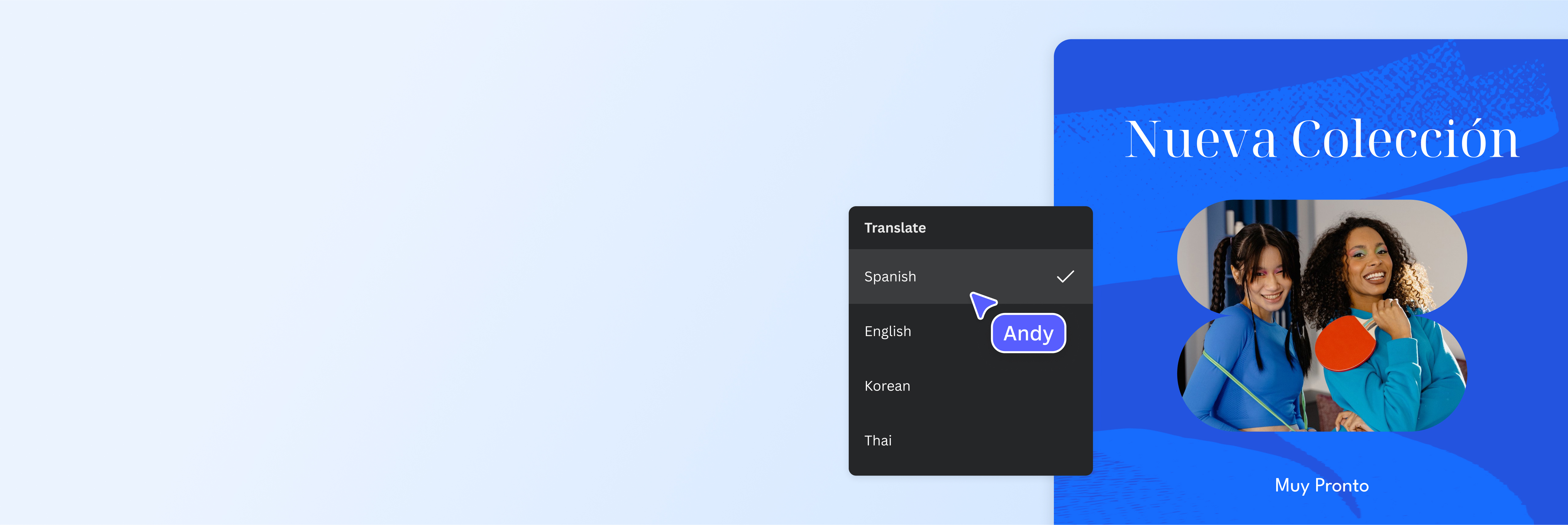
Dịch hình ảnh sang tiếng Việt, chỉnh tiếp ngay trên ảnh
Tách chữ tiếng Anh bằng AI, dịch sang tiếng Việt rồi chỉnh lời và cách trình bày trong Canva. Chuẩn bị ảnh cho người đọc mới từ hình bạn đang có.
Tách chữ trong ảnh để dịch mà không phải gõ lại

Canva dùng AI nhận diện chữ trong ảnh và tách thành văn bản có thể chỉnh sửa. Bạn có thể dịch hình ảnh ngay cả khi chỉ còn ảnh đã lưu, không có file thiết kế gốc. Thao tác tách chữ cần Canva Pro và hỗ trợ chữ thuộc bảng chữ cái Latin.
Một tấm thiệp cảm ơn bằng tiếng Anh có thể chứa lời nhắn nằm liền trong ảnh. Phần chữ được tách ra giúp bạn chuẩn bị phiên bản tiếng Việt từ hình đang có. Chữ đã tách vẫn nằm trên hình, nên bạn nhìn thấy lời nhắn trong bối cảnh của tấm thiệp.
Bạn vẫn kiểm tra và sửa những ký tự nhận sai trước khi chuyển ngôn ngữ. Phần nền sau khi tách chữ có thể còn vết hoặc thay đổi chi tiết. Với ảnh có họa tiết ngay dưới chữ, việc xem kỹ vùng này giúp bạn biết phần nào cần chỉnh thêm.
Dịch phần chữ cần dùng sang tiếng Việt

Công cụ dịch cho phép chọn phần văn bản đã tách từ ảnh để chuyển sang ngôn ngữ khác. Khi dịch ảnh tiếng Anh sang tiếng Việt, bạn quyết định đoạn nào cần đổi. Các phần chữ không được chọn vẫn giữ nguyên, phù hợp với hình có nhiều nội dung riêng biệt.
Một ảnh giới thiệu workshop có thể cần dịch lời mời, còn tên sự kiện bằng tiếng Anh vẫn dùng như cũ. Bạn tập trung vào thông tin dành cho người đọc tiếng Việt. Cách chọn từng phần cũng hữu ích khi hình có khẩu hiệu cần dịch nhưng tên thương hiệu phải giữ nguyên.
Bản dịch AI vẫn có thể diễn đạt chưa đúng ý của câu ngắn hoặc khẩu hiệu. Bạn được sửa trực tiếp lời dịch theo ngữ cảnh của hình. Một câu mời gần gũi hay lời cảm ơn tự nhiên sẽ giúp người xem hiểu thông điệp đúng như bạn muốn.
Chỉnh chữ tiếng Việt vừa với khoảng trống trong ảnh

Câu tiếng Việt có thể chiếm nhiều chỗ hơn dòng tiếng Anh ban đầu. Phần chữ sau khi dịch vẫn chỉnh được font, cỡ chữ, màu sắc và cách căn dòng trong Canva. Bạn điều chỉnh lời dịch theo khoảng trống thực tế trên ảnh, nhất là khi chữ nằm sát nhân vật hoặc sản phẩm.
Trên ảnh giới thiệu một bó hoa, lời nhắn dài thêm có thể che mất cánh hoa ở giữa khung. Bạn có thể giảm cỡ chữ vừa đủ hoặc chia câu thành hai dòng để giữ phần hoa rõ ràng. Mục đích là để người xem đọc được lời nhắn và vẫn nhìn thấy hình chính.
Font hỗ trợ đầy đủ dấu tiếng Việt giúp câu chữ hiển thị đúng sau khi đổi ngôn ngữ. Màu chữ cũng cần đủ rõ trên vùng nền phía sau. Với nền nhiều màu, bạn có thể chọn màu chữ dễ đọc hơn mà vẫn giữ phần ảnh xung quanh.
Giữ hai phiên bản ngôn ngữ để xem cạnh nhau

Canva có tùy chọn giữ trang nguồn và tạo trang mới chứa bản dịch. Phiên bản tiếng Anh và tiếng Việt vì thế cùng nằm trong một thiết kế. Bạn có thể sửa lời tiếng Việt trên trang riêng mà vẫn giữ cách thể hiện của bản tiếng Anh để đối chiếu.
Với ảnh quảng bá lớp vẽ, hai phiên bản có thể dùng chung bức tranh nhưng đặt trọng tâm vào lời mời khác nhau. Khi xem cạnh nhau, bạn dễ nhận ra lời tiếng Việt có còn nổi bật bên cạnh hình minh họa hay bị chìm giữa các chi tiết. Việc so sánh giúp bạn đánh giá cả thông điệp lẫn cách người xem nhìn vào ảnh.
Hai trang riêng cũng phù hợp khi lớp học cần hình cho cả học viên Việt Nam và người nước ngoài. Mỗi phiên bản có thể được chỉnh nội dung theo nhóm người đọc. Bạn giữ cả hai trong cùng thiết kế để chọn đúng hình cho lần sử dụng tiếp theo.
Cách dịch hình ảnh trên Canva


Câu hỏi thường gặp về dịch hình ảnh
Quy trình này cần Canva Pro để tách chữ trong ảnh thành văn bản chỉnh sửa được. Tài khoản miễn phí sẽ gặp yêu cầu nâng cấp ở thao tác này. Hạn mức sử dụng áp dụng theo gói; hãy xem thông tin trong công cụ trước khi xử lý nhiều ảnh.
Công cụ tách chữ trong ảnh hiện hỗ trợ bảng chữ cái Latin. Quy trình trên phù hợp với ảnh chứa chữ tiếng Anh; không nên dùng để nhận diện chữ Hán hoặc chữ Nhật. Ngôn ngữ có trong công cụ dịch không đồng nghĩa với việc chữ đó có thể được nhận diện từ ảnh.
Chữ xoay nghiêng, uốn cong hoặc nằm trên nền khó phân biệt có thể không được nhận diện đúng. Ảnh mờ và chữ quá nhỏ cũng khó kiểm tra. Nên dùng ảnh gốc rõ nét, có dòng chữ nằm ngang; sửa phần bị thiếu trước khi dịch.
AI có thể hiểu sai câu thiếu ngữ cảnh, cách chơi chữ hoặc khẩu hiệu. Với lời mời, hãy kiểm tra người đọc cần làm gì. Với câu trích dẫn, hãy đối chiếu ý nghĩa cả câu trước khi dùng bản dịch trên hình. Bạn có thể viết lại lời dịch ngay trong Canva.
PNG gộp chữ và hình thành một ảnh, nên không giữ các hộp văn bản riêng như trong thiết kế Canva. Hãy quay lại thiết kế để sửa lời, rồi tải ảnh mới. Nếu chỉ muốn lấy chữ để dùng ở nơi khác, xem công cụ chuyển hình ảnh thành văn bản.
Để làm đủ quy trình chọn từng vùng chữ như trên, bạn nên dùng Canva trên máy tính. Trên iOS, công cụ tách chữ không hỗ trợ chọn riêng từng phần văn bản trong ảnh. Quy trình này cũng không áp dụng trong trình chỉnh sửa ảnh độc lập hoặc thiết kế video.
Không cần. Nếu nội dung đang ở file Word, bạn có thể dùng công cụ dịch tài liệu để xử lý nội dung tài liệu. Chuyển Word thành ảnh chỉ để nhận diện lại chữ sẽ tạo thêm công đoạn không cần thiết.
Có. Sau khi tách được chữ trong ảnh, chọn ngôn ngữ đích trong danh sách Dịch sang. Giới hạn nhận diện chữ của công cụ tách văn bản vẫn áp dụng; danh sách ngôn ngữ dịch không có nghĩa là Canva nhận diện được mọi hệ chữ trong ảnh.

@curlyfrosista