- Chuyển giọng nói thành văn bản
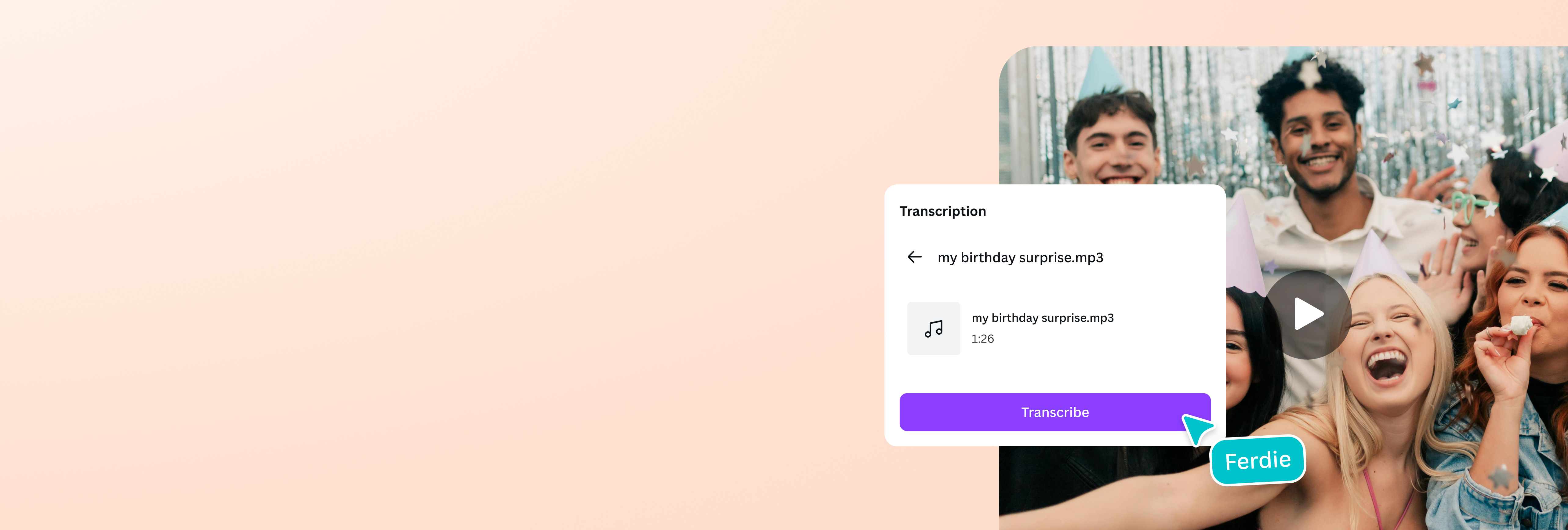
Chuyển giọng nói thành văn bản
Tạo bản chép lời từ file ghi âm bằng AI, sửa câu chữ trong Canva và dùng lại nội dung cho tài liệu của bạn.
Tạo bản chép lời có thể sửa ngay trong thiết kế

Một đoạn ghi âm lưu được lời nói, nhưng tìm lại từng ý bằng cách nghe nhiều lần có thể mất công. Công cụ chuyển giọng nói thành văn bản dùng AI nhận diện lời trong file âm thanh và tạo bản nháp để bạn đọc. Nội dung xuất hiện dưới dạng chữ có thể chỉnh sửa trong thiết kế Canva.
Bạn có thể sửa từ nghe nhầm, thêm dấu câu và chia lại đoạn để lời nói rõ nghĩa trên trang. Với lời giới thiệu một buổi đọc sách, tên địa điểm và yêu cầu dành cho người tham dự cần đúng trước khi dùng tiếp. Bản ghi gốc là căn cứ để đối chiếu những chỗ còn nghi ngờ.
Kết quả là bản chép lời đã được bạn rà soát, sẵn sàng dùng làm chất liệu viết. Ứng dụng chuyển đổi có hạn mức riêng; hướng dẫn bên dưới dùng Transcribe Audio cho file ghi âm nhỏ.
Biến ý trong bản ghi thành nội dung tài liệu

Những ý tưởng nói thành lời có thể trở thành nội dung cho một tài liệu đang viết dở. Bản chép lời được đưa sang Canva Docs dưới dạng văn bản, để bạn phát triển thành ghi chú, đoạn trích phỏng vấn hoặc bài giới thiệu sự kiện. Phần lời đã ghi lại trở thành chất liệu cho mục đích viết cụ thể.
Với buổi đọc sách ở thư viện, bạn có thể dùng câu giới thiệu làm phần mở đầu thông báo. Lời dặn mỗi người mang theo một cuốn sách phù hợp với mục cần chuẩn bị. Sắp xếp nội dung theo điều người nhận cần biết giúp thông báo dễ theo dõi hơn bản ghi nói liền mạch.
Bạn quyết định giữ câu nào, bổ sung bối cảnh ở đâu và đặt tiêu đề gì cho từng phần. Khi dùng lời phỏng vấn, phần trích dẫn cần giữ đúng ý người nói. Tài liệu hoàn thiện vẫn mang cách diễn đạt và lựa chọn biên tập của bạn.
Chuẩn bị bản dịch để người đọc khác ngôn ngữ hiểu

Bản chép lời tiếng Việt có thể được dịch để gửi cho người đọc dùng ngôn ngữ khác. Công cụ dịch(mở trong cửa sổ mới) trong Canva xử lý phần chữ đã chọn và tạo bản dịch để bạn tiếp tục biên tập. Bạn có thể dùng văn bản tiếng Anh cho thông báo hoặc tài liệu giới thiệu hoạt động.
Thông tin về buổi đọc sách cần giúp khách quốc tế hiểu nơi tổ chức và điều cần mang theo. Bản dịch dựa trên phần lời đã chép giúp bạn giữ những thông tin này làm nội dung nguồn. Câu chữ sau dịch cần phù hợp với cách người nhận đọc một lời mời.
Bạn vẫn cần kiểm tra thời điểm diễn ra sự kiện, tên riêng và những từ dễ hiểu sai theo ngữ cảnh. Một câu nói về kế hoạch sắp tới không nên trở thành chuyện đã xảy ra. Bản dịch đã rà soát có thể dùng trong thiết kế; phần âm thanh gốc giữ nguyên.
Hiển thị lời nói theo nhịp phát của video

Người đang xem video cần phần chữ xuất hiện cùng lời nói. Canva có thể tạo chú thích theo thời gian từ âm thanh trong thiết kế video. Nội dung được chia thành các đoạn để người xem đọc theo lúc đoạn ghi âm phát.
Với clip ghi lại lời giới thiệu của người tổ chức, phụ đề giúp người xem nhận ra thông tin vừa nghe chưa rõ. Tên thư viện hay yêu cầu mang sách hiện ngay trong ngữ cảnh của đoạn phát biểu. Bạn có thể thêm phụ đề vào video khi muốn giữ cả lời nói lẫn hình ảnh khi gửi đi.
Phần chú thích có thể sửa để khớp với lời gốc trước khi tải video MP4. Xem lại clip giúp bạn kiểm tra câu cuối đã xuất hiện đủ chưa. Kết quả phù hợp để xem và nghe cùng lúc, còn bản chép lời riêng phục vụ việc đọc và biên tập tài liệu.
Cách chuyển giọng nói thành văn bản trên Canva


Câu hỏi thường gặp về chuyển giọng nói thành văn bản
Bạn có thể dùng lượt miễn phí nếu ứng dụng còn cấp lượt cho tài khoản. Hạn mức của ứng dụng bên thứ ba tách biệt với gói Canva; có Canva Pro không đồng nghĩa mọi ứng dụng đều dùng không giới hạn.
Kiểm tra thông báo trong ứng dụng trước khi tạo. Khi hết lượt, ứng dụng có thể yêu cầu gói trả phí riêng.
Transcribe Audio nhận MP3, WAV, M4A và OGG dưới 4,5 MB. Đây là giới hạn của ứng dụng dùng trong hướng dẫn này; ứng dụng khác có thể áp dụng giới hạn khác. Nên bắt đầu với file lời nói ngắn, rõ tiếng. Không dùng bài hát làm đầu vào cho quy trình này.
Có, bạn có thể tạo bản chép lời tiếng Việt bằng ứng dụng trong hướng dẫn. AI vẫn có thể nhận sai từ hoặc đặt dấu câu chưa hợp lý. Chất lượng bản ghi, cách phát âm và tiếng nền có thể ảnh hưởng đến kết quả, nên hãy đối chiếu với âm thanh gốc trước khi sử dụng.
Hướng dẫn này sử dụng file ghi âm có sẵn, không phải chế độ nhập chữ bằng cách nói trực tiếp. Nếu chưa có nội dung nguồn, bạn có thể tìm hiểu cách ghi âm giọng nói. Chuẩn bị file âm thanh phù hợp rồi mới thực hiện bước chuyển đổi.
Quy trình này tạo văn bản để sửa và sao chép, không có bước tải trực tiếp bản chép lời thành file TXT hoặc SRT. Nếu cần file văn bản riêng, bạn có thể sao chép nội dung sang trình soạn thảo phù hợp rồi lưu ở đó.
Chọn bản chép lời khi cần đọc toàn bộ nội dung, lấy đoạn trích hoặc biên tập thành tài liệu. Chọn phụ đề khi phần chữ cần đi cùng thời điểm lời nói xuất hiện trong video. Video MP4 có chữ hiển thị không thay thế file phụ đề rời để nhập vào công cụ khác.
Hướng dẫn này dùng Transcribe Audio với file âm thanh, không có bước nhập đường dẫn YouTube. Để lấy chữ từ video hoặc liên kết, bạn cần chọn ứng dụng hỗ trợ đúng loại đầu vào đó và kiểm tra giới hạn riêng của ứng dụng. Không áp dụng giới hạn của công cụ khác cho Transcribe Audio.

@navneet4