- Lồng tiếng AI
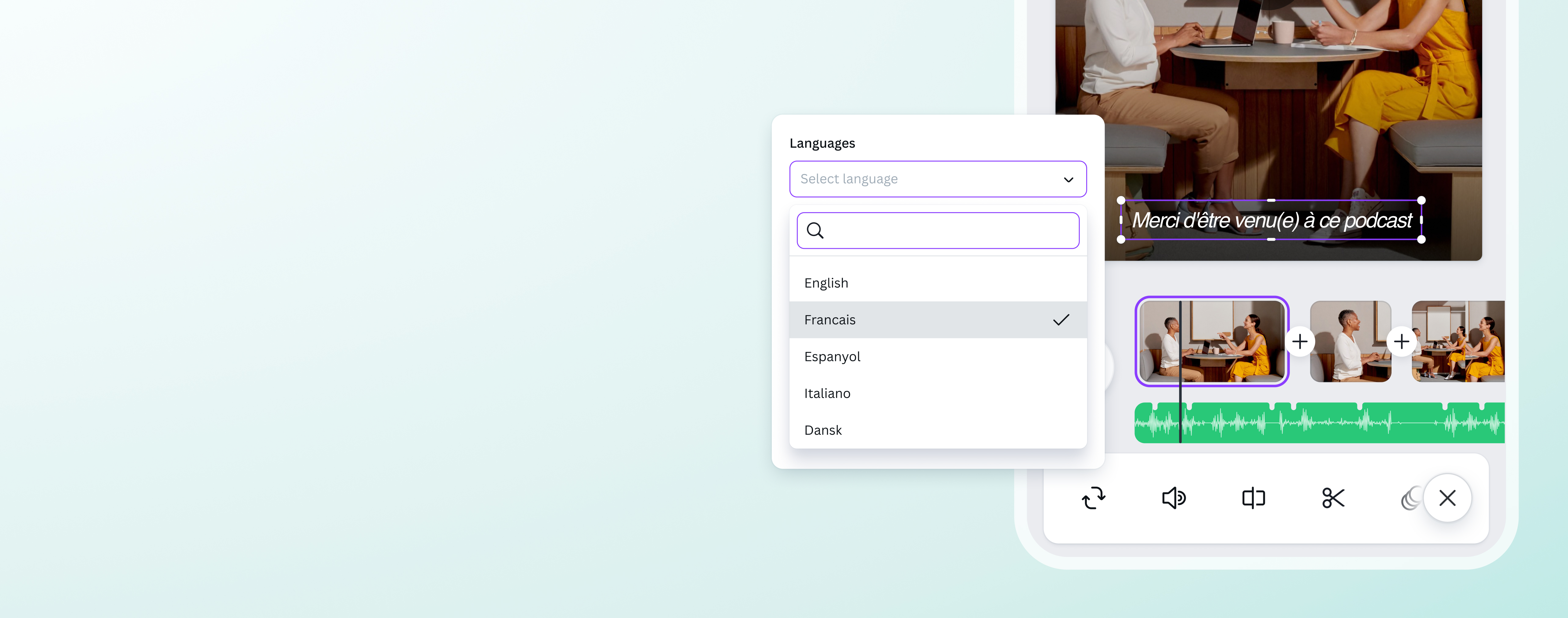
Lồng tiếng AI cho câu chuyện trong video của bạn
Biến kịch bản tiếng Việt thành lời thuyết minh cho cảnh quay đã có. Tạo giọng đọc trong Canva để kể chuyện về sản phẩm, giải thích thao tác hoặc giới thiệu một địa điểm mà không cần tự thu âm.
Thêm lời thuyết minh mà không cần tự thu âm

Video đã có hình, nhưng câu chuyện vẫn cần lời dẫn để người xem hiểu điều bạn muốn chia sẻ. Với lồng tiếng AI trên Canva, kịch bản tiếng Việt trở thành giọng đọc ngay trong thiết kế. Bạn chủ động viết thông điệp, còn công cụ tạo phần âm thanh để ghép cùng cảnh quay.
Một video giới thiệu quán cà phê có thể kể về hạt rang, cách pha hay món đặc trưng bằng lời dẫn đã chuẩn bị. Giọng đọc nằm trong cùng dự án với hình ảnh, nên bạn có thể nghe thử ngay khi xem bản dựng. Những chi tiết khó diễn tả bằng hình sẽ có thêm lời giải thích.
Nếu chưa có bố cục, mẫu video giúp bạn sắp xếp cảnh quay trước khi viết lời. Nội dung thuyết minh bám theo câu chuyện riêng của quán, thay vì phụ thuộc vào âm thanh tình cờ thu được lúc quay.
Đặt lời dẫn đúng lúc cảnh quay cần giải thích

Lời hướng dẫn rót nước sẽ dễ hiểu hơn khi vang lên đúng lúc chiếc ấm xuất hiện. Canva đặt giọng đọc trên dòng thời gian như một đoạn âm thanh riêng. Bạn chủ động chọn thời điểm lời dẫn bắt đầu để phần giải thích đi cùng thao tác đang diễn ra trong hình.
Với video giới thiệu địa điểm, phần mở đầu có thể dành cho cảnh toàn rồi mới đến lời kể khi máy quay tiến gần. Khoảng chờ này giúp người xem nhận ra không gian trước khi nghe thông tin. Lời dẫn có thể bắt đầu ở vị trí khác với phần tiếng thu trong video gốc.
Khi xem lại bản dựng, bạn sẽ nhận ra câu nào đến quá sớm hoặc bắt đầu sau khi cảnh đã chuyển. Điều chỉnh vị trí đoạn đọc giúp giữ mạch kể rõ ràng. Người xem có thể đối chiếu lời giải thích với hình ảnh ngay trước mắt.
Giữ lời thuyết minh rõ giữa các lớp âm thanh

Đoạn quay tại lớp học có thể chứa cả lời trao đổi lẫn tiếng bàn ghế. Khi thêm thuyết minh, hai giọng nói cùng vang lên sẽ khiến nội dung khó nghe. Canva cho phép tắt âm thanh của video gốc và điều chỉnh âm lượng phần lời mới riêng biệt, để bạn quyết định người xem sẽ nghe gì.
Với bài hướng dẫn, bỏ âm thanh gốc giúp người nghe tập trung vào phần giải thích đã chuẩn bị. Nếu muốn giữ tiếng động trong cảnh, bạn có thể hạ âm lượng video và nghe lại cùng lời dẫn. Nghe kỹ những đoạn có tiếng nền thay đổi.
Các công cụ chỉnh sửa âm thanh nằm ngay trong dự án đang dựng. Bạn có thể cân nhắc phần tiếng nào cần giữ khi xem hình, rồi nghe toàn bộ đoạn kết hợp. Bạn quyết định sự cân bằng giữa lời kể và tiếng nền.
Để người xem theo kịp lời kể khi tắt tiếng

Người xem trên xe buýt hoặc trong văn phòng có thể chưa tiện bật âm thanh. Phụ đề giúp họ đọc được nội dung thuyết minh ngay trên video. Canva tạo chú thích từ đoạn giọng đọc đã thêm, để thông điệp bạn viết có cả phần tiếng lẫn phần chữ trong bản dựng.
Với clip giới thiệu buổi trải nghiệm, lời dẫn có thể giải thích người tham gia sẽ làm gì tại mỗi hoạt động. Khi thêm phụ đề vào video, những thông tin ấy vẫn theo cùng cảnh quay dù loa đang tắt. Hình bàn dụng cụ hay thao tác hướng dẫn sẽ có thêm lời giải thích.
Phần chữ giúp người xem theo kịp câu nói bị bỏ lỡ. Bạn nên đọc lại phụ đề cùng hình ảnh để kiểm tra tên riêng và thông tin quan trọng. Với đoạn có tên địa điểm hoặc sản phẩm, chữ hiển thị giúp người xem nhận ra cách viết chính xác.
Cách thêm lời thuyết minh AI vào video


Câu hỏi thường gặp về lồng tiếng video
Cách làm trên tạo giọng đọc từ kịch bản bạn nhập, không tự dịch lời nói có sẵn trong video.
Để chuyển lời nói sang ngôn ngữ khác, bạn có thể dùng ứng dụng lồng tiếng như EasyDubbing trong Canva. Ứng dụng hỗ trợ dịch và tạo bản lồng tiếng hướng đến việc giữ chất giọng của người nói. Hãy kiểm tra ngôn ngữ hỗ trợ, hạn mức và nghe lại kết quả trước khi sử dụng.
Canva có lựa chọn giọng đọc tiếng Việt miễn phí trong công cụ Tạo giọng AI. Hãy xem giới hạn sử dụng hiển thị khi tạo giọng. Các ứng dụng của bên thứ ba, như EasyDubbing, có hạn mức và gói dịch vụ riêng.
Bạn có thể thực hiện quy trình này trên trang web Canva bằng máy tính. Kịch bản, đoạn âm thanh và video nằm trong cùng thiết kế, nên không cần cài thêm phần mềm để chuyển giọng đọc sang bản dựng.
Hãy viết câu ngắn, dùng dấu câu để tách ý và nghe thử những chỗ có tên riêng hoặc chữ viết tắt. Nếu số hay ký hiệu bị đọc sai, thử viết thành chữ theo cách bạn muốn người nghe tiếp nhận. Kiểm tra lại lời đọc trước khi dùng cho nội dung cần độ chính xác cao.
Không. Tắt tiếng video sẽ tắt toàn bộ âm thanh gắn với đoạn video đó, gồm cả lời nói và nhạc nền. Nếu muốn giữ nhạc, hãy dùng một đoạn nhạc riêng mà bạn có quyền sử dụng và điều chỉnh âm lượng cùng lời thuyết minh.
Hãy rút gọn kịch bản hoặc dành thêm thời lượng hình ảnh cho phần giải thích. Kéo đoạn đọc sang vị trí khác chỉ thay đổi lúc giọng đọc vang lên, không tự làm câu nói ngắn đi. Nên nghe đến hết đoạn đọc để tránh kết thúc video khi lời dẫn còn dang dở.
Có. Bản MP4 xuất từ thiết kế sẽ chứa phần lời dẫn và phụ đề đã thêm vào video. Hãy kiểm tra bản tải xuống để chắc rằng âm thanh nghe rõ và chữ không che thông tin quan trọng trong hình.

@navneet4