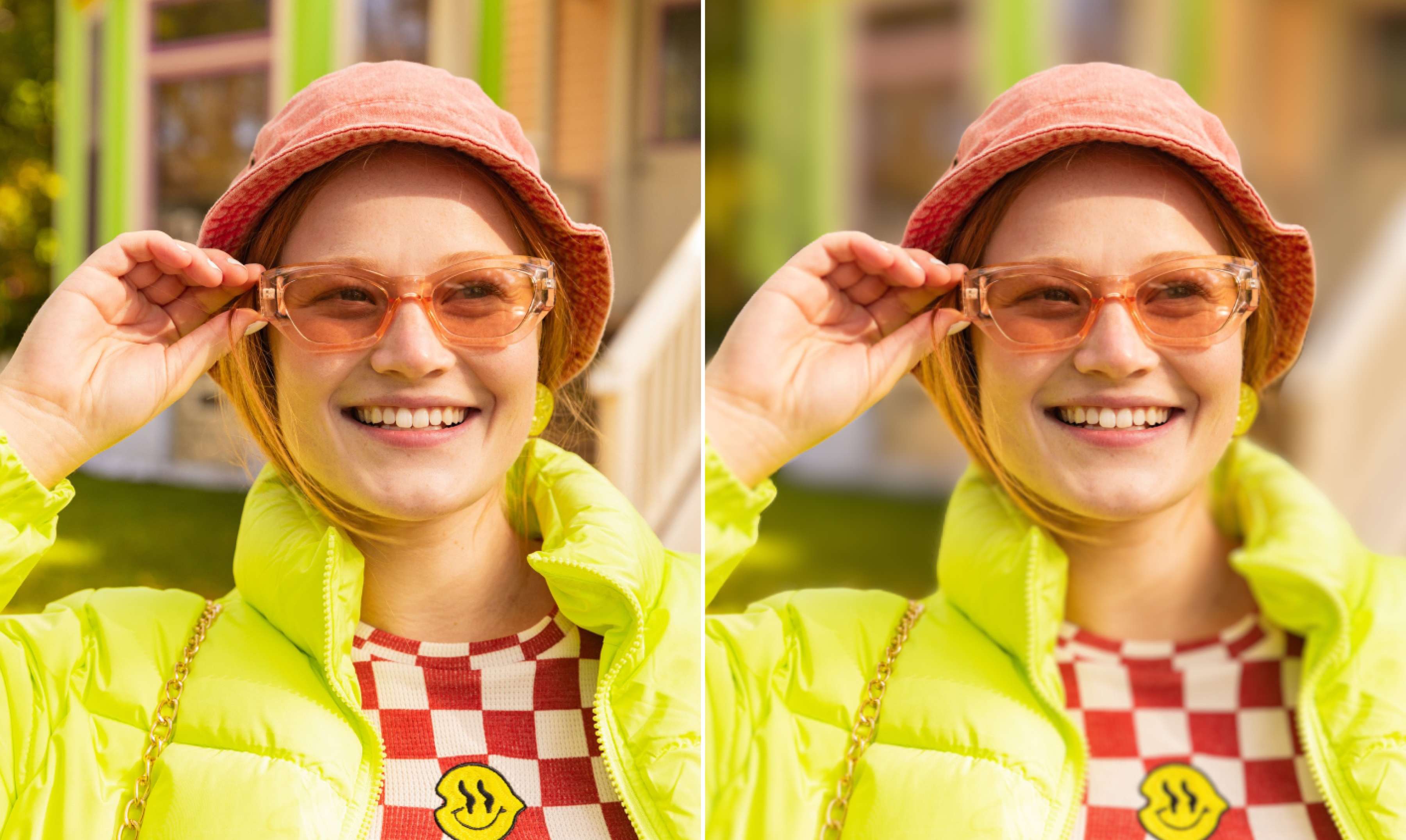

Làm mờ nền ảnh miễn phí
Bạn muốn tạo hiệu ứng chiều sâu cho bức ảnh, làm nổi bật chủ thể và thu hút mọi ánh nhìn? Hãy thử ngay công cụ làm mờ nền ảnh trực tuyến miễn phí của Canva. Chỉ với vài thao tác đơn giản, bạn có thể dễ dàng làm mờ phông nền và tạo điểm nhấn cho đối tượng chính trong bức ảnh một cách tự động.
hoặc thả tệp ở đây
Tìm hiểu về định dạng và yêu cầu tải lên của Canva. Xem cách chúng tôi sử dụng nội dung của bạn trong Chính sách quyền riêng tư.
Cách làm mờ nền ảnh
1
Tải lên hình ảnh
Chọn nút "Tải lên tệp" hoặc kéo-thả tệp vào phần này một cách dễ dàng.
2
Làm mờ nền của hình ảnh
Nhấp vào "Chỉnh sửa ảnh" và chọn "Tự động lấy nét" để tự động làm mờ nền.
3
Tải xuống hình ảnh
Cuối cùng, hãy tải xuống hình ảnh có nền được làm mờ dưới dạng tệp JPG hoặc PNG miễn phí.
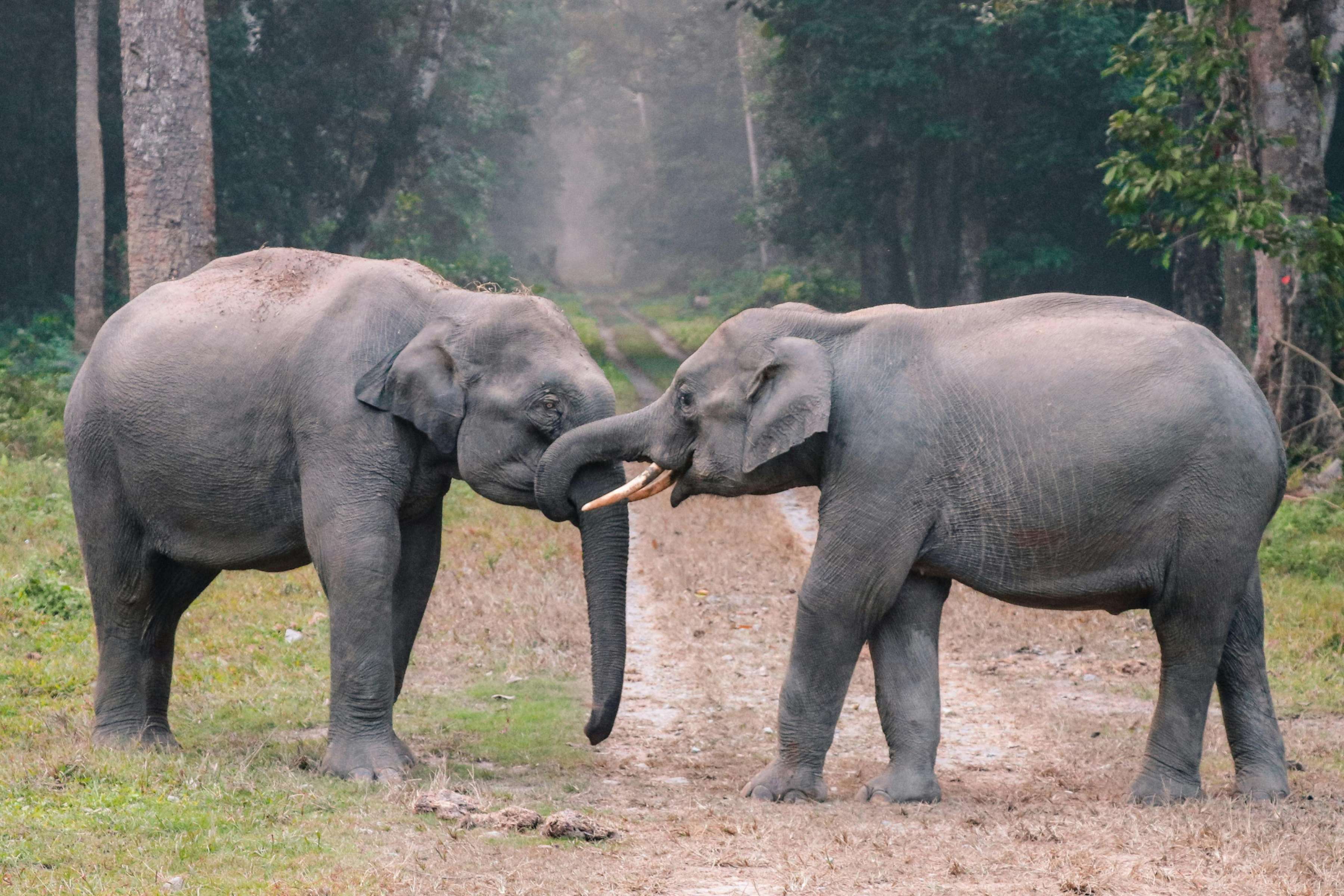
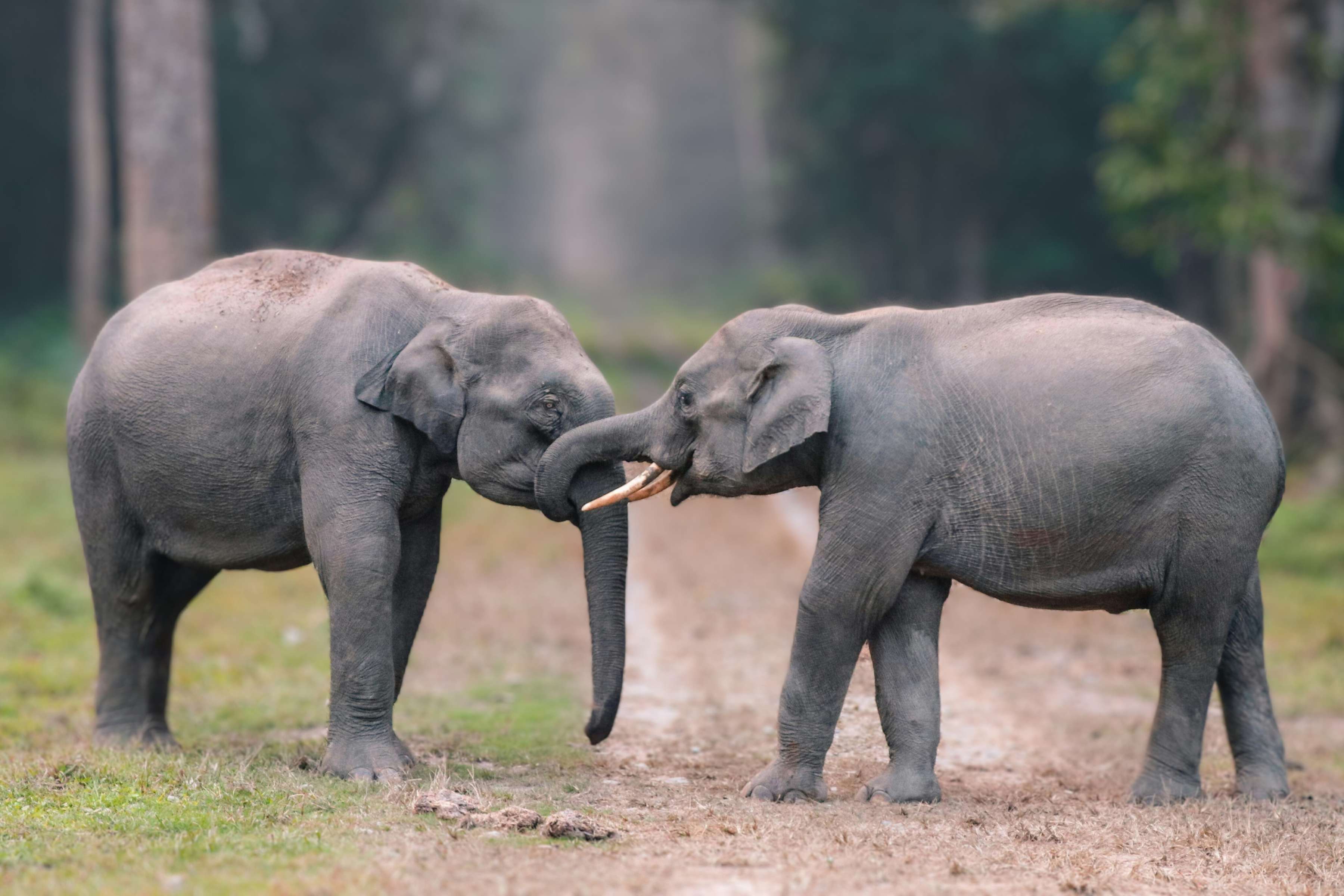
Có được độ sâu trường ảnh ngay lập tức
Công cụ Làm mờ nền tự động của Canva giúp bạn tạo hiệu ứng ảnh có độ sâu trường ảnh nông (DOF) một cách nhanh chóng mà không cần đến những thiết bị chụp ảnh đắt tiền. Bạn có thể "cứu" những bức ảnh bị out nét hoặc đơn giản là muốn cải thiện những bức ảnh có phần nền chưa được như ý. Chủ thể trong ảnh sẽ trở nên nổi bật hơn khi phần nền được làm mờ đi một cách tinh tế. Hiệu ứng này giúp bức ảnh thu hút hơn, tạo cảm giác mơ mộng và nâng tầm cho toàn bộ tác phẩm.
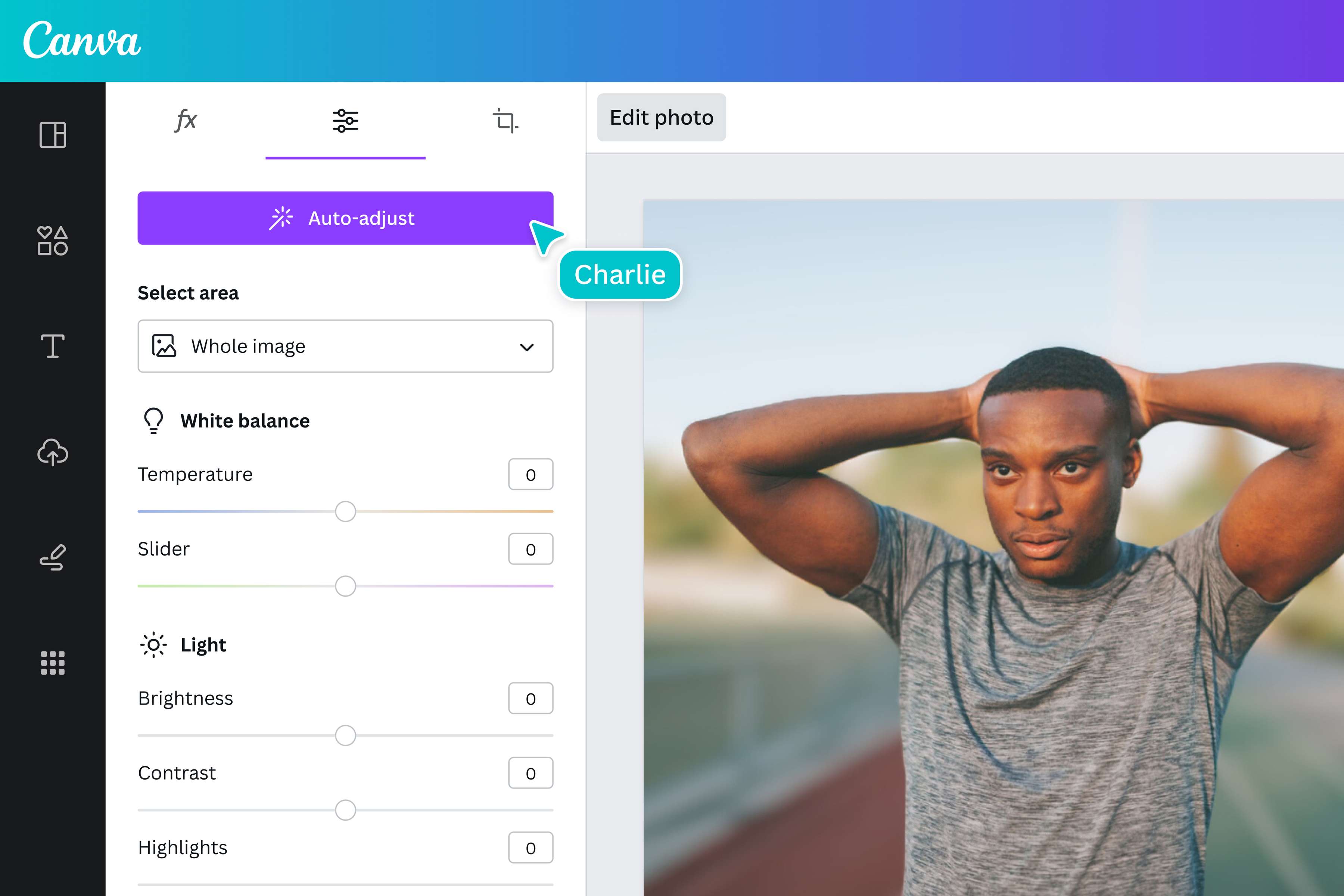
Làm nổi bật chủ thể với tính năng Tự động lấy nét chỉ với một lần nhấp
Biến chủ thể trong bức ảnh trở thành tâm điểm của mọi ánh nhìn với tính năng Tự động lấy nét của Canva. Chỉ với một cú nhấp chuột, công cụ sẽ tự động nhận diện chủ thể trong ảnh và làm mờ phần nền một cách chính xác. Tính năng này đặc biệt hữu ích khi bạn cần xử lý nhiều ảnh cùng lúc, ví dụ như ảnh sản phẩm, ảnh chân dung chuyên nghiệp, hoặc ảnh tham gia triển lãm. Tiết kiệm thời gian và công sức cho việc chỉnh sửa thủ công bằng cách sử dụng công cụ làm mờ nền thông minh của Canva.
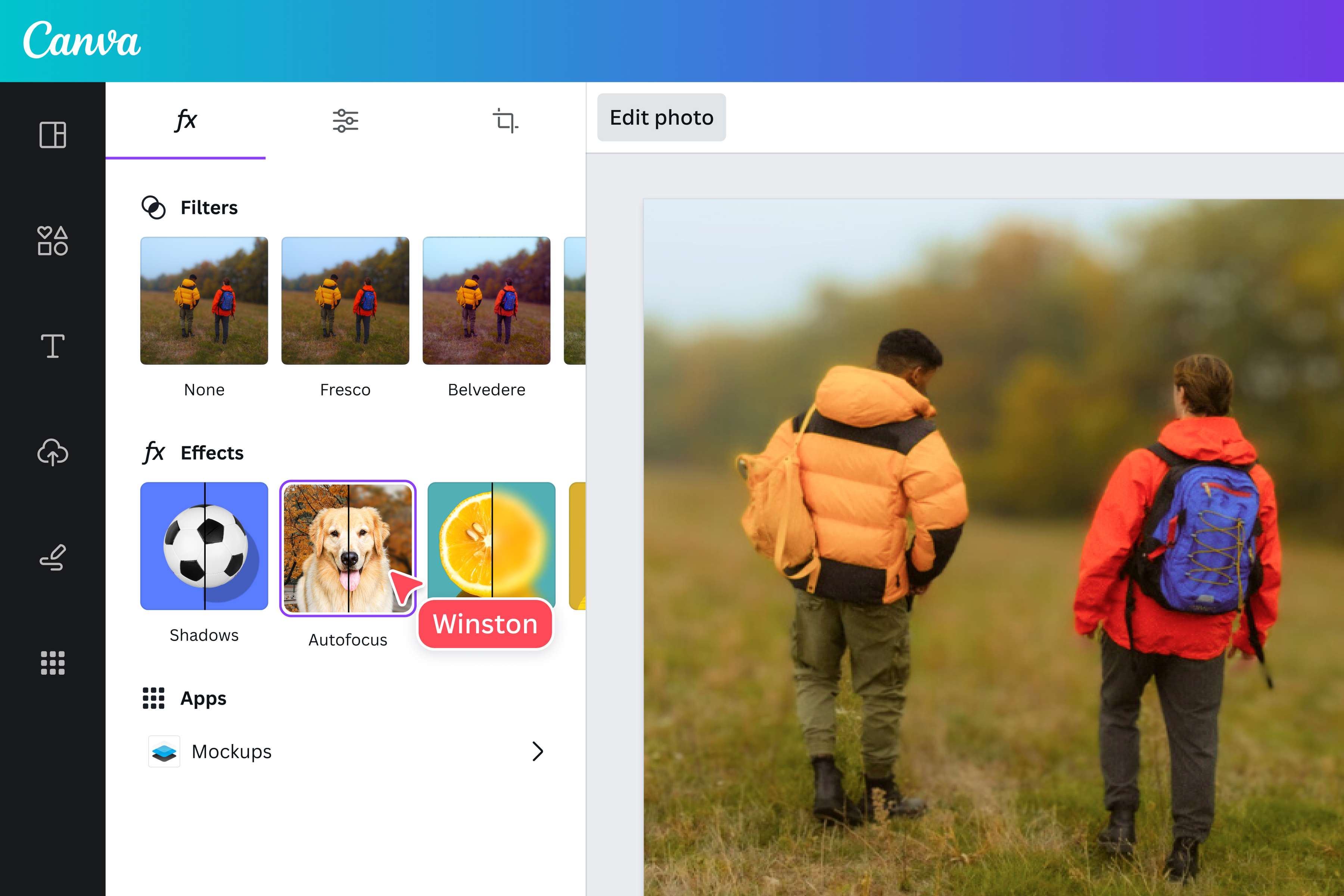
Sửa nền của bạn
Không chỉ dừng lại ở việc làm mờ nền, trình chỉnh sửa ảnh mạnh mẽ của Canva còn cho phép bạn tách biệt phần nền và chỉnh sửa độc lập mà không ảnh hưởng đến chủ thể chính. Bạn có thể điều chỉnh độ sáng, độ tương phản, độ bão hòa cho phần nền, thậm chí là xóa bỏ hoàn toàn và thay thế bằng một hình ảnh khác. Với Canva Pro, bạn có thể sử dụng kho ảnh miễn phí khổng lồ của chúng tôi để tạo ra những bức ảnh độc đáo và ấn tượng. Tất cả những công cụ chỉnh sửa ảnh bạn cần đều có trong Canva!
Cách làm mờ nền trong ảnh
Mở Canva
Truy cập trang web Canva hoặc mở ứng dụng Canva trên thiết bị của bạn.Tải ảnh lên
Chọn ảnh bạn muốn chỉnh sửa từ thiết bị hoặc kéo và thả ảnh vào giao diện Canva.Làm mờ nền
Nhấp vào "Sửa ảnh" và chọn "Tự động lấy nét" để Canva tự động làm mờ nền cho bạn. Ngoài ra, bạn có thể chọn "Điều chỉnh" > "Nền" trong phần "Chọn vùng" để tự mình điều chỉnh độ sắc nét của nền.Sửa hình ảnh
Canva cung cấp bộ công cụ chỉnh sửa ảnh mạnh mẽ, cho phép bạn thêm văn bản, đồ họa, bộ lọc... để hoàn thiện bức ảnh theo ý muốn.Tải xuống và chia sẻ
Sau khi hoàn tất, bạn có thể tải ảnh xuống dưới dạng JPG hoặc PNG chất lượng cao. Canva cũng cho phép bạn dễ dàng chia sẻ ảnh qua email, mạng xã hội hoặc nhúng vào website.
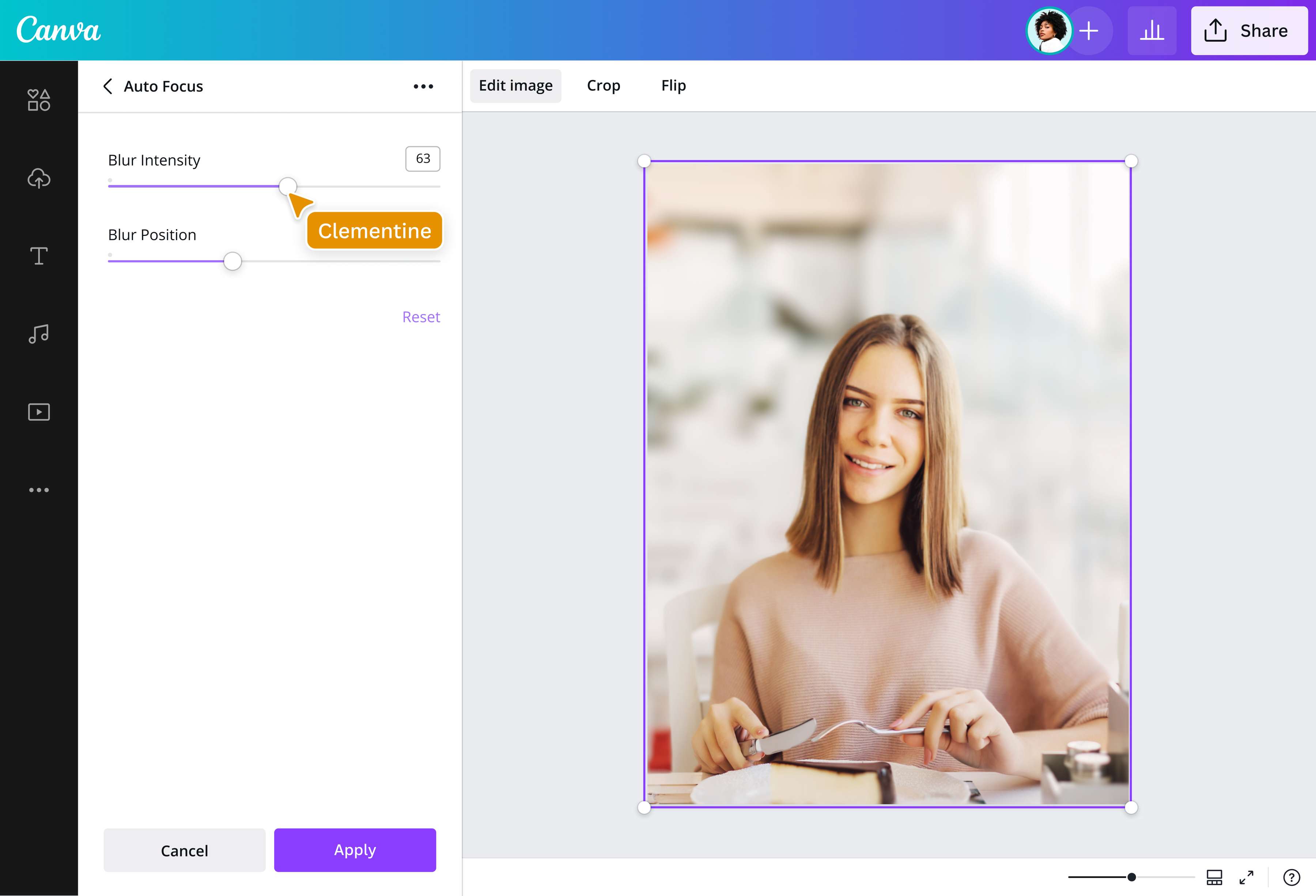
Câu hỏi thường gặp
- Bạn hoàn toàn có thể làm mờ nền ảnh đã chụp. Chỉ cần tải ảnh lên trình chỉnh sửa ảnh của Canva và sử dụng công cụ "Tự động lấy nét". Canva sẽ tự động nhận diện và làm mờ nền, giữ cho chủ thể chính luôn rõ nét.