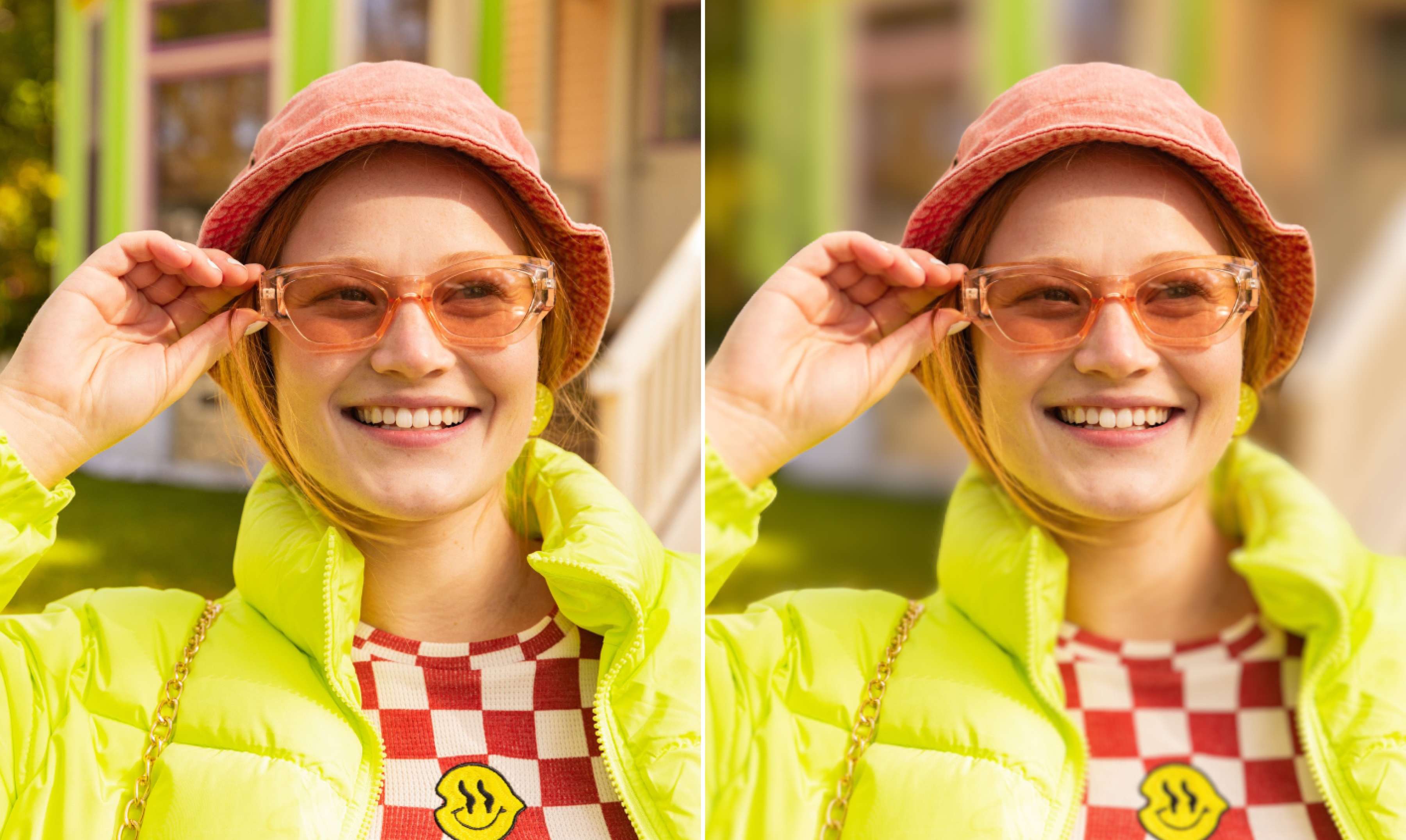

無料で写真の背景をぼかす
瞬時に浅い被写界深度を作り出し、被写体に焦点を当て、目を引く画像に編集しましょう。Canvaの無料オンラインぼかし背景ツールで、背景を自動でぼかすことが可能です。
またはここにドロップ
Canvaのアップロード形式と要件について説明します。あなたのコンテンツがどのように使用されるかは、プライバシーポリシーで確認することができます。
写真の背景をぼかす方法
リストの先頭
1
画像をアップロードする
「ファイルをアップロードする」ボタンを選択するか、ファイルをセクションにドラッグ&ドロップしてください。
2
画像の背景をぼかす
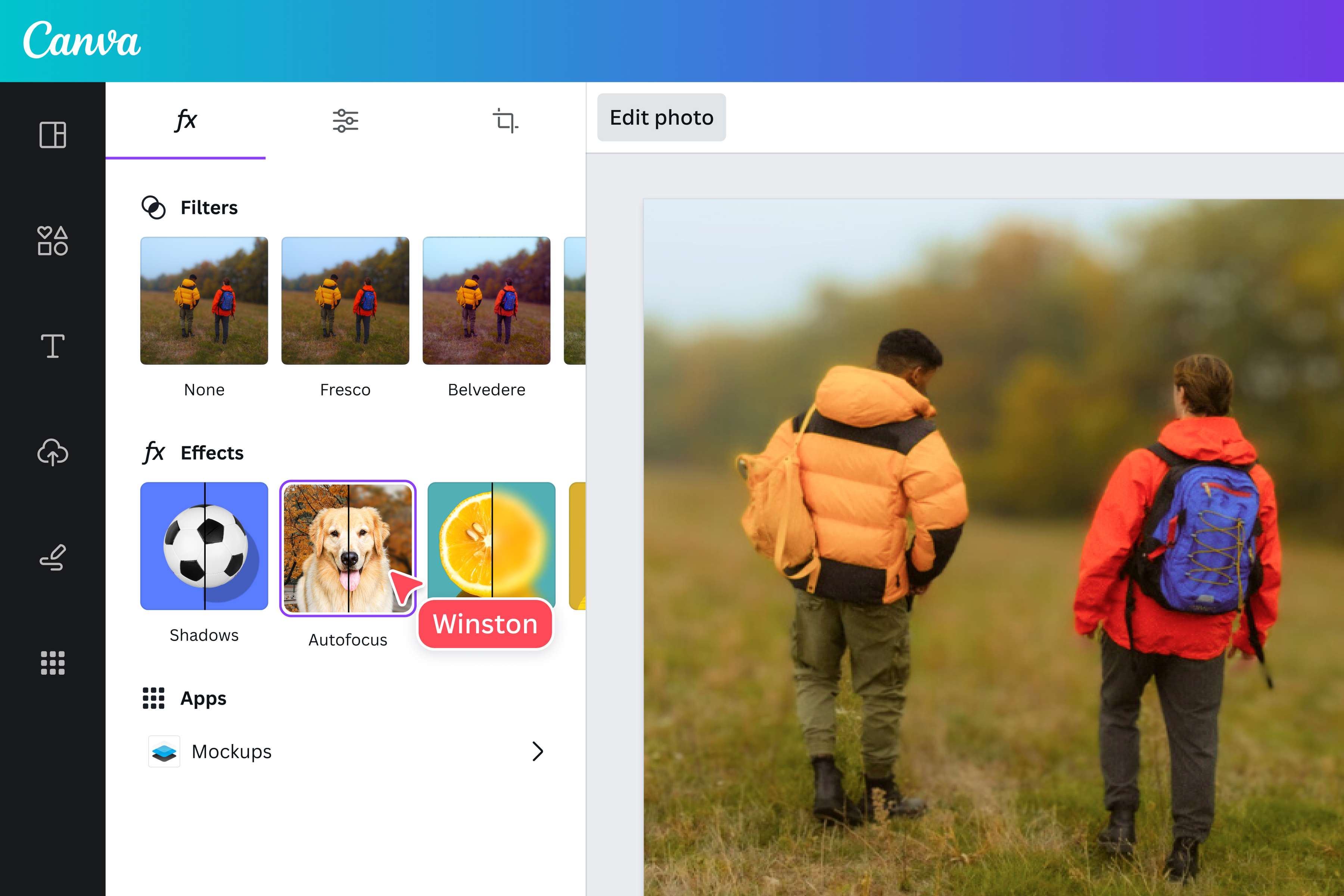
「写真を編集」をクリックし、「オートフォーカス」を選択して、自動的に背景をぼかします。
3
画像をダウンロードする
最後に、ぼかし背景の画像をJPGまたはPNGファイルとして無料でダウンロードします。
リストの最後
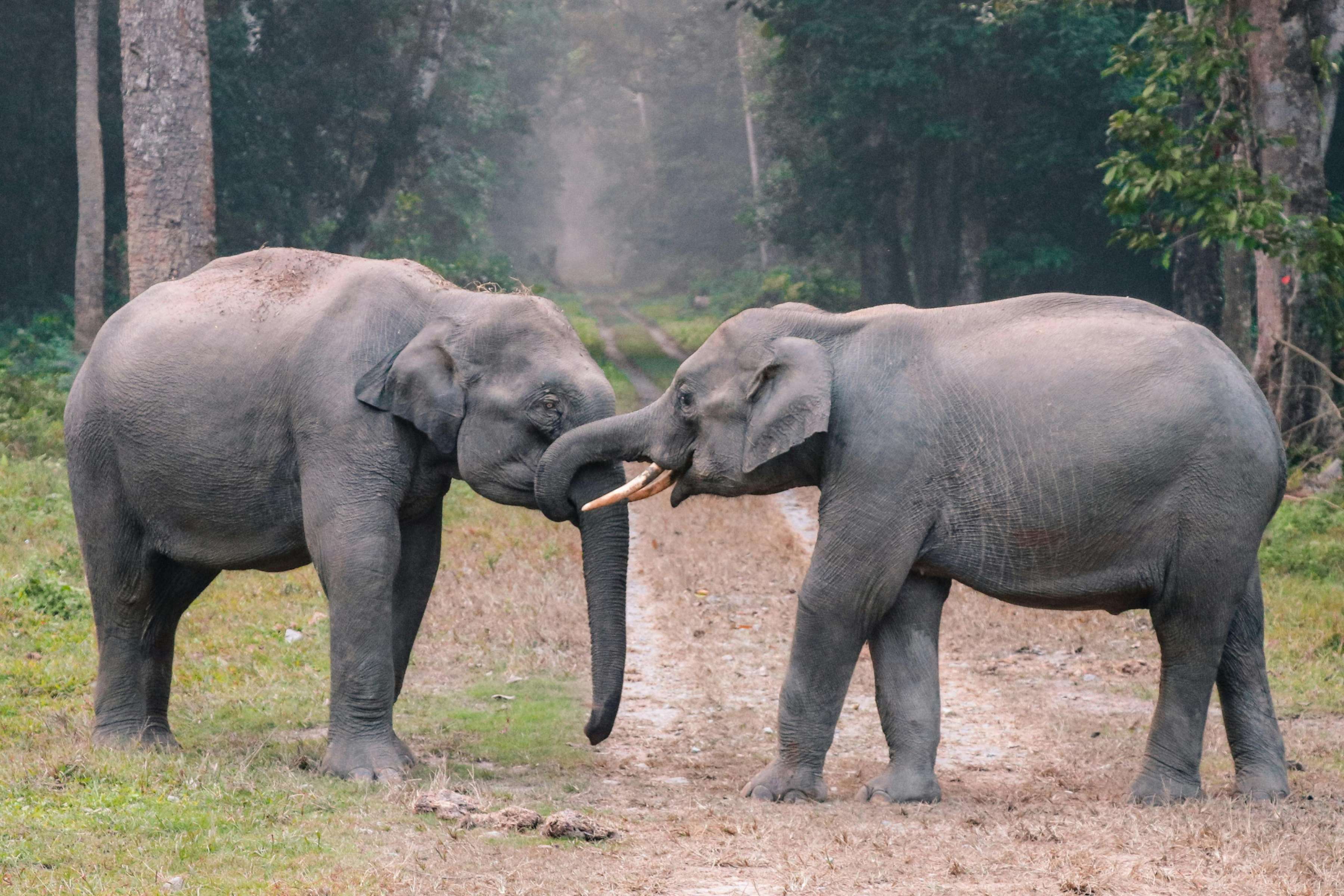
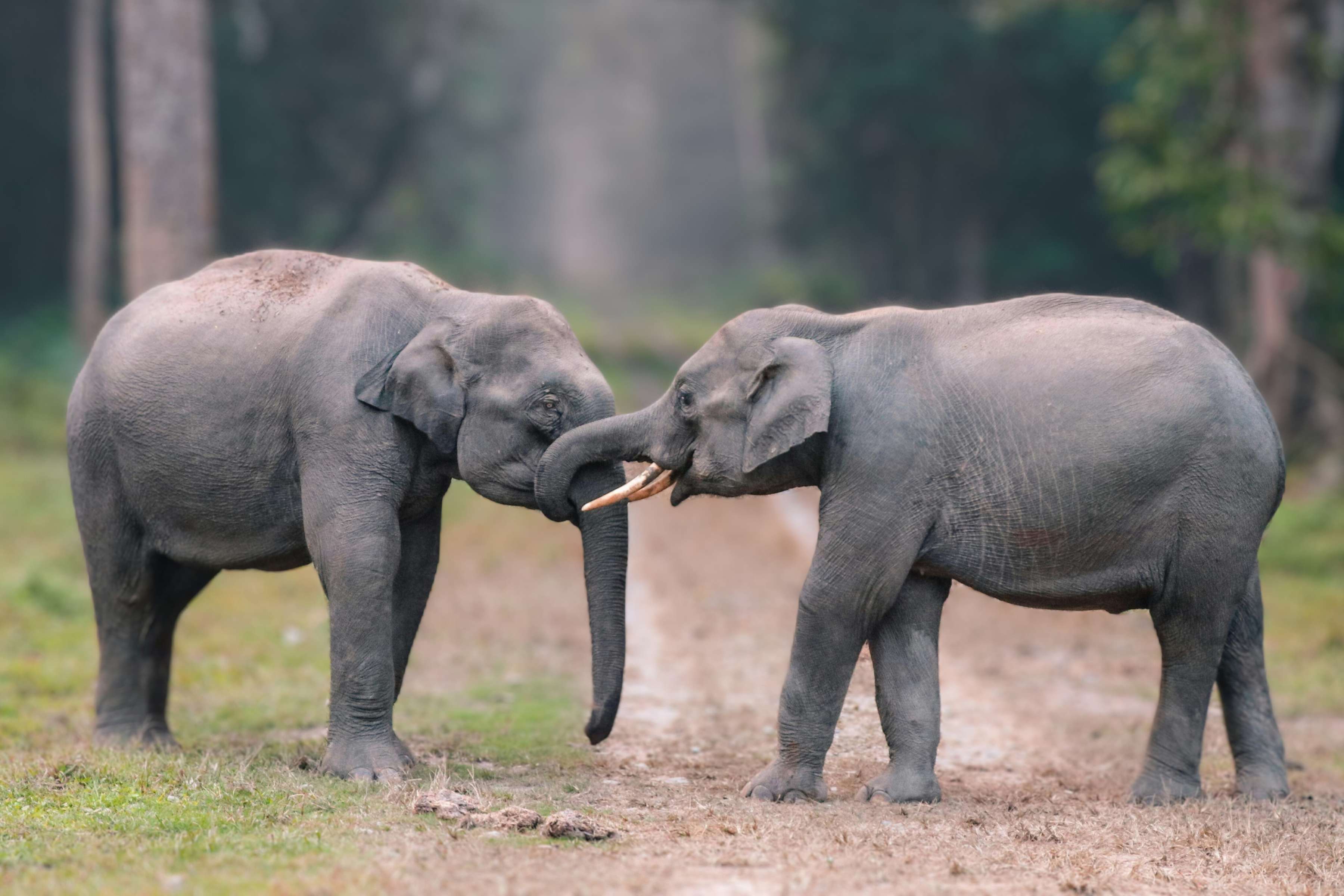
瞬時に写真の背景をぼかすツール
Auto Focusツールなら、高価な機材なしで写真の背景をすばやくぼかし、浅い被写界深度の効果を与えます。ピントが合っていない写真を改善できます。被写体を強調させ、たくさんの色でにぎやかな背景を消しましょう。視覚的なインパクトを高めて、写真編集のタスクを簡単に完了させる便利ツールです。
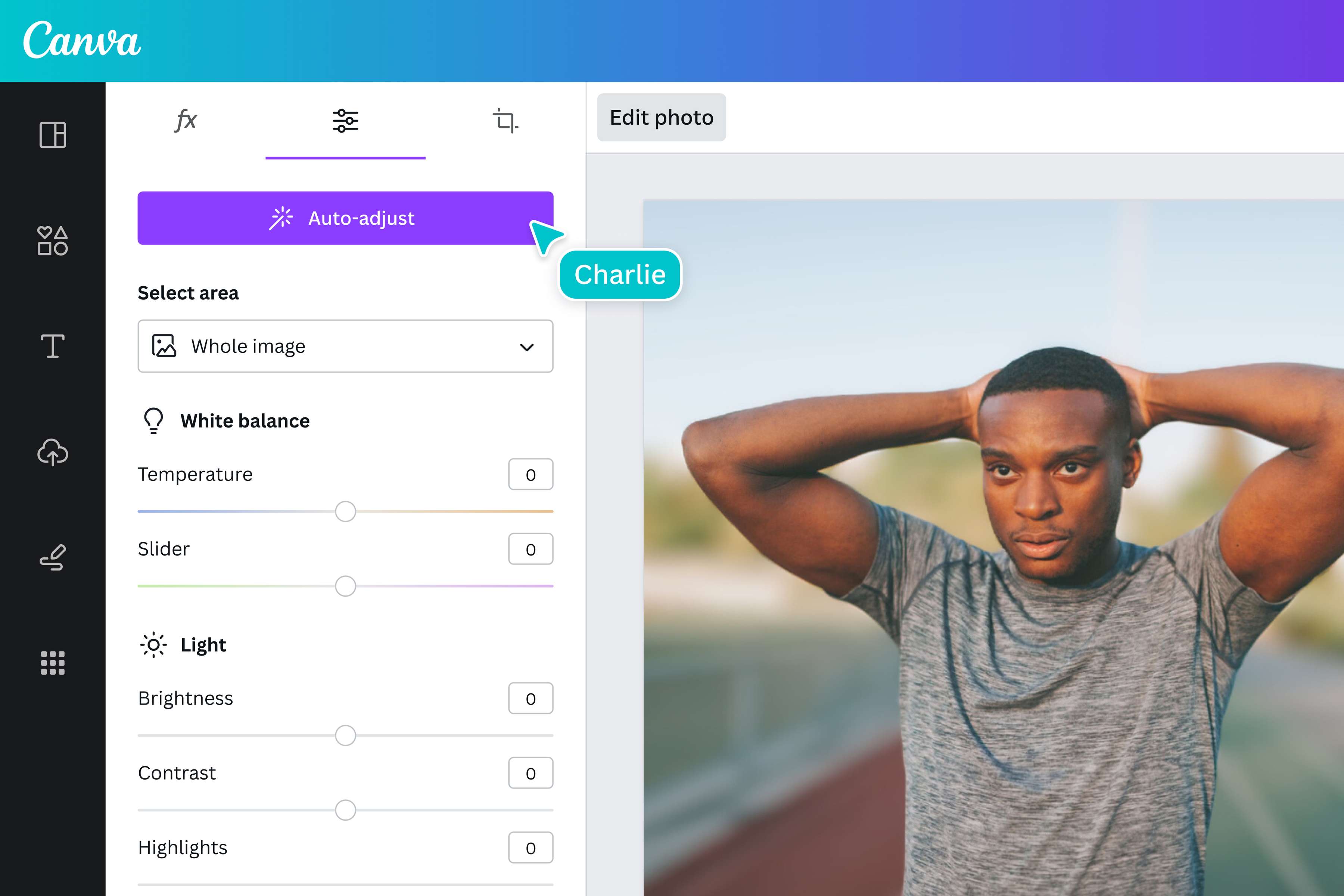
オートフォーカスで被写体を際立たせる
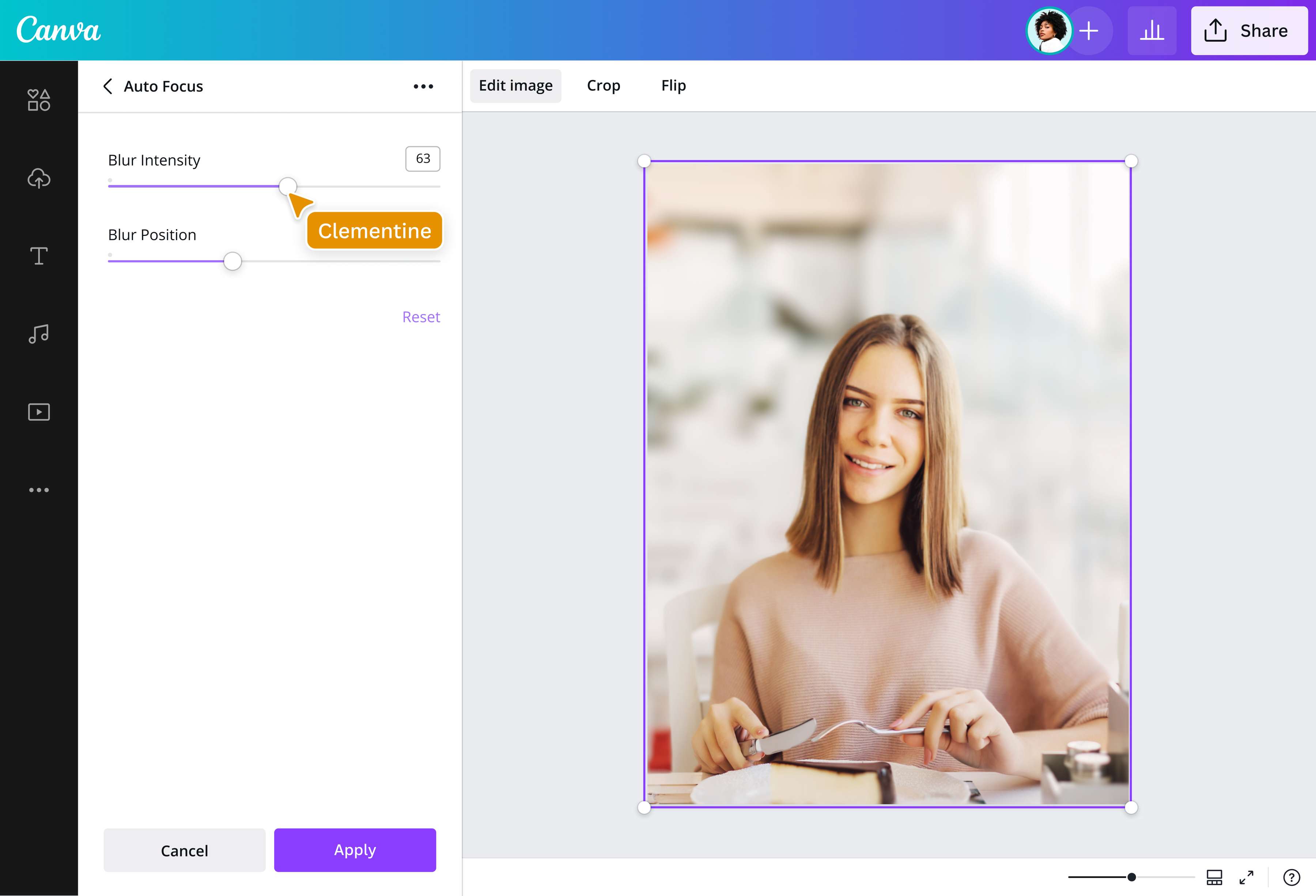
写真の背景をぼかし、被写体を写真を目立たせましょう。Canvaのワンクリックオートフォーカスツールは、自動的に被写体を検出し、鮮明にしながら背景をぼかします。商品広告、プロフェッショナルなヘッドショット、写真展示など、あらゆるプロジェクトですばやく背景をぼかしましょう。被写体の輪郭をなぞりながら背景を手動でぼかす必要はもうありません。手動でかかっていた時間と労力を削減しましょう。
写真の背景をぼかす方法
Canvaを開く
Canvaを起動して、オンラインで画像の背景をぼかしましょう。写真をアップロードする
写真をアップロードするには、デバイスから選択するか、ページにドラッグ&ドロップしてください。背景をぼかす
写真を編集をクリックし、オートフォーカスを選択して、自動で背景をぼかします。または、調整タブに移動し、背景を選択して選択エリアオプションで画像の鮮明度を調整してください。画像を編集する
テキスト、グラフィック、フィルターを追加して、画像をさらにカスタマイズしましょう。Canvaの無料の内蔵フォトエディターを使って、画像を上質に加工できます。ダウンロードして共有する
編集した画像を高品質のJPGまたはPNGファイルとしてダウンロードします。簡単にメールで共有したり、SNSに投稿したり、Webサイトに埋め込んだりできます。
よくあるご質問
- すでに撮影した後でも、背景をぼかす方法があります。写真をアップロードして、オートフォーカスツールを使用してください。背景が自動的にぼかされ、前景の要素は鮮明でクリアなままになります。